Excelで売上金額、作業時間、単価、消費税などを扱っていると、小数点以下や指定した桁を切り上げたい場面があります。
たとえば125.01を整数の126にしたい場合もあれば、1234を千の位で2000にしたい場合もあるでしょう。
切り上げは見た目だけを変える方法と、計算結果そのものを変える方法があるため、目的に合う設定を選ぶことが大切です。
切り上げの基本はROUNDUP関数です。
小数点以下を上げる、整数の位を上げる、指定単位ごとに上げるといった処理を数式で行えます。
この記事では、ROUNDUP関数の桁数指定、数式の入力例、表示形式との違い、実務で役立つ応用方法までを順番に解説します。
サンプルデータは1行目を見出し行とし、2行目以降に数値が入力されている前提です。
エクセルで数値を切り上げるROUNDUP関数の基本
それではまず、数値を計算結果として正しく切り上げるROUNDUP関数について解説していきます。
| A列 商品名 | B列 単価 | C列 切り上げ後 |
|---|---|---|
| ノート | 125.01 | 126 |
| ペン | 348.25 | 349 |
ROUNDUP関数の構文
ROUNDUP関数は、指定した桁数に向かって数値を常に切り上げる関数です。
ROUNDUP関数の入力形式
=ROUNDUP(数値,桁数)
数値には切り上げたいセル参照や直接入力した数値を指定します。
桁数には、小数点以下を何桁残すか、または整数のどの位で処理するかを指定します。
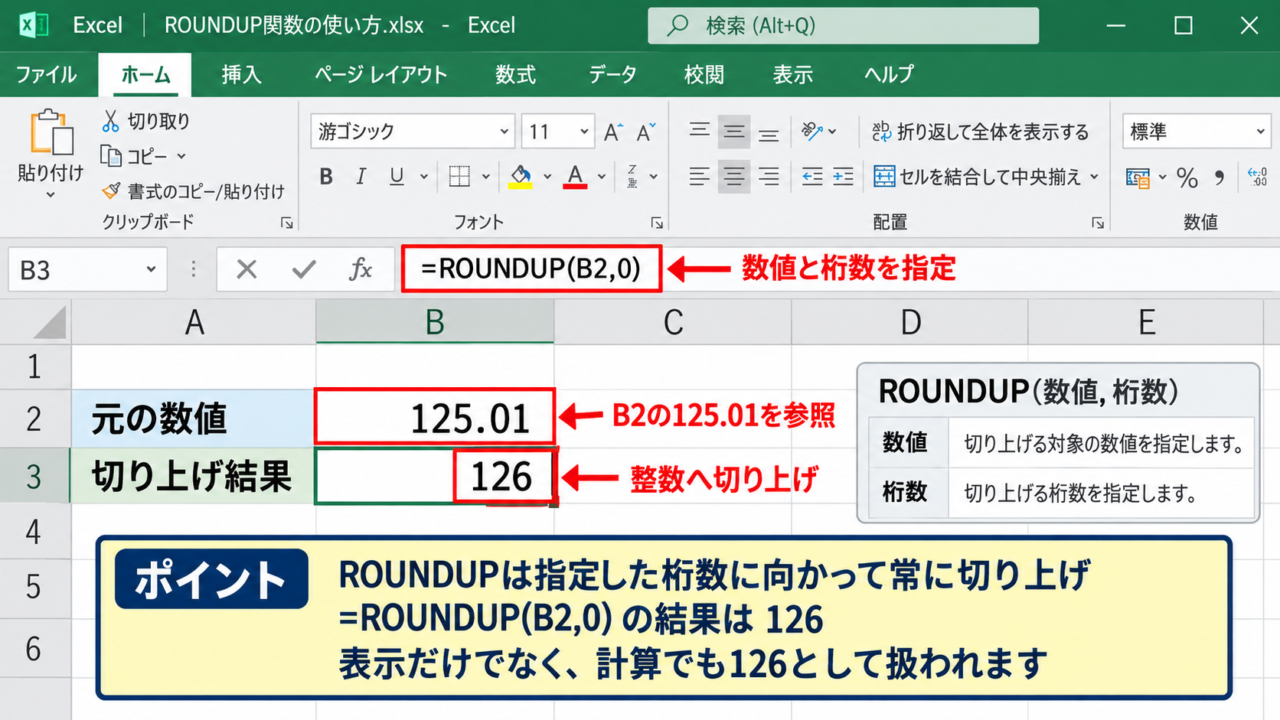
たとえばB2セルの125.01を整数へ切り上げる数式は、=ROUNDUP(B2,0)です。
結果は126となり、125.01という元の値とは異なる計算用の数値として扱われます。
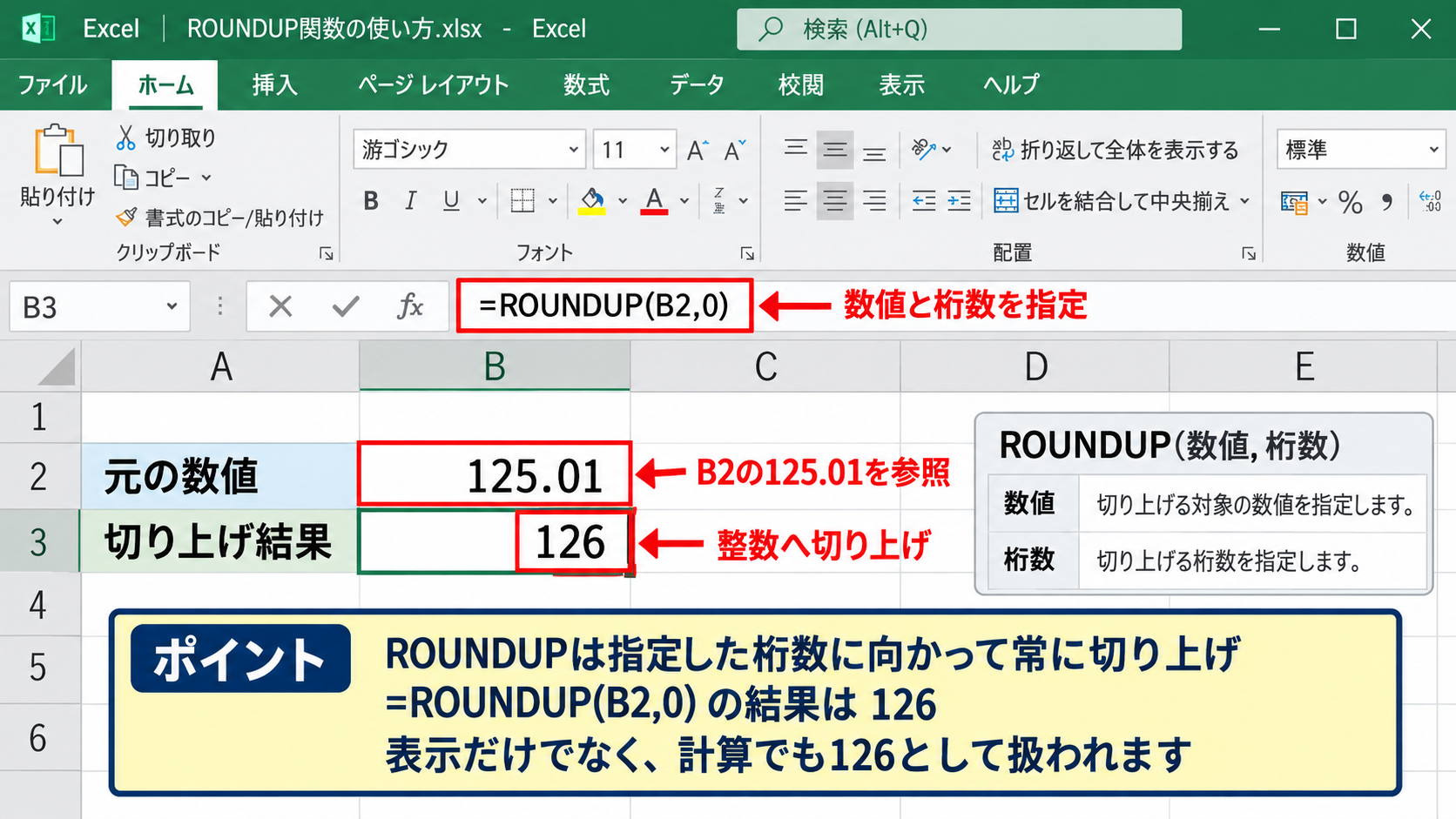
表示だけを126に見せているのではなく、SUM関数や掛け算などで参照した際にも126として計算される点が重要です。
請求額や必要人数など、端数を不足なく見積もる必要がある計算で活躍します。
桁数にゼロを指定する整数への切り上げ
桁数に0を指定すると、小数点以下をすべて切り上げて整数にできます。
セルC2に
B2が348.25ならC2には349が表示されます。
正の数では小数部分が少しでもあれば次の整数へ進みます。
一方で348.00のように小数部分がない数値は、348のままです。
オートフィルを使えば、C2右下の小さな四角を下方向へドラッグして、3行目以降にも同じ計算式をコピーできます。
小数を含む個数や時間を整数で見積もるときは、通常の四捨五入よりも切り上げが向いています。
必要量を少なく見積もらないための処理です。
負の数を切り上げる場合の考え方
負の数にROUNDUP関数を使うと、ゼロから遠ざかる方向へ処理されます。
たとえば=ROUNDUP(-125.01,0)の結果は-126です。
数直線上で大きい値になる-125ではなく、絶対値が大きくなる-126になる点に注意しましょう。
この動きは関数名の印象だけでは判断しにくい部分です。
値引き額や差額などに負の数が混ざる表では、数件だけでよいので結果を実際に確認する習慣が役立ちます。
【操作のポイント】整数へ切り上げるときは桁数を0にします。結果を別列へ出すと、元データと比較しやすくなります。
ROUNDUP関数の桁数指定と位ごとの計算
続いては、桁数に正の数や負の数を指定して、目的の位で切り上げる方法を確認していきます。
| A列 元の数値 | B列 桁数 | C列 結果 |
|---|---|---|
| 12.345 | 2 | 12.35 |
| 1234 | -2 | 1300 |
小数点以下を指定する正の桁数
桁数に1、2、3のような正の整数を入力すると、小数点以下の指定桁まで残して切り上げられます。
たとえばB2セルが12.345で、小数第2位までにしたい場合は=ROUNDUP(B2,2)を使います。
結果は12.35です。
小数第3位の5によって小数第2位を上げるのではなく、指定桁より右側に値が存在するため常に上げるという考え方です。
=ROUNDUP(B2,1)なら12.4、=ROUNDUP(B2,3)なら12.345となります。
単価を小数第2位までにそろえる場合や、重量を小数第1位単位で不足なく管理する場合に利用できます。
十の位や百の位を指定する負の桁数
桁数に-1、-2、-3のような負の数を指定すると、整数部分の位で切り上げます。
=ROUNDUP(B2,-1)は十の位で切り上げます。
=ROUNDUP(B2,-2)は百の位で切り上げます。
=ROUNDUP(B2,-3)は千の位で切り上げます。
たとえば1234を百の位で切り上げる数式は=ROUNDUP(1234,-2)です。
結果は1300になります。
1234を千の位で切り上げる場合は=ROUNDUP(1234,-3)となり、結果は2000です。
配送費の見積もり、予算の概算、人数を十人単位で確保する計画などでは、負の桁数指定が便利です。
桁数をセル参照で変える数式
桁数を毎回数式内で書き換える代わりに、別セルに入力して参照する方法もあります。
たとえばD1セルに切り上げ桁数として-2を入力し、C2セルに=ROUNDUP(B2,$D$1)と設定します。
この数式を下へコピーすると、すべての行でD1の設定に従って処理されます。
$D$1のような絶対参照にすることで、オートフィル後も桁数を入力したセルがずれません。
月ごとに丸める位が変わる帳票でも、D1だけを変更すれば表全体の結果を更新できます。
【操作のポイント】小数点以下は正の桁数、整数の位は負の桁数です。-2は百の位、-3は千の位と覚えると迷いません。
指定単位で切り上げるCEILING関数と数式
続いては、10円単位や0.5時間単位など、決まった単位ごとに数値を切り上げる方法を確認していきます。
| A列 利用時間 | B列 単位 | C列 切り上げ後 |
|---|---|---|
| 1.2 | 0.5 | 1.5 |
| 121 | 10 | 130 |
CEILING関数による単位指定
CEILING関数は、指定した基準値の倍数になるように数値を切り上げる関数です。
CEILING関数の入力形式
=CEILING(数値,基準値)
1.2時間を0.5時間単位で切り上げる場合は、=CEILING(A2,0.5)と入力します。
結果は1.5です。
121円を10円単位で切り上げる場合は=CEILING(A2,10)となり、130円が返されます。
ROUNDUP関数では桁を指定しますが、CEILING関数では実際の単位を直接指定する点が違いです。
請求単位に合わせる実務的な使い方
駐車場の利用料金、作業時間、梱包資材、配送料などは、特定の単位で請求されることがあります。
たとえば作業時間が2.1時間で、請求単位が30分なら、=CEILING(A2,0.5)によって2.5時間にできます。
15分単位で切り上げるなら、時間を小数で管理している場合に=CEILING(A2,0.25)を使います。
時間を時刻形式で入力している場合は、単位の指定方法が異なります。
30分単位なら=CEILING(A2,”0:30″)のように時間として基準値を指定できます。
時刻の計算では、セルの表示形式も[h]:mmやh:mmなどに調整すると、結果の確認がしやすくなります。
Excel画面で数式を入力する操作
数式を入力するセルを選択してから、数式バーまたはセル内にCEILING関数を入力します。
数式を確定した後は、C2セル右下のフィルハンドルを下へドラッグし、C3以降にもコピーします。
数式は先頭のデータ行で完成させてからオートフィルすると、参照ミスを減らせます。
【操作のポイント】10円、100円、0.5時間のように具体的な単位で切り上げるなら、ROUNDUP関数よりCEILING関数が分かりやすい選択です。
切り上げ表示と実際の数値の違い
続いては、セルの表示形式で小数点を隠す方法と、関数で実際の値を切り上げる方法の違いを解説していきます。
| A列 元の値 | B列 表示形式 | C列 ROUNDUP |
|---|---|---|
| 125.01 | 125 | 126 |
表示形式で小数点以下を減らす場合
ホームタブの小数点以下の表示桁数を減らすボタンやセルの書式設定では、画面上の見た目を整えられます。
ただし、この方法ではセルに保存された元の数値は変わりません。
125.01を小数点なしで表示すると125と見える場合がありますが、計算式では125.01として使われます。
表示形式は見た目の調整であり、数値の切り上げ処理ではありません。
印刷用の資料で小数点を非表示にしたいだけなら表示形式が便利です。
関数で数値自体を変える場合
ROUNDUP関数の結果は、新しい数値としてセルに返されます。
たとえばC2に=ROUNDUP(A2,0)を入力して126になれば、C2を合計した結果にも126が反映されます。
請求金額、発注数量、必要な箱数のように、後続計算にも切り上げ後の数値を使いたい場合は関数を選びましょう。
見た目だけを整えるなら表示形式です。
計算結果にも反映するならROUNDUP関数またはCEILING関数です。
この違いを理解していないと、画面では整数に見えるのに合計金額に端数が残るという問題が起こります。
値として貼り付ける場合の注意点
ROUNDUP関数で計算した結果を、他のシステムへ提出することもあります。
数式を残したくない場合は、対象セルをコピーしてから形式を選択して貼り付けを使い、値として貼り付けます。
これにより数式ではなく、計算済みの数値だけを固定できます。
ただし値として貼り付けると、元の数値が変わっても自動更新されません。
提出前の最終データだけを値に変換し、作業用の数式入りシートは残すと安全です。
【操作のポイント】小数点を消しただけでは計算値は変わりません。集計や請求に使う列は、関数の結果を参照するように設定します。
ROUND関数とROUNDDOWN関数の使い分け
続いては、切り上げ以外の丸め関数も含めた使い分けを確認していきます。
| A列 元の値 | B列 ROUND | C列 ROUNDUP | D列 ROUNDDOWN |
|---|---|---|---|
| 125.5 | 126 | 126 | 125 |
| 125.1 | 125 | 126 | 125 |
四捨五入を行うROUND関数
ROUND関数は、指定した桁で一般的な四捨五入を行います。
=ROUND(A2,0)では、小数第1位が5以上なら切り上げ、4以下なら切り捨てます。
125.5なら126になり、125.1なら125です。
切り上げるかどうかを小数部分の大きさで決めたい場合に適しています。
平均点、測定値、割合などを通常のルールで丸めるときに利用されます。
常に小さくするROUNDDOWN関数
ROUNDDOWN関数は、指定した桁で常に切り捨てます。
=ROUNDDOWN(A2,0)では、125.9も125になります。
正の数では小数部分を削る処理ですが、負の数ではゼロに近づく方向へ処理されます。
予算を超えない範囲で数量を算出する場合や、少数部分を単純に除外したい場合に使えます。
切り上げと混同しないよう、関数名と結果をセットで確認しましょう。
目的別に選ぶ丸め関数
不足を避けたい数量や請求単位にはROUNDUP関数またはCEILING関数が向いています。
一般的な小数処理にはROUND関数が使いやすいでしょう。
上限を超えないようにしたい場合にはROUNDDOWN関数が候補です。
常に上へ丸める場合はROUNDUP関数です。
通常の四捨五入はROUND関数です。
常に下へ丸める場合はROUNDDOWN関数です。
丸め方は数式の見た目ではなく、業務上どちら側に誤差を寄せるべきかで選びます。
【操作のポイント】同じ桁数指定でも関数によって結果が異なります。少なくとも端数が1と5と9の例で確認すると、意図しない丸めを防げます。
まとめ エクセルで数値を切り上げる方法
| 目的 | 使う方法 | 数式例 |
|---|---|---|
| 整数へ切り上げ | ROUNDUP関数 | =ROUNDUP(B2,0) |
| 百の位で切り上げ | ROUNDUP関数 | =ROUNDUP(B2,-2) |
| 10円単位で切り上げ | CEILING関数 | =CEILING(B2,10) |
Excelで数値を切り上げたいときは、まずROUNDUP関数の=ROUNDUP(数値,桁数)を使うとよいでしょう。
小数点以下をなくすなら桁数は0、小数第2位まで残すなら2、百の位で切り上げるなら-2を指定します。
10円、100円、30分といった決まった単位に合わせる場合は、CEILING関数が便利です。
表示形式だけでは計算用の数値は変わらないため、合計や請求額に反映したいときは関数で処理してください。
まずは先頭データ行に数式を入力し、結果を確認してからオートフィルで下の行へコピーしましょう。
ROUND、ROUNDUP、ROUNDDOWN、CEILING関数の違いを使い分ければ、端数処理を含む表計算をより正確に進められます。