Excelで売上表や家計簿、勤務時間表を作る際に、計算を自動化できる数式は欠かせない機能です。
足し算や掛け算だけであれば電卓でも対応できますが、セルの値が変わるたびに結果を自動更新できる点がExcel数式の大きな魅力です。
数式は先頭に半角のイコールを入力し、セル番地や演算子、関数を組み合わせて作成します。
数式の基本は、先頭に半角のイコールを付けることです。
セル番地を参照すれば、元データを修正したときに計算結果も連動して変わります。
まずは入力方法、計算記号、代表的な関数の順に理解すると、実務で使える表を作りやすくなります。
この記事では、数式の入力・編集・計算方法から、よく使う関数一覧までを順番に解説します。
サンプルデータは1行目に見出しが入っている前提で紹介します。
エクセルで数式を入力する方法
| A | B | C | |
|---|---|---|---|
| 1 | 商品名 | 単価 | 数量 |
| 2 | りんご | 120 | 3 |
それではまず、セルに数式を入力して計算を始める基本操作について解説していきます。
Excelの数式は、入力先のセルを選び、半角のイコールから書き始めます。
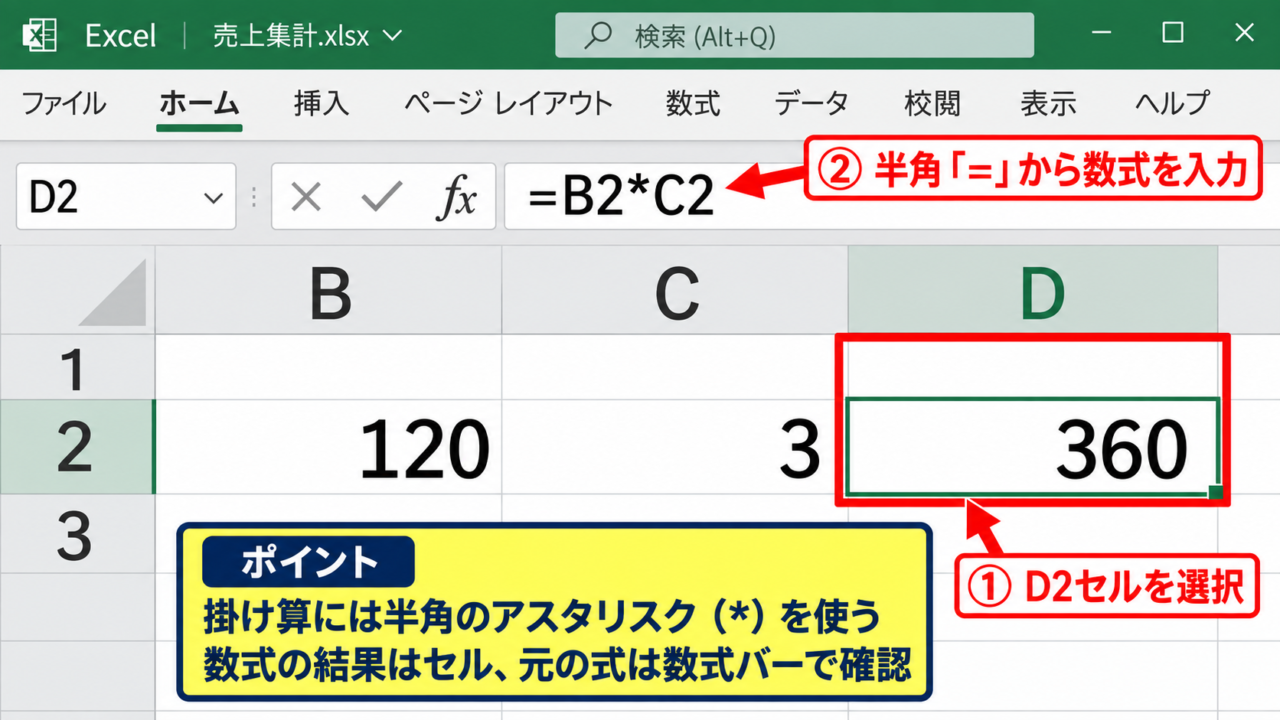
単価がB2、数量がC2なら、売上金額を表示するD2には =B2*C2 と入力します。
イコールから始める数式入力
数式を使うセルをクリックして選択し、キーボードで半角のイコールを入力しましょう。
続けてセル番地、四則演算の記号、数値などを入力し、Enterキーで確定します。
数式の先頭にイコールがない場合、Excelは計算式ではなく文字列や数値として扱います。
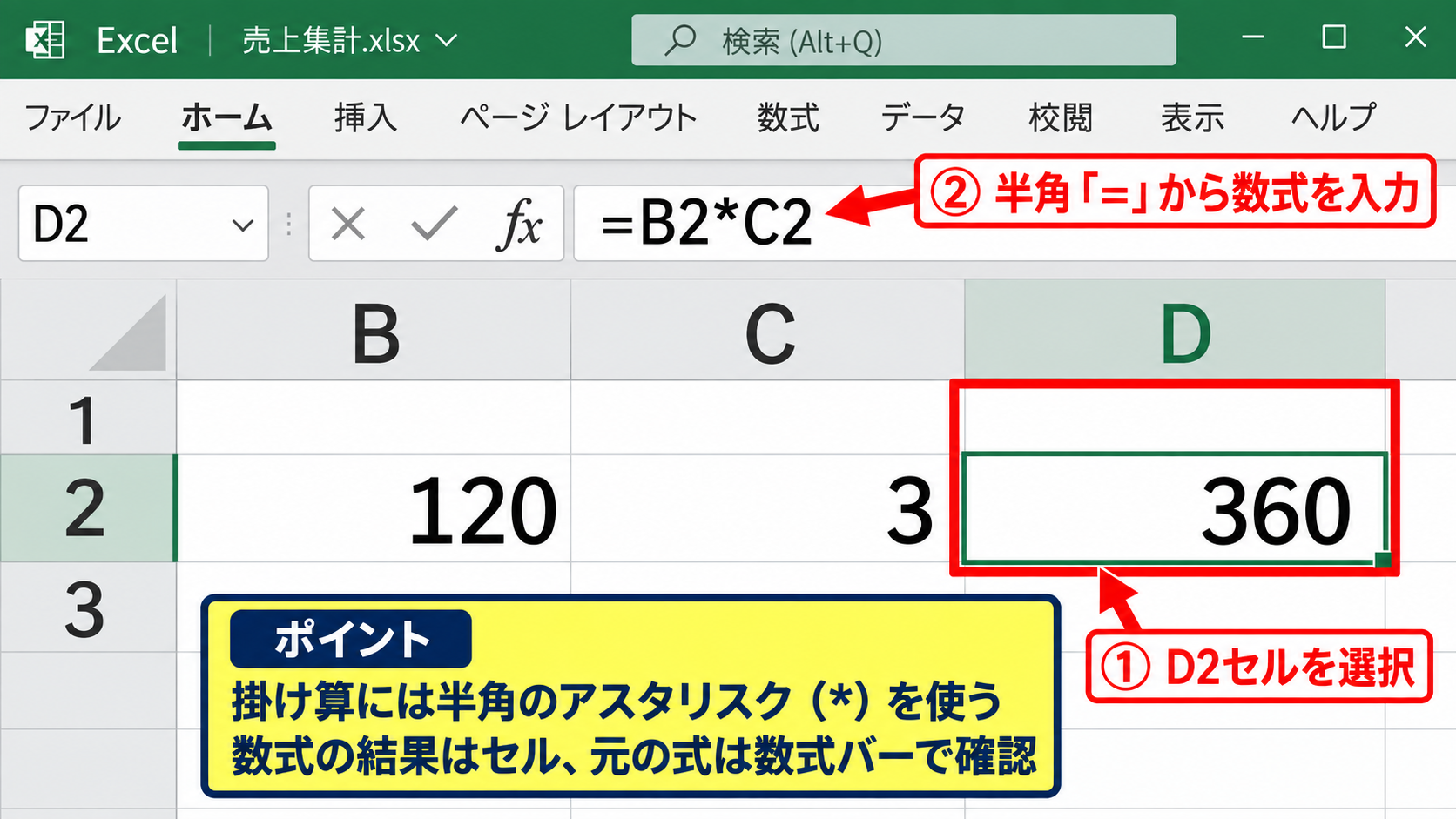
D2セルに売上金額を求める場合の数式は次のとおりです。
=B2*C2
B2の120とC2の3を掛け合わせ、D2には360が表示されます。
数式を入力している途中は、数式バーにも同じ内容が表示されます。
入力後にセルへ表示されるのは通常は計算結果であり、元の数式は数式バーで確認できます。
【操作のポイント】掛け算には半角のアスタリスクを使います。
算数で使う掛け算記号ではなく、キーボードのアスタリスクを入力しましょう。
セルをクリックして参照する操作
セル番地を手入力しなくても、数式を入力中に参照したいセルをクリックすれば、自動でセル番地が入ります。
たとえばD2を選択してイコールを入力した後にB2をクリックし、アスタリスクを入力してからC2をクリックします。
最後にEnterキーを押すと、クリックしたセルを参照した数式が完成します。
セルをクリックして参照すると、番地の入力ミスを減らせます。

参照中のセルには色付きの枠線が表示され、数式内のセル番地も同じ色で表示されます。
複数のセルを使う長い数式ほど、クリックによる指定が役立ちます。
別シートのセルも、数式を入力している状態でシート見出しを切り替え、対象セルをクリックすれば参照可能です。
【操作のポイント】数式の編集中にEscキーを押すと、確定前の入力を取り消せます。
オートフィルによる数式のコピー
D2に数式を作成したら、同じ計算を下の行にも反映させるためにオートフィルを使います。
D2セル右下に表示される小さな四角をフィルハンドルと呼びます。
フィルハンドルを下方向へドラッグすると、数式がコピーされ、行番号だけが自動的に調整されます。
D2が =B2*C2 の場合、D3へコピーした数式は =B3*C3 になります。
このようにコピー先に合わせて参照先が変わる参照を相対参照と呼びます。
データが連続している場合は、フィルハンドルをダブルクリックすると隣接データの末尾まで数式をコピーできます。
コピー後は、各行の単価と数量に対応した金額が表示されているか確認しましょう。
【操作のポイント】数式をコピーする前に、計算結果のセル表示形式も確認すると金額表を整えやすくなります。
エクセルの四則演算と計算順序
| A | B | C | |
|---|---|---|---|
| 1 | 税抜価格 | 税率 | 税込価格 |
| 2 | 1000 | 10% | =A2*(1+B2) |
続いては、数式で使用する足し算・引き算・掛け算・割り算と、計算の優先順位を確認していきます。
演算子を正しく選べば、関数を使わなくても多くの基本計算に対応できます。
足し算と引き算の記号
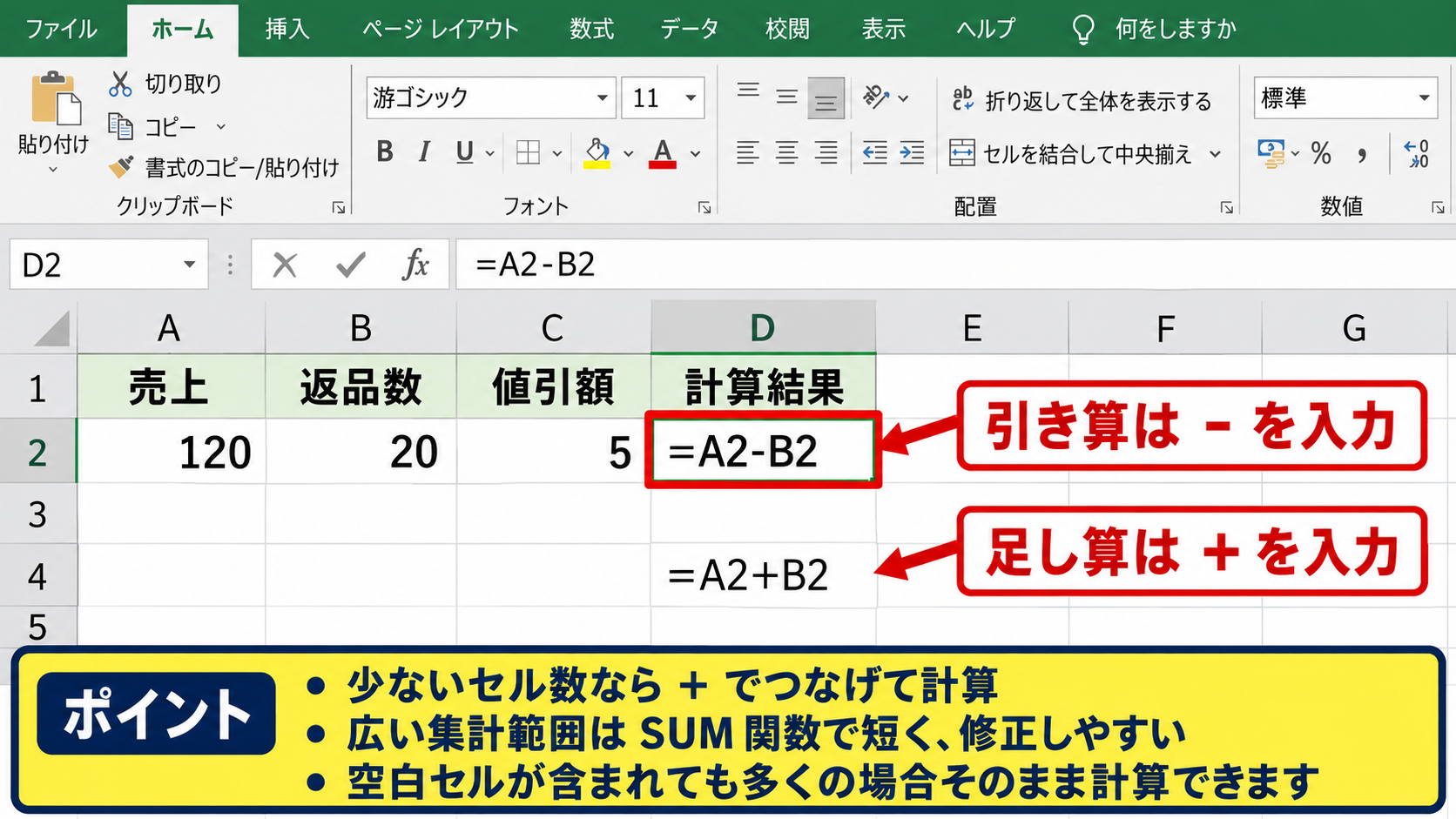
足し算にはプラス記号、引き算にはマイナス記号を使います。
A2とB2を足す数式は =A2+B2 です。
A2からB2を引く数式は =A2-B2 となります。
複数セルの合計を求める場合でも、少ないセル数ならプラス記号でつなげて計算できます。
ただし、集計範囲が広い表ではSUM関数を使うほうが、数式が短くなり修正もしやすくなります。
引き算では、返品数や値引額を売上や定価から差し引く用途が代表例です。
【操作のポイント】計算対象に空白セルが含まれていても、足し算や引き算は多くの場合そのまま計算できます。
掛け算と割り算の記号
掛け算にはアスタリスク、割り算にはスラッシュを使用します。
単価と数量を掛ける場合は =B2*C2、合計金額を人数で割る場合は =B2/C2 と入力します。
Excelでは、キーボード上のアスタリスクとスラッシュが演算子です。

税抜価格A2に税率B2を加えた税込価格は、次の数式で求められます。
=A2*(1+B2)
B2が10パーセントなら、1に0.1を加えて1.1倍する考え方です。
割り算では、割る側のセルが0だとエラーになるため注意が必要です。
エラー表示については、後半で対処方法も紹介します。
【操作のポイント】割合を計算するときは、セルの表示形式をパーセンテージにすると数値を読み取りやすくなります。
かっこを使う計算順序
Excelの計算順序は、基本的に掛け算と割り算が足し算と引き算より先です。
たとえば =10+5*2 は、先に5*2を計算するため結果は20になります。
10と5を先に足してから2を掛けたい場合は、=(10+5)*2 と入力します。
優先して計算したい部分を半角の丸かっこで囲むことが、複雑な数式を正しく作るコツです。
税込計算、割引後の金額、平均単価などでは、かっこの有無によって結果が変わることがあります。
数式が長くなったら、意図した順序になっているか数式バーで見直しましょう。
【操作のポイント】かっこは必ず開きかっこと閉じかっこを対にして入力します。
エクセルの数式編集とセル参照
| A | B | C | |
|---|---|---|---|
| 1 | 商品名 | 単価 | 数量 |
| 2 | りんご | 120 | 3 |
続いては、作成済みの数式を編集する方法と、コピー時に重要になるセル参照を確認していきます。
数式は一度入力して終わりではなく、条件や参照先に合わせて安全に修正できます。
| A | B | C | D | |
|---|---|---|---|---|
| 1 | 商品名 | 単価 | 数量 | 金額 |
| 2 | りんご | 120 | 3 | 360 |
| 3 | みかん | 150 | 2 | 300 |
数式バーとF2キーによる編集
数式を変更したいときは、対象セルを選択して数式バーをクリックします。
セルをダブルクリックする方法や、F2キーを押す方法でも編集状態に入れます。
セル内には計算結果が見えていても、数式バーには元の数式が表示されます。
たとえば =B2*C2 を =B2*C2*1.1 に変更すれば、10パーセントを上乗せした結果を求められます。
編集後はEnterキーを押して確定します。
途中で変更をやめる場合はEscキーを押すと、編集前の数式に戻せます。
【操作のポイント】数式バーは長い数式を確認しやすいため、複数の関数を組み合わせるときに便利です。
相対参照と絶対参照の違い
通常のセル参照は相対参照であり、数式をコピーすると参照先がコピー先の位置に応じて変化します。
一方で、常に同じセルを参照したいときは、列番号と行番号の前にドル記号を付ける絶対参照を使います。
税率がB1に入力されている場合、D2の計算式は =C2*(1+$B$1) のように作成できます。
$B$1 は、下方向や横方向へコピーしてもB1のまま変わりません。
固定したい場所に応じて、列だけ固定するB2形式、行だけ固定するA$2形式も使い分けられます。
数式を入力または編集中にF4キーを押すと、参照形式を順に切り替えられます。
単価表、税率、目標値など、コピー後も共通で参照するセルに絶対参照が役立ちます。
【操作のポイント】数式をコピーした後に参照先がずれていないか、数式バーで数行確認しましょう。
数式の表示と再計算
計算結果ではなく数式そのものをシート上で確認したい場合は、数式タブの数式の表示を利用します。
ショートカットキーではCtrlキーとShiftキーと半角の@キーを同時に押す方法があります。
数式表示を有効にすると、セル幅が狭い箇所や参照の誤りを発見しやすくなります。
数値が変わっても結果が更新されないときは、計算方法の設定が手動になっている可能性があります。
数式タブの計算方法の設定で自動を選ぶと、通常は入力のたびに再計算されます。
大量データでは再計算に時間がかかることもあるため、作業内容に応じた設定が必要です。
【操作のポイント】数式の表示を終えたら、同じ操作で通常の計算結果表示へ戻します。
エクセルでよく使う関数一覧
| 関数 | 役割 | 数式例 |
|---|---|---|
| SUM | 合計 | =SUM(B2:B6) |
| AVERAGE | 平均 | =AVERAGE(B2:B6) |
| IF | 条件判定 | =IF(B2>=60,”合格”,”再試験”) |
続いては、基本計算を効率化するために覚えておきたい代表的な関数を確認していきます。
関数は決まった書式に値やセル範囲を入れることで、集計や条件分岐を行う機能です。
SUM関数とAVERAGE関数
SUM関数は数値の合計を求める関数です。
B2からB10までを合計する場合は =SUM(B2:B10) と入力します。
コロンは開始セルから終了セルまでの連続した範囲を表します。
合計したいセルが多い場合は、プラス記号を並べるよりSUM関数を使うほうが見やすくなります。
AVERAGE関数は平均値を求める関数です。
=AVERAGE(C2:C10) と入力すると、C2からC10までの数値の平均が表示されます。
空白セルは通常、平均の計算対象から除外されます。
オートSUMボタンを使えば、Excelが近くの数値範囲を候補として選択してくれます。
【操作のポイント】範囲選択はマウスでドラッグすると、セル番地を入力せずに指定できます。
COUNT関数とMAX関数
COUNT関数は、指定範囲に含まれる数値セルの個数を数えます。
=COUNT(B2:B20) と入力すれば、数値が入力されている件数を確認できます。
文字列も含めて空白でないセルを数える場合にはCOUNTA関数を使用します。
MAX関数は最大値、MIN関数は最小値を求める関数です。
売上の最高額や最低点、最短時間などを確認したいときにMAX関数とMIN関数が役立ちます。
数値の件数、最大値、平均値を並べると、表全体の傾向を短時間でつかめます。
【操作のポイント】文字が入力されたセルを数えたいときはCOUNTではなくCOUNTAを選びます。
IF関数による条件分岐
IF関数は、条件に合う場合と合わない場合で表示や計算を切り替える関数です。
テストの点数がB2にあり、60点以上を合格と表示する場合は =IF(B2>=60,”合格”,”再試験”) と入力します。
最初の条件、条件が真の場合の処理、偽の場合の処理を順に指定する構造です。
在庫数C2が10未満なら発注と表示する例です。
=IF(C2<10,”発注”,”在庫あり”)
文字を表示する部分は、半角の二重引用符で囲みます。
IF関数を使うと、目視で判定していた作業を表の中で自動化できます。
複数条件が必要な場合は、AND関数やOR関数と組み合わせることもできます。
【操作のポイント】IF関数で文字を表示する場合は、文字列を二重引用符で囲むことを忘れないようにします。
エクセル数式のエラー表示と対処
| 表示 | 主な原因 | 確認内容 |
|---|---|---|
| 割り算エラー | 0で割っている | 分母の値 |
| 参照エラー | 参照セルの削除 | 数式内の番地 |
| 名前エラー | 関数名の誤入力 | スペル |
続いては、数式入力時に表示されやすいエラーと、確認したい対処の考え方を解説していきます。
エラーはExcelが計算できない理由を知らせる表示であり、原因を順に確認すれば修正できます。
割り算エラーの確認
割り算のエラーは、分母が0または空白になっているときによく表示されます。
人数や数量が未入力の段階で単価を計算する表では、特に発生しやすいエラーです。
まずは数式内のスラッシュの右側にあるセルを確認しましょう。
分母が未入力になる可能性がある表では、IFERROR関数やIF関数で表示を整える方法があります。
たとえば =IF(C2=0,””,B2/C2) とすると、C2が0の場合は空白を表示できます。
エラーを隠す前に、0になっている理由が正しいかを確認する姿勢も大切です。
【操作のポイント】割り算エラーを見つけたら、分子より先に分母のセルを確認します。
参照エラーと範囲の確認
参照エラーは、数式が参照していたセルや行、列を削除したときに起こります。
数式バーを確認すると、削除された参照先がエラー表示になっていることがあります。
必要なセルを復元できる場合は元に戻す操作を行い、難しい場合は数式の参照範囲を指定し直します。
行や列を削除する前には、その範囲を参照している集計式がないか確認すると安全です。
SUM関数の合計範囲も、行の追加や削除後に意図どおりか確認しましょう。
テーブル機能を使うと、データ行の追加に合わせて集計範囲が広がりやすくなります。
【操作のポイント】参照エラーが出たセルだけでなく、その数式をコピーした周辺セルも確認します。
数式が計算されない場合の確認
数式を入力したのにそのまま文字として表示される場合は、先頭のイコールがないか、セルの表示形式が文字列になっている可能性があります。
表示形式が文字列なら、標準へ変更してから数式を入力し直します。
数式の前にアポストロフィが付いている場合も、文字列として扱われます。
計算結果が更新されない場合は、数式タブの計算方法が自動になっているか確認しましょう。
関数名のスペル間違い、全角記号の使用、かっこの閉じ忘れも数式エラーの原因です。
短い数式から試し、結果を確認しながら組み立てると原因を切り分けやすくなります。
【操作のポイント】エラー表示を見たら、数式バーで記号、セル番地、かっこの順に見直します。
まとめ エクセルの数式の基本(計算方法・編集・入力・数式一覧)
エクセルの数式は、先頭に半角のイコールを入力してから、セル参照や演算子、関数を組み合わせて作成します。
まずは足し算、引き算、掛け算、割り算を使い、セルをクリックして参照する操作に慣れましょう。
数式を下の行へコピーするときは、相対参照と絶対参照の違いを理解すると、計算表を正確に作れます。
SUM関数は合計、AVERAGE関数は平均、IF関数は条件判定に役立つ基本関数です。
数式で最も重要なのは、結果だけでなく参照先と計算の流れを確認する習慣です。
エラーが表示された場合も、分母、セル参照、関数名、表示形式を順番に確認すれば原因を見つけやすくなります。
数式は、入力して終わりではなく、コピー、編集、確認を繰り返して使いこなす機能です。
身近な売上表や家計簿から試して、Excelでの集計作業を少しずつ自動化していきましょう。