エクセルで売上、数量、点数、社員番号などの数字を扱っていると、数字を小さい順や大きい順に整えたい場面が出てきます。
表の行数が増えるほど手作業で順番を直すのは大変ですが、Excelの並び替え機能を使えば、数値の昇順や降順へ短時間で並べ替えられます。
ただし、数値が文字列として入力されている場合、表全体ではなく一部の列だけを選択した場合、見出し行をデータとして扱ってしまった場合には、意図しない結果になるかもしれません。
数字を順番に並べる基本は、対象表の中を選択してから、データタブの昇順または降順を実行することです。
小さい数から並べるときは昇順、数が多い順に並べるときは降順を選びます。
この記事では、エクセルの数字を順番に並べる基本操作から、複数条件の並び替え、数値として認識されないときの対処法までを詳しく解説します。
エクセルの数字を小さい順に並べる方法
それではまず、数字を小さい順へ並べ替える基本操作について解説していきます。
| 商品 | 販売数 | 並び替え後の順番 |
|---|---|---|
| ノート | 25 | 3 |
| ペン | 8 | 1 |
| 付箋 | 14 | 2 |
昇順とは、数値を小さいものから大きいものへ並べる並び順です。
販売数なら8、14、25のように、値が増える方向へ整列するのが昇順です。
表内のセルを選択する手順
まずは、並べ替えたい数値が含まれる表の中にあるセルを1つ選択しましょう。
販売数の列で並べ替える場合は、販売数が入力されている列のセルをクリックします。
表全体をドラッグして選択しなくても、通常は表内のセルを1つ選べばExcelが連続したデータ範囲を自動で判断します。
ただし、表の途中に空白行や空白列があると、Excelが別の表として認識する場合があります。
このような表では、見出し行を含めてデータ範囲全体を選択しておくと安心です。
並べ替えの前に、横に並ぶ商品名や日付も同じ表の範囲に収まっているかを確認してください。
【操作のポイント】数字の列だけを単独で動かすと、商品名と販売数の対応関係が崩れるため、表全体を対象にして並べ替えます。
データタブから昇順を実行する操作
続いては、データタブの並び替えボタンを使う方法を確認していきます。
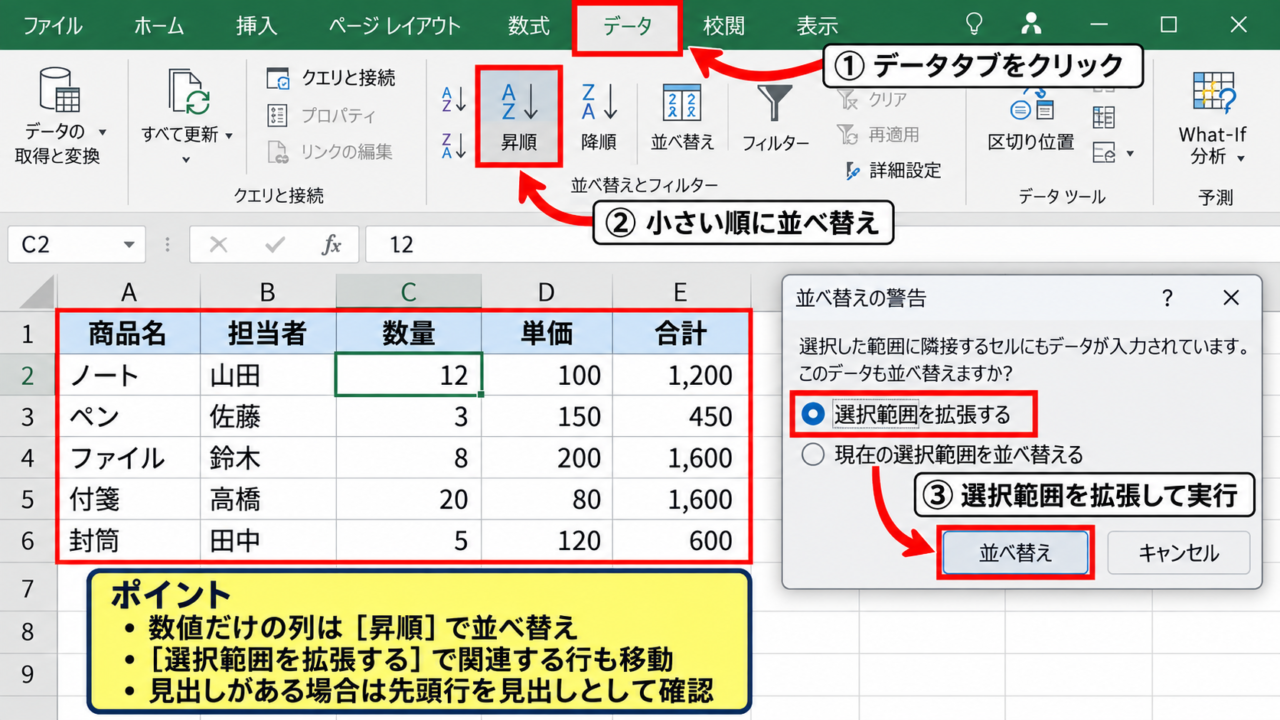
表内のセルを選択した状態で、リボンのデータタブをクリックします。
並べ替えとフィルターのグループにある、小さい順に並べ替えのボタンをクリックしましょう。
ボタンの表示は、一般にAからZへ向かう矢印と小さい数から大きい数へ向かうイメージで示されています。
列に数値だけが入っている場合は、これだけで昇順に並び替えられます。
確認画面が表示された場合は、選択範囲を拡張するを選び、並べ替えを実行します。
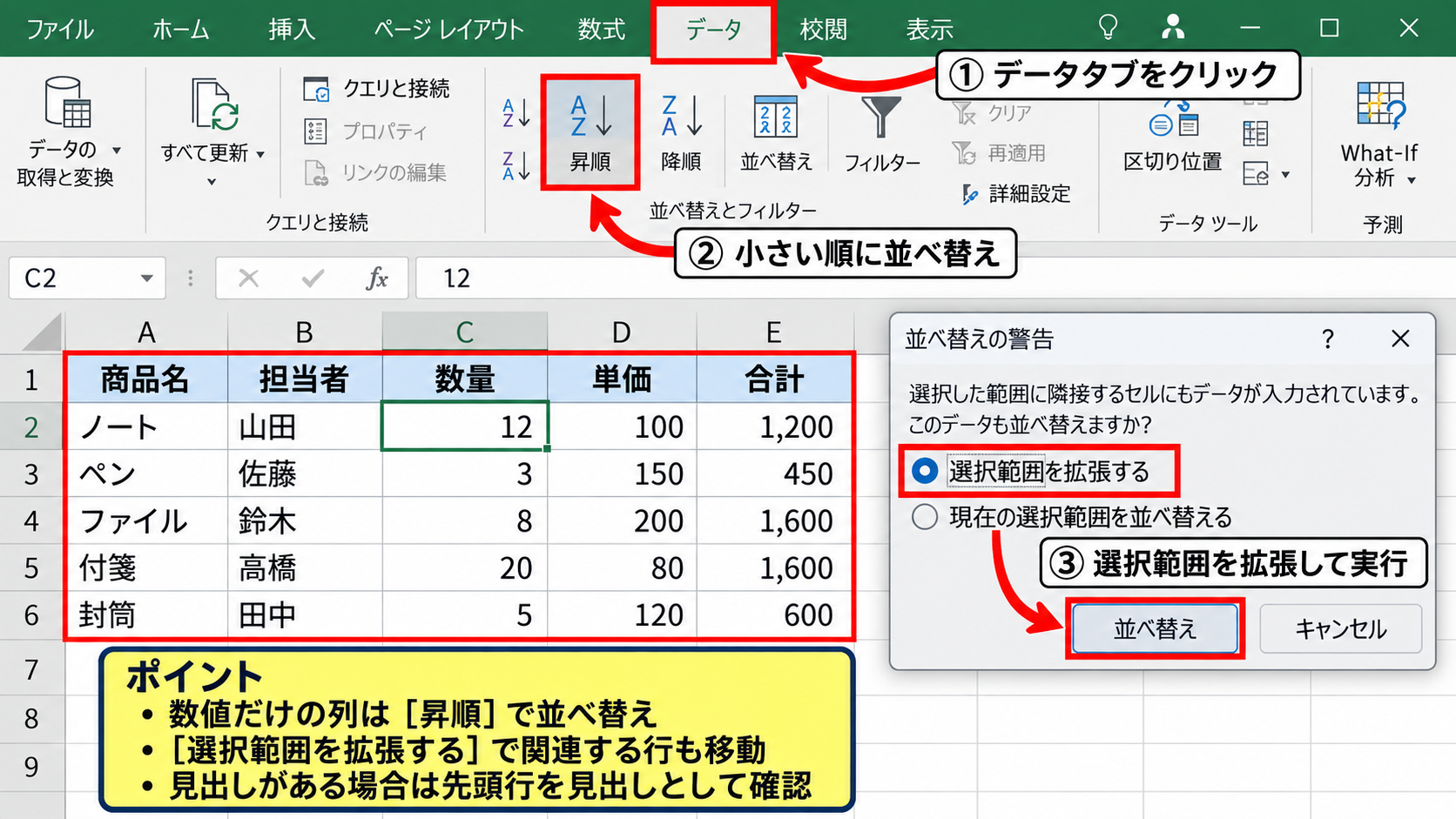
選択範囲を拡張するを選ぶことで、数字の並び順に合わせて関連する行全体も移動します。
【操作のポイント】表に見出しがある場合は、並べ替えの設定画面で先頭行を見出しとして使用する設定を確認しましょう。
ホームタブから昇順を実行する操作
ホームタブから数字順番並び替えを行うこともできます。
ホームタブの編集グループにある並べ替えとフィルターをクリックすると、小さい順に並べ替えを選択できます。
データタブを開かなくても操作できるため、日常的な表の整理では便利な方法です。
なお、数字が同じ値の行は、元の並び順が維持されることもあれば、別の状態によって順番が変わることもあります。
同じ数値の中でも日付順や名前順を整えたいときは、後ほど説明する複数条件の並び替えを使いましょう。
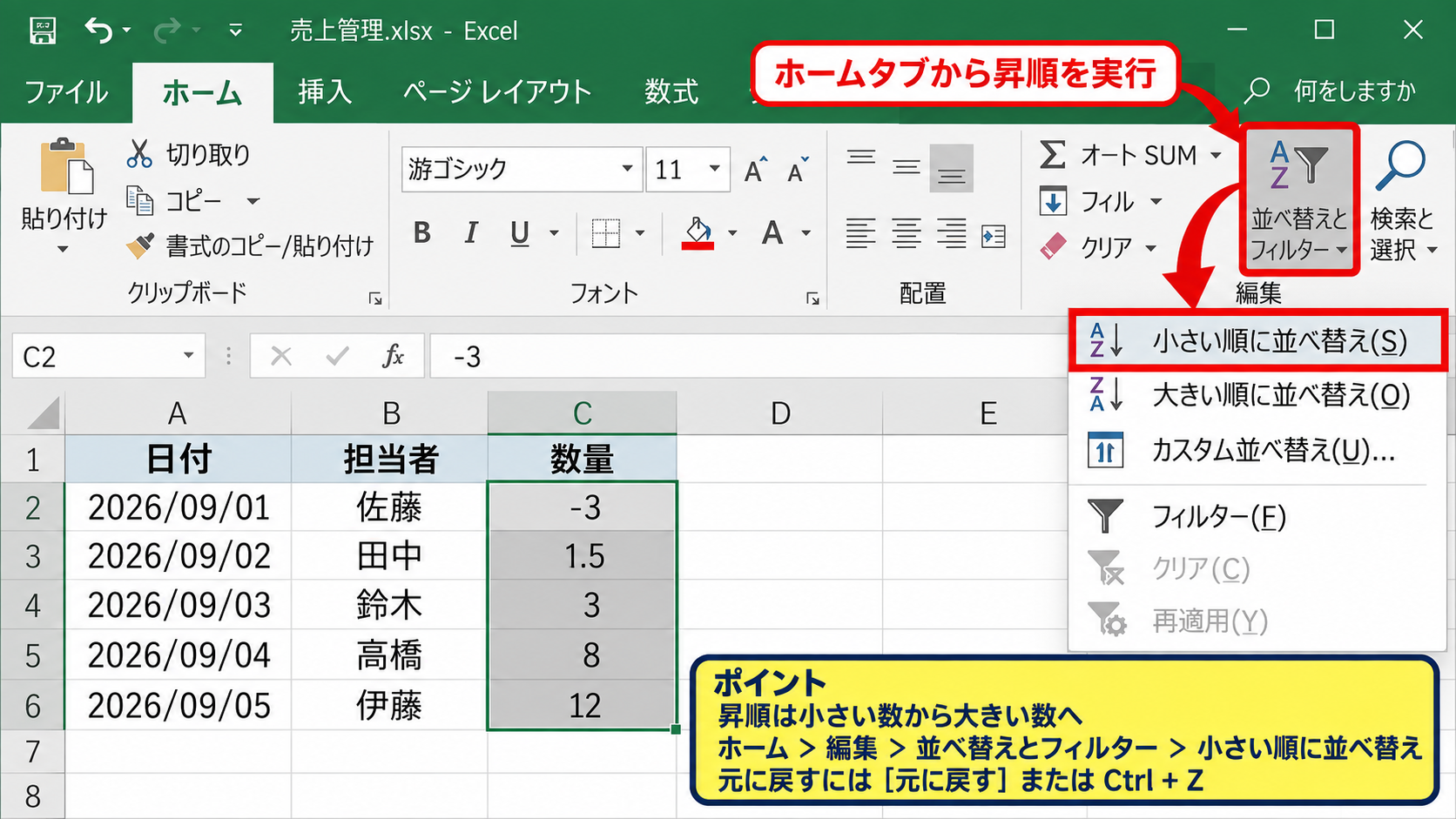
昇順は、小さい数から大きい数への並びです。
整数だけでなく、小数、マイナスの数、日付として認識された値にも利用できます。
【操作のポイント】操作後に元へ戻したいときは、すぐに元に戻すボタンまたはCtrlとZの操作を使います。
エクセルで数が多い順に並べる方法
続いては、数量や売上などを多い順に並べ替える降順の操作を確認していきます。
| 順位 | 担当者 | 売上 |
|---|---|---|
| 1 | 田中 | 125000 |
| 2 | 佐藤 | 98000 |
| 3 | 鈴木 | 76000 |
降順とは、数値を大きいものから小さいものへ並べる方法です。
売上ランキングや在庫数の多い商品を確認したい場合は、降順が適しています。
大きい順に並べ替える基本操作
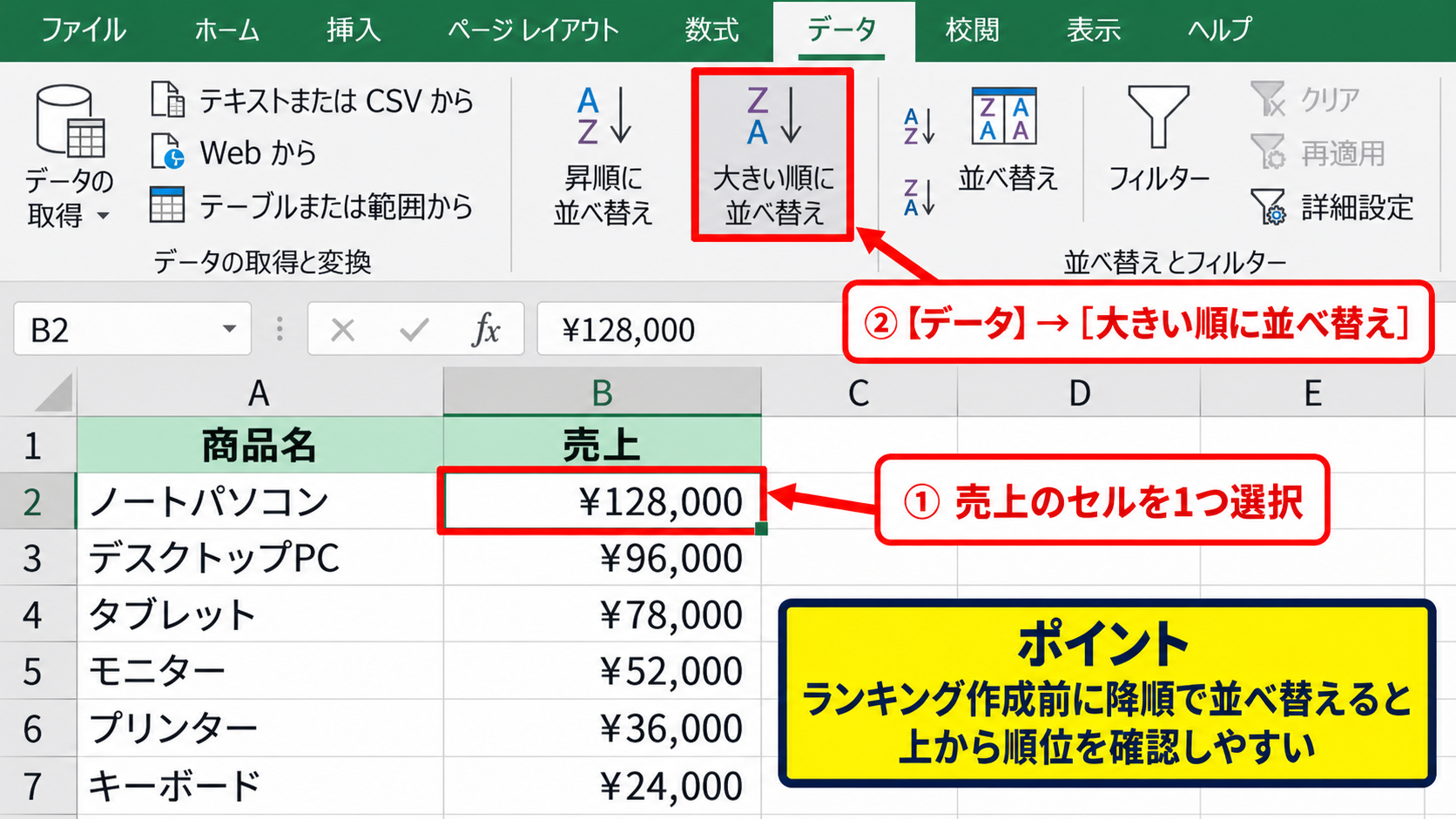
表の中から、基準にする数値列のセルを1つ選択します。
データタブを開き、大きい順に並べ替えをクリックしてください。
たとえば売上の列を選んでこの操作を行うと、最も売上が大きい行が表の先頭へ移動します。
数が多い順に並べることは、上位の商品、成績上位者、在庫過多の商品を見つける作業にも役立ちます。
金額に円記号や桁区切りのコンマが表示されていても、セルが数値として保存されていれば問題なく並べ替え可能です。
【操作のポイント】ランキングを作る前に降順で並べ替えると、順位を付ける対象を上から確認しやすくなります。
フィルターボタンから降順にする操作
続いては、見出しのフィルターボタンを使った並び替えを確認していきます。
見出し行を含む表を選択し、データタブのフィルターをクリックします。
各見出しセルの右側に下向きの矢印が表示されたら、売上や数量の見出しにある矢印をクリックしましょう。
表示されたメニューから降順を選ぶと、その列を基準に表全体が大きい順へ並びます。
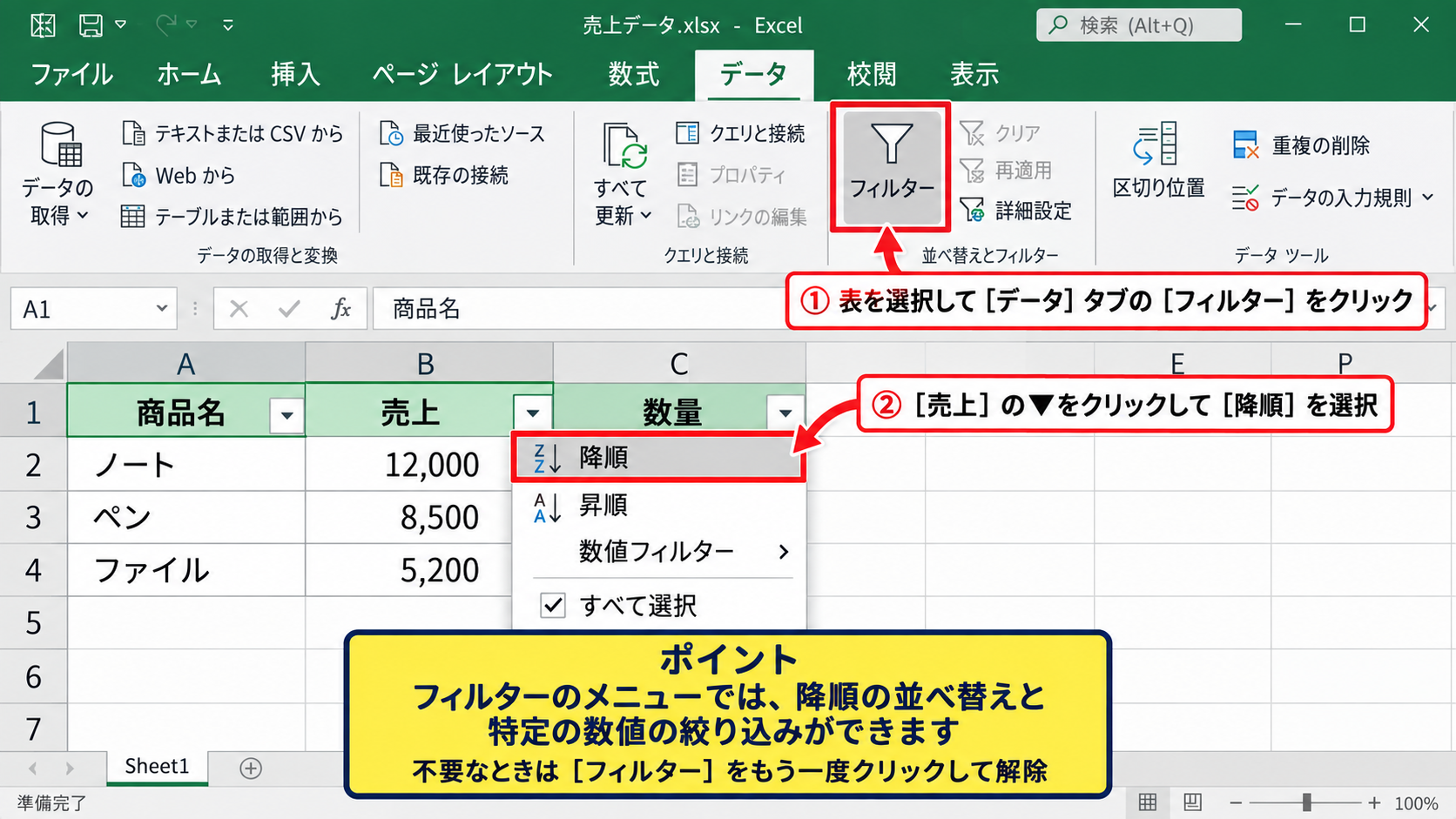
フィルター機能を使うと、並べ替えだけでなく特定の数値だけを表示する絞り込みも行えます。
並び替えと抽出を同時に行いたい表では、フィルターのメニューが特に便利です。
【操作のポイント】フィルターが不要になったときは、データタブのフィルターをもう一度クリックして解除します。
数値の大きい順で順位を確認する考え方
数が多い順に並べた後、別の列に順位を表示したい場合があります。
たとえばC列に売上があり、1行目が見出しなら、D2セルに順位を求める数式を入力できます。
=RANK.EQ(C2,$C$2:$C$10,0)
RANK.EQ関数は、指定した範囲の中で数値が何番目に大きいかを返す関数です。
第1引数のC2は順位を調べる売上、第2引数の$C$2:$C$10は比較する売上全体、第3引数の0は大きい数を1位にする指定です。
数式をD2へ入力した後、セル右下のフィルハンドルを下へドラッグすれば、各行へ同じ考え方の式をコピーできます。
比較範囲にはドル記号を付けて絶対参照にすることが、オートフィル時の重要なポイントです。
【操作のポイント】同じ売上が複数ある場合、RANK.EQ関数では同順位が表示され、次の順位が飛ぶことがあります。
エクセルの並び替えダイアログによる詳細設定
続いては、複数の条件を指定できる並び替えダイアログについて解説していきます。
| 部署 | 氏名 | 販売数 |
|---|---|---|
| 営業 | 山田 | 32 |
| 営業 | 高橋 | 18 |
| 総務 | 伊藤 | 25 |
並び替えダイアログでは、どの列を基準にするか、昇順か降順か、複数の条件をどの優先順位で使うかを細かく設定できます。
単純な昇順や降順で目的を満たせない表では、詳細設定を使うことで整然とした一覧にできます。
並び替えダイアログを開く操作
表内のセルを選択してから、データタブの並べ替えをクリックします。
並べ替えダイアログが開いたら、先頭行を見出しとして使用するにチェックが入っていることを確認してください。
チェックが入っていれば、列の選択欄にはA列やB列ではなく、商品名や販売数などの見出し名が表示されます。
この画面では、列、並べ替えのキー、順序をそれぞれ選択します。
【操作のポイント】数値列の見出しを正しく選べるよう、見出し行を含めた表を途切れさせずに作成します。
複数の条件を追加する設定
続いては、部署ごとに分けてから販売数の多い順にする例を確認していきます。
最初の条件では、列に部署、順序に昇順を指定します。
次に、レベルの追加をクリックし、2つ目の条件として販売数、順序に降順を指定しましょう。
この設定では、まず部署が五十音順などの順序でまとまり、その部署の中で販売数が多い人から表示されます。
上に表示される条件ほど優先順位が高く、下の条件は同じ値の行をさらに並べるために働きます。
第1条件を部署の昇順、第2条件を販売数の降順にすると、部署別の販売実績表として読みやすくなります。
【操作のポイント】条件の順番を変えたいときは、ダイアログ内のレベルを上へ移動または下へ移動で調整します。
並べ替え範囲と見出し行の確認
並び替えダイアログを使うときは、範囲指定と見出しの扱いが特に重要です。
先頭行をデータのヘッダーとして使用する設定が外れていると、商品名や販売数という見出し文字までデータとして並び替えられることがあります。
表の一部だけが選択されている場合には、警告画面で選択範囲を拡張するを選択してください。
別の表がすぐ隣にあるときは、自動判定の範囲に不要な列が含まれる可能性もあります。
その場合は、並べ替えダイアログのオプションや範囲を確認し、対象表だけを選び直すと安全です。
【操作のポイント】実行前に見出し、空白行、結合セルの有無を確認すると、行データのずれを防ぎやすくなります。
エクセルで数字が順番に並ばない原因
続いては、並び替えを実行しても数字順にならない代表的な原因を確認していきます。
| 入力値 | セルの扱い | 並び替えの注意 |
|---|---|---|
| 2 | 数値 | 数値順 |
| 10 | 文字列 | 文字順になる可能性 |
| 001 | 文字列 | 先頭ゼロを維持 |
数字の見た目でも、Excel内部で数値として保存されているか、文字列として保存されているかによって結果が変わります。
数値が文字列として保存されている状態
数字が左寄せで表示され、セルの左上に緑色の三角マークが出ている場合は、数値が文字列として保存されている可能性があります。
文字列のままでは、2、10、100を小さい順にしたときに、文字の並び方に近い結果になる場合があります。
数値としての大小比較をしたい列は、数値形式へ統一することが基本です。
対象セルを選択し、警告アイコンから数値に変換を選ぶと修正できることがあります。
データタブの区切り位置を使い、何も変更せず完了する方法でも数値へ変換できる場合があります。
【操作のポイント】先頭にアポストロフィが付いた数字や、全角数字が混ざった列は、文字列になりやすいため確認します。
空白セルとエラー値が含まれる状態
数値列に空白セル、ハイフン、エラー値が混ざっていると、並び替え後の位置が予想しにくくなります。
空白セルは昇順や降順で端に集まることがありますが、データの種類によって見え方が変わります。
エラー値がある場合は、まず数式や参照先を見直して、エラーの理由を解消してから並べ替えるとよいでしょう。
該当なしを示すハイフンを入力する場合は、数値列とは別の表示列を作る方法もあります。
=IF(C2=””,””,C2)
この式は、C2が空白なら空白を返し、空白でなければC2の値を返します。
数式を使う列と元データの列を分けることで、集計や並べ替えの目的に応じた表を作りやすくなります。
【操作のポイント】空白、文字、エラーを数値列へ混在させないことが、安定した並び替えにつながります。
結合セルや途中の空白行がある状態
結合セルを含む表では、並べ替えができなかったり、実行前に警告が表示されたりすることがあります。
また、データ範囲の途中に空白行があると、Excelはそこで表が終わったと判断する可能性があります。
並べ替え用の一覧表では、結合セルを避け、1行を1件のデータとして連続させる構成が適切です。
見出しを目立たせたい場合は、セル結合ではなく、中央揃えや塗りつぶし、太字の書式を使う方法が便利です。
【操作のポイント】空白行を区切りとして使いたい場合でも、並べ替え対象の表の中には入れないようにします。
関数を使った数字順番並び替え
続いては、元の表を動かさずに、関数で数字の順番を作る方法を確認していきます。
| 元の番号 | 昇順の順位 | 並べ替え用の値 |
|---|---|---|
| 25 | 3 | 8 |
| 8 | 1 | 14 |
| 14 | 2 | 25 |
関数による方法は、元データを保持したまま別の場所に並び替え結果を表示したいときに向いています。
SORT関数で昇順の一覧を作る方法
Microsoft 365やExcel 2021以降では、SORT関数で範囲を自動的に並べ替えられます。
たとえばA列からC列に表があり、1行目が見出し、2行目から10行目までがデータなら、別の場所に次の数式を入力します。
=SORT(A2:C10,3,1)
第1引数のA2:C10は並べ替える元の範囲です。
第2引数の3は、範囲内の3列目であるC列を基準にする指定です。
第3引数の1は昇順を意味し、販売数が小さい順に結果が表示されます。
SORT関数の結果は元データを直接並べ替えず、数式を入力したセルから自動で展開されます。
【操作のポイント】SORT関数の展開先には、他のデータを入力せず、十分な空きセルを確保します。
SORT関数で数が多い順にする方法
数が多い順、すなわち降順にしたい場合は、SORT関数の第3引数をマイナス1に変更します。
=SORT(A2:C10,3,-1)
この数式では、C列の数値が大きい行から順に表示されます。
売上上位リスト、アクセス数ランキング、在庫数の多い商品一覧などを別シートへ表示したい場合にも使いやすい式です。
元データの販売数を更新すると、並べ替え後の一覧も自動で更新されます。
手動の並べ替えを繰り返さずに済む点が、SORT関数を使う大きな利点です。
【操作のポイント】第2引数は元のシート番号ではなく、指定範囲の左端から数えた列番号として指定します。
RANK.EQ関数による順番の表示
値そのものを並べ替えるのではなく、各データに何番目かを表示したい場合はRANK.EQ関数が便利です。
たとえばC列に点数があり、D列に順位を表示するなら、D2セルへ次の式を入力します。
=RANK.EQ(C2,$C$2:$C$10,1)
第3引数の1を指定すると、小さい数を1位とする昇順の順位になります。
反対に、大きい数を1位にしたいときは第3引数を0にします。
数式入力後は、D2セルの右下にあるフィルハンドルを下へドラッグして、D10までコピーしましょう。
順位の比較範囲だけは絶対参照に固定し、各行で比較対象がずれないようにすることが重要です。
【操作のポイント】同順位を連番にしたい場合は、RANK.EQ関数だけではなくCOUNTIF関数などを組み合わせる方法を検討します。
まとめ エクセルの数字を順番に並べる方法
エクセルの数字を順番に並べるときは、小さい順なら昇順、数が多い順なら降順を選択します。
基本操作は、表内の数値セルを選択し、データタブまたはホームタブから並べ替えを実行するだけです。
商品名や担当者名などの関連データを守るため、数字の列だけではなく表全体を対象にすることを忘れないでください。
部署別に販売数を多い順へ並べたいような複数条件の整理には、並べ替えダイアログが役立ちます。
数字順にならない場合は、セルが文字列になっていないか、空白行や結合セルがないかを確認しましょう。
元の表を変えずに自動で並び替え結果を表示したいときには、SORT関数も有効です。
目的に合う方法を使い分け、見やすく集計しやすいExcel表を作っていきましょう。