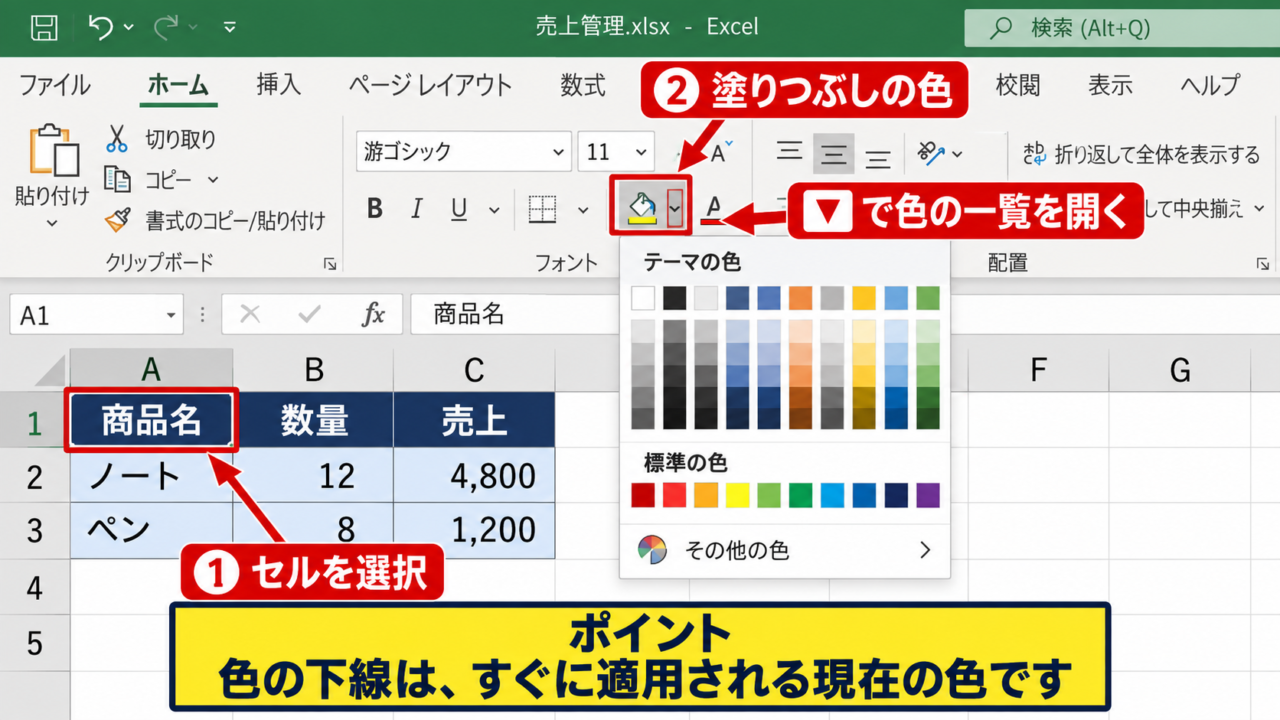
エクセルの塗りつぶしは、表の見出しを目立たせたり、入力する場所を分かりやすくしたりするときに役立つ機能です。
黄色で注意箇所を示す、テーマの色で資料全体の印象を整える、書式のコピーで同じ色を素早く反映するなど、用途によって便利な操作が変わります。
この記事では、セルの塗りつぶし色の設定からショートカット、スポイト、Macでの操作、色を固定して使う考え方まで順に確認していきましょう。
塗りつぶしはホームタブの塗りつぶしの色から設定するのが基本です。
同じ書式を繰り返す場合は、コピーや書式のコピー貼り付けを使うと効率が上がります。
テーマの色を使うと、資料全体で統一感のある配色にしやすくなります。
エクセルでセルを塗りつぶす基本操作
| 商品名 | 売上 | 確認 |
|---|---|---|
| りんご | 1200 | 要確認 |
| みかん | 980 | 完了 |
それではまず、セルを塗りつぶす基本操作について解説していきます。
塗りつぶしは文字色とは別の設定であり、セルの背景部分に色を付ける機能です。
ホームタブの塗りつぶしの色
セルをクリックして選択した後、ホームタブにあるペンキ缶の形をした塗りつぶしの色を選びます。
ボタン本体をクリックすると、現在選ばれている色がすぐに反映されます。
右側の小さな下向き矢印をクリックすると、テーマの色、標準の色、その他の色を選ぶ一覧が表示されます。
まずは対象セルを選択してから色を選ぶ順番を覚えると、意図しない場所を塗るミスを減らせます。
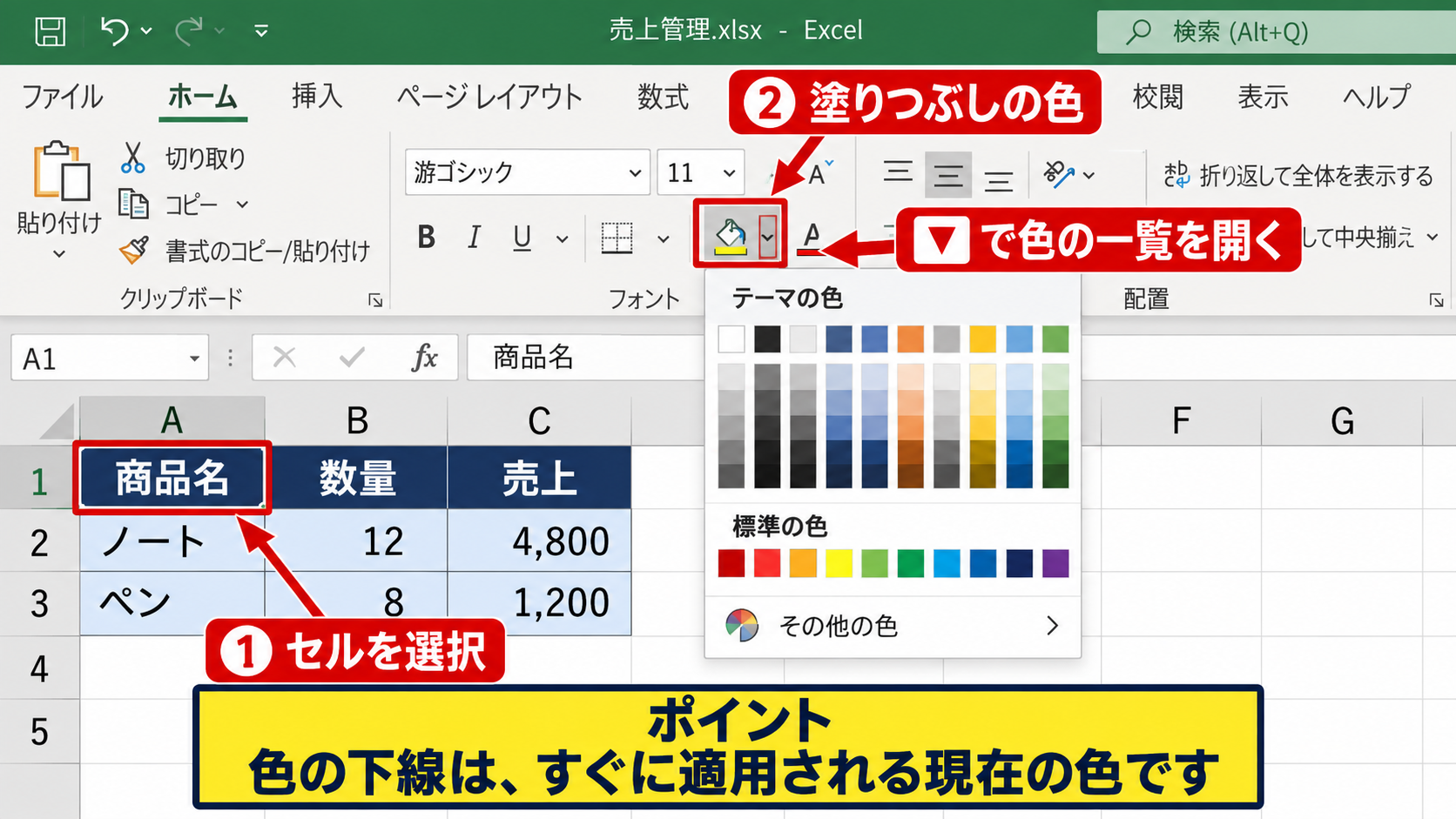
見出し行には濃い色と白い文字を組み合わせると、表の項目を見分けやすくなります。
一方で、データ部分まで濃い色で埋めると数字を読み取りにくくなるため、淡い色を中心にすると実務的です。
【操作のポイント】塗りつぶしの色の下線は、現在すぐに適用される色を示しています。
複数セルと行列への一括設定
連続したセルに同じ色を付ける場合は、ドラッグして範囲選択してから塗りつぶしを実行します。
離れたセルを同時に選びたいときは、WindowsではCtrlキーを押しながらセルをクリックします。
行全体を塗るなら左端の行番号をクリックし、列全体を塗るなら上部の列見出しをクリックすると便利です。
表のタイトル行だけに背景色を付けたい場合は、1行目の範囲を選択してから色を指定しましょう。
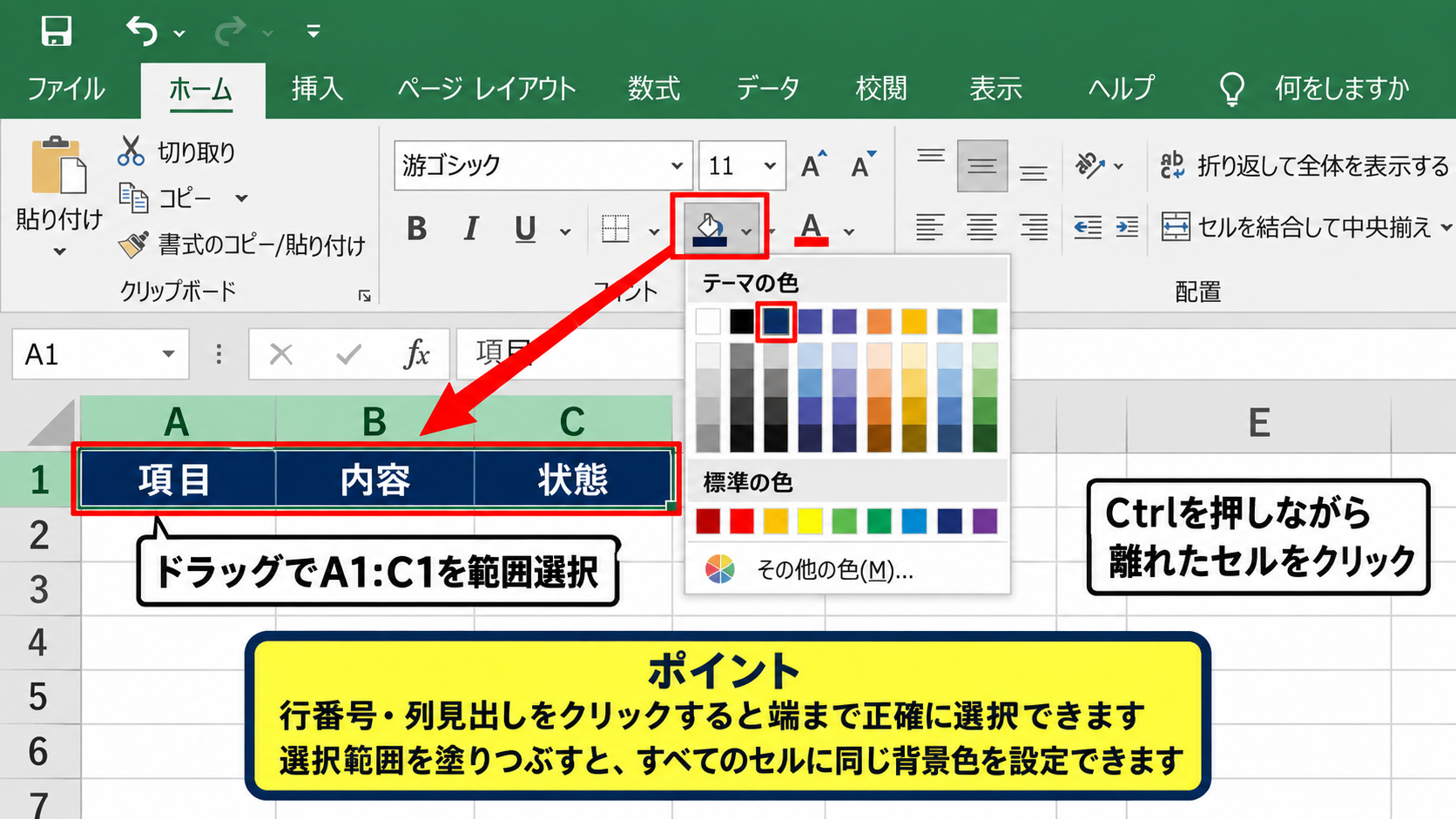
サンプルデータで1行目がヘッダーなら、A1からC1を選び、濃い緑や濃い青で塗る方法がよく使われます。
データが増えても同じ見出しの書式を保てるため、一覧表の視認性を整えやすくなります。
広い範囲を選択した状態で塗りつぶすと、選択範囲のすべてのセルに同じ背景色が設定されます。
【操作のポイント】行番号や列見出しを使うと、端まで続く範囲を正確に選択できます。
塗りつぶしの解除と色なしへの戻し方
設定した背景色を消すには、対象セルを選択して塗りつぶしの色の一覧から塗りつぶしなしを選びます。
白を選ぶ操作と塗りつぶしなしを選ぶ操作は似ていますが、書式としては別です。
白い塗りつぶしが設定されたセルには白という書式が残るのに対し、塗りつぶしなしでは背景の書式そのものを外せます。
後からテーマを変更する予定がある表や、テンプレートを再利用する表では、不要な色は塗りつぶしなしに戻すと管理しやすいでしょう。
書式をすべて初期状態に近づけたいときは、ホームタブのクリアから書式のクリアを使う方法もあります。
【操作のポイント】白く見せるだけなら白、書式を外すなら塗りつぶしなしを選びます。
塗りつぶしの色とショートカットの活用
| 状態 | 使う色の例 | 意味 |
|---|---|---|
| 確認待ち | 黄色 | 注意や確認 |
| 完了 | 薄緑 | 処理済み |
続いては、色の選び方とショートカットを確認していきます。
頻繁に使う色を決めておくと、表ごとに配色がぶれることを防げます。
黄色を使う場面と見やすい配色
エクセルで黄色の塗りつぶしは、未入力、確認待ち、修正対象など、一時的に注意を向けたいセルによく使われます。
たとえば入力担当者に記入してほしい欄を薄い黄色にすると、入力場所を直感的に伝えられます。
鮮やかすぎる黄色は長時間見る表では目が疲れやすいため、淡い黄色を使うと読みやすさを保てます。
赤文字と濃い黄色を重ねるような組み合わせは強い警告には有効ですが、通常の表で多用すると重要度の差が伝わりにくくなります。
注意が解消されたら塗りつぶしなしに戻す、または完了を示す薄緑に変えるという運用を決めると、作業状況も把握しやすくなります。
黄色は入力依頼や確認待ち、薄緑は完了、薄い赤は要修正というように、意味を固定すると表が伝わりやすくなります。
【操作のポイント】黄色は強調用に限定し、表全体を黄色で埋めないことが見やすさにつながります。
Altキーを使うリボン操作
エクセルには塗りつぶしの色だけを直接変更する共通の単独ショートカットキーはありませんが、Altキーでリボンの操作をキーボードから進められます。
Windows版ではAltキーを押すと、リボンにアクセスキーの表示が現れます。
ホームタブを開き、塗りつぶしの色のメニューに移動して、一覧から色を選ぶ流れです。
環境やエクセルのバージョンによって表示されるキーは異なることがあるため、画面上のアクセスキーを確認して入力しましょう。
直前の操作をもう一度繰り返すF4キーは、同じ色を別のセルに付けたいときに特に便利です。
一つのセルに色を設定した後、別セルを選択してF4を押すと、直前の塗りつぶし操作を繰り返せる場合があります。
【操作のポイント】F4は作業内容によって動作が変わるため、色を設定した直後に使うと効果的です。
クイックアクセスツールバーへの登録
よく使う塗りつぶしの色を素早く呼び出したいなら、クイックアクセスツールバーに関連するコマンドを追加する方法があります。
画面上部のクイックアクセスツールバーの下向き矢印からその他のコマンドを開き、利用したいコマンドを登録します。
登録後はAltキーと表示番号を組み合わせて実行できるため、マウス移動を減らせます。
ただし、特定の黄色や青をボタン一つで呼び出すよりも、書式のコピーやセルスタイルを利用したほうが運用しやすいケースもあります。
毎月作成する報告書のように書式が決まっている場合は、テンプレート化も検討しましょう。
【操作のポイント】繰り返し使う操作だけを登録すると、クイックアクセスツールバーが見やすく保てます。
スポイトと書式コピーによる色の統一
| A | B | C |
|---|---|---|
| 元の書式 | コピー | 貼り付け先 |
続いては、スポイトと書式コピーで色を統一する方法を確認していきます。
資料内にすでに使いたい色がある場合は、色番号を探すより既存セルの書式を活用するほうが早いことがあります。
スポイトで画面上の色を取得
塗りつぶしの色の一覧からその他の色を開くと、環境によってはスポイトを使える場合があります。
スポイトを選択すると、画面上の任意の色を拾い、その色をセルの背景色として設定できます。
会社ロゴ、PowerPoint資料、社内テンプレートなどに使われている色へ合わせたい場面で便利です。
スポイトは色の見た目を合わせる操作であり、テーマカラーとして登録する操作とは異なります。
取得前に塗りつぶしたいセルを選択し、スポイトを選んだ後で画面上の目的の色をクリックしましょう。
【操作のポイント】スポイトで取得する前に、対象セルを選択しておきます。
書式のコピー貼り付け
すでに正しい色が設定されているセルがあるなら、そのセルをコピーして貼り付ける方法が確実です。
コピー元のセルを選択してCtrlキーとCキーを押し、貼り付け先を選択してCtrlキーとVキーを押します。
この通常の貼り付けでは、値や数式も一緒に貼り付けられるため、既存データを残したいときは注意が必要です。
貼り付けのオプションから書式設定を選ぶと、背景色、文字色、罫線などの見た目だけを反映できます。
数式が入ったセルに色だけを移したい場合は、書式設定の貼り付けを選ぶのが安全です。
サンプルデータのB2に数式が入っている場合、数式は残したまま書式だけを反映できます。
=SUM(B2:B10) のような数式セルにも、書式のみの貼り付けで背景色を設定できます。
【操作のポイント】値や数式を消したくない場合は、通常の貼り付けではなく書式設定を選びます。
書式のコピー貼り付けボタン
ホームタブの書式のコピー貼り付けは、ペイントブラシの形をしたボタンです。
コピー元のセルを選択してこのボタンをクリックし、続けて貼り付け先のセルまたは範囲を選択します。
同じ書式を複数の場所へ続けて反映したい場合は、書式のコピー貼り付けボタンをダブルクリックします。
作業を終えるときはEscキーを押すと、コピー状態を解除できます。
塗りつぶし色だけでなく、罫線や表示形式も同じにしたい帳票作成では特に便利な機能です。
【操作のポイント】一度だけならクリック、複数箇所ならダブルクリックで使い分けます。
テーマの色変更と独自色の管理
| テーマ | アクセント | 淡色 |
|---|---|---|
| Office | 青 | 薄青 |
続いては、テーマの色変更と独自色の管理について確認していきます。
テーマカラーを利用すると、複数の表やグラフに使う色をまとめて整えられます。
テーマの色を選ぶメリット
塗りつぶしの色の一覧の上部には、テーマの色が表示されます。
テーマの色にはアクセントカラーとその明暗のバリエーションが用意されており、相性のよい色を選びやすい構成です。
テーマカラーで塗りつぶしたセルは、ブックのテーマを変えたときに新しい配色へ連動しやすい特徴があります。
部署ごとに決まった資料デザインがある場合や、グラフと表の配色を合わせたい場合に向いています。
一方、その他の色から直接指定したRGB色は、テーマの変更に連動しないことがあります。
【操作のポイント】将来のデザイン変更も考えるなら、標準の色よりテーマの色を優先します。
ページレイアウトからテーマを変更
ブック全体のテーマを変更するには、ページレイアウトタブを開き、テーマの項目から色を選択します。
テーマの色を変更すると、テーマに紐付くセルの塗りつぶし、フォント色、グラフなどの見た目が変わることがあります。
既存の資料を大きく変える可能性があるため、変更前にファイルを保存しておくと安心です。
独自の配色が必要な場合は、テーマの色から色のカスタマイズを選び、文字や背景、アクセントの色を設定します。
会社の指定色をテーマに登録しておくと、毎回RGB値を入力せずに統一した資料を作れます。
【操作のポイント】テーマの変更はブック全体に影響するため、共有ファイルでは影響範囲を確認します。
その他の色とRGBによる指定
塗りつぶしの色の一覧に希望の色がない場合は、その他の色から標準またはユーザー設定を開きます。
ユーザー設定では赤、緑、青の値を入力して、指定されたブランドカラーなどを再現できます。
たとえばRGBが217、234、211の淡い緑は、入力済みのセルを柔らかく区別したいときに使いやすい色です。
RGB値を記録しておけば、別のブックや別のOfficeアプリでも近い色を再現できます。
ただし、似た色を増やしすぎると表のルールが分かりにくくなるため、基本色は少数に絞りましょう。
【操作のポイント】独自色を使う場合も、用途ごとに色の意味を決めておくことが大切です。
Mac版エクセルの塗りつぶし操作
| 操作 | Windows | Mac |
|---|---|---|
| 複数選択 | Ctrlキー | commandキー |
続いては、Mac版エクセルでの塗りつぶし操作を確認していきます。
画面構成には違いがありますが、セルを選んでホームタブから背景色を設定する基本の考え方は同じです。
Macのホームタブでの色設定
Mac版エクセルでも、セルまたは範囲を選択してからホームタブの塗りつぶしの色をクリックします。
パレットから色を選ぶと、選択セルの背景に反映されます。
Macではcommandキーを押しながらクリックすると、離れたセルを複数選択できます。
Windows版と同じ操作感で進められる部分が多いため、まずはホームタブのペンキ缶アイコンを探すとよいでしょう。
【操作のポイント】セルの選択を先に済ませてから、塗りつぶしの色を開きます。
Macでの書式コピーと貼り付け
MacでコピーするショートカットはcommandキーとCキー、貼り付けはcommandキーとVキーです。
色だけを貼り付けたい場合は、貼り付けの形式を選び、書式のみを反映します。
コピー元の書式に罫線、フォント、表示形式も含まれていることを理解して使うと、表のデザインを整えやすくなります。
特定セルの背景色だけを再現したい場合は、貼り付け後に不要な書式が変わっていないか確認しましょう。
【操作のポイント】Macでも書式のみの貼り付けを使うと、既存の数値や数式を守れます。
MacとWindowsで共有する際の注意
Macで作成したファイルをWindowsで開いても、通常の塗りつぶし色は基本的に維持されます。
ただし、利用しているOfficeのバージョン、テーマ、フォント、条件付き書式などによって見え方が少し変わることがあります。
共有前には、相手が使う環境でも重要な黄色や警告色が正しく認識できるか確認すると安心です。
重要な管理表では、色だけに頼らず、確認待ちや完了などの文字も併記すると情報が伝わりやすくなります。
【操作のポイント】色の意味は文字でも補い、環境差による見落としを防ぎます。
塗りつぶし色の固定と条件付き書式
| 商品名 | 在庫数 | 判定 |
|---|---|---|
| りんご | 3 | 不足 |
| みかん | 24 | 適正 |
続いては、塗りつぶし色を保つ方法と条件付き書式について確認していきます。
手動で付けた色を維持したい場面と、数値に応じて自動で色を変えたい場面を分けて考えることが重要です。
手動で設定した色を保護する考え方
通常の塗りつぶしは、セルに書式として保存されるため、値を入力し直しても基本的には残ります。
しかし、他のセルをコピーして貼り付けた場合や、書式のクリアを実行した場合は色が上書きされることがあります。
背景色を固定したい入力フォームでは、入力セルだけを色付けしたうえで、必要に応じてシートの保護を設定します。
シートの保護を使う前に、入力を許可するセルのロック設定を解除しておくと、色を維持しながら必要な入力だけを受け付けられます。
入力欄を薄黄色、計算結果を薄緑にするなど、役割ごとに書式を固定すると誤入力の防止に役立ちます。
【操作のポイント】色を守りたいシートでは、コピー貼り付けによる書式上書きにも注意します。
条件付き書式による自動塗りつぶし
数値や文字列に応じて自動で色を付けるなら、ホームタブの条件付き書式を利用します。
たとえば在庫数が5未満なら赤系、5以上なら緑系にするというルールを作成できます。
1行目にヘッダーがあり、在庫数がB2から始まるサンプルでは、B2からB10を選択して条件を設定します。
数式を使うルールでは、B2の値が5未満かを判定する式として =B2<5 を指定できます。
適用先をB2:B10にすると、各行のB列の値に応じて同じ判定が行われます。
条件付き書式は値が変わると色も自動更新されるため、手作業で色を直す手間を減らせます。
通常の塗りつぶしと条件付き書式が重なる場合は、条件付き書式の表示が優先されることがあるため、ルールの管理画面で確認しましょう。
【操作のポイント】数式ルールでは先頭セルを基準に式を作り、適用範囲を正しく指定します。
テーブル書式と交互の色
データ範囲をテーブルとして設定すると、見出し行や交互の行に自動で色を付けられます。
範囲を選択して挿入タブからテーブルを選ぶと、1行目を見出しとして扱うか確認する画面が表示されます。
テーブルデザインでは、縞模様の行や先頭列の強調などを切り替えられます。
行が追加されても書式が自動で広がるため、毎月増える一覧データに向いています。
個別セルの黄色などを強調したい場合は、テーブルの配色と競合しない淡い色を選ぶと見やすくなります。
【操作のポイント】データが増減する一覧表には、通常の範囲よりテーブル書式が便利です。
まとめ エクセルの塗りつぶし方法
エクセルの塗りつぶしは、セルを選択してホームタブの塗りつぶしの色から設定できます。
見出し、入力欄、確認待ち、完了など、色に役割を持たせることが見やすい表を作る基本です。
黄色は注意や入力依頼、薄緑は完了といったように、使う色の意味を決めておくと共有ファイルでも判断しやすくなります。
既存セルと同じ色にそろえるなら、スポイト、書式のコピー貼り付け、書式のみの貼り付けが役立ちます。
テーマの色を選べば、資料全体の配色を統一しやすく、テーマ変更にも対応しやすくなります。
Mac版でも基本操作は同じですが、複数セルの選択ではcommandキーを使う点を覚えておきましょう。
また、数値に合わせて色を変えたい場合は、手動の塗りつぶしではなく条件付き書式を使うと効率的です。
目的に合った方法で色を設定し、見やすく間違いにくいエクセル表を作っていきましょう。