Excelで表やグラフ、図形を見やすく整えたいときは、単色の塗りつぶしにグラデーションを加える方法が役立ちます。
2色を自然につなげたり、一部を透明にしたりすると、重要なデータの強調、見出し部分の装飾、資料全体の統一感づくりがしやすくなります。
ただし、セルの背景色と図形の塗りつぶしでは設定できる範囲が異なるため、目的に合わせて操作場所を選ぶことが大切です。
Excelのセルには標準機能だけで連続したグラデーションを直接設定できません。
一方で、図形、グラフ、テキストボックスには2色以上のグラデーションや透明度を設定できます。
セル範囲を色分けしたい場合は、条件付き書式のカラースケールを活用すると近い表現が可能です。
この記事では、図形のグラデーション設定を中心に、2色の作り方、透明度の調整、セルで似た見た目を作る方法まで詳しく解説します。
エクセルの図形を2色グラデーションにする方法
| A | B | C |
|---|---|---|
| 濃い緑 | 中間色 | 薄い緑 |
それではまず、Excelの図形を2色でグラデーション表示する基本操作について解説していきます。
結論からいうと、挿入した図形を右クリックし、図形の書式設定からグラデーションの分岐点を2個に整えることで、好みの2色配色を作成できます。
見出し帯、ボタン風の図形、注目させたい数値の背景には、図形のグラデーションが向いています。
セルに直接設定する操作ではないため、表の上に重ねる場合は図形の位置や文字の配置も確認しましょう。
図形の挿入と書式設定ウィンドウ
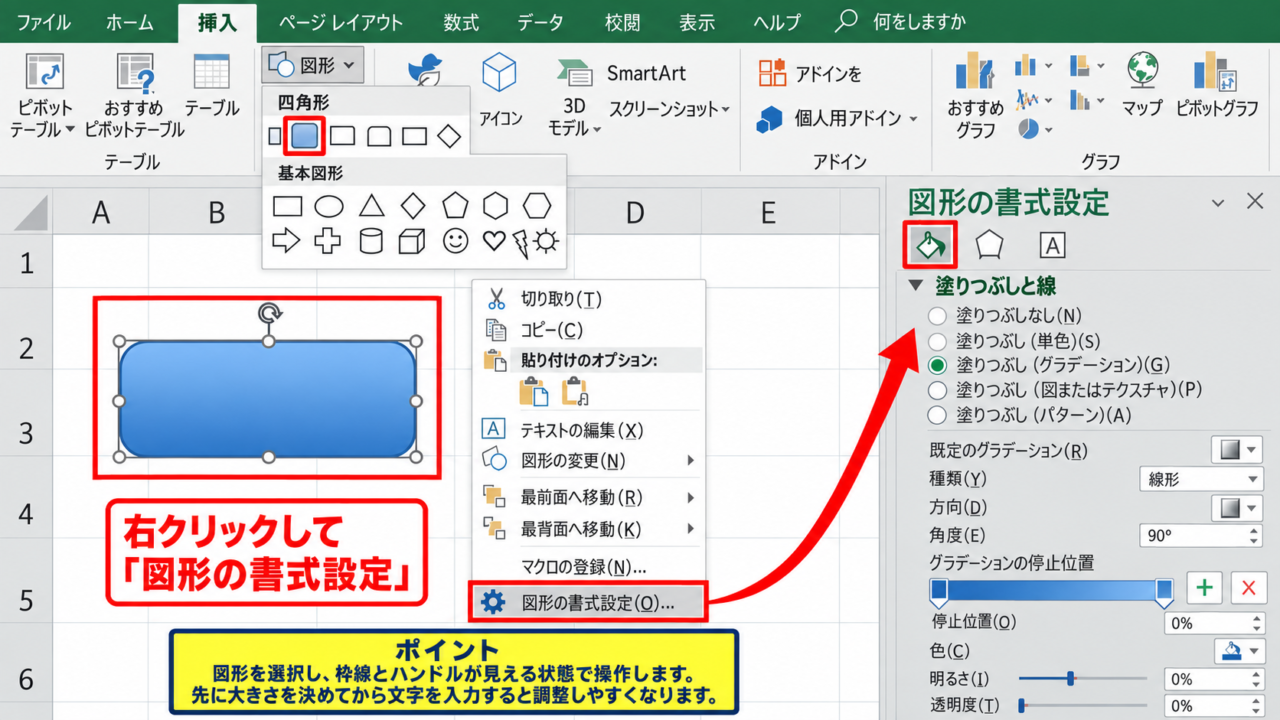
Excelのリボンで挿入タブを選択し、図形から角丸四角形や四角形を選んでシート上に描画します。
図形を選択したまま右クリックし、図形の書式設定をクリックすると、画面右側に塗りつぶしや線の設定パネルが表示されます。
図形内に文字を入力する場合は、先に大きさを決めてから文字を入れると、文字列の折り返しや余白を調整しやすくなります。
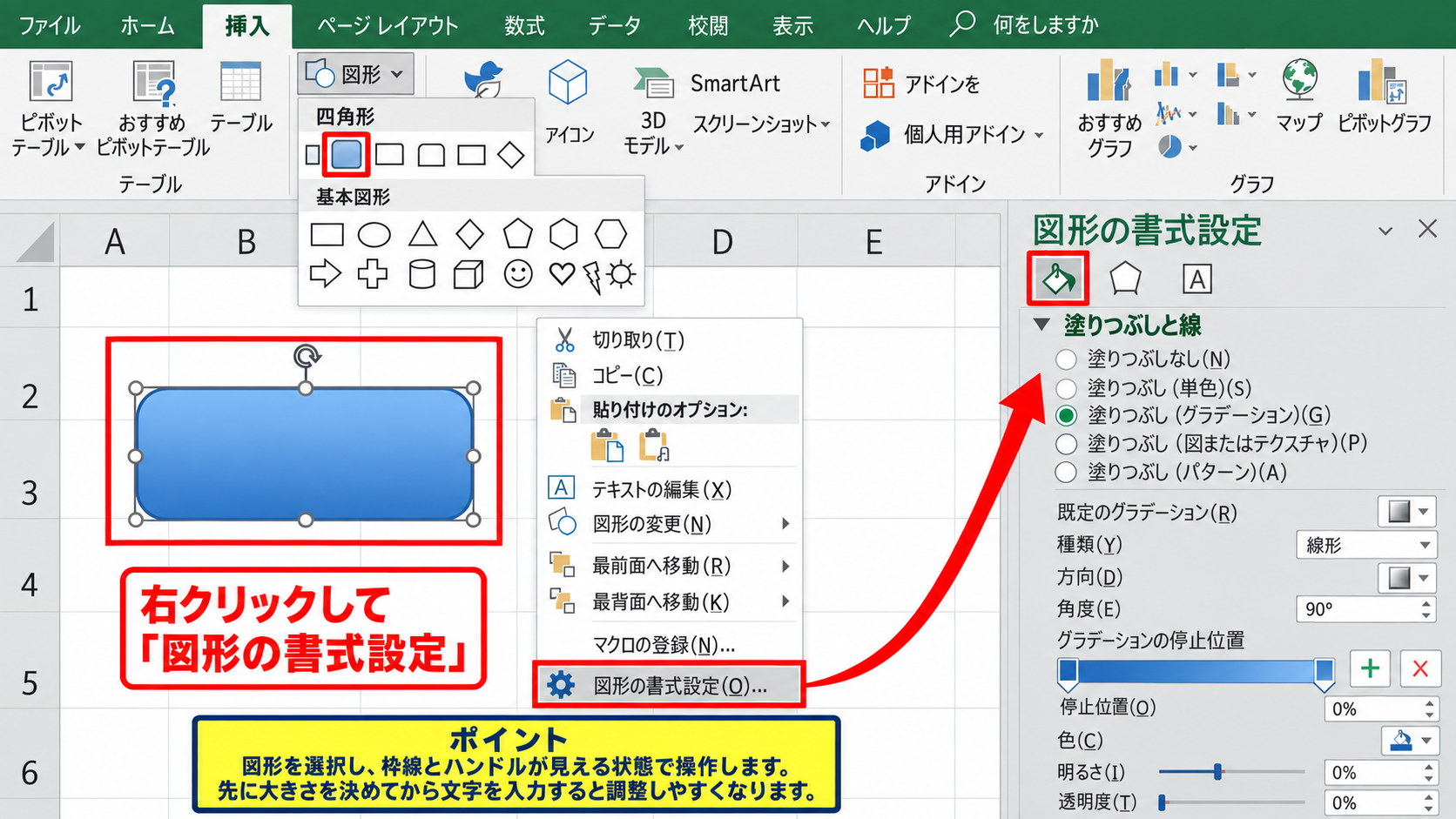
図形の書式設定では、バケツの形をした塗りつぶしと線の項目を開きます。
ここで単色ではなくグラデーションを選択すると、停止位置、色、明るさ、透明度などの細かな項目が使えるようになります。
書式設定のパネルが見つからないときは、図形を右クリックして表示する方法が最も確実です。
【操作のポイント】図形を選択していない状態では、図形の書式設定の内容が変わったり表示されなかったりします。枠線やハンドルが見える状態で操作を始めましょう。
グラデーションの分岐点を2個にする設定
グラデーションを選ぶと、色の帯の下に複数の丸い分岐点が表示されます。
この分岐点は、どの位置からどの色へ変化させるかを指定するための目印です。
2色だけでシンプルに仕上げたい場合は、不要な分岐点を選択して削除し、左右または上下にある2個だけを残します。
左側の分岐点を選択して色を濃い緑、右側の分岐点を選択して薄い緑に設定すると、緑系のなめらかな変化が完成します。
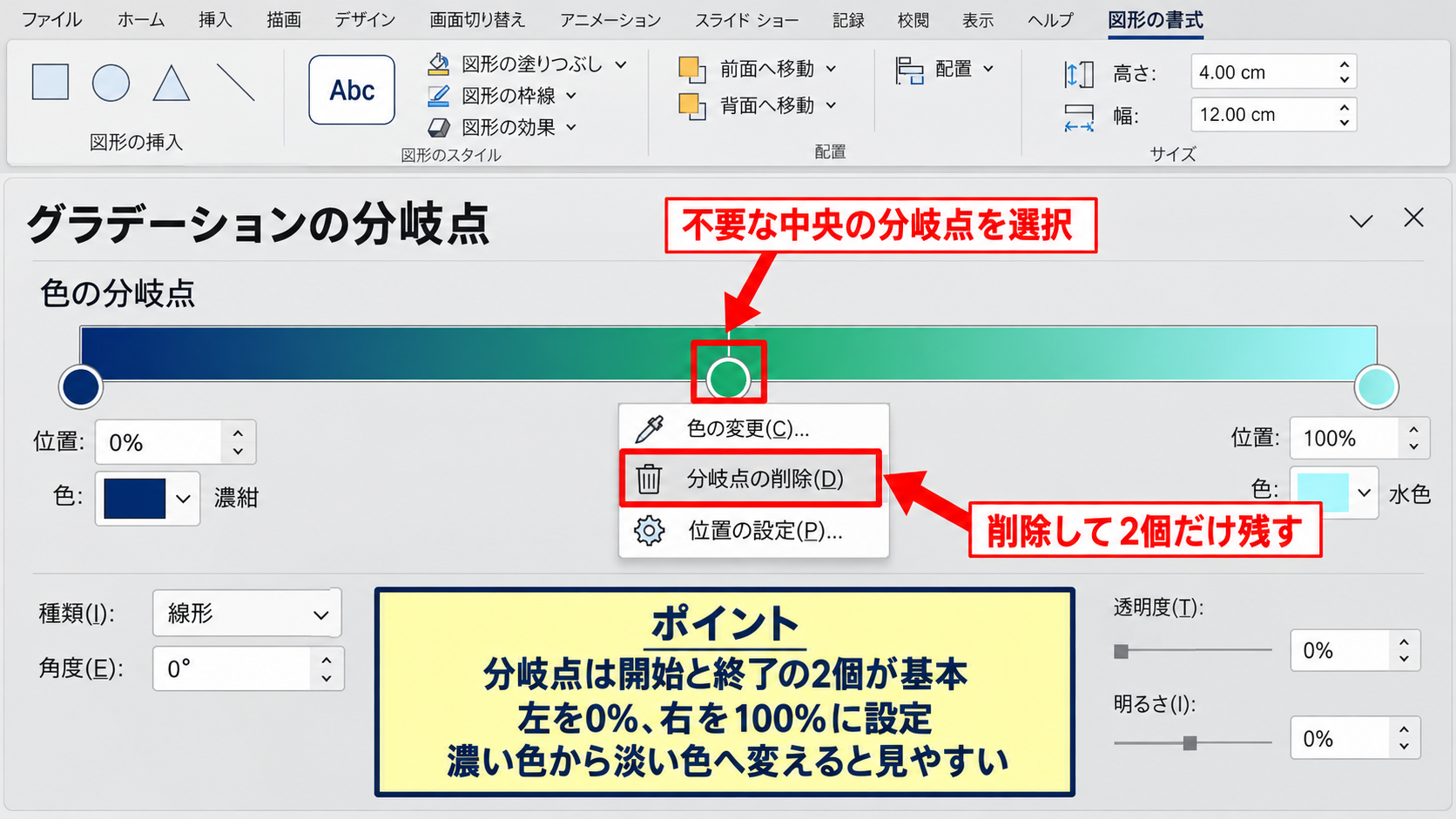
分岐点の位置は、通常は最初を0パーセント、最後を100パーセントにすると扱いやすい設定です。
たとえば、左を0パーセントの濃紺、右を100パーセントの水色にすれば、横方向に明るくなる見出し帯を作れます。
2色グラデーションの基本は、開始色と終了色の組み合わせです。
開始色を濃く、終了色を薄くすると立体感が出やすくなります。
両方とも彩度が高すぎる色にすると文字が読みにくくなるため、片方は白や淡い色に寄せると安定します。
【操作のポイント】分岐点を3個以上残すと中間色が増えます。まずは2個だけで作り、必要な場合だけ中央に追加する流れがおすすめです。
方向と種類による見え方の調整
同じ2色でも、グラデーションの方向によって印象は大きく変わります。
横方向は見出しや横長の帯に向き、縦方向はカード風の図形や縦長の項目に合わせやすい特徴があります。
図形の書式設定にある種類では、線形、放射、四角、パスなどを選択できます。
一般的な表のタイトルや説明枠には、色の変化が読み取りやすい線形グラデーションが便利です。
派手な放射グラデーションは、データ表の背景よりも、強調用の図形やアイコン風の装飾に適しています。
文字を重ねる場合は、文字色とのコントラストも必ず確認してください。
濃い色の上では白文字、淡い色の上では黒または濃いグレーの文字にすると、閲覧する人が内容を読み取りやすくなります。
【操作のポイント】図形の幅を変更すると、グラデーションの見え方も横方向に伸びます。完成サイズに近づけてから色と方向を調整しましょう。
グラデーションの透明度を調整する方法
| 透明度 | 見え方 | 使いどころ |
|---|---|---|
| 0パーセント | 完全に不透明 | タイトル帯 |
| 40パーセント | 背景が少し見える | 注目範囲 |
| 100パーセント | 完全に透明 | フェードアウト |
続いては、グラデーションに透明度を加えて、背景になじませる方法を確認していきます。
透明度は図形全体に一律で設定するのではなく、分岐点ごとに指定できます。
そのため、片側は濃く見せ、反対側だけを透明にして消えていくような表現も可能です。
透明度の数値が0パーセントなら不透明、100パーセントなら完全に透明です。
たとえば開始位置を0パーセント、終了位置を100パーセントにすると、色が徐々に消える帯を作れます。
分岐点ごとの透明度入力
図形の書式設定でグラデーションを有効にしたら、透明にしたい側の分岐点をクリックします。
色の設定項目の近くにある透明度へ、0から100までの数値を入力するか、スライダーを動かして調整します。
開始側を0パーセント、終了側を70パーセントに設定すると、色を残しながら背景が透ける柔らかいグラデーションになります。
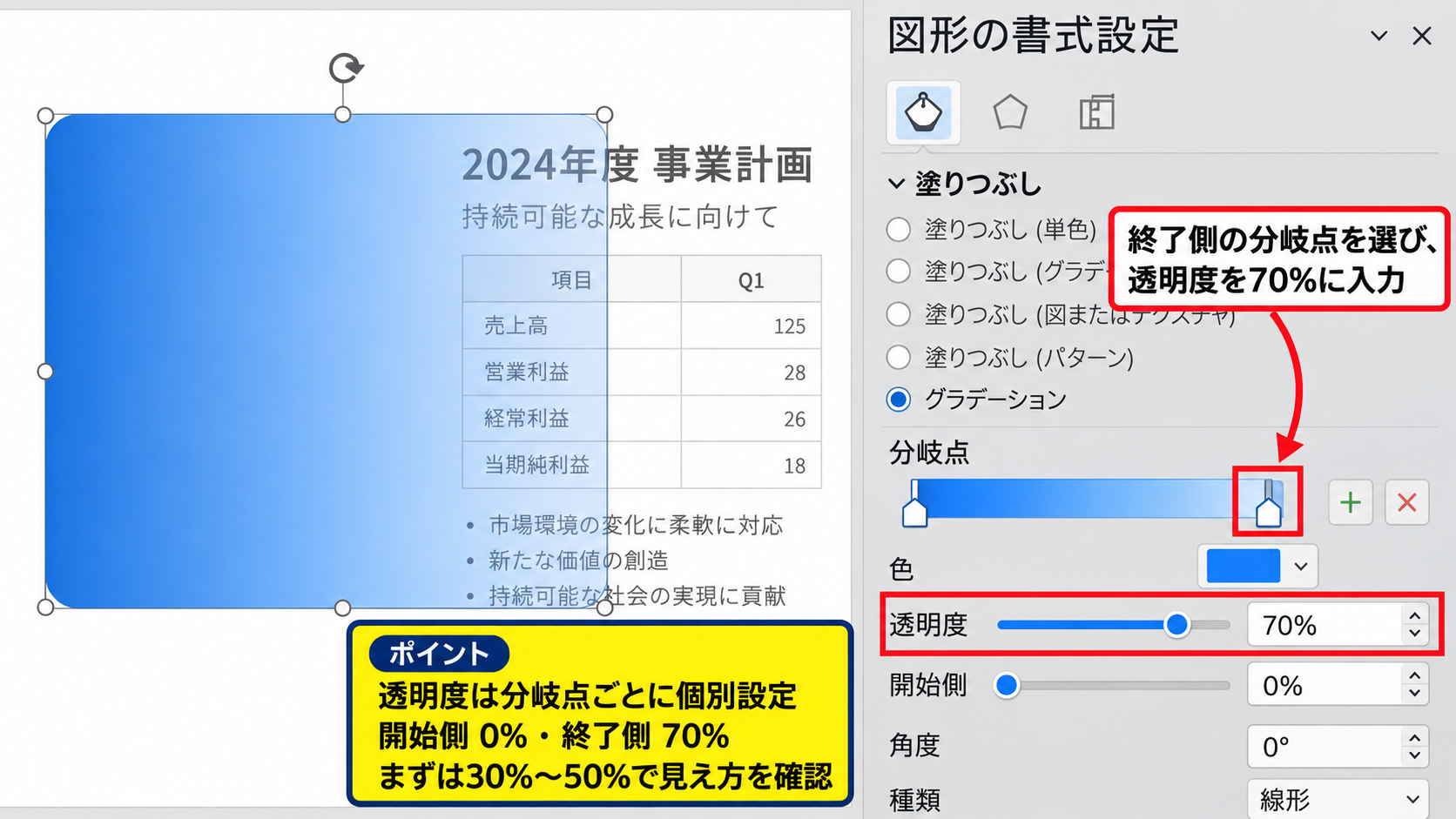
透明度を変えても、もう一方の分岐点には影響しません。
各分岐点を選択し直して数値を確認することで、意図しない透明化を防げます。
色と透明度はセットで確認すると、資料上での実際の見え方をつかみやすくなります。
【操作のポイント】背景に表や文字がある場合、透明度を高くしすぎると図形の役割が弱くなります。最初は30パーセントから50パーセント程度で試すとよいでしょう。
背景画像や表の上に重ねる場合
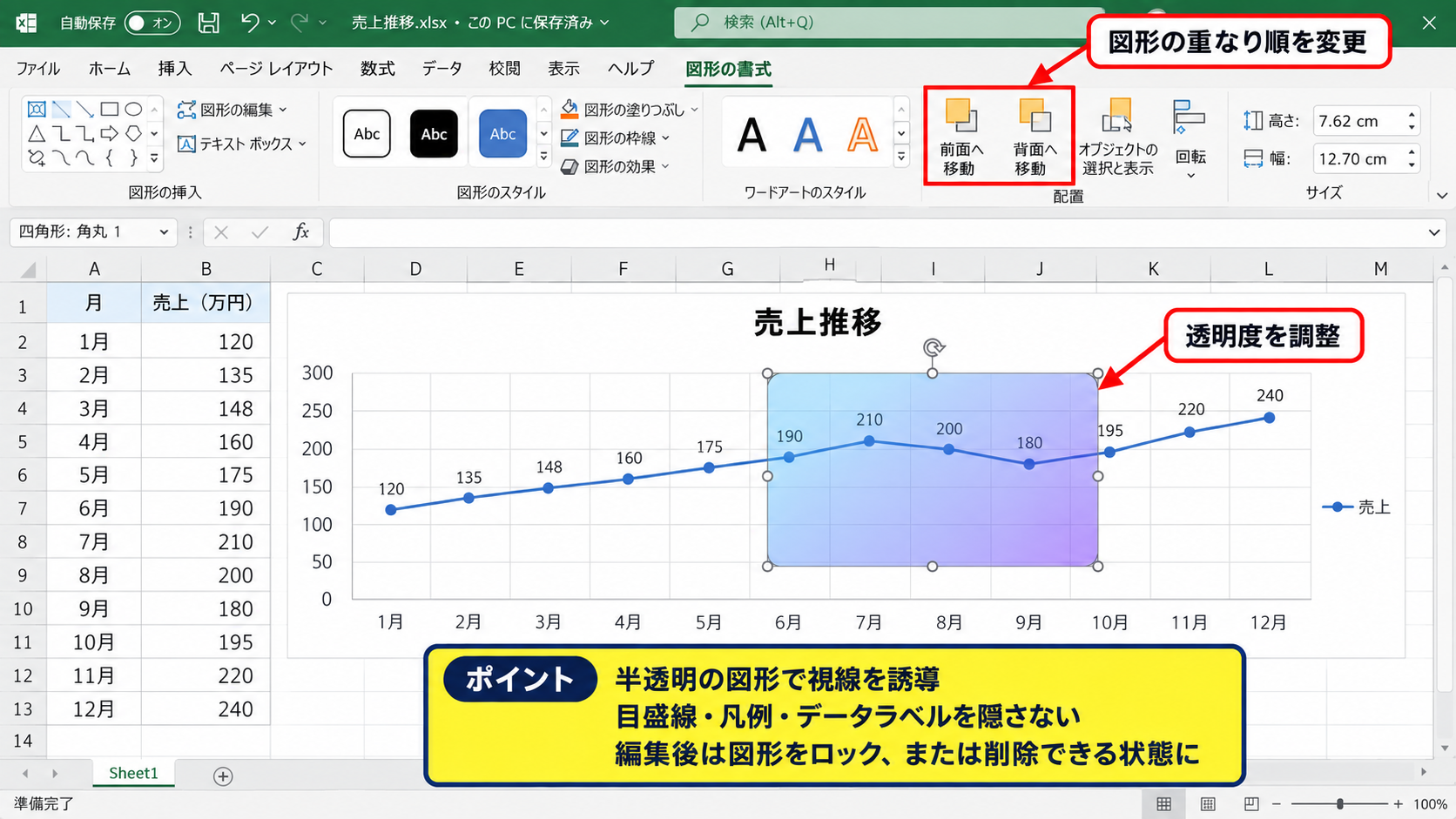
透明度付きのグラデーションは、表の一部をやわらかく目立たせたい場面でも活用できます。
たとえば、売上推移のグラフの後ろに半透明の図形を置き、説明したい期間だけを視覚的に囲む使い方があります。
ただし、グラフの目盛線、凡例、データラベルまで隠れてしまうと、かえって資料の理解を妨げます。
図形を右クリックして最背面へ移動するのではなく、グラフの背後ではなく前面に置きつつ、透明度を調整する方法が向く場合もあります。
図形の重なり順は、図形の書式タブにある前面へ移動、背面へ移動で変更できます。
半透明の図形は装飾ではなく、読者の視線を誘導するための補助として使うと効果的です。
【操作のポイント】表のセル上に図形を置くと、セルの選択や入力がしにくくなることがあります。編集が終わったら図形をロックするか、不要な場合は削除できるようにしておきましょう。
文字が読める透明度と配色
図形の中に文字を置く場合、透明度はデザインだけでなく可読性にも関係します。
薄い色を透明にして背景の文字や罫線が重なると、図形内の文字が読みにくくなるかもしれません。
文字を載せる部分は透明度を低くし、文字のない側だけ透明度を高くする設定が実用的です。
たとえば左側に白文字のタイトルを置くなら、左の分岐点は濃い青か緑で透明度0パーセントにします。
右側は同系色のまま透明度60パーセントから100パーセントにすると、タイトルを守りながら自然に消えるデザインになります。
読みやすさを優先するなら、文字の背後では背景色と文字色の明暗差を大きくします。
白文字なら濃色を残し、黒文字なら淡色または白に近い色を残す組み合わせが基本です。
【操作のポイント】印刷する資料では、画面上より透明な部分が薄く見えることがあります。印刷プレビューで確認し、必要なら透明度を下げましょう。
グラデーションの停止位置と色を細かく整える設定
| 停止位置 | 設定色 | 透明度 |
|---|---|---|
| 0パーセント | 濃い緑 | 0パーセント |
| 55パーセント | 中間の緑 | 15パーセント |
| 100パーセント | 淡い緑 | 55パーセント |
続いては、停止位置と色を使って、グラデーションの変化を細かく整える設定を確認していきます。
2色だけでも十分に見栄えは作れますが、中間に1色を加えると、急な色変化を避けたり、文字の背景だけを濃く保ったりできます。
停止位置は、色が変わる境目ではなく、その色が配置される地点を示す数値です。
0パーセントから100パーセントの間で分岐点を動かすことで、色の面積と変化の速さを調整できます。
停止位置の数値と色の変化
停止位置が0パーセントの分岐点は、図形の開始側にある色です。
停止位置が100パーセントの分岐点は、図形の終了側にある色になります。
中央の分岐点を50パーセントに置けば、図形のちょうど中央にその色が現れます。
同じ中間色でも、停止位置を30パーセントに寄せれば開始色からの変化が早くなり、70パーセントに寄せれば開始色が長く残るデザインになります。
タイトル文字を図形の左側へ置く場合は、濃い開始色が70パーセント前後まで残るように、明るい色の分岐点を後ろへ寄せる方法もあります。
【操作のポイント】停止位置を同じ数値に重ねると、色が急に切り替わるように見えます。なめらかにつなげたい場合は、各分岐点を少し離して配置しましょう。
Excel画面での分岐点編集イメージ
このように、図形を選択した状態で右側の書式設定パネルを開くと、分岐点の位置を直接数値で指定できます。
マウスで小さな分岐点を動かしにくい場合でも、位置の入力欄へ数値を入れれば、50パーセントや55パーセントといった正確な配置が可能です。
中間色を追加する場合は、開始色と終了色の間にある分岐点を選択してから色を設定します。
たとえば、濃い緑、明るい緑、透明度を上げた淡い緑の順に並べると、Excelらしい穏やかな見出し帯になります。
【操作のポイント】色の帯を見ながら変更しても、実際の図形が小さいと違いを判断しにくい場合があります。一度図形を大きくして調整し、最後にサイズを戻す方法も便利です。
テーマの色と標準色の使い分け
色の選択画面には、テーマの色、標準の色、その他の色が表示されます。
社内資料やテンプレートでテーマが設定されている場合は、テーマの色から選ぶと、他の表やグラフとの統一感を保ちやすくなります。
一方、ロゴに近い色や指定されたブランドカラーを使いたい場合は、その他の色からRGB値を入力します。
RGBは赤、緑、青の強さをそれぞれ数値で指定する方法です。
同じ色相で濃淡を作るときは、基準色のRGB値を保存しておくと、複数の図形でも色ぶれを抑えられます。
緑系の見出し帯を作る例では、開始色をRGB 33、115、70、終了色を白に近い淡い緑にすると落ち着いた印象になります。
明るさだけを変えたい場合は、開始色と終了色の色相を近づけ、彩度を大きく変えすぎないことがコツです。
【操作のポイント】テーマの色を変更すると、テーマ色を使った図形の見た目も変わる場合があります。固定したデザインが必要な資料では、変更の影響を確認してください。
セルでグラデーション風に見せる条件付き書式
| A | B | C |
|---|---|---|
| 商品A | 35 | 低い値 |
| 商品B | 68 | 中間値 |
| 商品C | 95 | 高い値 |
続いては、セルの背景を段階的に色分けし、グラデーション風に見せる条件付き書式を確認していきます。
通常のセル塗りつぶしは単色ですが、条件付き書式のカラースケールを使うと、数値の大小に応じてセルごとの色を自動的に変化させられます。
セルに連続的なグラデーションを描く機能と、数値に応じて色を変えるカラースケールは別の機能です。
数値の比較が目的なら、見た目だけを装飾するよりもカラースケールのほうが実務に向いています。
カラースケールの基本操作
色分けしたい数値が入っているセル範囲を選択します。
サンプルデータでは1行目をヘッダーとし、B2からB4に売上や評価点などの数値が入力されている状態を想定します。
ホームタブの条件付き書式からカラースケールを選択すると、2色または3色の配色パターンが表示されます。
低い値を赤、高い値を緑にする配色を選べば、数値が大きいセルほど緑に近づきます。
カラースケールは入力値を変更すると自動で再計算され、色分けも更新されます。
手作業で色を塗り直す必要がないため、毎月更新する集計表や進捗表にも便利です。
【操作のポイント】数値以外の文字列や空白セルが多い範囲を選ぶと、意図した比較がしにくくなります。数値だけが入った列または範囲を選択しましょう。
最小値と最大値を固定するルール
データの範囲が毎回変わる表では、最小値と最大値に合わせて色の基準も変化します。
たとえば今月の最大値が100、来月の最大値が200になれば、同じ100でも色の濃さが変わる場合があります。
基準を固定したいときは、条件付き書式のルールの管理からルールの編集を開きます。
最小値、中央値、最大値の種類を数値に変更し、最小値を0、最大値を100のように入力すると、常に同じ尺度で色を比較できます。
達成率のように0から100パーセントで評価するデータでは、最小値を0、最大値を100に固定すると判断しやすくなります。
値がB列にある場合、B2以降を対象にしても、1行目のヘッダーは条件付き書式の範囲に含めないようにします。
比較対象が月ごとに変わるのか、共通基準で評価したいのかを先に決めることが重要です。
【操作のポイント】パーセント表示のセルは、Excel内部では1パーセントが0.01として保存されます。数値の入力欄では表示形式と実際の値を確認してください。
数式を使った条件付き書式の応用
条件付き書式では、数式を使って特定の条件を満たすセルや行だけを目立たせることもできます。
たとえば、B列の達成率が80パーセント未満なら行全体を薄い赤にし、100パーセント以上なら薄い緑にするルールを作成できます。
1行目がヘッダーで、データが2行目から始まる場合、適用先をA2からC100のように設定します。
80パーセント未満を判定する数式の例です。
= $B2 < 80%
この式ではB列だけを固定し、行番号は各行に合わせて変化させます。
数式の先頭にあるドル記号は、列または行を固定するための記号です。
ここではB列を判定基準にしながら、2行目、3行目、4行目へと判定を繰り返したいため、列記号Bの前だけにドル記号を付けます。
数式ルールでは、適用先の左上セルを基準に式を書くことが失敗を防ぐコツです。
【操作のポイント】条件付き書式による色分けは、セルの値そのものを変更しません。元の数値を保ったまま視覚的な判断を助ける機能です。
グラフとテキストボックスに使うグラデーション
| 項目 | 通常 | 注目項目 |
|---|---|---|
| 第1四半期 | 82 | ― |
| 第2四半期 | 76 | 重点確認 |
続いては、グラフやテキストボックスでグラデーションを活用する方法を確認していきます。
図形と同じように、グラフの要素やテキストボックスにも塗りつぶしの設定があります。
ただし、データを正確に読むことが優先されるグラフでは、装飾を強くしすぎない配慮が必要です。
グラフタイトルの背景色
グラフタイトルに背景を付けたいときは、タイトル要素を選択して書式設定を開きます。
グラフタイトルが選択できない場合は、グラフ全体をクリックした後、タイトル文字をもう一度クリックすると選択しやすくなります。
タイトルの塗りつぶしにグラデーションを設定すると、グラフの上部に見出し帯のようなデザインを作れます。
ただし、タイトルの範囲は文字数に応じて小さくなることがあるため、横長の帯を作りたい場合は、グラフの背後に図形を置く方法が扱いやすいこともあります。
グラフの系列や目盛線にグラデーションを多用すると、数値の比較が難しくなるため注意が必要です。
【操作のポイント】グラフの色は系列ごとの意味を伝える役割があります。装飾用の色とデータ用の色を混同しないようにしましょう。
テキストボックスの半透明な注釈
グラフの特定の山や落ち込みへコメントを添える場合は、テキストボックスに半透明のグラデーションを使う方法があります。
挿入タブからテキストボックスを選び、グラフの近くに説明文を配置します。
テキストボックスを右クリックして図形の書式設定を開けば、通常の図形と同じようにグラデーションと透明度を設定できます。
文字の部分は不透明に近い淡色、端の部分は透明度を高くすると、グラフを大きく隠さずに補足情報を配置できます。
注釈の文字数を短くし、矢印や吹き出しで対象データを示すと、グラフの読み取りが速くなります。
【操作のポイント】テキストボックスの枠線が目立つ場合は、線をなしにするか、塗りつぶしと近い色へ変更すると自然に見えます。
印刷時と共有時の見え方
画面上で美しく見えるグラデーションでも、白黒印刷では濃淡だけの表現になります。
色だけで重要度を伝えると、モノクロ印刷した人や色覚の違いがある人に情報が伝わりにくくなる可能性があります。
重要な数値には太字、罫線、記号、データラベルなども組み合わせると、色に頼りすぎない資料になります。
また、他のパソコンでExcelファイルを開く場合は、テーマや表示環境によって色がわずかに違って見えることもあります。
グラデーションは補助的な表現として使い、最も重要な内容は文字、数値、見出しでも読み取れる構成にします。
PDFとして配布する前には、印刷プレビューやPDF出力後の見た目を確認すると安心です。
【操作のポイント】共有用ファイルでは、閲覧する人が編集しない前提ならPDFも用意すると、レイアウトや透明度の見え方を保ちやすくなります。
グラデーション設定で起こりやすいトラブル
| 状況 | 主な原因 | 確認箇所 |
|---|---|---|
| セルに設定できない | 図形用の機能だから | 条件付き書式 |
| 色が濃すぎる | 透明度または停止位置 | 分岐点 |
| 文字が読めない | 明暗差の不足 | 文字色と背景色 |
続いては、グラデーション設定で起こりやすいトラブルと対処の考え方を確認していきます。
うまく設定できない場合は、対象がセルなのか図形なのか、どの分岐点を選択しているのかを順番に確認すると原因を見つけやすくなります。
セルの塗りつぶしにグラデーション項目がない場合
セルを選択してホームタブの塗りつぶしの色を開いても、図形のようなグラデーションの項目は表示されません。
これは操作ミスではなく、セルの背景色が基本的に単色の塗りつぶしとして扱われるためです。
数値に応じた色の変化を作りたい場合は条件付き書式のカラースケールを使います。
装飾的な横方向や縦方向の色の変化を作りたい場合は、図形をセルの上へ配置する方法を選びます。
セルの機能と図形の機能を分けて考えると、設定場所を迷いにくくなります。
【操作のポイント】セルの上に図形を置く場合は、列幅や行の高さを変更したときに位置がずれることがあります。図形のサイズとプロパティも必要に応じて確認しましょう。
グラデーションが単色に見える場合
グラデーションを設定したのに単色に見えるときは、分岐点の色が似すぎているか、分岐点の位置が近すぎる可能性があります。
開始色と終了色がどちらも同じ緑で、明るさや透明度の差も小さい場合、画面上では変化がほとんどわかりません。
まずは開始色を濃い色、終了色を白に近い色にして、違いが出ることを確認します。
その後に配色を近づけていくと、控えめながらも見やすいグラデーションへ調整できます。
また、分岐点がすべて0パーセント付近や100パーセント付近に集まっていないかも確認してください。
【操作のポイント】図形の塗りつぶしだけでなく、透明度の設定先も確認します。図形全体の透明度ではなく、選択中の分岐点の透明度を変える必要があります。
ファイル間でデザインを再利用する方法
同じグラデーションを何度も設定する作業は、分岐点の数値やRGB値が多いほど手間になります。
再利用したい図形をコピーして別のシートや別のブックへ貼り付ければ、塗りつぶし、透明度、枠線、文字書式をまとめて引き継げます。
定型のレポートを作成する場合は、完成した見出し帯や注釈ボックスをテンプレートのシートに保存しておくと便利です。
書式のコピー貼り付けを使う方法もありますが、図形の種類やサイズまで揃えたいときは、元の図形を複製するほうが確実です。
よく使うデザインは、開始色、終了色、停止位置、透明度をメモしておくと再現性が高まります。
テンプレート化したファイルを複製して使う方法なら、毎回の書式設定を減らせます。
【操作のポイント】別ブックへコピーした後は、テーマ色の違いによって見た目が変わらないかを確認してください。特にテーマの色を使っている場合は注意が必要です。
まとめ エクセルの塗りつぶしをグラデーションにする方法(透明度・2色)
| 目的 | 適した機能 |
|---|---|
| 見出しや装飾帯 | 図形のグラデーション |
| 数値の大小比較 | 条件付き書式のカラースケール |
| 背景になじむ注釈 | 透明度付きテキストボックス |
Excelで2色のグラデーションを作る場合は、図形を選択して図形の書式設定を開き、グラデーションの分岐点を2個にして色を設定します。
開始側と終了側の色を決め、線形グラデーションの方向を選ぶと、見出し帯や注釈用の背景を整えられます。
透明度は分岐点ごとに設定できるため、片側だけを自然に消すような表現も可能です。
セルそのものを数値に応じて色分けしたい場合は、通常の塗りつぶしではなく、条件付き書式のカラースケールを使いましょう。
特に、1行目をヘッダーとして2行目以降に数値が並ぶ表では、数値列だけにカラースケールを設定すると、データの傾向を視覚的に把握しやすくなります。
グラデーションは資料を華やかにする一方で、色が多すぎたり透明度が高すぎたりすると、文字や数値が読みにくくなります。
重要な情報は色だけに頼らず、文字色、太字、罫線、データラベルなども組み合わせながら、読みやすいExcel資料を作成していきましょう。