PowerPointの画面録画は、操作手順やオンライン講座を資料に残すときに便利な機能です。
しかし、映像は記録できたのにパソコン内部で再生していた動画やアプリの音声が入らず、無音の状態になることがあります。
画面録画の音声トラブルは、PowerPoint側の設定だけでなく、Windowsのプライバシー設定、入力デバイス、録音対象の違いなど、複数の要因が重なって起こります。
とくにPowerPoint標準の画面録画は、Windowsで鳴っている内部音声を必ず収録する機能ではない点を最初に理解しておくことが大切です。
内部音声が入らないときの確認ポイント
・録画画面でオーディオ機能がオンになっているか
・マイク入力とパソコン内部音声を混同していないか
・Windowsのマイク権限と入力デバイスが正しいか
・別の録画ツールを使うべき状況ではないか
この記事では、PowerPointの画面録画で音声が入らない原因と、内部音声を扱う際の現実的な対処法を順番に解説します。
録画し直す前に確認すれば解決できるケースも多いため、原因を切り分けながら進めましょう。
PowerPointの画面録画で音声を入れる設定
それではまず、PowerPointの画面録画で音声を記録するための基本設定について解説していきます。
結論として、PowerPointの録画バーにあるオーディオ機能を有効にし、Windowsで認識されているマイクを正しく選ぶことが出発点です。
ただし、この設定で主に収録されるのはマイクから入力された音であり、動画サイトや音楽アプリの内部音声とは扱いが異なる場合があります。
PowerPointで画面録画を開始する基本の流れ
挿入タブを開く
画面録画を選ぶ
録画範囲を指定する
オーディオをオンにする
録画をクリックする
挿入タブから画面録画を開く操作
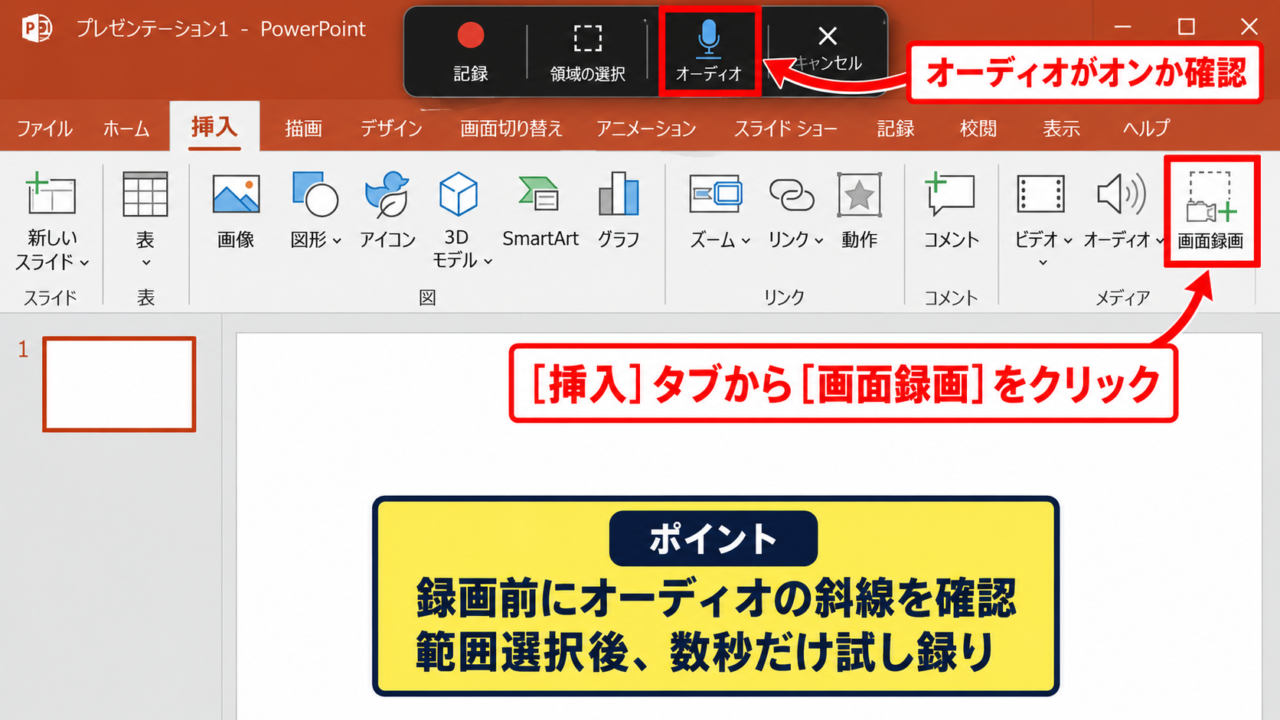
PowerPointの画面録画は、通常のスライド編集画面にある挿入タブから起動します。
新しいスライドまたは録画映像を配置したいスライドを選び、挿入タブのメディア関連の項目から画面録画をクリックします。
クリックするとPowerPointのウィンドウは背面に回り、画面上部に黒い小さな録画コントロールバーが表示されます。
このバーが出ている状態で、最初に確認したいのがオーディオのアイコンに斜線が入っていないかという点です。
オーディオが無効のまま録画を始めると、後から映像に音声を追加することはできません。
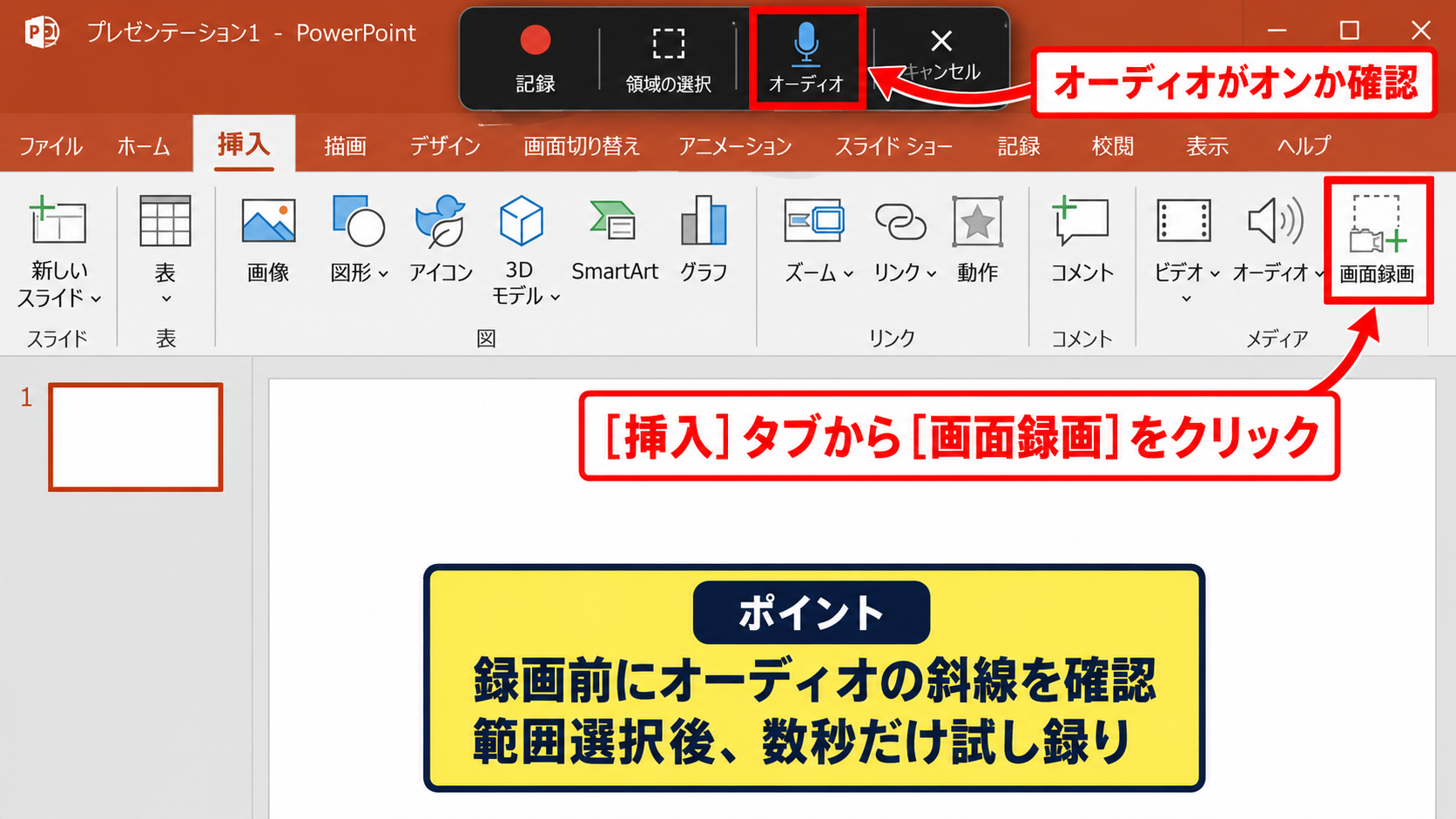
録画範囲の選択後にオーディオをオンへ切り替え、数秒だけ試し録りを行うと設定ミスを早い段階で見つけやすくなります。
録画用のバーが表示されない場合は、PowerPointを最大化しているか、別のアプリが全画面表示になっていないかも確認しましょう。
複数のディスプレイを使っている場合は、録画バーが別の画面に表示されることもあります。
オーディオボタンとマイク入力の確認
録画コントロールバーのオーディオをオンにすると、PowerPointはWindowsで既定の入力デバイスとして設定されているマイクを使って音を取り込みます。
ノートパソコン内蔵マイク、USBマイク、Bluetoothヘッドセットなど、複数の入力機器を使っている環境では、意図しない機器が選ばれることがあります。
たとえばBluetoothイヤホンを接続していると、音楽再生用の出力と通話用の入力が別々に認識され、録音品質が低下することもあります。
PowerPointのオーディオをオンにしても、マイク自体が無音なら録画データも無音になります。
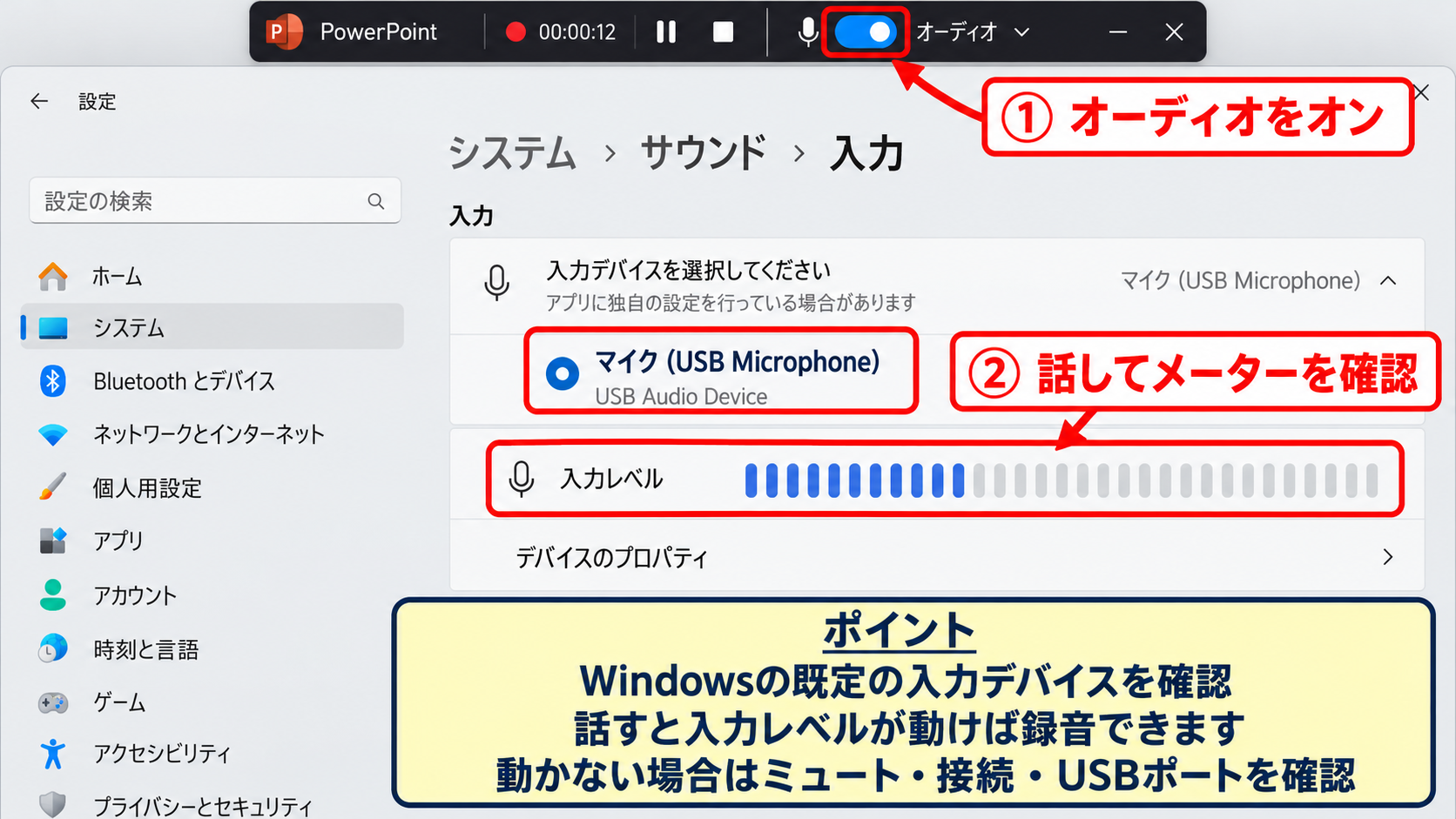
Windowsの設定からシステム、サウンド、入力へ進み、使用するマイクに向かって話したときに入力レベルのメーターが動くか確認してください。
メーターが動かなければ、マイクミュート、ケーブルの接続、USBポート、ヘッドセット本体のミュートスイッチを確認します。
オンライン会議アプリがマイクを使用中の場合も、環境によってはPowerPoint側で正常に取得できないことがあります。
会議アプリや録音アプリを終了してから、PowerPointだけを起動して試す方法も有効です。
短い試し録画による音声確認
本番の録画前には、十秒から二十秒程度の試し録画を必ず行いましょう。
実際に録画したい画面を開き、マイクに向かって短く話しながら録画を開始します。
停止すると、録画内容は現在のスライドに動画として挿入されます。
挿入された動画を再生して、自分の声が聞こえるか、音量が小さすぎないか、ノイズが強くないかを確認します。
試し録画で問題が出た場合は、本番データを作る前に入力デバイスと権限を見直すのが効率的です。
音声が小さい場合は、Windowsの入力音量を上げるだけでなく、マイクとの距離を近づけることも重要です。
内蔵マイクはキーボード音やファンの音を拾いやすいため、説明音声を重視するならUSBマイクやヘッドセットマイクが向いています。
【操作のポイント】録画を開始した直後に二、三秒話してから本題へ入ると、あとで音量確認や不要部分のトリミングをしやすくなります。
内部音声とマイク音声の違い
続いては、PowerPointの画面録画で混同しやすい内部音声とマイク音声の違いを確認していきます。
内部音声とは、パソコン内で再生されている動画の音、システム通知音、音楽アプリの音、ブラウザーから流れる音声などを指します。
一方のマイク音声は、話し手の声や周囲の音をマイクから入力して記録する音です。
音声の種類ごとの主な例
内部音声はブラウザー動画、アプリの効果音、再生中のBGMなどです。
マイク音声はナレーション、会話、キーボード音、室内音などです。
録画目的に合わせて、どちらが必要かを先に決めることが重要です。
PowerPoint標準録画で収録される音の範囲
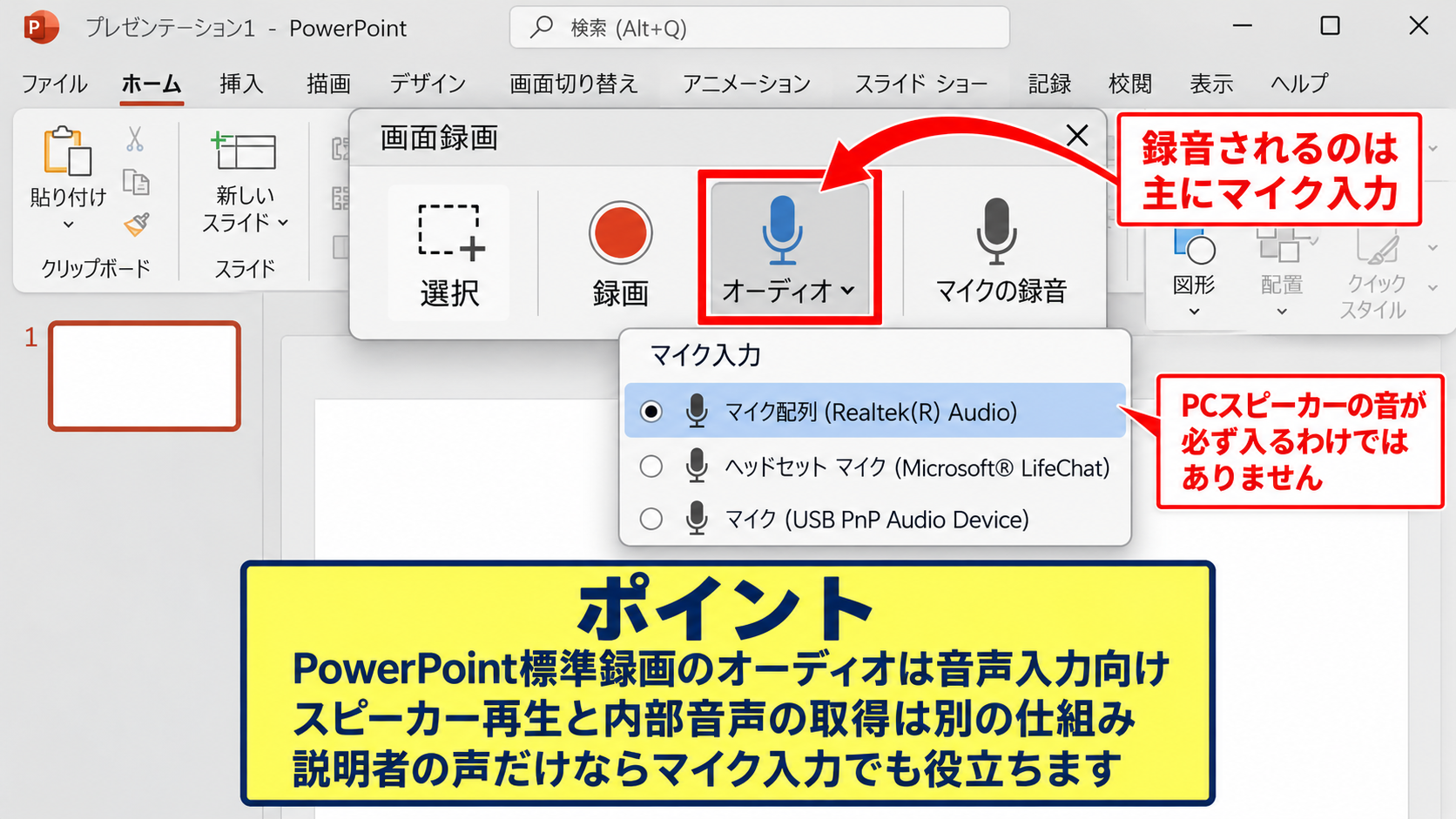
PowerPointの画面録画にあるオーディオは、基本的には音声入力を録音するための設定として考えると分かりやすいでしょう。
そのため、パソコンのスピーカーから音が聞こえていても、PowerPointの動画に同じ音が入るとは限りません。
スピーカーで再生できることと、録画ソフトが内部音声として取得できることは別の仕組みです。
PowerPointのバージョン、Windowsの更新状況、サウンドドライバー、会社や学校の端末に適用されたポリシーによって、結果が異なることもあります。
動画の音声を確実に残したい用途では、PowerPointの標準録画だけに頼らず、あらかじめ別の方法を検討する必要があります。
説明者の声だけを残す操作マニュアルなら、PowerPointの画面録画とマイク入力の組み合わせでも十分に役立ちます。
スピーカー再生をマイクで拾う場合の注意点
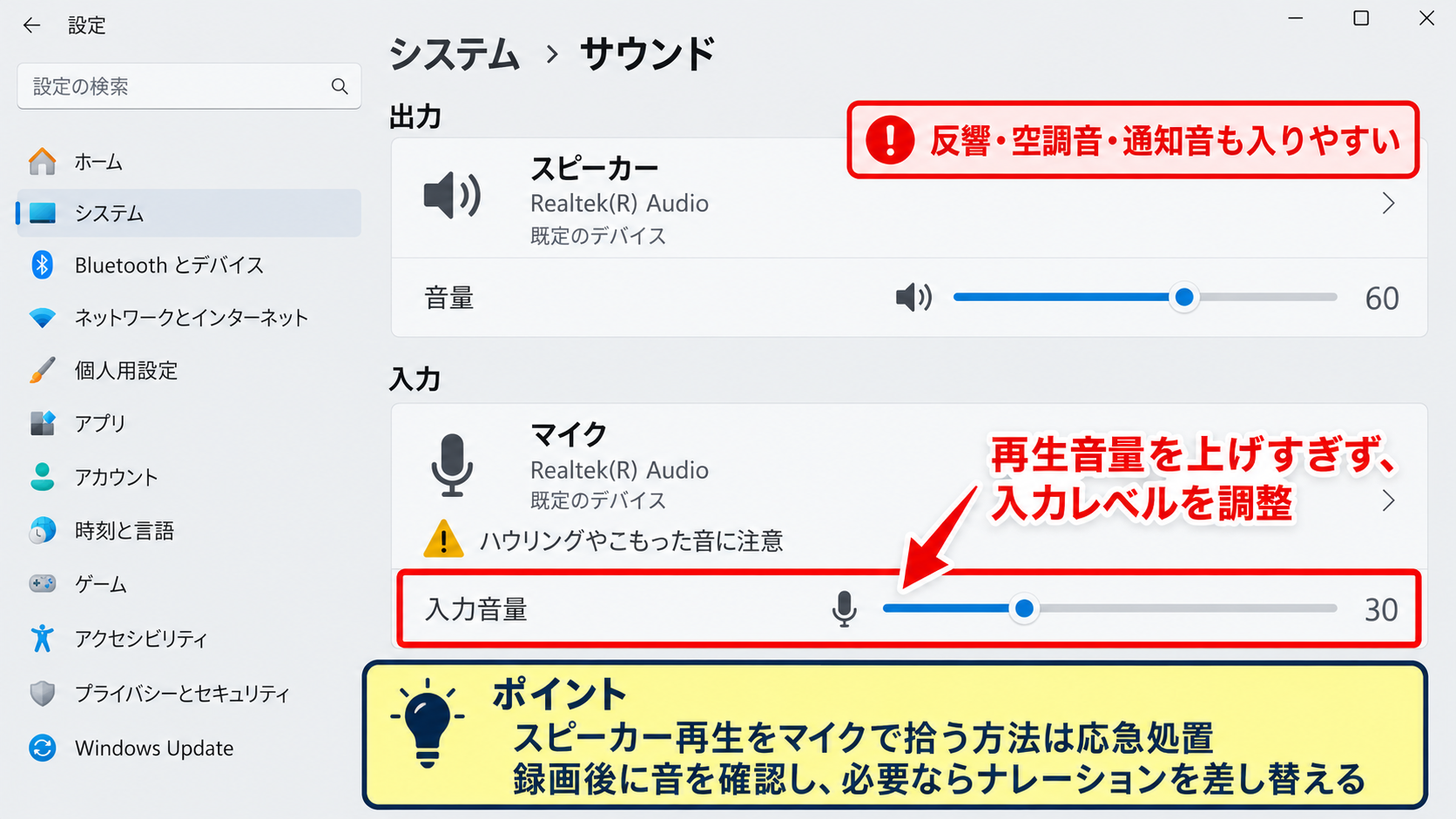
内部音声が直接録音されない場合、スピーカーから流した音をマイクで拾わせる方法を考える人もいるでしょう。
この方法では、再生音が録音できる可能性はありますが、部屋の反響、空調音、通知音、マウスクリック音まで入りやすくなります。
さらに、スピーカーから出た音が再びマイクへ入り、ハウリングやこもった音になることもあります。
音質を保ちたい動画教材や社内資料では、スピーカー再生をマイクで拾う方法は応急処置として考えるのが安全です。
どうしてもこの方法を使う場合は、再生音量を上げすぎず、マイクの入力レベルを調整してください。
ヘッドセットを使う場合は、音が耳元だけで再生されるため、マイクが内部音声を拾う方法には向きません。
録画後に音を確認し、聞き取りづらい場合はナレーションを別途録音して差し替えるほうが、完成度を高めやすいでしょう。
録画目的別の適切な音声構成
画面操作の手順を説明する資料では、視聴者に必要な音が何かを先に整理すると、録画方式を選びやすくなります。
ExcelやPowerPointの操作方法を説明するだけなら、説明者のマイク音声があれば内容を理解できる場合が多いでしょう。
一方で、動画編集ソフトの使い方、音声教材、Web会議の記録などでは、パソコン内部で鳴る音自体が重要な情報になります。
録画目的と音声の選び方
操作解説はマイク音声を中心に構成します。
動画再生の紹介は内部音声を取得できる録画ツールを使います。
会議の記録は参加者の同意と社内ルールを確認します。
音楽や配信素材は著作権と利用規約の確認が必要です。
目的に対して必要な音が内部音声なら、録画前にPowerPoint以外の選択肢を用意することが、無音の失敗を防ぐ近道になります。
【操作のポイント】録画開始前に、残したい音を声、アプリ音、通知音の三つに分けて考えると、不要な音の混入も防ぎやすくなります。
Windowsの音声権限と入力デバイス
続いては、Windows側で確認する音声権限と入力デバイスについて解説していきます。
PowerPointの設定に問題が見当たらなくても、Windowsがアプリによるマイク利用を許可していなければ、音声は録音されません。
とくに新しいパソコンへ移行した直後や、Windowsの大型更新後には、プライバシー設定が変化している場合があります。
マイクのプライバシー設定
Windowsのスタートメニューから設定を開き、プライバシーとセキュリティ、マイクの順に進みます。
表示される画面で、マイクへのアクセスがオンになっているかを確認してください。
さらに、アプリにマイクへのアクセスを許可する項目と、デスクトップアプリにマイクへのアクセスを許可する項目もオンにします。
PowerPointはデスクトップアプリとして扱われることがあるため、デスクトップアプリの許可も重要です。
マイク
カメラ
通知
位置情報
マイク
マイクへのアクセス
デスクトップ アプリにマイクへのアクセスを許可する
設定を変更した後は、PowerPointをいったん完全に終了し、もう一度起動して録画を試します。
管理者権限で導入された会社支給パソコンでは、利用者が変更できない場合もあります。
その場合は勝手にセキュリティ設定を変更せず、情報システム部門のルールを確認しましょう。
既定の入力デバイスと音量レベル
次に、設定のシステム、サウンドを開き、入力欄で使用するマイクを選択します。
入力デバイスが複数表示される場合は、実際に話したときに入力レベルが反応する機器を選びます。
たとえばWebカメラのマイク、ノートパソコンの内蔵マイク、USBマイクが同時に存在すると、意図しないデバイスに切り替わることがあります。
入力音量が極端に低ければ、録画内では音が聞こえないほど小さくなります。
入力レベルのメーターが動くことと、録画後に十分な大きさで聞こえることは別なので、両方を確認してください。
マイクブーストを大きく上げすぎると、ホワイトノイズや周囲の生活音も増幅されます。
自然な声量で話し、入力レベルが中程度まで動くように調整するのが実用的です。
サウンド設定での再生先の確認
内部音声のトラブルに見えても、実際には音が別の出力先へ送られているだけの場合があります。
Bluetoothスピーカー、外部モニター、USBオーディオ、仮想オーディオデバイスなどを接続していると、再生先が自動で変わることがあります。
Windowsの音量ミキサーを開き、ブラウザーや再生中のアプリの出力先と音量を確認しましょう。
アプリごとの音量がゼロ、または別のモニターへ出力されている状態では、録画設定を直しても期待した結果になりません。
録画対象のアプリで音が正常に再生されていることを確認してから、PowerPointまたは別の録画ソフトを開始します。
通知音が録画に入ると困る場合は、集中モードを有効にするか、不要なアプリを閉じておくとよいでしょう。
【操作のポイント】マイク設定を変更したら、PowerPointを再起動して短い録画を行い、変更結果を動画そのもので確認します。
内部音声を録音するための代替方法
続いては、PowerPointだけで内部音声を収録できない場合の代替方法を確認していきます。
内部音声が必須の録画では、Windows標準の録画機能や、内部音声のキャプチャーに対応した録画ソフトを利用する方法が現実的です。
録画した動画を後からPowerPointのスライドへ挿入すれば、資料として活用できます。
内部音声を含む録画の基本方針
PowerPointはスライド作成と動画配置に使います。
画面と内部音声の取得には対応した録画ツールを使います。
録画後に不要部分を編集し、PowerPointへ動画を挿入します。
WindowsのXbox Game Barを使う方法
WindowsにはXbox Game Barという画面録画機能が搭載されており、対応するアプリ画面を記録できる場合があります。
キーボードでWindowsキーとGキーを押すと、Game Barのオーバーレイが表示されます。
キャプチャーウィジェットの録画ボタンを選び、必要に応じてマイクボタンもオンにして録画を開始します。
Game Barはアプリ画面の録画を想定した機能であり、デスクトップ全体やエクスプローラーなど、録画できない画面もあります。
録画可能な対象と音声の扱いは、アプリやWindowsの構成によって異なるため、本番前のテストが欠かせません。
録画したファイルは一般的にビデオフォルダー内のキャプチャーへ保存されます。
保存されたMP4ファイルをPowerPointの挿入タブからビデオとして追加すれば、スライド上で再生できるようになります。
内部音声対応の録画ソフトを使う方法
画面全体、特定のウィンドウ、内部音声、マイク音声を細かく選択したい場合は、専用の画面録画ソフトが向いています。
録画ソフトを選ぶ際は、Windowsのシステム音声をキャプチャーできるか、マイクと内部音声を別トラックに保存できるか、出力形式がMP4に対応しているかを確認します。
マイクと内部音声を別々に扱えると、あとから説明音声だけを調整したり、不要な通知音を減らしたりしやすくなります。
無料か有料かだけでなく、社内利用の可否、保存先、ライセンス条件も確認してください。
企業や学校の端末では、外部ソフトのインストールを制限していることがあります。
その場合は承認済みの録画ツールがあるか、管理部門へ確認してから進めましょう。
録画動画をPowerPointへ挿入する手順
内部音声を含めて録画した動画は、PowerPointのスライドへ挿入することで、説明資料の一部として利用できます。
動画を入れたいスライドを選び、挿入タブからビデオ、このデバイスの順に進みます。
保存したMP4ファイルを選択すると、動画がスライド上へ配置されます。
動画を選択した状態で再生タブを開けば、クリック時に再生するか、自動的に再生するかを指定できます。
発表中に手動で説明しながら流すならクリック時の再生が扱いやすく、無人再生の資料なら自動再生が便利です。
動画挿入後の確認項目
スライドショー表示でも音声が出るか確認します。
動画ファイルを別のフォルダーへ移動していないか確認します。
発表用パソコンでも再生テストを行います。
必要に応じてメディアの圧縮を実行します。
【操作のポイント】内部音声が重要な録画は、先に専用ツールで完成動画を作り、PowerPointは見せ方と資料構成に集中させると安定します。
録画後の音声確認と編集
続いては、録画後に行う音声確認と編集について解説していきます。
録画時に音が入っていても、スライドショーでは聞こえない、音量が小さい、開始直後だけ無音といった問題が残ることがあります。
録画直後だけでなく、実際に発表や共有で使う状態まで確認することが大切です。
PowerPoint上で再生音を確認する方法
スライドに配置された動画をクリックし、表示される再生ボタンから音と映像を確認します。
編集画面では音が聞こえても、スライドショー表示ではパソコン本体や外部ディスプレイの音量設定が影響します。
発表に使うパソコンとプロジェクターや会議室のスピーカーを接続し、スライドショーで再生するテストが理想です。
編集画面だけで正常と判断せず、最終的な再生環境で確認することで、当日の無音トラブルを減らせます。
動画の音量が小さい場合は、動画ツールの再生設定だけでなく、元の動画ファイルの音量も確認します。
PowerPoint内で大幅な音量補正を行うより、録画元で適正なレベルに整えるほうが音質を保ちやすいでしょう。
不要部分のトリミングと再録音
録画の開始直後や終了直前には、準備中の画面、マウス操作、無音部分が入ることがあります。
動画を選択して再生タブを開き、ビデオのトリミングを選ぶと、開始位置と終了位置を調整できます。
短い無音や不要な待ち時間を取り除くと、視聴者が内容を理解しやすくなります。
説明音声に言い間違いがある場合は、すべてを録画し直すより、音声を別途録音して動画を作り直すほうが早いこともあります。
音声を追加する場合は、映像の操作タイミングと話す内容がずれないよう、短い区切りごとに確認しながら編集しましょう。
内部音声を含む動画では、BGMや第三者の発言を勝手に編集・公開してよいかも確認が必要です。
共有前に確認したい保存形式
PowerPointファイルを別のパソコンで開く場合、埋め込まれた動画が正常に再生されるか確認します。
動画サイズが大きいと、メール添付やクラウド共有で時間がかかることがあります。
ファイルタブから情報を開き、メディアの圧縮を利用すると、画質とのバランスを取りながら容量を減らせます。
共有用のPowerPointは、音声入り動画を含めた状態で必ず別環境でもテストすることが重要です。
PowerPointを動画形式として書き出す場合も、書き出したMP4を最後まで再生し、音声が保持されているか確認してください。
クラウドストレージへアップロードした場合は、ブラウザー上のプレビューとダウンロード後のファイルで音の挙動が異なることもあります。
【操作のポイント】録画、編集、共有の各段階で一度ずつ音を確認すると、どの工程で問題が起きたかを判断しやすくなります。
まとめ パワーポイントの画面録画で音声が入らない対処法
PowerPointの画面録画で音声が入らないときは、まず録画バーのオーディオがオンかどうか、Windowsでマイクが許可されているか、入力デバイスが正しいかを確認します。
PowerPointのオーディオ設定はマイク入力を中心としたものであり、パソコン内部で再生している音を確実に収録できるとは限りません。
内部音声が必要な動画では、Windowsの録画機能や内部音声に対応した専用の録画ソフトを使い、完成した動画をPowerPointへ挿入する流れが安定します。
録画後は編集画面だけで判断せず、スライドショーと共有先の環境でも音声を確認しましょう。
短い試し録画を行ってから本番へ進むことが、無音の録画を防ぐ最も確実な習慣です。
必要な音がマイク音声なのか内部音声なのかを切り分け、用途に合った録画方法を選んでください。