Excelで数値を2乗したいときは、演算子を使う方法と関数を使う方法を知っておくと、売上予測、面積計算、偏差の計算などで素早く対応できます。
特に、指数を表す記号の入力位置を間違えると意図しない計算結果になるため、数式の基本ルールを押さえることが大切です。
Excelで2乗する最も基本的な式は、対象セルの後ろに^2を付ける方法です。
たとえばA2セルの値を2乗する式は、=A2^2となります。
この記事では、2乗の数式、POWER関数、複数行へコピーする方法、エラーを防ぐ確認方法までを順に解説します。
エクセルで2乗を計算する数式の入力
それではまず、セル参照を使って2乗を求める基本の数式について解説していきます。
| 数値 | 2乗の結果 |
|---|---|
| 5 | 25 |
| 12 | 144 |
| -3 | 9 |
べき乗記号を使う数式
数値がA列に入力されており、1行目がヘッダーである場合は、B2セルに=A2^2と入力します。
数式の先頭には、計算式であることをExcelに伝えるための等号を必ず付けます。
^はキャレットと呼ばれる記号で、左側の数値を右側の指数でべき乗する演算子です。
A2^2は、A2の値をA2の値でもう一度掛ける計算を簡潔に表した式です。
たとえばA2セルが7なら、=A2^2の結果は49になります。
キーボードでは、多くの日本語配列でShiftキーを押しながらへ記号のキーを押すと^を入力できます。
直接数値を計算するだけなら、=8^2のように入力して64を表示することもできます。
ただし、元データが後から変わる表では、固定値ではなくセル参照を使うほうが管理しやすいでしょう。
数式バーでの確認
続いては、入力した2乗の式を数式バーで確認する方法を見ていきます。
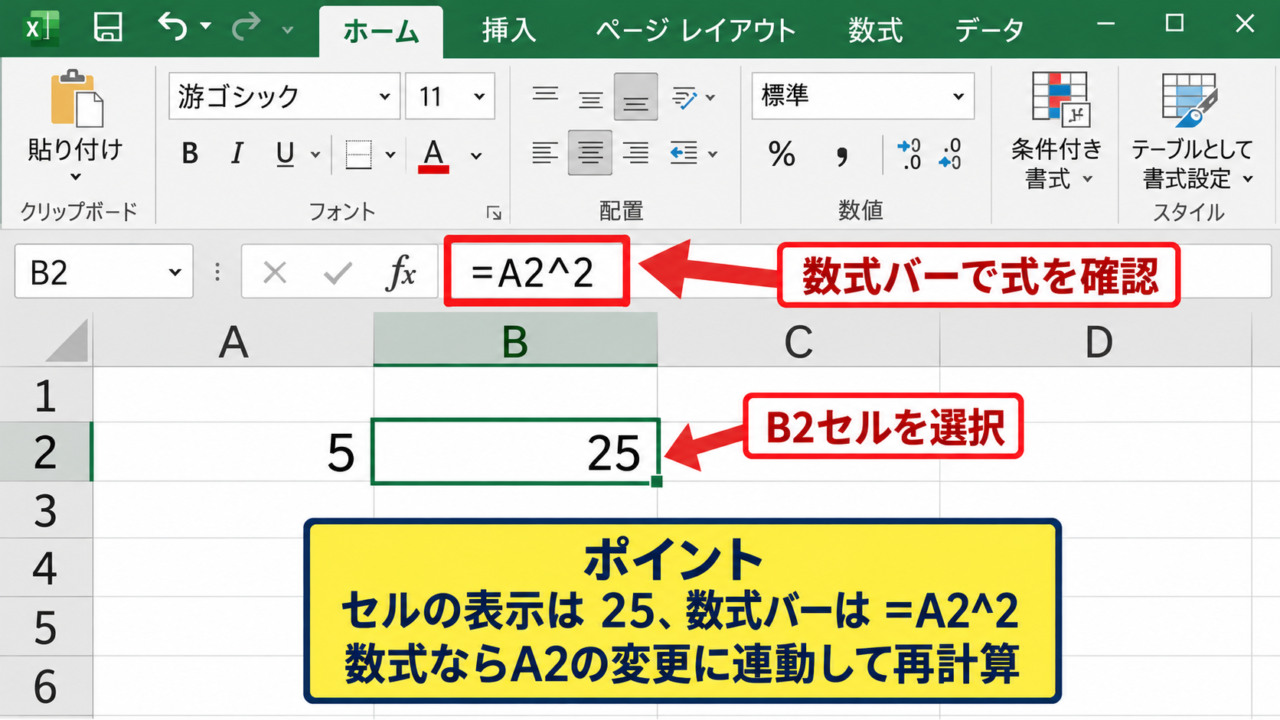
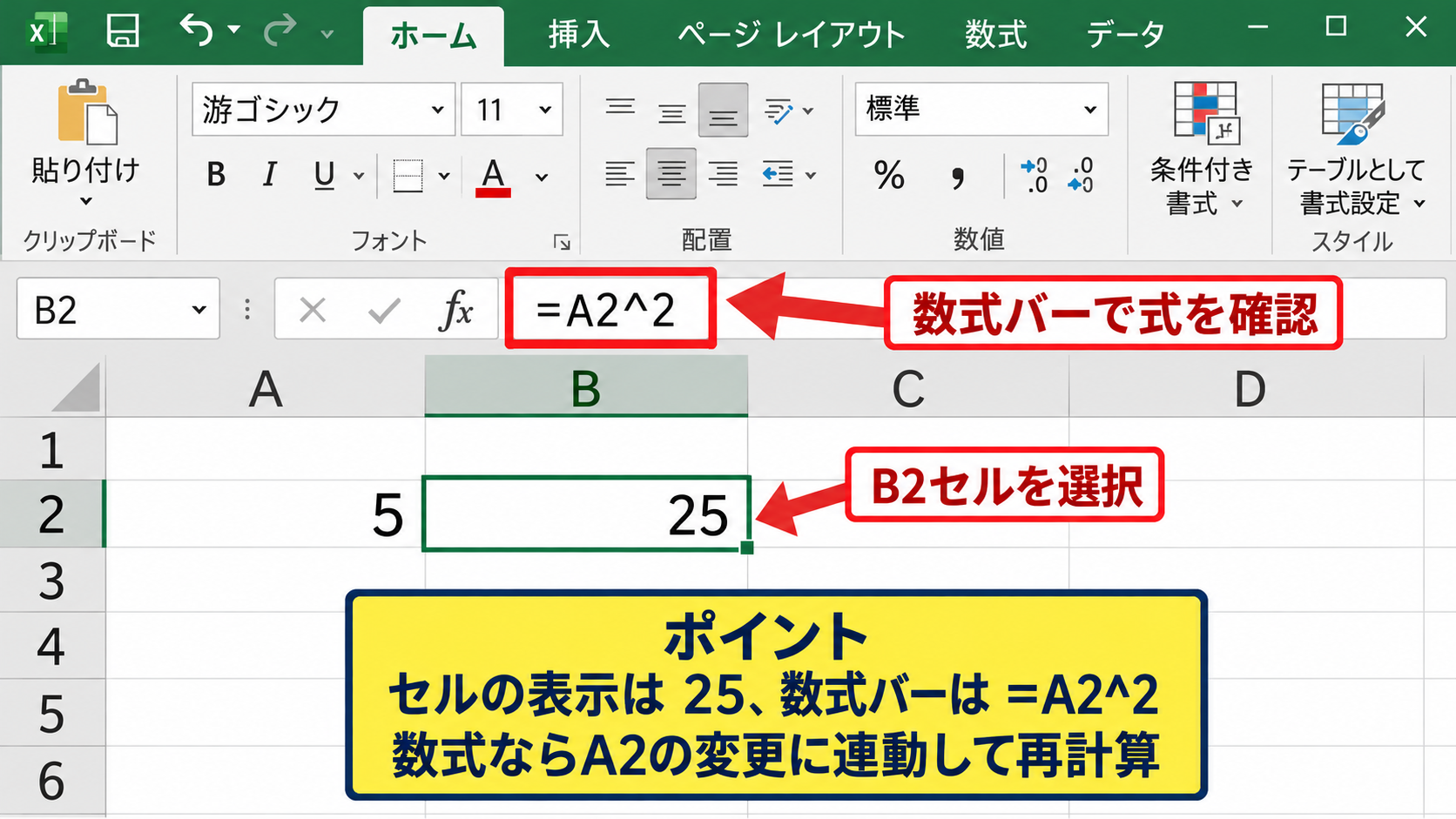
B2セルを選択すると、セルには計算結果が表示され、数式バーには=A2^2という元の計算式が表示されます。
数式バーを見る習慣を付けると、値だけが入力されているのか、数式で計算されているのかを見分けられます。
セルに25と表示されていても、数式バーが=A2^2なら、A2の変更に連動して再計算されます。
数式バー内をクリックして編集し、Enterキーを押せば式を確定できます。
数式を確定せずに取り消したい場合は、Escキーを押すと入力前の状態に戻せます。
参照先のセルは、数式入力中にマウスでクリックして指定することも可能です。
手入力の打ち間違いを減らしたいときに便利な操作です。
掛け算との使い分け
続いては、^2と掛け算による計算の違いを確認していきます。
=A2*A2でも2乗の結果は求められるため、計算結果だけを見ると=A2^2と同じです。
しかし、2乗であることを式から直感的に伝えたい場合は、=A2^2のほうが意図を読み取りやすくなります。
一方で、異なるセルを掛ける面積計算なら、=A2*B2のように掛け算記号を使います。
同じ値を指数として扱うなら^2、別々の値を積として扱うなら*を選ぶと式の意味が明確です。
負の数を2乗しても結果は正の数になります。
たとえば=-4^2は演算順位の影響を受けるため、負の数そのものを2乗する意図なら=(-4)^2のように括弧で囲むことが重要です。
【操作のポイント】セル参照で2乗する場合は、対象セルの直後に^2を付け、式の先頭に等号を置きます。
オートフィルによる複数行への2乗数式コピー
続いては、入力した2乗の数式を複数のデータ行へまとめて反映する方法を確認していきます。
| A列の元データ | B列の数式 | 結果 |
|---|---|---|
| A2 3 | =A2^2 | 9 |
| A3 6 | =A3^2 | 36 |
| A4 10 | =A4^2 | 100 |
フィルハンドルを下へドラッグする操作
続いては、フィルハンドルを使って数式を下方向へコピーする操作を見ていきます。
B2セルに=A2^2を入力して結果を表示したら、そのセルをもう一度選択します。
選択枠の右下にある小さな四角がフィルハンドルです。
フィルハンドルを下へドラッグすると、B3には=A3^2、B4には=A4^2というように行番号を自動調整した式が入ります。
通常のセル参照は、コピー先に合わせて参照位置が変わる相対参照です。
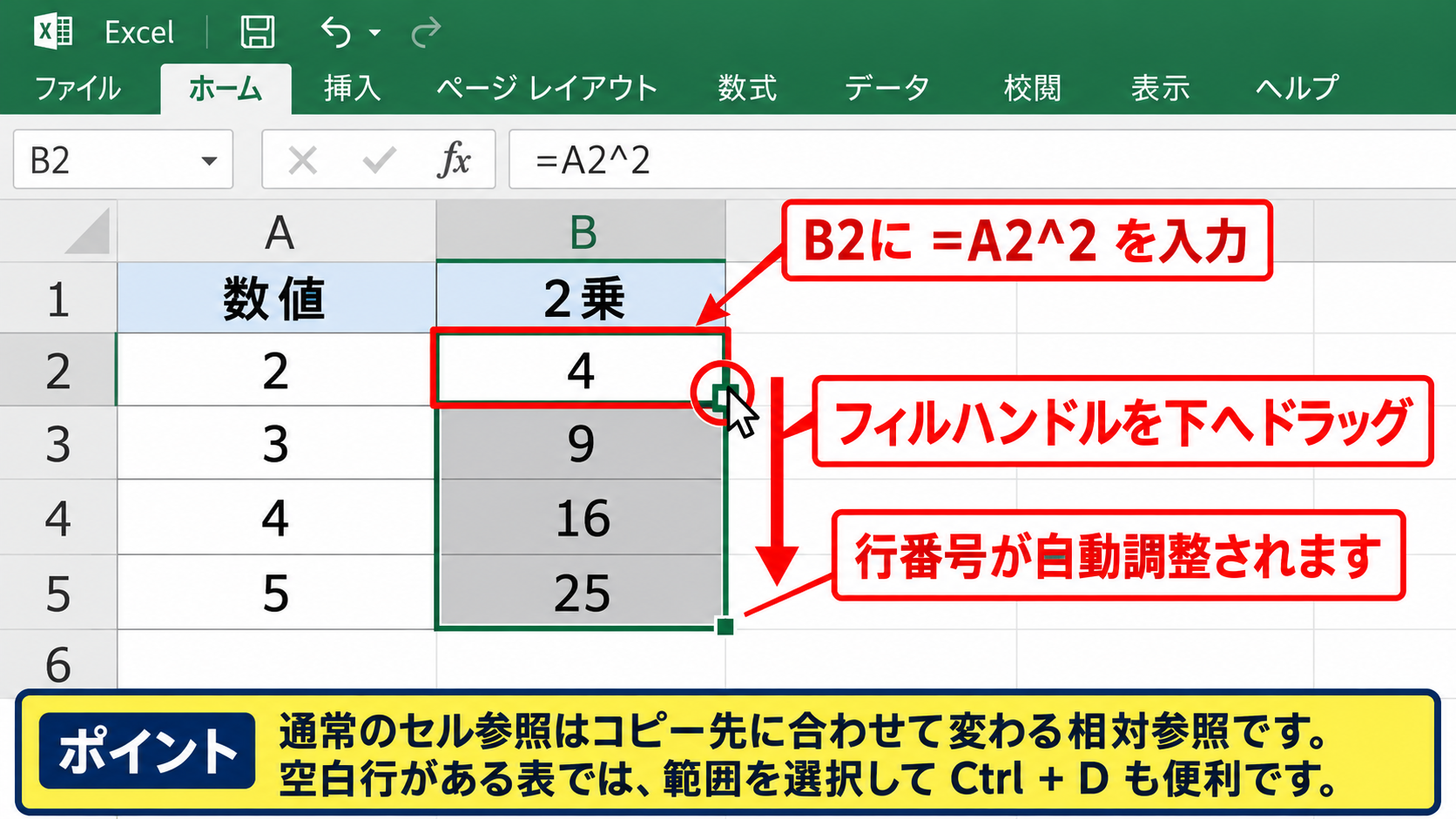
データの最終行までドラッグした後、各セルの結果が表示されていればコピーは完了です。
元データの途中に空白行があると、意図した範囲まで一度にコピーできない場合があります。
空白がある表では、コピー範囲を選択してからCtrlキーとDキーを押す方法も役立ちます。
ダブルクリックで連続データへ反映する操作
続いては、フィルハンドルをダブルクリックして数式を自動コピーする操作を確認していきます。
A列にデータが連続して入力されている場合、B2セルのフィルハンドルをダブルクリックできます。
Excelは隣接するA列の連続データを目安にして、数式を最終データ行まで自動的にコピーします。
数十行や数百行のデータを2乗したい場合は、ドラッグよりダブルクリックのほうが効率的です。
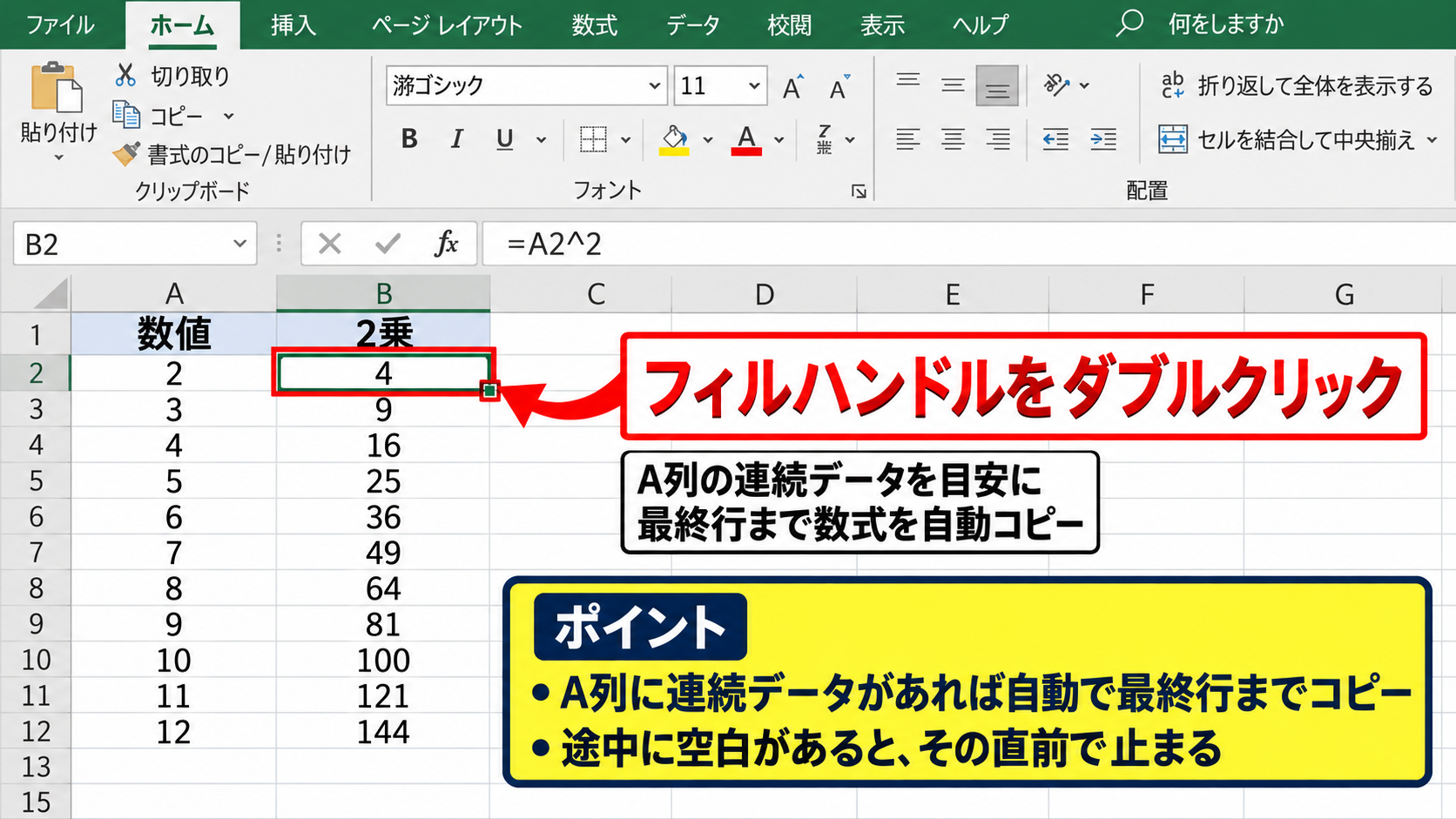
ただし、隣の列に途中の空白セルがあると、その空白の直前でコピーが止まることがあります。
止まった場合は、必要な範囲を自分で選択して数式をコピーしてください。
テーブル形式に変換しているデータでは、計算列として数式が自動入力されるケースもあります。
表の規模や空白の有無に合わせて使い分けましょう。
相対参照と絶対参照の違い
続いては、数式コピー時に知っておきたい相対参照と絶対参照について解説していきます。
=A2^2を下へコピーすると、A2の部分はA3、A4のように変化します。
これが相対参照であり、行ごとの値を同じルールで2乗する場面に適しています。
一方、特定のセルにある指数を常に使いたい場合は、$記号を付けて絶対参照にします。
たとえばC1セルに2を入力しておき、B2に=A2^$C$1と入力すれば、コピー先でも指数としてC1を固定できます。
$C$1のように列と行の両方を固定すると、数式をどこへコピーしても参照先は変わりません。
指数を3や4へ変更する可能性がある計算表では、この方法が特に便利です。
【操作のポイント】連続したデータならフィルハンドルのダブルクリックを使い、参照先を固定したいときは$記号を付けます。
POWER関数による指数計算
続いては、POWER関数を使って2乗や任意の指数を計算する方法を確認していきます。
| 元の数値 | 指数 | POWER関数の結果 |
|---|---|---|
| 4 | 2 | 16 |
| 5 | 3 | 125 |
| 10 | 2 | 100 |
POWER関数の書式は、=POWER(数値,指数)です。
A2セルを2乗する場合は、=POWER(A2,2)と入力します。
POWER関数の基本書式
それではまず、POWER関数の引数と基本的な入力方法について解説していきます。
POWER関数は、指定した数値を指定した指数でべき乗するための関数です。
数式は=POWER(A2,2)のように、最初の引数に元の数値、2番目の引数に指数を指定します。
=POWER(A2,2)と=A2^2は、通常は同じ計算結果を返します。
関数の形で記述すると、数値と指数の役割が明確になるため、複雑な表でも読みやすさを保ちやすくなります。
Excelの環境によっては、引数の区切り文字にカンマではなくセミコロンが使われる場合もあります。
数式入力時に候補表示される案内に従えば、使用中の環境に合った形式で入力できます。
指数をセル参照にする設定
続いては、指数をセルに入力してPOWER関数から参照する方法を見ていきます。
A列に元の数値、B列に指数を入力する表では、C2に=POWER(A2,B2)と入力します。
この式なら、B2を2にすれば2乗、3にすれば3乗、0.5にすれば平方根に相当する計算ができます。
指数をセルで管理すると、数式を書き換えずに計算条件だけを変更できます。
試算表やシミュレーション表では、条件を変更しやすい構成が重要です。
同じ指数をすべての行に適用する場合は、指数を別セルに置き、=POWER(A2,$B$1)のように絶対参照で指定します。
これにより、B1の指数を変更するだけで全行の結果が更新されます。
元の数値をA2、指数をB1に入力した場合の式は、=POWER(A2,$B$1)です。
Excel画面でのPOWER関数入力
続いては、数式バーとセルグリッドを使ったPOWER関数の入力イメージを確認していきます。
この例では、A2の6をB2の2乗として計算し、C2に36を表示しています。
セルC2を選択したままフィルハンドルを下へ引けば、後続行にも数式をコピーできます。
関数名を直接入力するのが不安な場合は、数式タブの関数挿入からPOWERを検索して指定する方法もあります。
【操作のポイント】POWER関数では、最初の引数に元の数値、2番目の引数に指数を指定し、条件変更がある表では指数をセル参照にします。
2乗計算で使う括弧と計算順序
続いては、2乗の式で間違えやすい括弧の使い方と計算順序について確認していきます。
| 入力する式 | 計算結果 | 意味 |
|---|---|---|
| =3+2^2 | 7 | 2乗を先に計算 |
| =(3+2)^2 | 25 | 和を先に2乗 |
| =(-3)^2 | 9 | 負の数全体を2乗 |
足し算や引き算を含む2乗
それではまず、足し算や引き算を含む式での2乗を解説していきます。
=A2+B2^2と入力した場合は、B2を2乗してからA2に足します。
A2とB2を足した結果全体を2乗したい場合は、=(A2+B2)^2と括弧を付ける必要があります。
括弧は、どの範囲を先に計算してから2乗するかをExcelへ正確に伝えるための記号です。
たとえばA2が3、B2が2なら、=A2+B2^2の答えは7です。
一方で、=(A2+B2)^2なら、3と2の合計である5を2乗するため、答えは25になります。
和を2乗する式は、=(A2+B2)^2です。
負の値を2乗する場合
続いては、マイナスの値を2乗する場合の注意点を見ていきます。
負の値がA2セルに入力されているなら、=A2^2と入力して問題ありません。
A2が-5なら、セルの値そのものが2乗されるため、結果は25になります。
一方、数式内へ直接負の数を書き込む場合は、=(-5)^2のように負号と数値を括弧で囲みます。
負の数を直接2乗するときは、負号まで含めた数値全体を括弧で囲むことが安全です。
統計計算や誤差計算では、負の偏差を2乗して正の値に変換する処理がよく使われます。
式の見た目が少し長くなっても、括弧を省略しないほうが後から確認しやすくなります。
小数と平方根に関する計算
続いては、小数の指数や平方根に関する計算について確認していきます。
2乗は指数2を使う計算ですが、指数を0.5にすると平方根を求められます。
たとえば=16^0.5または=POWER(16,0.5)の結果は4です。
ただし、平方根だけを求めたい場合は、ExcelのSQRT関数を使うと意図が伝わりやすくなります。
式は=SQRT(A2)の形で入力します。
2乗は^2、平方根はSQRT関数というように、計算目的に合わせて見やすい式を選びましょう。
【操作のポイント】加減算を含む値や負の値を2乗するときは、計算したい範囲を括弧で囲んでから^2を付けます。
2乗数式のエラー確認と実務での活用
続いては、2乗計算で表示されるエラーの確認方法と、実務で使いやすい表の作り方を解説していきます。
| 表示内容 | 主な原因 | 確認方法 |
|---|---|---|
| #VALUE! | 文字列を計算している | 元セルの形式を確認 |
| #NUM! | 計算できない指数の組み合わせ | 負数と小数指数を確認 |
| #### | 列幅が足りない | 列幅を広げる |
文字列によるVALUEエラー
それではまず、#VALUE!エラーが表示される場合の確認方法について解説していきます。
=A2^2で#VALUE!が表示されるときは、A2が数値ではなく文字列として認識されている可能性があります。
数値の前後に空白がある場合や、全角数字で入力されている場合は、計算できないことがあります。
元データが左寄せで表示されている場合は、文字列として扱われていないかを確認しましょう。
セルを選択して警告アイコンが表示される場合は、数値に変換する操作を選べます。
VALUE関数やNUMBERVALUE関数を使って文字列を数値へ変換してから2乗する方法もあります。
データを外部システムから貼り付ける表では、特に入力形式の確認が欠かせません。
桁数と表示形式の調整
続いては、2乗後の大きな数値を見やすく表示する方法を確認していきます。
元の数値が大きい場合、2乗すると桁数が急に増え、セル内に####と表示されることがあります。
この表示は計算エラーではなく、列の幅が不足している状態です。
列見出しの右境界をダブルクリックすると、内容に合わせて列幅を自動調整できます。
####が表示されたときは、まず列幅を広げて実際の計算結果を確認します。
小数を含む結果では、ホームタブの小数点以下の表示桁数を増減させると見やすくなります。
ただし、表示桁数を減らしても内部の計算値まで丸められるわけではありません。
表示を整える操作と、ROUND関数で計算値そのものを丸める操作は別の処理です。
面積や偏差での2乗活用
続いては、実務や学習で役立つ2乗計算の活用例を見ていきます。
正方形の面積を求める表では、辺の長さがA2にある場合、=A2^2で面積を求められます。
偏差値や標準偏差に関わる計算では、平均との差を2乗して符号の影響をなくす処理が行われます。
距離計算では、横方向の差と縦方向の差をそれぞれ2乗し、合計の平方根を取る方法が使われます。
たとえば2点間の距離を求める式は、=SQRT((B2-A2)^2+(D2-C2)^2)のように書けます。
2乗は単独の計算だけでなく、面積、統計、距離、誤差分析など多くの数式の土台になります。
【操作のポイント】エラー時は元セルが数値かを確認し、####は列幅を広げ、実務では式の意味が分かる見出しを表に付けます。
まとめ エクセルで指数を入力して2乗を計算する方法
Excelで2乗を計算する最も基本的な方法は、=A2^2のようにセル参照の後ろへ^2を付けることです。
同じ計算は=POWER(A2,2)でも実行でき、指数を別セルで管理したい表ではPOWER関数が便利です。
複数行に計算式を反映するときは、フィルハンドルをドラッグまたはダブルクリックしてオートフィルを使いましょう。
足し算や引き算を含む値全体を2乗したいときは、=(A2+B2)^2のように括弧で範囲を明確にします。
負の数を数式内へ直接入力する場合も、=(-5)^2のように括弧を使うと計算順序の誤解を防げます。
エラーや想定外の結果が出た場合は、数式バー、セルの数値形式、列幅を順に確認してください。
2乗の基本式は=A2^2です。
指数を可変にする場合は=POWER(A2,B2)を使います。
括弧とセル参照を正しく使えば、正確で見直しやすい計算表を作れます。