Excelでファイルを開くまでに時間がかかる、保存時に固まる、計算結果が更新されない、リボンの反応が鈍いといった不調は、キャッシュや一時ファイルの蓄積が関係している場合があります。
ただし、Excelのキャッシュには複数の種類があり、削除する場所を誤ると、作業中の未保存データやサインイン情報に影響する可能性もあります。
そこで本記事では、Windows PCで確認できるExcel関連のキャッシュ、一時ファイル、Officeドキュメントキャッシュを安全に整理し、動作不良の原因を切り分ける手順を解説します。
最初にExcelを完全終了し、保存済みのブックだけを対象に整理することが安全な進め方です。
一時ファイル、Officeドキュメントキャッシュ、アドイン、保存先の同期状態を順番に確認すると、原因を見失いにくくなります。
キャッシュを消しても数式やセルのデータそのものは通常削除されませんが、未保存ファイルの復元情報は消えることがあります。
重要なブックはバックアップを作成してから操作しましょう。
エクセルのキャッシュをクリアする方法【Officeドキュメントキャッシュの削除】
それではまず、Excelのクラウド保存や同期に関係するOfficeドキュメントキャッシュの確認方法について解説していきます。
| 項目 | 確認する内容 | 主な症状 |
|---|---|---|
| Officeキャッシュ | OneDriveやSharePointとの同期データ | 保存待ち、同期エラー |
| 一時ファイル | 編集中に作られる作業用データ | 起動遅延、保存不良 |
| アドイン関連 | 追加機能の読み込み状態 | リボン停止、エラー |
ExcelとOneDriveの完全終了
最初に、対象のExcelブックを保存し、Excelを閉じます。
画面右上の閉じるボタンだけでは、バックグラウンドでExcelや同期処理が残る場合があります。
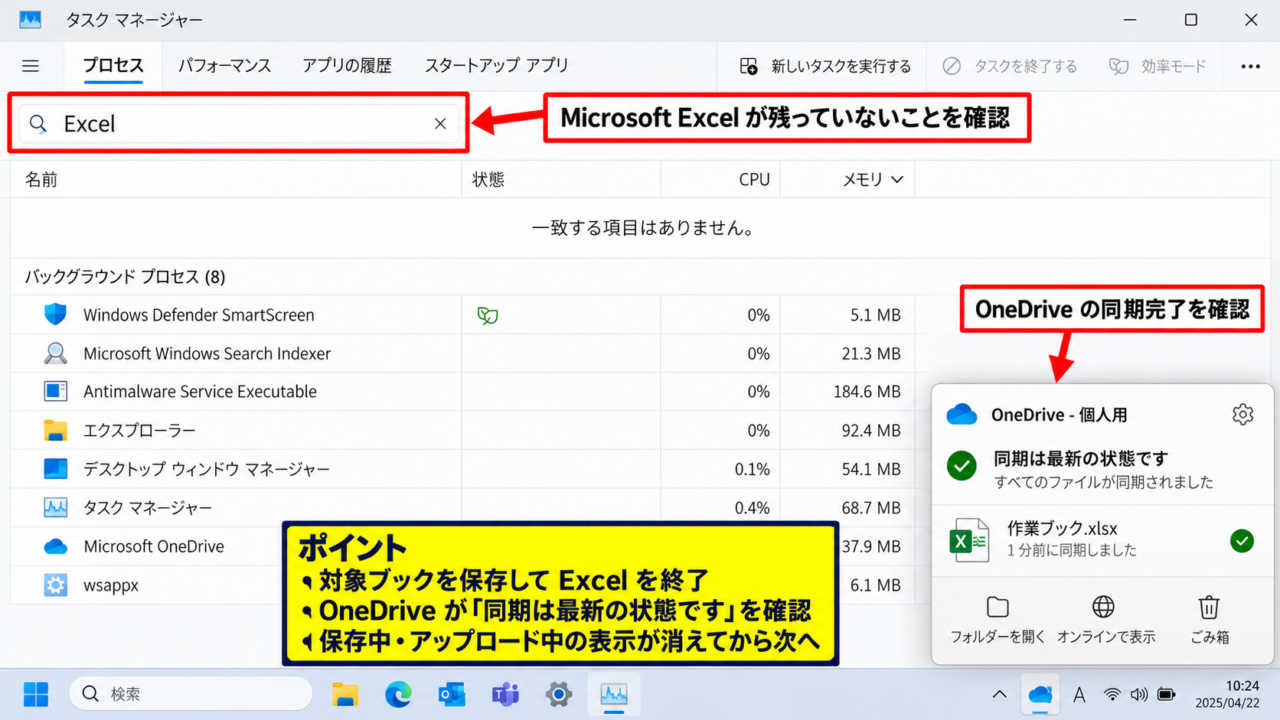
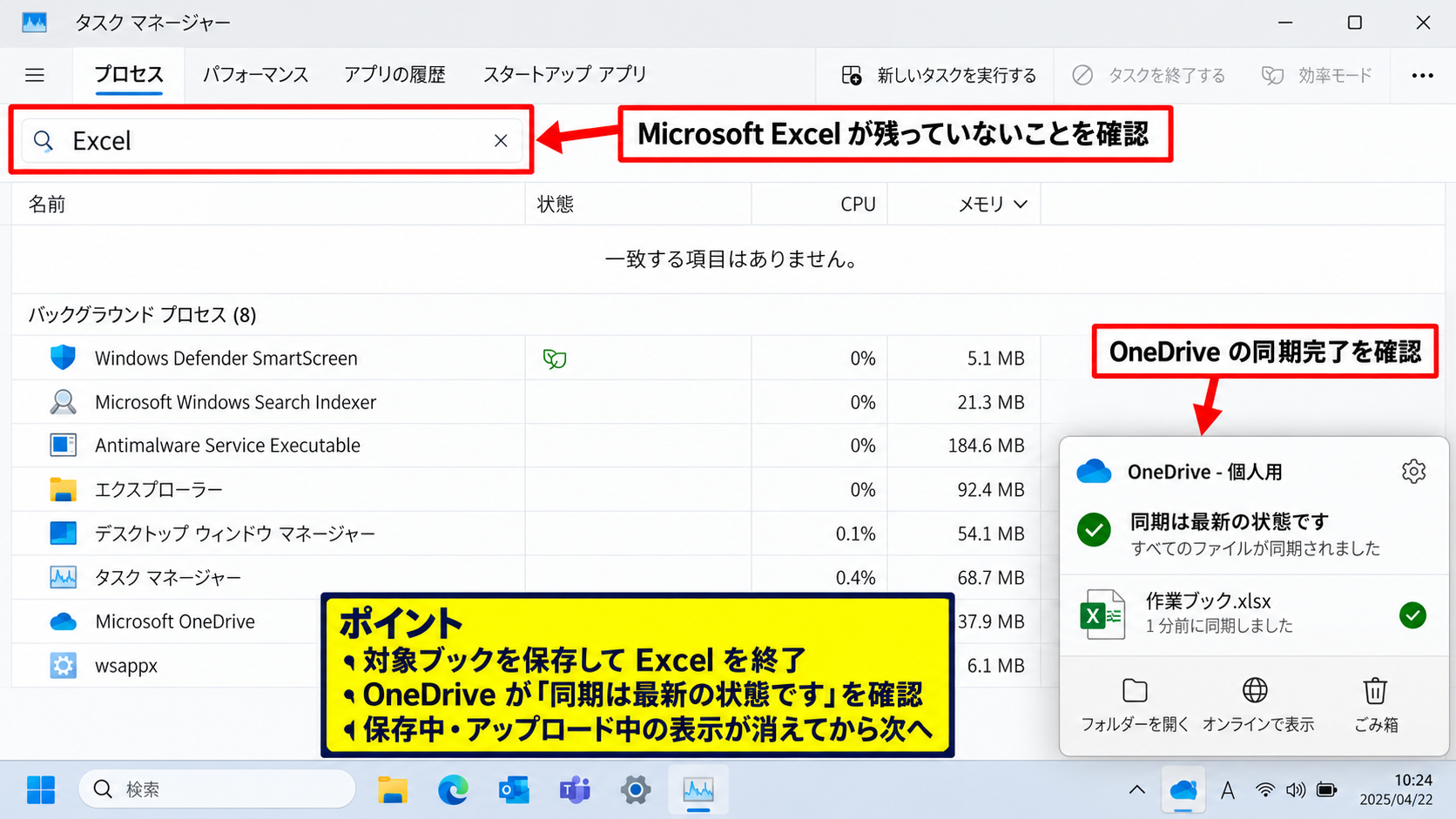
タスクバーを右クリックしてタスクマネージャーを開き、プロセス一覧にMicrosoft Excelが残っていないか確認します。
OneDriveで保存しているブックがある場合は、同期アイコンを開いて処理が完了していることも確かめましょう。
同期中のファイルを削除対象にすると、クラウド側との競合が起こる可能性があります。
保存中やアップロード中の表示が消えてから、次の操作に進むのが基本です。
作業前の確認事項
・対象ブックを保存する
・Excelを終了する
・OneDriveの同期完了を確認する
・必要ならファイルのコピーを別フォルダへ保存する
Officeアップロード関連のキャッシュ確認
Microsoft 365の環境では、Officeアプリがオンライン保存先とのやり取りにローカルキャッシュを使用します。
以前のOfficeにはアップロードセンターから削除できる環境もありましたが、現在はOneDrive同期クライアント側の状態確認が中心になるケースが増えています。
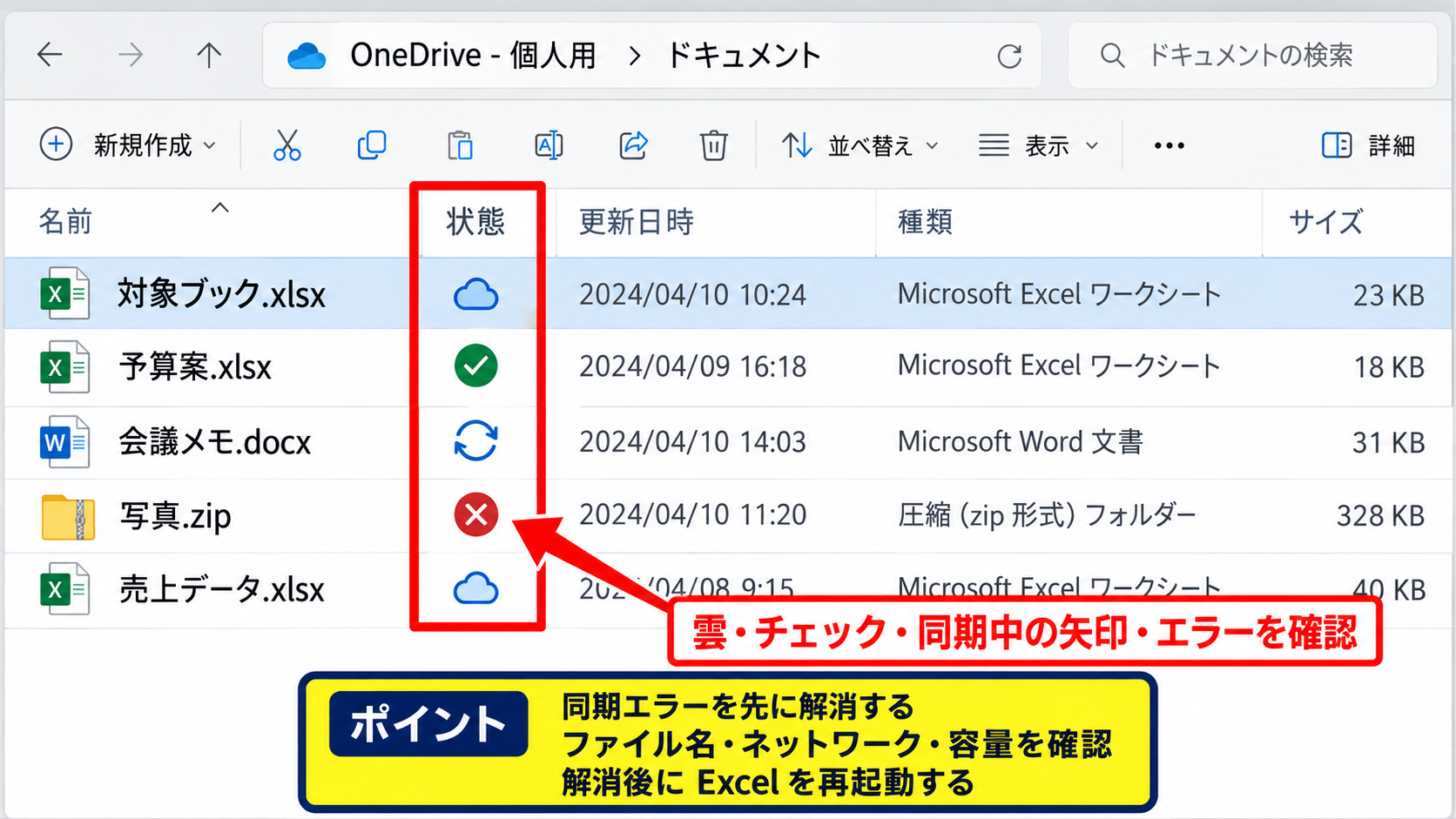
ファイルエクスプローラーでOneDriveフォルダを開き、対象ブックの雲マーク、チェックマーク、同期中の矢印を確認してください。
赤いエラーマークが出ている場合、Excelのキャッシュだけではなく、ファイル名の制限、ネットワーク、容量不足などを確認する必要があります。
同期エラーがある状態でファイルを何度も開閉すると、古い版と新しい版が競合しやすくなります。
まず同期エラーの内容を解消し、その後にExcelを再起動すると状況が改善することがあります。
キャッシュ削除後の再起動
Office関連のキャッシュを整理した後は、ExcelだけでなくWindowsも再起動すると、メモリ上に残った読み込み情報を切り替えやすくなります。
再起動後は、問題が起こっていたブックを一つだけ開き、起動時間、保存、再計算、フィルター操作を順に試します。
複数のブックを同時に開く前に、単一ブックで改善したかを確認することが大切です。
【操作のポイント】クラウド保存のブックは、キャッシュ削除より先に同期完了と競合の有無を確認します。
Windowsの一時ファイルを整理する手順
続いては、Excelの動作に影響するWindowsの一時ファイルを確認していきます。
| 場所 | 用途 | 注意点 |
|---|---|---|
| 一時ファイル | アプリケーションの作業データ | 使用中のものは削除できない場合があります |
| ディスククリーンアップ | Windows標準の不要データ整理 | ダウンロードを選ぶ際は内容を確認します |
| ごみ箱 | 削除済みファイルの保管 | 必要なファイルがないか確認します |
設定アプリからの一時ファイル確認
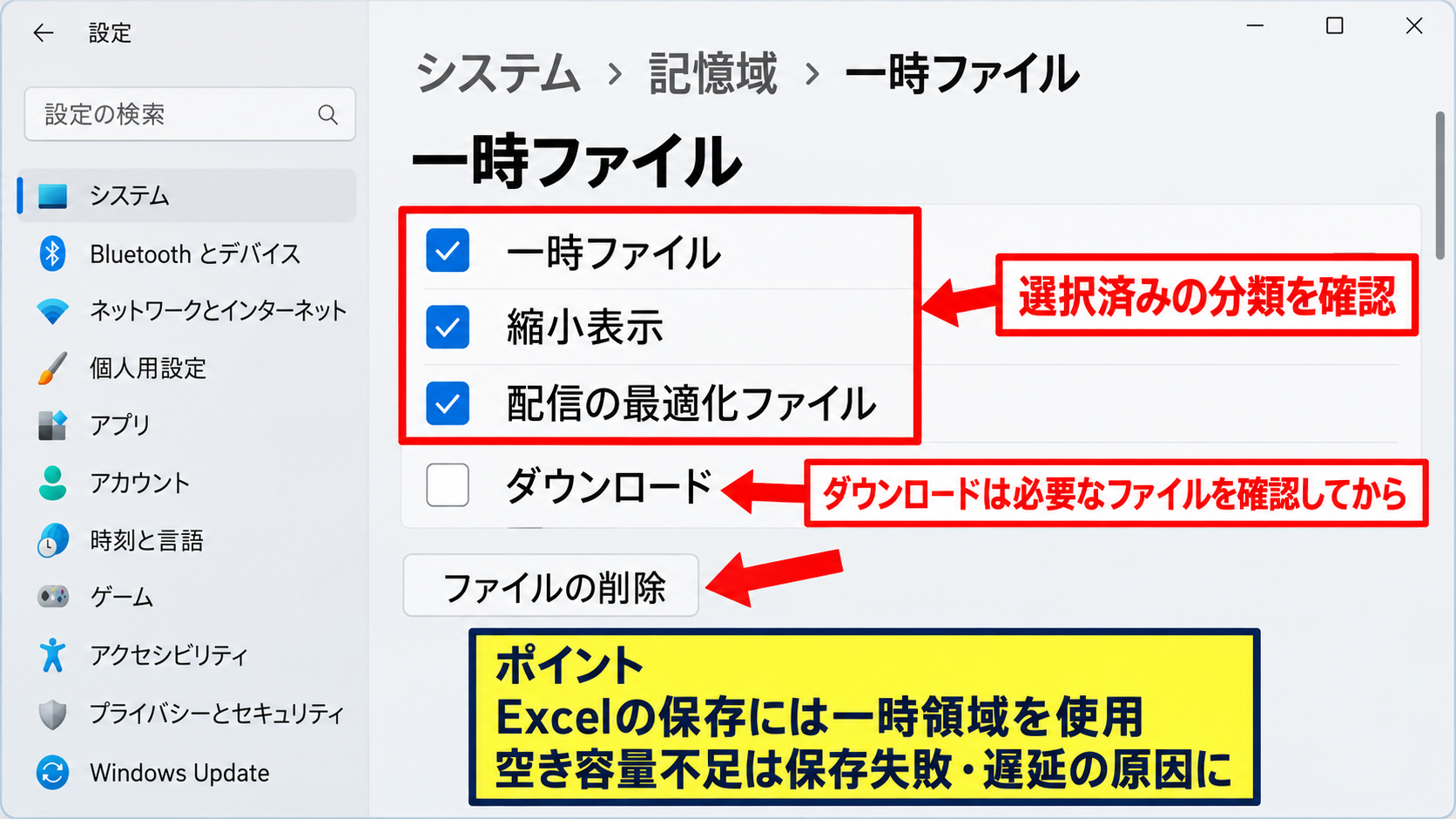
Windowsの設定を開き、システム、記憶域、一時ファイルの順に進みます。
表示される項目には、一時ファイル、縮小表示、配信の最適化ファイルなどが含まれます。
Excelだけのキャッシュを狙って削除する機能ではありませんが、空き容量不足による保存失敗の対策として有効です。
選択済みの分類を確認し、必要なデータまで消さないように注意して、ファイルの削除を実行します。
ダウンロードフォルダを削除対象に含める表示がある場合は、不要なインストーラーや添付ファイルが本当に不要か確認してから選びましょう。
Excelの保存時には一時領域が使われます。
空き容量が極端に少ないと、保存できない、保存に時間がかかる、復元用ファイルが残るといった現象につながることがあります。
Tempフォルダ内の不要ファイル確認
キーボードのWindowsキーとRキーを同時に押し、表示された入力欄に%temp%と入力してEnterキーを押します。
一時ファイルのフォルダが開いたら、Excelが完全に終了していることをもう一度確認してください。
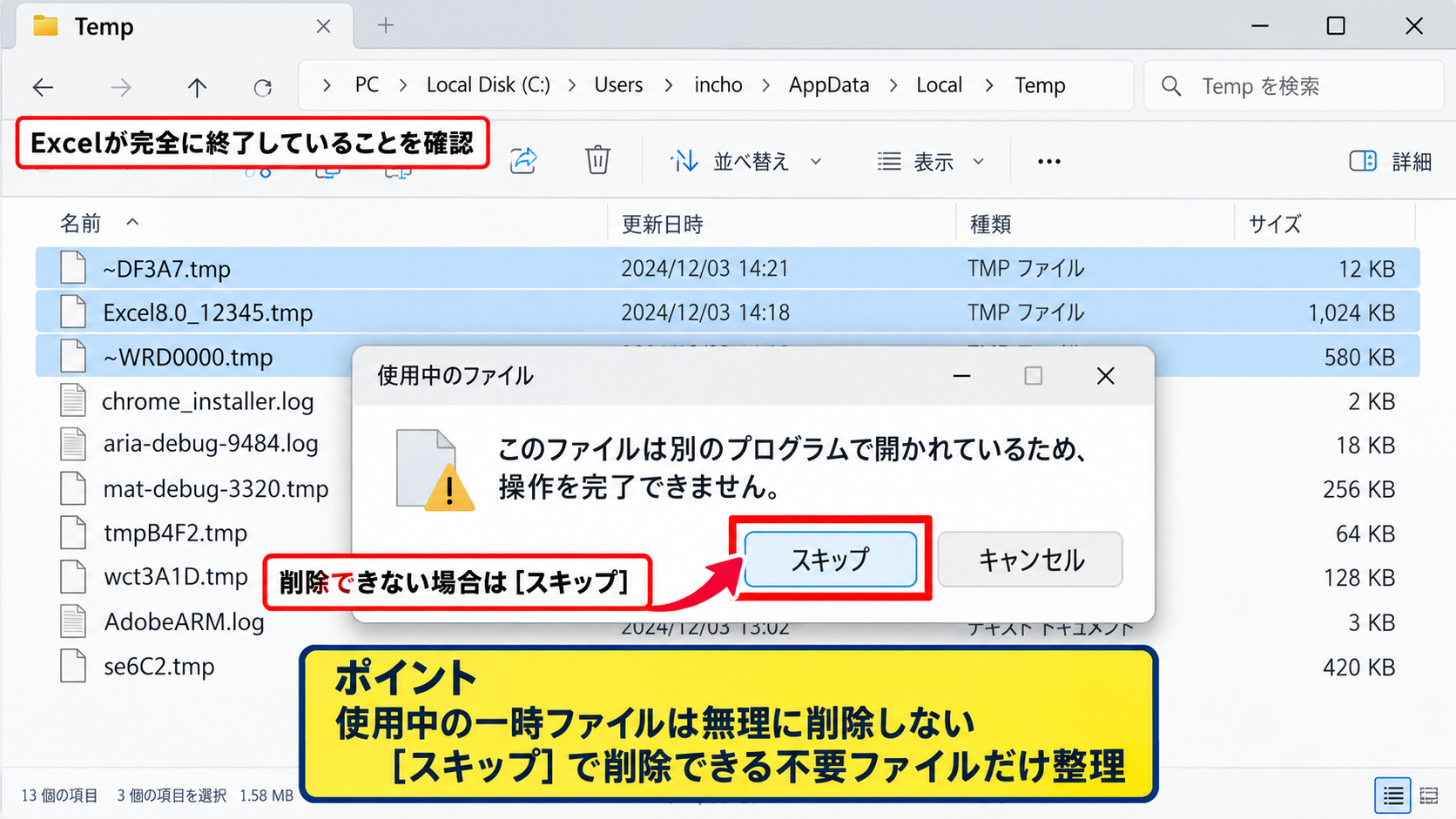
フォルダ内のファイルを選択して削除すると、使用中のファイルは削除できないという通知が出る場合があります。
その場合はスキップを選び、削除できる不要ファイルだけを整理します。
強制的に使用中のプロセスを止める必要はありません。
削除できない一時ファイルは、現在のWindowsやアプリが使用している可能性が高いため、そのまま残す判断が安全です。
自動回復ファイルの扱い
Excelには、予期しない終了に備えて自動回復用の情報を保存する機能があります。
そのため、不調が起きているときに一時ファイルをすべて消すと、未保存ブックの回復候補を失うおそれがあります。
Excelを再起動した直後に左側へドキュメントの回復が表示された場合は、必要な版を保存してから整理を始めましょう。
Excelのファイル、オプション、保存では、自動回復用データの保存間隔や保存場所を確認できます。
通常は初期設定をむやみに変えず、バックアップ運用を整えるほうが実用的です。
【操作のポイント】一時ファイルを削除する前に、Excelのドキュメント回復画面に必要な未保存データがないか確認します。
計算キャッシュと再計算の確認
続いては、数式の計算結果が更新されないときに確認したい計算モードと再計算について解説していきます。
| 商品 | 単価 | 数量 | 金額 |
|---|---|---|---|
| りんご | 120 | 3 | =B2*C2 |
| みかん | 80 | 5 | =B3*C3 |
計算方法の設定確認
Excelの数式タブを開き、計算方法の設定を確認します。
計算方法が手動になっていると、セルの値を変更しても数式結果が即時に変わらないことがあります。
これは故障ではなく、ブックの計算設定が手動になっていることが原因の場合があります。
通常の作業では自動を選択すると、入力値の変更に応じて数式が再計算されます。
大量の数式を含むファイルでは、意図的に手動設定を使うこともあります。
その場合は作業の最後に計算を実行し、保存前の数値を確認しましょう。
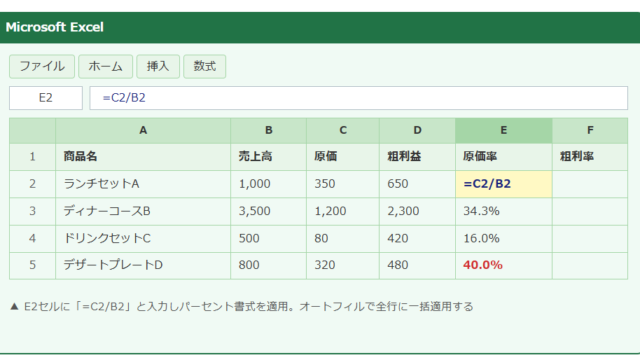
サンプルの金額列では、D2に次の数式を入力します。
=B2*C2
B2の単価とC2の数量を掛け算し、D2に金額を表示する式です。
D2を選択して右下のフィルハンドルを下方向へオートフィルすると、D3では相対参照により=B3*C3へ自動調整されます。
再計算ショートカットの実行
数式の結果だけが古いように見える場合は、F9キーで再計算を実行します。
より広い範囲の再計算が必要なときは、CtrlキーとAltキーとF9キーを同時に押す方法があります。
複雑な参照関係、外部参照、名前定義、揮発性関数を含むブックでは、再計算に時間がかかることがあります。
計算中はExcel下部のステータスバーに計算処理の表示が出ることがあるため、完了するまで操作を待ちましょう。
D2 = B2*C2
D2を下へオートフィル
D3 = B3*C3
この例では1行目をヘッダーとして扱い、2行目以降に明細データを入力しています。
数式結果と表示形式の切り分け
再計算しても数値が期待どおりに見えない場合、数式そのものではなく表示形式の問題かもしれません。
たとえば、小数点以下を表示しない書式では、実際には計算されている小数値が丸め表示されます。
セルを選択し、ホームタブの小数点以下の表示桁数を増やす操作で実際の値を確認できます。
罫線
配置
計算方法の設定
➤
| A | B | C | D | |
|---|---|---|---|---|
| 1 | 商品 | 単価 | 数量 | 金額 |
| 2 | りんご | 120 | 3 | 360 |
| 3 | みかん | 80 | 5 | 400 |
数式バーで式を確認し、セルの表示値と計算式を分けて見ると原因を判断しやすくなります。
【操作のポイント】計算結果が更新されない場合は、キャッシュ削除の前に計算方法を自動へ戻し、F9キーで再計算します。
Excelアドインと起動設定の確認
続いては、Excelの起動が遅い、特定の操作だけでフリーズする場合に確認したいアドインについて解説していきます。
| 確認箇所 | 確認の目的 |
|---|---|
| COMアドイン | 外部連携や追加機能の競合確認 |
| Excelアドイン | 分析ツールなどの読み込み確認 |
| セーフモード | 追加機能を抑えた起動確認 |
セーフモードでの起動
WindowsキーとRキーを押し、入力欄へexcel /safeと入力してExcelを起動します。
セーフモードでは一部の拡張機能やカスタマイズを抑えた状態でExcelが開きます。
通常起動で不調でもセーフモードでは安定する場合、アドインや起動時に読み込む設定が原因候補です。
セーフモードで対象ブックを開き、保存、入力、印刷プレビューなど、問題が起きた操作を試してください。
改善した場合は、次に通常起動へ戻してアドインを一つずつ確認します。
COMアドインの無効化
Excelのファイル、オプション、アドインを開きます。
画面下部の管理でCOMアドインを選び、設定ボタンを押すと有効なアドインが表示されます。
すべてを一度に恒久的に削除するのではなく、チェックを外して一つずつ検証する方法が適しています。
再起動後に動作を確認し、改善した時点で直前に無効化したアドインが候補になります。
アドインを確認するときは、次の順番が分かりやすい方法です。
・現在有効なアドイン名を控える
・一つだけ無効にする
・Excelを再起動する
・同じ操作を再現して動作を比較する
スタートアップフォルダの確認
Excelは起動時に特定のフォルダ内にあるファイルを自動で開くことがあります。
不要なテンプレートや古いアドインファイルが残っていると、起動の遅延やエラーの原因になることがあります。
ファイル、オプション、詳細設定から、起動時にすべてのファイルを開くフォルダーの設定を確認してください。
見覚えのないファイルを見つけても、すぐに削除せず、別の場所へ移動して起動状態を検証すると戻しやすくなります。
【操作のポイント】アドインは削除ではなく無効化から試し、どの追加機能が不調に関係するかを切り分けます。
ファイル破損と保存先の切り分け
続いては、特定のブックだけが重い、開くとエラーになる場合に確認したいファイル本体と保存先について解説していきます。
| 症状 | 確認先 | 対応の方向 |
|---|---|---|
| 特定ファイルだけ遅い | 数式、画像、条件付き書式 | コピーして内容を整理 |
| ネットワーク上で遅い | 通信、同期、共有状態 | ローカルへコピーして比較 |
| 開けない | ブックの破損 | 開いて修復を試す |
別名保存によるファイル検証
問題のブックが開ける場合は、ファイル、名前を付けて保存から別名のコピーを作成します。
新しいファイル名で保存したコピーを開き直し、同じ不調が起きるか確認してください。
保存先もデスクトップなどのローカルフォルダへ変えると、ネットワークやクラウド同期の影響を分離できます。
元ファイルを上書きする前にコピーで検証すると、復旧の選択肢を残せます。
開いて修復の利用
ファイルを開く画面で対象ブックを選択し、開くボタン横の矢印から開いて修復を選びます。
修復を選択すると、Excelが読み込める内容を優先してブックの回復を試みます。
修復後は数式、グラフ、名前定義、外部リンク、マクロなどが意図どおりかを確認してください。
大切な業務ファイルでは、修復前の原本を複製して保管することが欠かせません。
ファイルの不調を切り分ける考え方
同じPCで新規ブックは正常、特定ブックだけ遅い場合は、PCのキャッシュよりブック内の数式、書式、画像、リンクを確認する優先度が高くなります。
ネットワーク保存と共有編集の確認
共有フォルダ、NAS、OneDrive、SharePoint上のブックは、通信状態によって操作感が変わります。
共有編集の最中に保存が遅い場合、他の利用者の更新、同期の保留、ネットワーク遅延が影響することがあります。
ローカルへコピーしたファイルが快適に動くなら、Excel本体のキャッシュではなく保存先の環境を重点的に確認しましょう。
共有ファイルをコピーして検証するときは、誰が正本を編集するのかを明確にし、コピーを誤って上書きしないよう注意が必要です。
【操作のポイント】特定のブックだけに不調が出る場合は、キャッシュ削除を繰り返すより、別名保存とローカルコピーで原因を分けます。
まとめ エクセルのキャッシュをクリアする確認手順
Excelのキャッシュをクリアする方法は、一つの削除操作だけで終わるものではありません。
まずはExcelとOneDriveの同期を完全に終え、未保存データがないことを確認してから、Office関連のキャッシュやWindowsの一時ファイルを整理します。
数式が更新されない症状は、キャッシュではなく計算方法が手動になっていることも多いため、数式タブの設定とF9キーによる再計算を先に確認しましょう。
起動や操作が重い場合は、セーフモードで開き、アドインの影響を一つずつ切り分ける方法が役立ちます。
特定のファイルだけで問題が起きるなら、別名保存、ローカルコピー、開いて修復を利用し、ブック本体や保存先に原因がないかを確認する流れが有効です。
安全な確認順序は、保存と同期完了、再起動、計算設定、Windows一時ファイル、アドイン、ファイル修復の順です。
原因を一度に複数変更せず、操作ごとに動作を比べると、再発時にも対処しやすくなります。
重要なExcelファイルは、定期的にバックアップを取り、クラウド同期の状態も確認しながら運用していきましょう。