エクセルの円グラフは、売上構成比や費用の内訳などをひと目で伝えられる便利なグラフです。
ただし、初期設定の配色のままでは、強調したい項目が埋もれたり、資料全体のデザインと合わなかったりすることがあります。
この記事では、円グラフの色を項目ごとに変更する方法、複数の要素を色分けする方法、配色をまとめて変える方法を、Windows版Excelを前提に解説します。
円グラフの色変更で押さえたいポイント
・グラフ全体の配色は[グラフのデザイン]から一括変更
・特定の扇形だけはデータ要素を選択して個別変更
・重要項目だけを目立つ色にすると伝わりやすい構成
用途に合わせて色を使い分け、見やすい円グラフに仕上げましょう。
エクセルの円グラフの色を一括変更する方法
それではまず、円グラフ全体の色をまとめて変更する方法について解説していきます。
| 項目 | 金額 |
|---|---|
| 食費 | 32000 |
| 住居費 | 78000 |
| 通信費 | 9000 |
| その他 | 21000 |
グラフ全体の選択
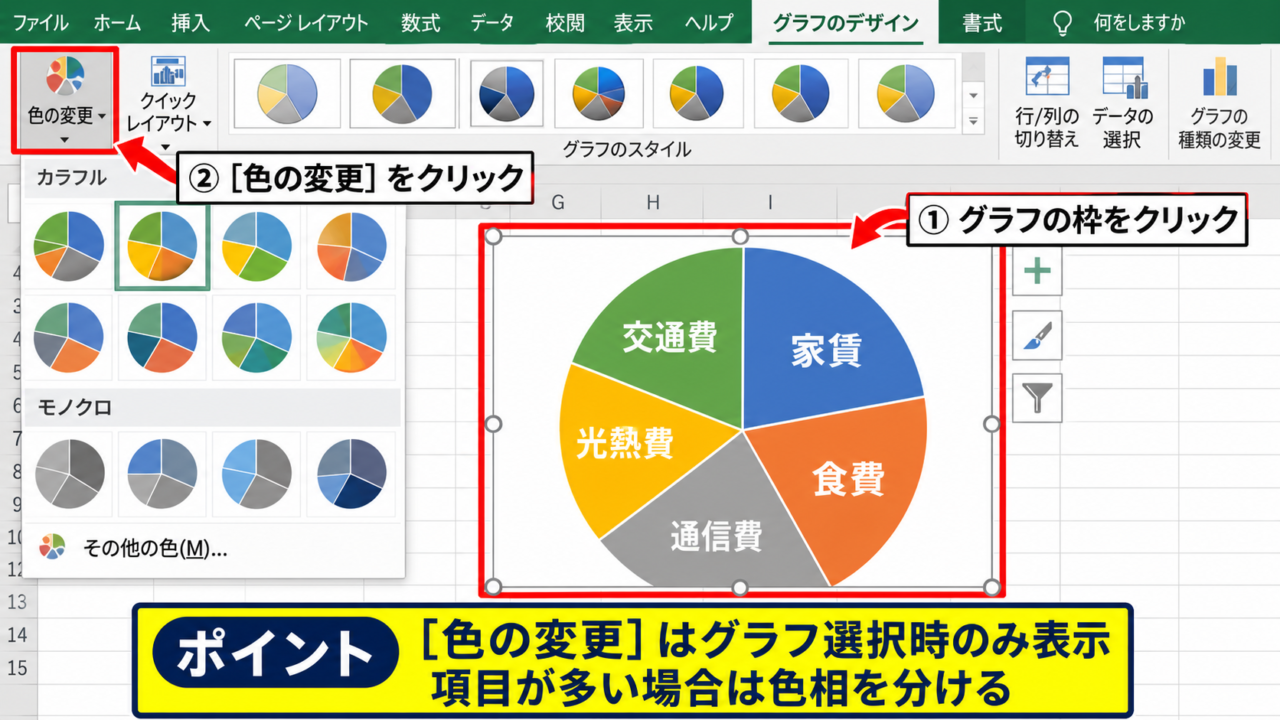
円グラフの配色を一括で変えるには、最初にグラフ全体を選択します。
円グラフの白い余白部分や枠線の近くでクリックすると、グラフ全体の外周に選択枠が表示されます。
扇形の一部だけに丸いハンドルが付いている場合は、データ要素を選択している状態です。
その状態で一括変更を行うと、意図した結果にならないことがあるため、グラフ全体が選択されていることを確認してから操作するのが基本です。
表の1行目を見出しにしたデータ範囲から円グラフを作成すると、食費や住居費などの文字列は凡例の項目名として扱われます。
円グラフでは、1行目のヘッダーは数値データではなく列の説明として認識されます。
サンプルではA列を項目、B列を金額としているため、B列の数値が各扇形の大きさを決める仕組みです。
グラフのデザインタブによる配色
グラフ全体を選択すると、リボンに[グラフのデザイン]タブが表示されます。
このタブを開き、[グラフのスタイル]グループ内にある[色の変更]をクリックします。
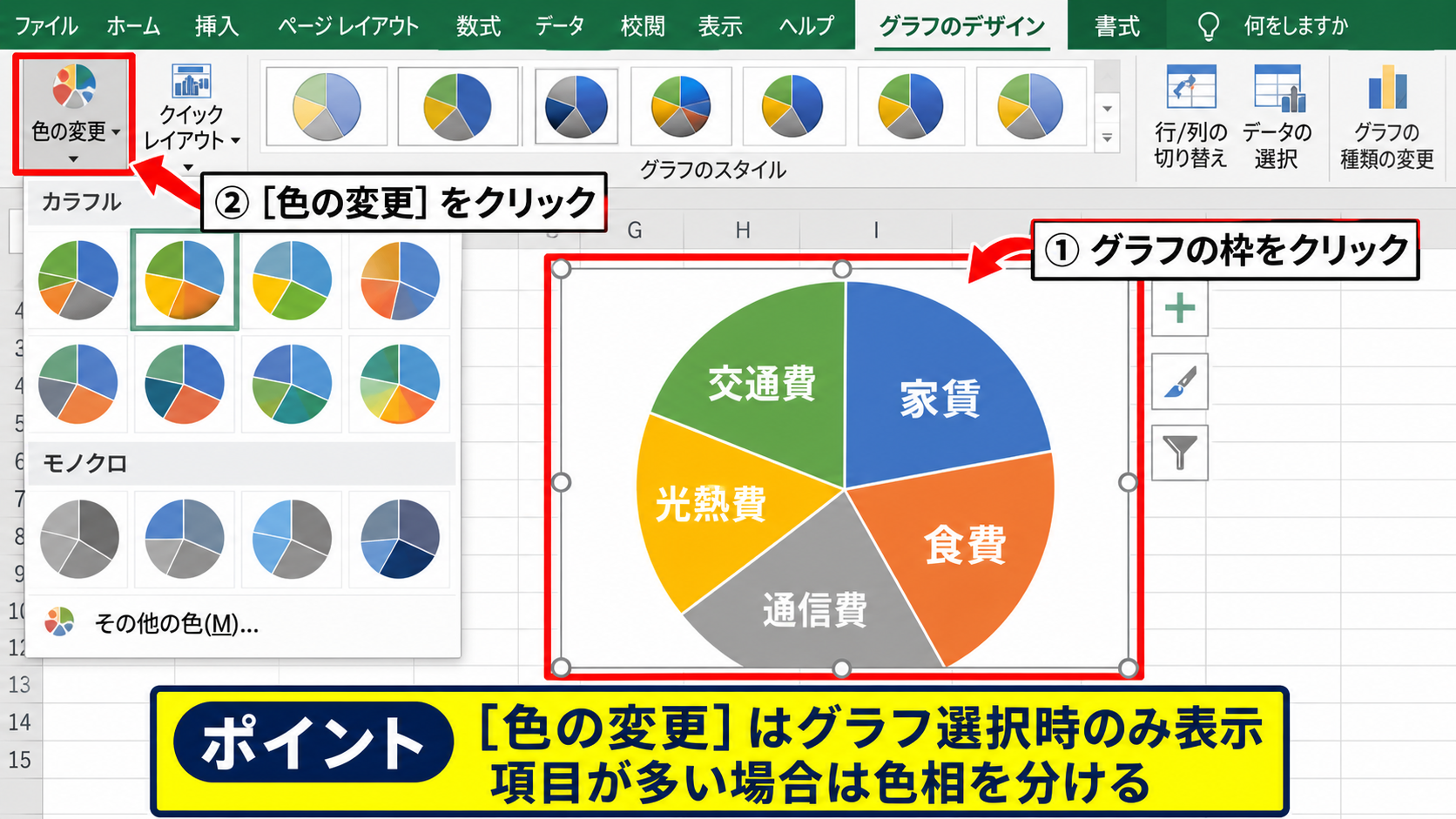
表示される配色一覧から候補を選択すると、円グラフのすべての扇形に新しいテーマカラーが適用されます。
同じ系統の濃淡を使う配色は統一感を出しやすく、異なる色相を並べる配色は各項目を判別しやすい特徴があります。
たとえば費目を示す円グラフでは、項目数が多い場合は色相を分け、項目数が少ない場合は濃淡でまとめると読み手が理解しやすくなります。
【操作のポイント】[色の変更]はグラフを選択しているときだけ利用できます。セルを選択している状態では表示されないため、先にグラフの枠をクリックします。
テーマ色と標準色の違い
[色の変更]に並ぶ候補は、ブックに設定されたOfficeテーマの色を基準にしています。
テーマを変更すると、同じ配色パターンを選んでも見え方が変化することがあります。
社内テンプレートや会社指定のテーマを使用している場合は、テーマに沿った色を選ぶだけで資料全体にまとまりが生まれます。
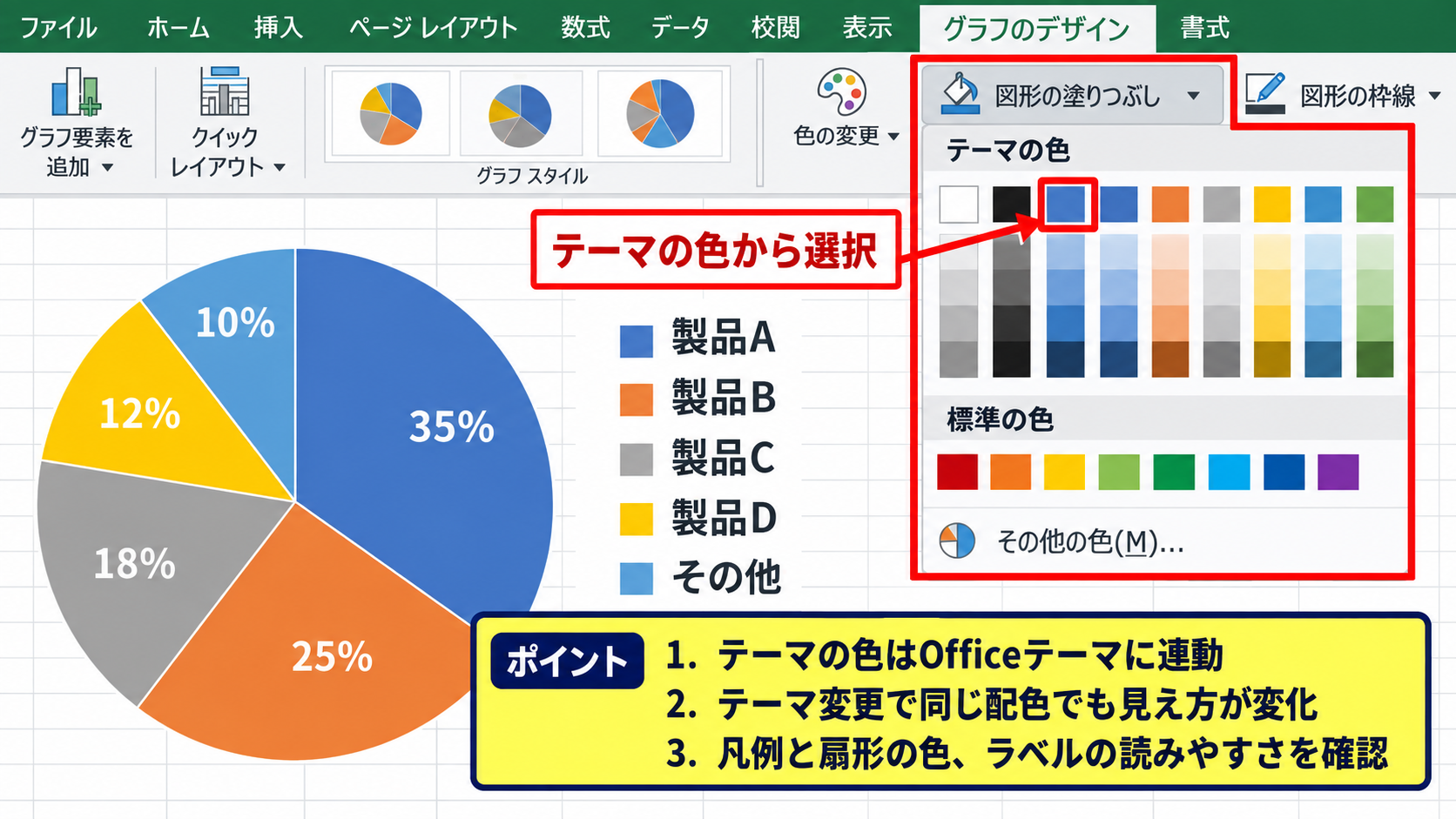
一方で、取引先向け資料などでブランドカラーを厳密に指定する場合は、後述する個別設定でRGB値を指定するほうが確実です。
配色を変更した後は、凡例の色と扇形の色が対応しているか、データラベルが読み取れるかも確認しましょう。
円グラフの項目ごとの色分け
続いては、特定の項目だけ色を変える手順を確認していきます。
| 項目 | 割合 |
|---|---|
| A商品 | 45% |
| B商品 | 28% |
| C商品 | 17% |
| その他 | 10% |
変更したい扇形の選択
個別に色を変えるときは、対象の扇形をクリックします。
最初のクリックでデータ系列全体が選択され、もう一度同じ扇形をクリックすると、そのデータ要素だけが選択されます。
選択した扇形の周囲にハンドルが表示されたら、個別編集ができる状態です。
一度クリックと二度クリックでは選択対象が異なるため、すべての扇形の色が変わってしまった場合は選択状態を見直してください。
マウスで選びにくい小さな扇形は、凡例の項目をクリックして選択できる場合もあります。
塗りつぶしによる任意の色指定
対象の扇形を右クリックし、[データ要素の書式設定]を選択します。
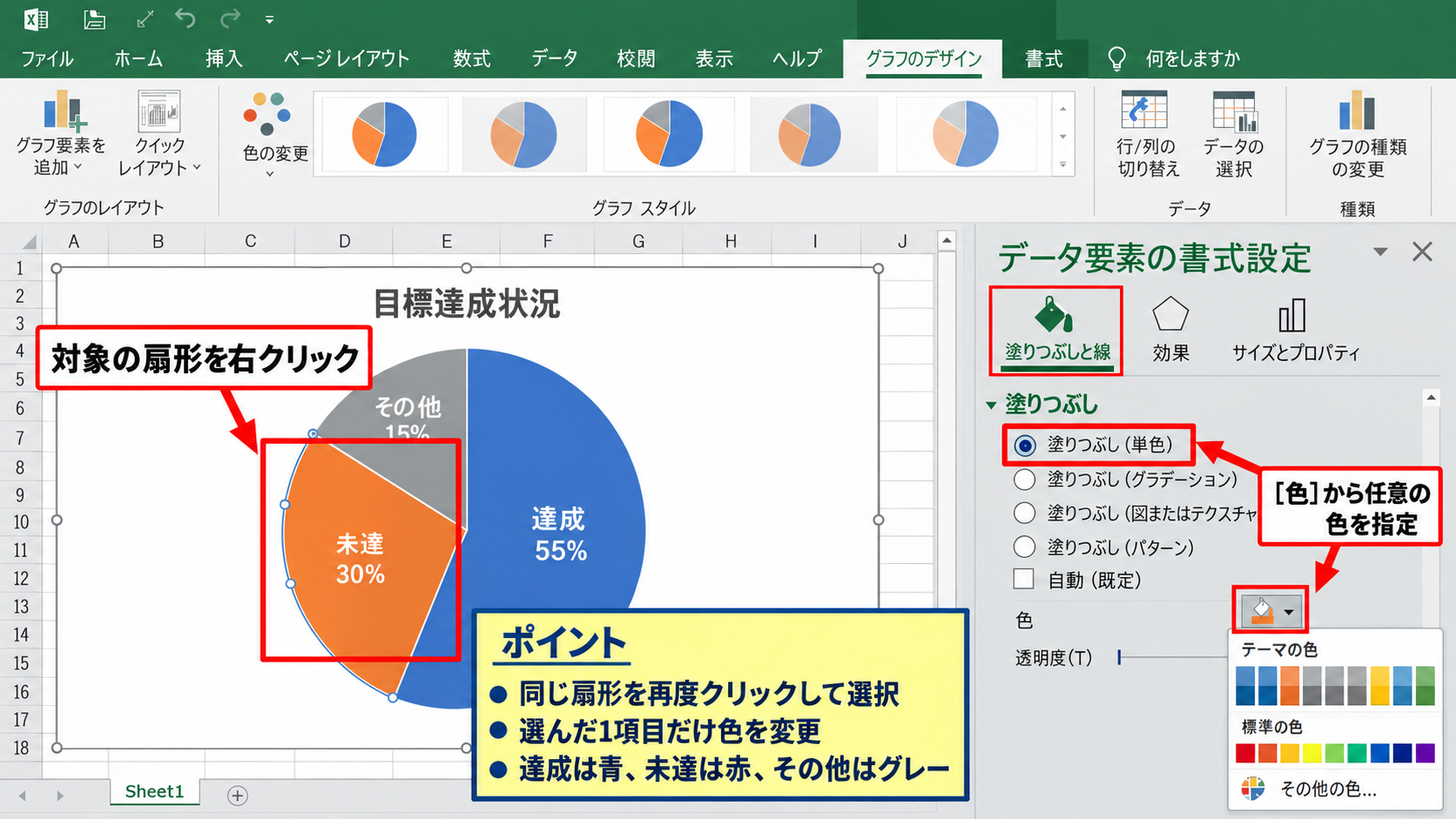
画面右側に作業ウィンドウが表示されたら、バケツの形をした[塗りつぶしと線]を選びます。
[塗りつぶし]で[塗りつぶし(単色)]を選択し、[色]から任意の色を指定します。
テーマの色、標準の色、その他の色を選べるので、資料の目的に応じて使い分けましょう。
赤やオレンジは注意や重要性を伝えやすく、青や緑は落ち着いた印象を与えます。
色の意味を固定すると、複数のグラフを比較しやすくなります。
たとえば達成は青、未達は赤、その他はグレーというルールを決めると、読者は凡例を毎回読み直さずに内容を把握できます。
【操作のポイント】同じ扇形を再度クリックしてから書式設定を開くと、データ系列ではなく選択した1項目だけの塗りつぶしを変更できます。
強調色の使い方
円グラフでは、最も伝えたい項目を一つに絞って強調色を使うと効果的です。
すべての扇形を鮮やかな色にすると、かえって視線が分散します。
売上トップの商品を示す場合は、その項目だけを濃い青や赤にし、ほかの項目を淡い同系色またはグレーにするとよいでしょう。
目立たせる色は原則として一つ、多くても二つに留めることが、資料の読みやすさにつながります。
小さな割合の項目を目立たせたい場合は、色だけでなく後述する切り離しやデータラベルも組み合わせる方法が有効です。
塗りつぶしの詳細設定とRGB指定
続いては、ブランドカラーや指定色を使うための詳細設定を確認していきます。
| 項目 | 売上 |
|---|---|
| オンライン | 560000 |
| 店舗 | 320000 |
| 代理店 | 120000 |
その他の色の指定
[データ要素の書式設定]で[色]のボタンを押すと、一覧の下部に[その他の色]が表示されます。
[標準]タブではパレットから色を選べますが、正確な色を使うなら[ユーザー設定]タブが便利です。
RGBは赤、緑、青の強さを0から255の数値で指定する方式です。
たとえばOfficeに近い緑色を使いたいときは、赤33、緑115、青70のように入力します。
RGB値を控えておけば、別のブックやPowerPointでも同じ色を再現できます。
透明度と枠線の調整
塗りつぶしの設定には、透明度を変更する項目もあります。
透明度を少し上げると淡い印象になりますが、薄くしすぎると扇形と背景の境界が見えにくくなります。
白背景の資料では、透明度は0パーセントから20パーセント程度を目安にすると、数値ラベルも読みやすくなります。
扇形の境界を明確にしたいときは、[枠線]で白または薄いグレーの線を設定します。
色が近い扇形どうしには細い白線を入れると、項目の区切りが分かりやすくなります。
【操作のポイント】ブランドカラーを使う場合は、色名ではなくRGB値または16進数のカラーコードを資料のルールとして共有すると、担当者ごとの色ぶれを防げます。
グラデーションの注意点
[塗りつぶし(グラデーション)]を選ぶと、一つの扇形に明暗の変化を付けられます。
立体的な印象を作れる一方、正確な比較を重視する業務資料では、見た目が過度に装飾的になることがあります。
また、グラデーションが多用された円グラフは、印刷時や白黒コピー時に項目を見分けにくくなる場合があります。
数値を比較させる目的なら、単色の塗りつぶしを基本にすることがおすすめです。
配色を確認するときは、画面だけでなく印刷プレビューも確認しましょう。
プロジェクター投影やモノクロ印刷では、画面上で十分に違って見えた色が似て見えることがあります。
データラベルと凡例の見やすさ
続いては、変更した色を正しく伝えるためのデータラベルと凡例を確認していきます。
| 部門 | 比率 |
|---|---|
| 営業 | 40% |
| 開発 | 35% |
| 管理 | 25% |
データラベルの追加
円グラフを選択し、右上に表示される[グラフ要素]のプラス記号をクリックします。
[データ ラベル]にチェックを入れると、各扇形に数値または割合が表示されます。
色だけに頼らず項目名や割合を表示すると、色覚の違いや印刷環境に左右されにくいグラフになります。
ラベルの右側にある矢印から[その他のオプション]を選べば、項目名、値、パーセンテージの表示内容を細かく設定できます。
凡例の位置
凡例はグラフの右側に表示されることが多いものの、横長の資料では下部に移すとグラフを大きく使える場合があります。
[グラフ要素]から[凡例]の矢印を選び、右、上、左、下の位置を試してみましょう。
項目名が長い場合は、凡例を下部に配置し、データラベルには短い分類名だけを入れる方法もあります。
【操作のポイント】データラベルと凡例の両方に同じ情報を詰め込みすぎると読みにくくなります。どちらで項目名を示すかを先に決めます。
文字色とのコントラスト
濃い青、赤、緑などの扇形に黒いデータラベルを重ねると、文字が読みにくくなる場合があります。
ラベルを選択して[文字の塗りつぶし]を白に変更すると、濃い背景でも視認性を確保できます。
反対に淡い黄色や水色の扇形には、黒または濃いグレーの文字が適しています。
背景色と文字色の明るさに十分な差を付けることが、伝わるグラフの条件です。
円グラフで色を変更できない場合の確認
続いては、色の変更が反映されないときに確認したい原因を解説していきます。
| 確認項目 | 状態 |
|---|---|
| グラフの選択 | 全体または要素 |
| シート保護 | 解除の要否 |
| 共有設定 | 編集権限 |
選択対象の違い
色を変えたのに一部だけ変わらない、または全体が変わってしまう原因の多くは選択対象の違いです。
グラフエリア、プロットエリア、データ系列、データ要素はそれぞれ別の対象です。
扇形の色を変えたいならデータ要素、背景を変えたいならグラフエリアを選択します。
右クリック時に表示されるメニュー名を確認すると、どの要素を編集しているか判断できます。
シート保護と編集権限
シートが保護されているブックでは、グラフの書式変更が制限されることがあります。
[校閲]タブの[シート保護の解除]が利用できるかを確認しましょう。
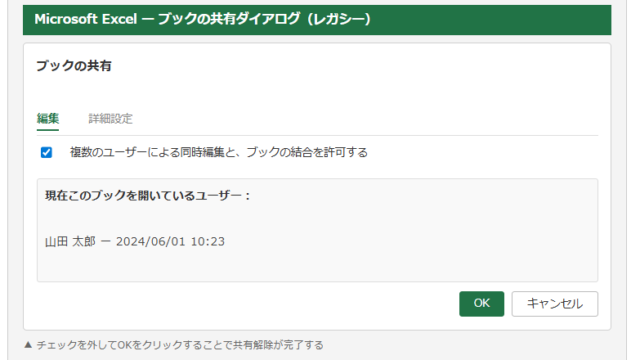
OneDriveやSharePoint上のファイルでは、閲覧専用で開かれているために編集できない場合もあります。
その場合は編集モードに切り替えるか、所有者に編集権限を依頼する必要があります。
【操作のポイント】保護解除にはパスワードが設定されていることがあります。権限のないブックを無理に変更せず、管理者へ確認します。
グラフ種類の確認
円グラフ以外のグラフでは、色の変更方法や設定画面の表示が異なることがあります。
たとえば積み上げ棒グラフでは、系列ごとに色が割り当てられ、円グラフでは一つの系列の各項目に色が割り当てられます。
グラフを右クリックして[グラフの種類の変更]を開くと、現在の種類を確認できます。
円グラフは一つの系列の構成比を示すグラフです。
時系列の推移や複数系列の比較を見せたいときは、棒グラフや折れ線グラフのほうが適するかもしれません。
まとめ エクセルの円グラフの色を変更する方法
エクセルの円グラフは、[グラフのデザイン]タブにある[色の変更]を使うことで、全体の配色を手早く一括変更できます。
特定の項目だけを変えたいときは、扇形を二度クリックしてデータ要素を選択し、[データ要素の書式設定]から塗りつぶしを指定します。
重要な項目だけを強調色にし、残りを落ち着いた色に整えると、円グラフのメッセージが明確になります。
ブランドカラーが必要な資料ではRGB値を指定し、別のブックでも同じ色を再現できるようにしましょう。
また、色分けだけで意味を伝えようとせず、データラベル、凡例、文字色とのコントラストも整えることが大切です。
グラフ全体を選択しているのか、個別の扇形を選択しているのかを確認しながら、目的に合う見やすい円グラフを作成してみてください。