PowerPointで資料を作成していると、文字が詰まりすぎて見える、反対に間延びしてタイトルの印象が弱くなる、と感じる場面があります。
文字間隔はフォントサイズや行間と比べて見落とされがちですが、スライドの読みやすさ、見出しの存在感、図表内の文字の収まり方を左右する大切な設定です。
とくにプレゼンテーションでは、投影した画面を離れた位置から見るため、わずかな文字間隔の違いが視認性に影響することもあります。
パワポの文字間隔は、ホームタブの文字の間隔から段階的に変更できます。
より細かく整えたいときは、フォントの設定画面でポイント単位の間隔を指定します。
この記事では、PowerPointで文字間隔を広げる方法、狭くする方法、設定が反映されないときの確認点まで順番に解説していきます。
文字の見た目を整え、読み手に伝わるスライドへ近づけましょう。
パワポで文字間隔を変更する方法
それではまず、PowerPointで文字間隔を調整する基本操作について解説していきます。
文字間隔を変えたい文字列を選択し、ホームタブにある文字の間隔の機能を使うと、数回のクリックで見た目を整えられます。
この方法はタイトル、見出し、強調したい短い文章などを調整するときに便利です。
ホームタブから文字の間隔を開く手順
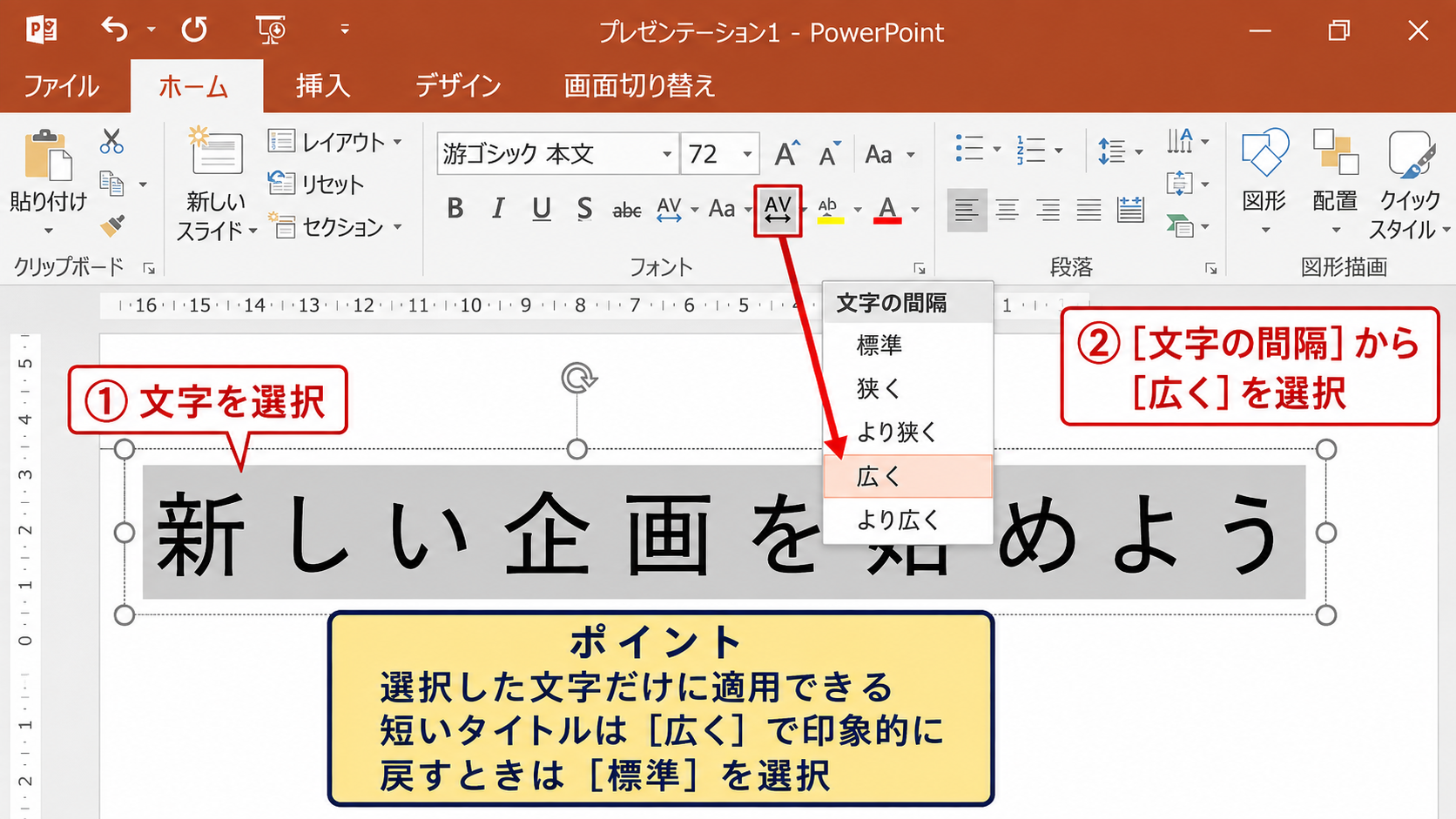
最初に、編集したいテキストボックスをクリックし、文字間隔を変更する範囲をドラッグして選択します。
一部だけを整えたい場合は対象の文字だけを選択し、テキストボックス全体に適用したい場合は文章をすべて選択しましょう。
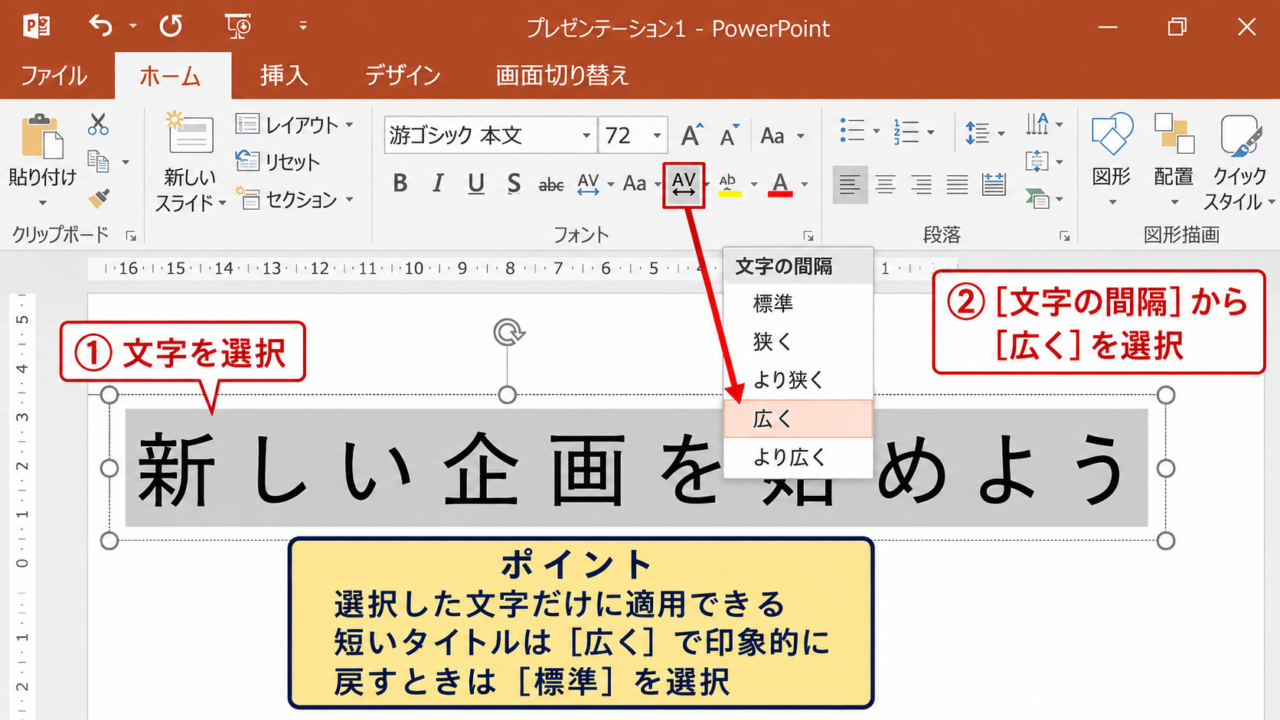
続いて、リボンのホームタブを開き、フォントのグループ内にある文字の間隔のボタンをクリックします。
文字の間隔のボタンは、横方向に離れた文字を示すアイコンとして表示されていることが多く、フォントサイズや太字の設定付近にあります。
表示された一覧から、標準、狭く、より狭く、広く、より広くといった項目を選ぶことで、選択した文字の幅を変えられます。
まずは標準以外の候補を一つ選び、スライド全体を見ながら違和感がないか確認する方法が実用的です。
文字間隔は設定直後に画面へ反映されるため、操作をやり直す場合も比較的簡単です。
元に戻したい場合は、同じメニューから標準を選択するか、元に戻すボタンを使います。
広くと狭くの使い分け
文字間隔を広くすると、文字と文字の間に余白が生まれ、ゆったりとした上品な印象になります。
表紙のタイトル、短いキャッチコピー、部署名など、文字数が少なく存在感を出したい部分に向く設定です。
一方で、長い文章に広い文字間隔を適用すると、行の横幅が大きくなり、途中で改行されやすくなります。
本文や箇条書きでは、必要以上に広げず、標準またはわずかに狭い設定を基準にすると読みやすくなります。
文字間隔を狭くすると、決められたスペースへ文字を収めやすくなります。
図形の中に短い見出しを入れたいとき、表の列幅を変えずに表示を整えたいときにも役立つでしょう。
ただし、狭くしすぎると文字同士が接近し、投影時に読みにくくなるかもしれません。
特に明朝体や細いフォントでは文字がつぶれて見えやすいため、調整後はスライドショー表示でも確認することが大切です。
文字を選択できないときの確認
文字間隔の設定を変更したいのに操作できない場合は、テキストボックスではなく図形全体を選択している可能性があります。
図形の枠線だけが選ばれている状態では、文字の書式ではなく図形の書式を扱う状態になります。
図形内の文字をダブルクリックするか、文字列の上をドラッグして、カーソルが文字編集の状態になっていることを確認しましょう。
また、複数のテキストボックスをまとめて選択していると、文字間隔の設定が期待通りに反映されない場合があります。
その場合は、一つのテキストボックスずつ設定し、見た目がそろっているか確認するのが確実です。
テキストの範囲選択ができているかを最初に確認すると、操作の迷いを減らせます。
【操作のポイント】文字間隔は、文字列を選択してからホームタブの文字の間隔を開くと、必要な範囲だけに適用できます。
文字間隔の詳細設定
続いては、一覧の段階設定だけでは調整しにくい場合に使う詳細設定を確認していきます。
PowerPointではフォントの設定画面から、文字間隔をポイント単位で広げたり狭めたりできます。
表紙のデザインやロゴに近い文字表現を整えたいときは、細かな設定が役立ちます。
フォントダイアログボックスの表示
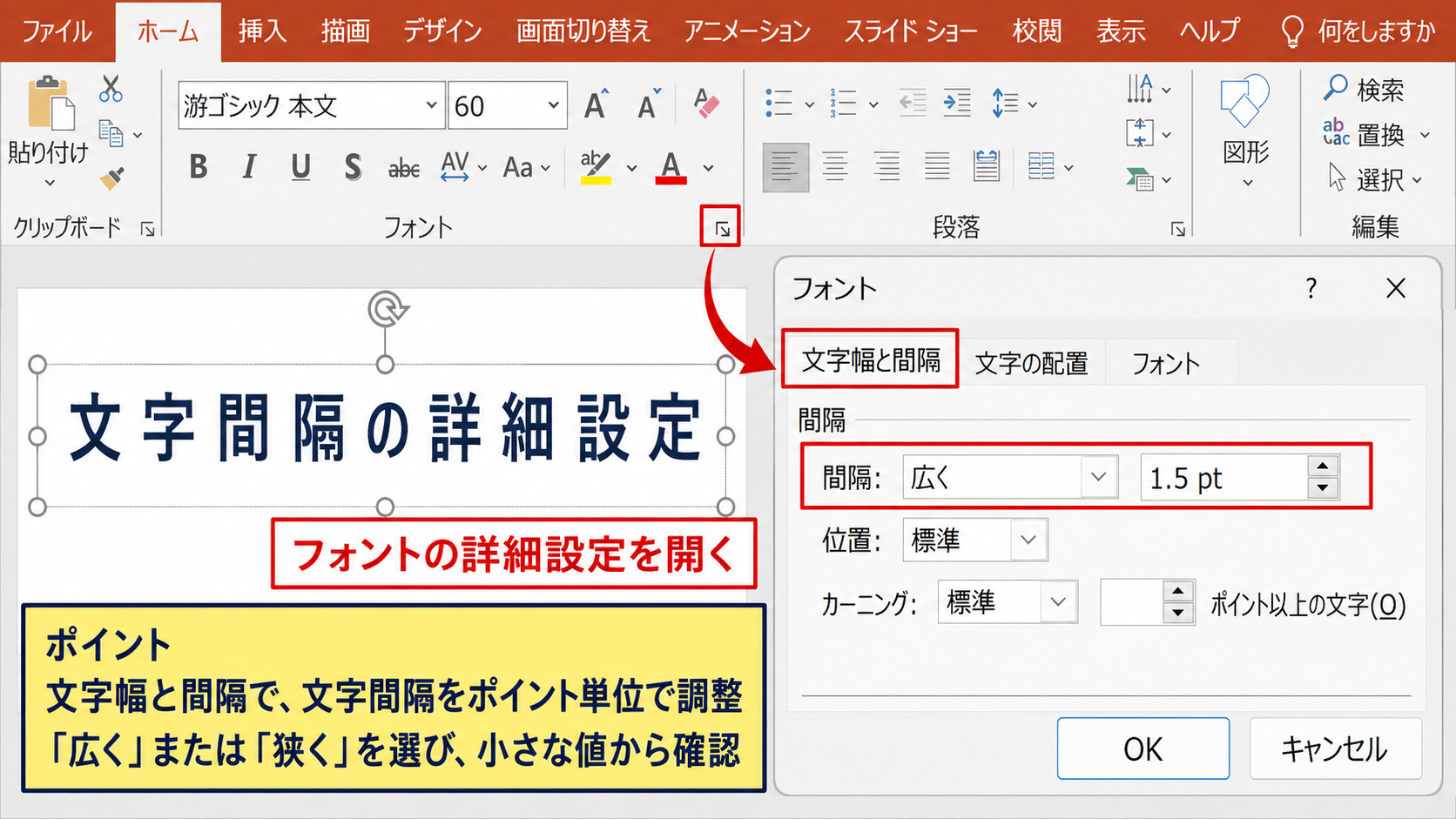
対象となる文字を選択したら、ホームタブのフォントグループ右下にある小さな矢印をクリックします。
矢印が見つからない場合は、選択した文字を右クリックしてフォントを選ぶ方法でも設定画面を開けます。
フォントのダイアログボックスが開いたら、文字幅と間隔に関するタブを選択します。
PowerPointのバージョンによって表示名に多少の違いはありますが、文字の間隔を指定できる項目を探せば問題ありません。
ここでは間隔の種類だけでなく、位置やカーニングに関係する設定も確認できます。
リボンの一覧よりも細かく調整したいときは、フォントダイアログボックスを使うのが近道です。
ポイント単位での間隔指定
間隔の項目では、標準、広く、狭くから目的に近い状態を選択します。
広くまたは狭くを選ぶと、その横に数値を入力する欄が表示されます。
この欄へ数値を入力すると、文字と文字の距離をポイント単位で指定できます。
文字間隔を広げる考え方は、元の文字幅に一定の余白を加えるイメージです。
表示幅 = 文字そのものの幅 + 文字間の追加余白
文字数が多いほど追加余白の合計も大きくなるため、短い見出しと長い文章では同じ数値でも印象が変わります。
たとえば、短いタイトルを少しだけ開放的に見せたい場合は、小さな値から試すと自然です。
大きな値を一度に指定すると、文字列がテキストボックスからはみ出したり、自動改行が増えたりすることがあります。
調整は少しずつ行い、プレビューと実際のスライドを見比べながら決めましょう。
カーニングと文字幅の関係
カーニングは、特定の文字の組み合わせに応じて文字間隔を自動的に調整する機能です。
英字の大文字と小文字、記号を含むタイトルでは、カーニングによって文字の並びが自然に見えることがあります。
日本語中心の文章では劇的な違いが出にくいこともありますが、英数字が混ざるスライドでは確認する価値があります。
たとえば、PowerPoint、Web、AI、2026のような英字や数字を含む見出しでは、文字間のバランスが変わる場合があります。
日本語の文字間隔を均等に調整したい場合は、カーニングよりも間隔の数値設定を優先すると意図を反映しやすいです。
また、フォントによって元の字幅や余白の設計が異なるため、同じ設定値でも見栄えが一致するとは限りません。
フォントを変更した後は、文字間隔の設定もあらためて見直すと整った仕上がりになります。
【操作のポイント】詳細設定では小さな数値から調整し、文字数が多い部分で横幅が変わりすぎないかを確認しましょう。
タイトルと見出しの文字間隔
続いては、タイトルや見出しで文字間隔を活用する考え方を確認していきます。
スライドのタイトルは最初に視線が集まる部分であり、本文とは異なる間隔にすると情報の階層を表現しやすくなります。
表紙タイトルを読みやすく見せる調整
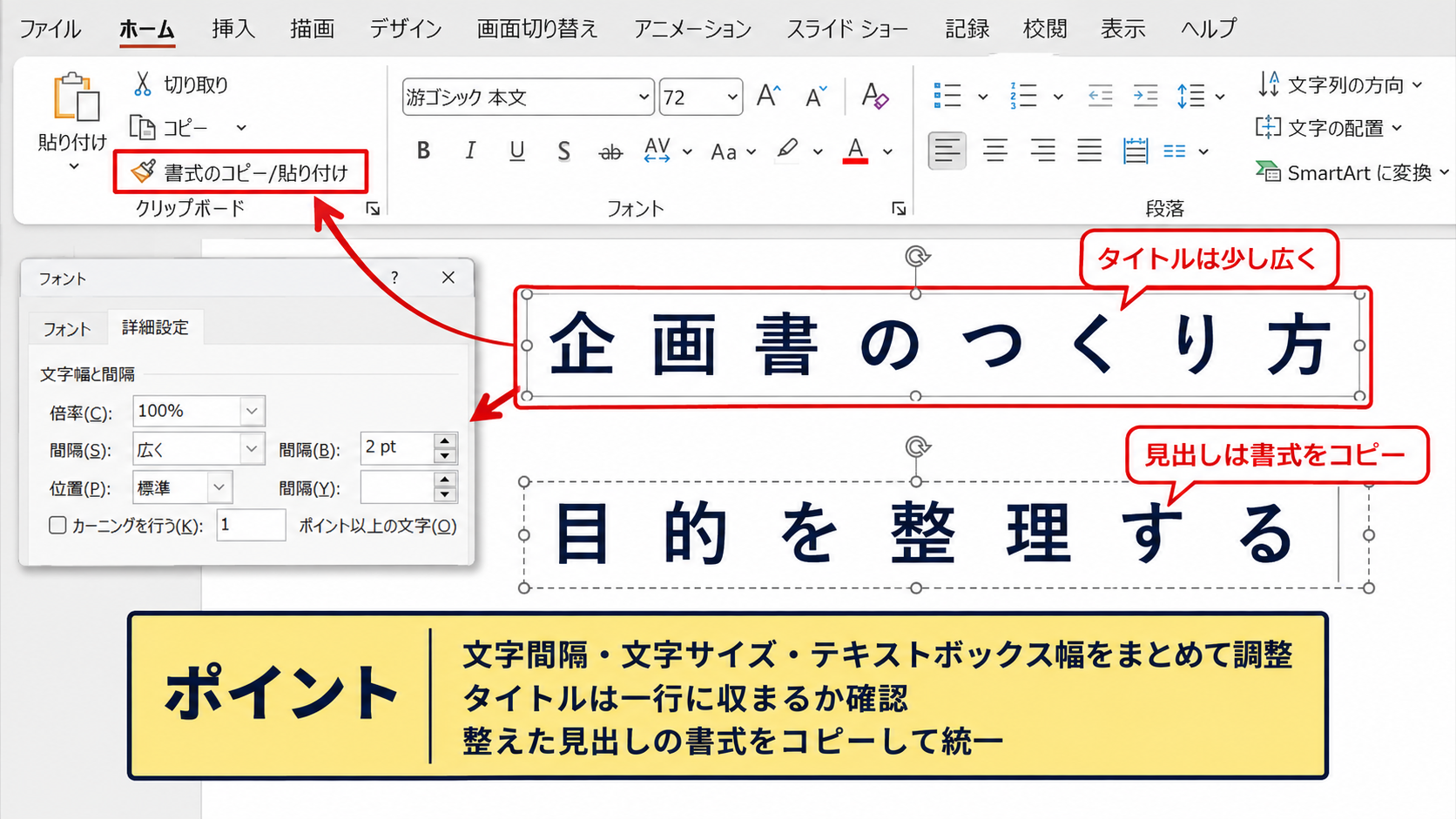
表紙のタイトルは文字数が少ないことが多いため、わずかに文字間隔を広げると余白を生かしたデザインになります。
ただし、文字数が多いタイトルまで広げすぎると、二行に分かれてしまい、かえって読みづらくなることがあります。
タイトルを一行に収めたい場合は、フォントサイズだけを小さくする前に、文字間隔を標準へ戻すことも検討しましょう。
見出しの文字が端まで詰まって見えるときは、テキストボックスの左右に余白があるかも確認します。
文字間隔、フォントサイズ、テキストボックスの幅は互いに影響するため、三つをまとめて調整することが重要です。
大きな文字では少しの間隔変更でも目立つので、スライドショー表示で離れた位置から見た印象を基準にするとよいでしょう。
セクション見出しに統一感を出す方法
資料内に複数のセクション見出しがある場合は、文字間隔のルールをそろえると全体に統一感が出ます。
ある見出しだけが広く、別の見出しが標準のままだと、内容に関係なく見た目のばらつきが目立つことがあります。
最初に一つの見出しを理想の状態へ整え、その書式をほかの見出しへコピーする方法が効率的です。
書式のコピーには、ホームタブの書式のコピー貼り付けを利用できます。
設定済みの文字を選択して書式のコピー貼り付けをクリックし、変更したい見出しを選択すると、フォントやサイズとともに文字間隔も反映されます。
見出しごとに設定をやり直す手間を減らせるため、ページ数が多い資料ほど便利な操作です。
強調文字への使いすぎを避ける判断
文字間隔を広げると目立たせやすくなりますが、強調したい箇所すべてに使うと、どこが重要なのか伝わりにくくなります。
強調には太字、文字色、背景色、フォントサイズなど複数の手段があります。
一つのスライドでは、強調方法を二つ程度に絞ると視線の流れが安定します。
たとえば、タイトルには広めの文字間隔、重要な数値には太字とアクセントカラーというように、役割を分けると整理しやすいでしょう。
タイトルは少し広め、本文は標準、図表内の短いラベルは必要に応じて少し狭めるという使い分けが基本です。
すべての文字を装飾するのではなく、情報の優先順位に合わせて文字間隔を使うことが読みやすさにつながります。
【操作のポイント】タイトルと見出しは同じ書式をコピーしてそろえると、資料全体のデザインが安定します。
図形とテキストボックスの文字調整
続いては、図形やテキストボックスに入れた文字の間隔を整える方法を確認していきます。
フローチャート、組織図、比較表などでは、図形内に文字を入れる機会が多く、文字間隔と余白の調整が重要になります。
図形内の文字が収まらない場合
図形の中に文字が収まらないとき、最初に文字間隔を極端に狭くするのはおすすめできません。
文字が密集すると投影時の視認性が下がり、伝えたい情報を読んでもらえなくなる可能性があります。
まずは図形の横幅や高さを少し広げられないか確認しましょう。
次に、図形の書式設定からテキストボックスの内部余白を確認します。
左右の余白が大きく設定されていると、図形自体には余裕があっても文字を入れられる範囲が狭くなります。
図形のサイズ、内部余白、フォントサイズを確認してから、最後に文字間隔を微調整する順番が自然です。
それでも少しだけ横幅を縮めたい場合に、文字間隔をわずかに狭くするとバランスを保ちやすくなります。
図表ラベルの見た目をそろえる操作
複数の図形へ同じ種類のラベルを入れる場合は、文字間隔だけでなく配置もそろえることが大切です。
文字が中央揃えか左揃えかによって、同じ文字間隔でも印象が変わります。
図形内の項目名なら中央揃え、説明を含む長い文章なら左揃えが読みやすい傾向にあります。
図形を複数選択した状態で配置の操作を使うと、間隔や位置を均等に整えられます。
その後に文字の書式を統一すると、図表の構造が読み取りやすくなります。
文字数に差があるラベルでは、短い項目だけを無理に広げるより、図形幅やフォントサイズをそろえる方法も有効です。
PowerPoint画面での設定位置
文字間隔の設定位置を確認しながら、図形内のラベルを調整する画面イメージを見ていきましょう。
上のイメージでは、図形内の文字を選択した状態で、ホームタブの文字の間隔を操作しています。
赤枠で示したボタンをクリックし、広くまたは狭くを選ぶと、図形の中の文字にも設定を適用できます。
図形そのものを選択しているだけではなく、文字列を編集できる状態にしてから操作する点が重要です。
図形内の文字は、図形の枠ではなく文字そのものを選択してから文字間隔を変更しましょう。
【操作のポイント】図形内の文字が窮屈なときは、図形サイズと内部余白を整えたうえで文字間隔を調整します。
文字間隔が反映されない場合の対処
続いては、文字間隔を変更したのに見た目が変わらない、または意図しない表示になる場合の対処を確認していきます。
設定自体の問題だけでなく、フォント、段落、テキストボックスの自動調整などが影響しているケースがあります。
フォントによる見え方の違い
文字間隔を同じ値に設定しても、使用するフォントによって見た目は大きく変わります。
フォントごとに文字の幅、文字の周囲にある余白、線の太さが異なるためです。
たとえば、游ゴシックやメイリオのような読みやすさを重視したフォントは、標準の状態でも比較的ゆとりを感じることがあります。
一方で、横幅が狭いフォントでは文字が詰まって見えやすく、少し広げたほうが読みやすい場合もあります。
文字間隔の設定値だけを見るのではなく、実際に投影したときの文字の見え方で判断することが大切です。
資料で使用するフォントを途中で変更した場合は、タイトルと本文の文字間隔も確認し直しましょう。
テキストボックスの自動調整
文字間隔を広げたあとに文字が小さくなったように見える場合は、テキストボックスの自動調整が働いている可能性があります。
PowerPointには、文字列が図形に収まらないときに、文字を縮小して収める設定があります。
この機能は便利ですが、意図せずフォントサイズが変わると、文字間隔を調整した効果が分かりにくくなります。
文字が収まらないときは、文字間隔だけを狭める前に、テキストボックスのサイズと自動調整の設定を確認します。
文字サイズを縮小してテキストをコンテナーに合わせる設定が有効な場合、見た目の変化を見落としやすいため注意が必要です。
図形の書式設定からテキストオプションを開き、テキストボックスに関する項目を確認しましょう。
自動調整を使うかどうかは、スライド内でフォントサイズを一定に保ちたいか、図形内へ必ず文字を収めたいかによって決めます。
段落設定と改行位置の確認
文字間隔を変更すると、改行位置が変わり、文章が不自然に見える場合があります。
これは文字列全体の横幅が変化し、テキストボックスの幅に収まる文字数が変わるためです。
改行が増えた場合は、文字間隔を戻す、テキストボックスを広げる、文章を短くするという順に検討すると判断しやすくなります。
段落の左インデントや右インデントが設定されていると、実際に使える横幅がさらに狭くなることもあります。
文字間隔だけではなく、テキストボックスの幅、段落のインデント、改行位置を一緒に見直すと原因を見つけやすくなります。
一行に無理に収めることよりも、読みやすい改行位置を優先したほうが、プレゼン資料では伝わりやすいことも少なくありません。
【操作のポイント】設定後に文字が小さくなったり改行が増えたりした場合は、自動調整とテキストボックスの幅を確認しましょう。
読みやすいスライドの文字組み
続いては、文字間隔を含めた読みやすいスライドの文字組みを確認していきます。
文字間隔だけを単独で調整するのではなく、行間、余白、フォントサイズとのバランスを見ることで、資料の完成度が高まります。
文字間隔と行間のバランス
文字間隔を広げた見出しでは、行間まで広げすぎると、文字が散らばって見えることがあります。
一方で、本文の文字間隔を狭くした場合に行間も狭いと、文章の密度が高くなりすぎます。
横方向の余白と縦方向の余白は、片方だけを極端に変えず、全体の印象を見ながら調整しましょう。
見出しは文字間隔を少し広めにして行間を標準に近づけると、まとまりを保ちやすくなります。
本文は文字間隔を標準にし、行間や段落後の余白で読みやすさを作る方法が基本です。
見出しは視線を止めるための文字組み、本文は流れるように読ませるための文字組みという役割の違いがあります。
文字間隔は、文字を目立たせるためだけではなく、読む速度を整えるための設定でもあります。
投影時の視認性を確認する方法
編集画面で読みやすく見える文字でも、会議室のスクリーンやオンライン会議の共有画面では印象が変わります。
完成前にはスライドショーを実行し、画面全体を表示して文字の密度を確認しましょう。
ノートパソコンの近い距離だけで確認すると、細かい文字間隔の問題に気付きにくいことがあります。
可能であれば、少し離れた場所から見たり、別のディスプレイで表示したりする方法も有効です。
文字が詰まって見える場合は、フォントサイズを大きくする、文章を短くする、文字間隔をわずかに広げるという順で改善を試します。
情報量を維持するために文字だけを小さくするより、スライドを分ける判断も大切です。
資料全体で書式を統一する工夫
一部のスライドだけで文字間隔を変えると、意図しない限り資料全体の統一感が損なわれることがあります。
タイトル、章見出し、本文、注釈など、それぞれの役割ごとに書式のルールを決めておくと管理しやすくなります。
PowerPointのスライドマスターを使えば、タイトルや本文の基本書式を共通化できます。
マスター上で文字間隔まで整えておくと、新しいスライドを追加したときにも見た目をそろえやすくなります。
頻繁に使う資料では、スライドマスターで文字組みの基準を作ると、作成時間の短縮にもつながります。
【操作のポイント】文字間隔は行間や余白と合わせて確認し、資料内で役割ごとの書式を統一すると読みやすくなります。
まとめ パワポの文字間隔を調整する方法
PowerPointの文字間隔は、ホームタブの文字の間隔から手軽に変更できます。
短いタイトルや見出しを印象的に見せたいときは広く、図形内へ文字を収めたいときは必要な範囲で狭くするのが基本です。
より細かな見た目を整えたい場合は、フォントのダイアログボックスからポイント単位で指定しましょう。
文字間隔を調整するときは、文字だけでなく、フォント、テキストボックスの幅、内部余白、行間も一緒に確認することが重要です。
設定後はスライドショー表示で確認し、投影時にも無理なく読める状態へ仕上げましょう。
文字の詰まりや余白を丁寧に整えることで、内容が伝わりやすく、見やすいパワポ資料になります。