PowerPointで図形、画像、テキストボックスを配置するとき、位置や間隔が少しずつずれてしまい、スライド全体が整って見えないことがあります。
このような場面では、グリッド線、ルーラー、ガイド線を使い分けると、目で確認しながら要素を正確にそろえられます。
グリッド線は細かな位置合わせ、ルーラーは余白と座標の確認、ガイド線は複数の要素を同じ基準で整列させるための機能です。
この記事では、PowerPointでグリッド線を表示して間隔を調整する方法から、ルーラーとガイド線の実践的な使い方までを解説します。
PowerPointの配置を整える基本ポイントです。
・グリッド線を表示して図形の位置を合わせます。
・ルーラーで余白や距離を確認します。
・ガイド線を基準にして複数のオブジェクトをそろえます。
見えない補助線を活用すると、説明資料、企画書、営業資料、プレゼンテーションの見た目を安定させやすくなります。
パワポでグリッド線を表示する方法【表示タブから設定】
それではまず、PowerPointでグリッド線を表示し、配置作業に使える状態へ整える方法について解説していきます。
グリッド線はスライド上に薄い格子状の目盛りを表示する補助機能であり、図形や画像を動かす際の基準になります。
スライドショーの実行時やPDFへの書き出し時には表示されないため、完成した資料の見た目を変えずに編集時だけ位置合わせを支援できる機能です。
表示タブからグリッド線をオンにする手順
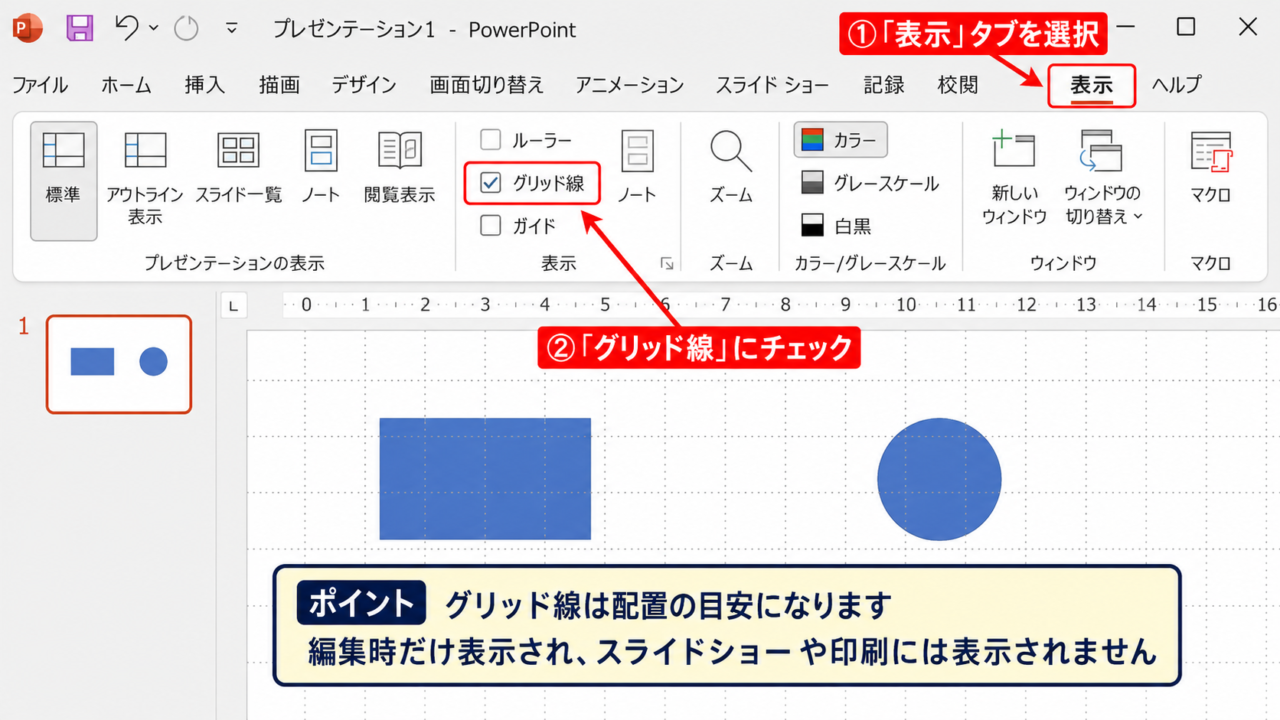
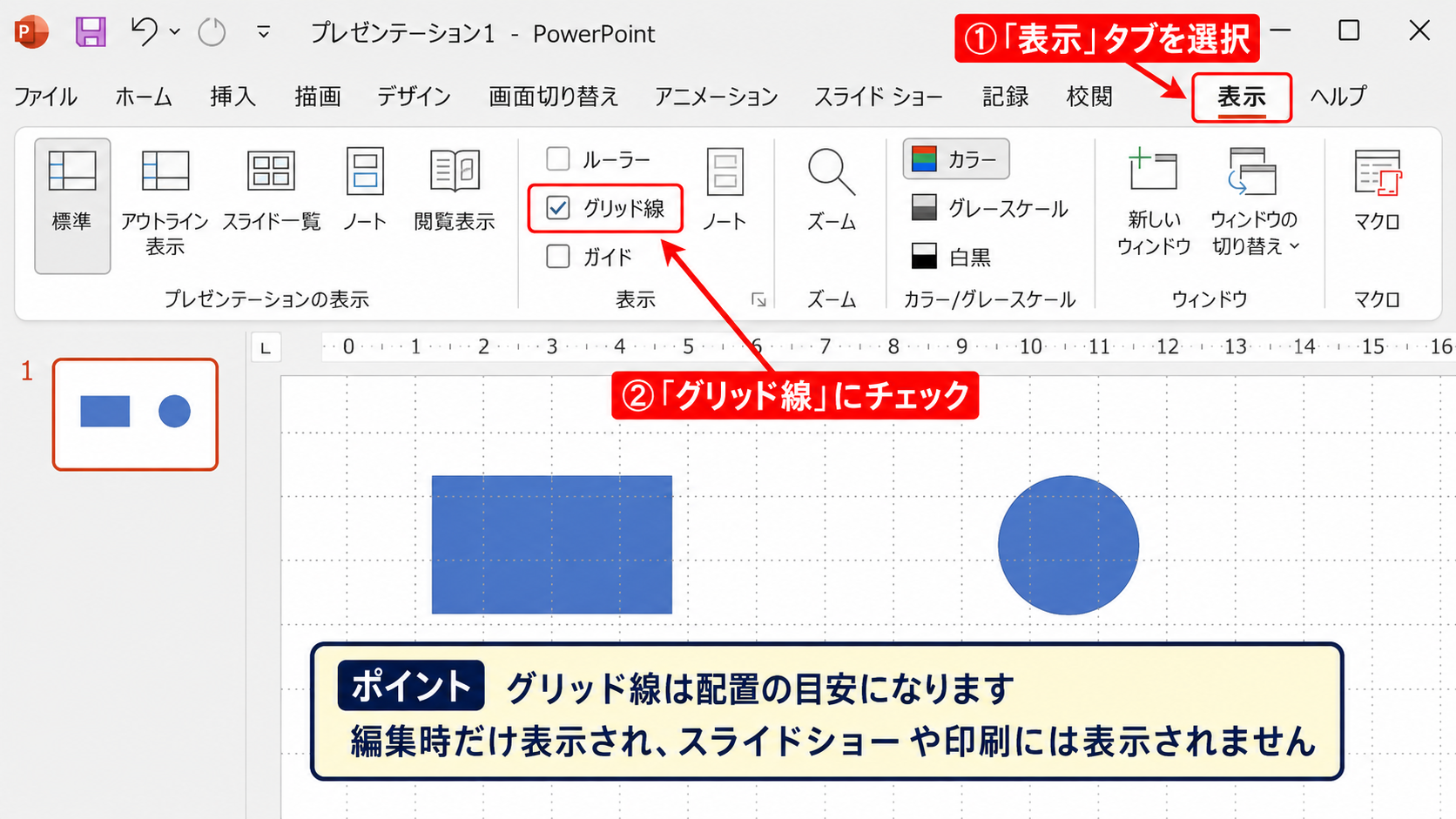
グリッド線を表示するには、PowerPoint上部のリボンから「表示」タブを選択します。
表示タブ内の「表示」グループにある「グリッド線」のチェックボックスをクリックすると、スライド編集画面に点線状の格子が表示されます。
バージョンによっては「グリッド線」ではなく「グリッドとガイド」関連の項目として表示されることもありますが、表示タブから探す流れは同じです。
グリッド線を一度表示すると、図形をドラッグしたときに背景の格子を目安として、上下左右の位置を判断しやすくなります。
細かな図形を並べる資料や、複数のアイコンを等間隔に配置するスライドでは、最初にオンにしておくと作業がスムーズです。
【操作のポイント】グリッド線は表示タブから切り替えられ、スライドショーや印刷結果には通常表示されません。
右クリックからグリッドとガイドを開く手順
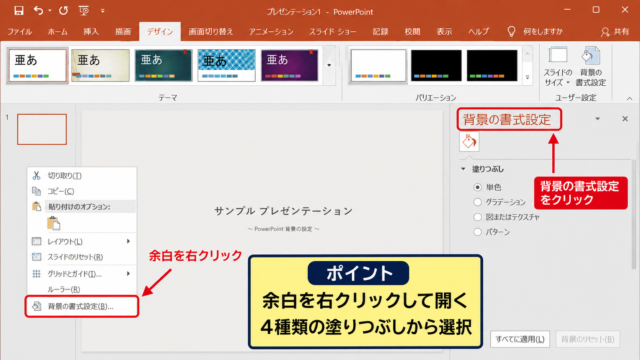
スライド上の図形がない余白部分を右クリックし、「グリッドとガイド」を選択する方法でも設定画面を開けます。
メニューに「グリッドとガイド」が表示されない場合は、スライドの何もない場所をクリックしてから右クリックすると選びやすくなります。
設定画面では、グリッド線の表示だけでなく、グリッドの間隔、オブジェクトをグリッドに合わせる設定、ガイド線の表示などをまとめて確認できます。
単に格子を見せるだけではなく、図形を動かしたときの吸着動作も調整できる点が、グリッドとガイドの設定画面を使う利点です。
配置の精度を高めたいときは、表示タブでオンにするだけで終わらせず、設定内容も確認しておくと安心です。
グリッド線が表示されないときの確認事項
グリッド線にチェックを入れても見えにくいと感じる場合は、スライドの表示倍率を確認します。
表示倍率が低すぎると、細かな点線が背景に溶け込み、グリッド線が表示されていないように見えることがあります。
画面右下のズームスライダーを操作し、100パーセント前後にすると格子を確認しやすくなります。
また、背景色が濃いスライドや写真を全面に配置したスライドでは、グリッド線が見づらくなる場合があります。
その場合は一時的に背景を非表示にするか、スライドマスターの編集前に空白スライドで配置基準を確認するとよいでしょう。
グリッド線が見えない場合は、まず表示タブのチェック状態、次にズーム倍率、最後に背景の見えやすさを確認します。
グリッド間隔とスナップの設定【図形の配置精度】
続いては、グリッド線の間隔と、図形をグリッドに合わせるスナップ機能を確認していきます。
グリッド線を表示しただけでは、必ずしも希望する位置に図形が止まるとは限りません。
配置作業を効率化するには、格子の細かさと、オブジェクトが補助線へ吸着する動きを理解することが大切です。
グリッドの間隔を変更する方法
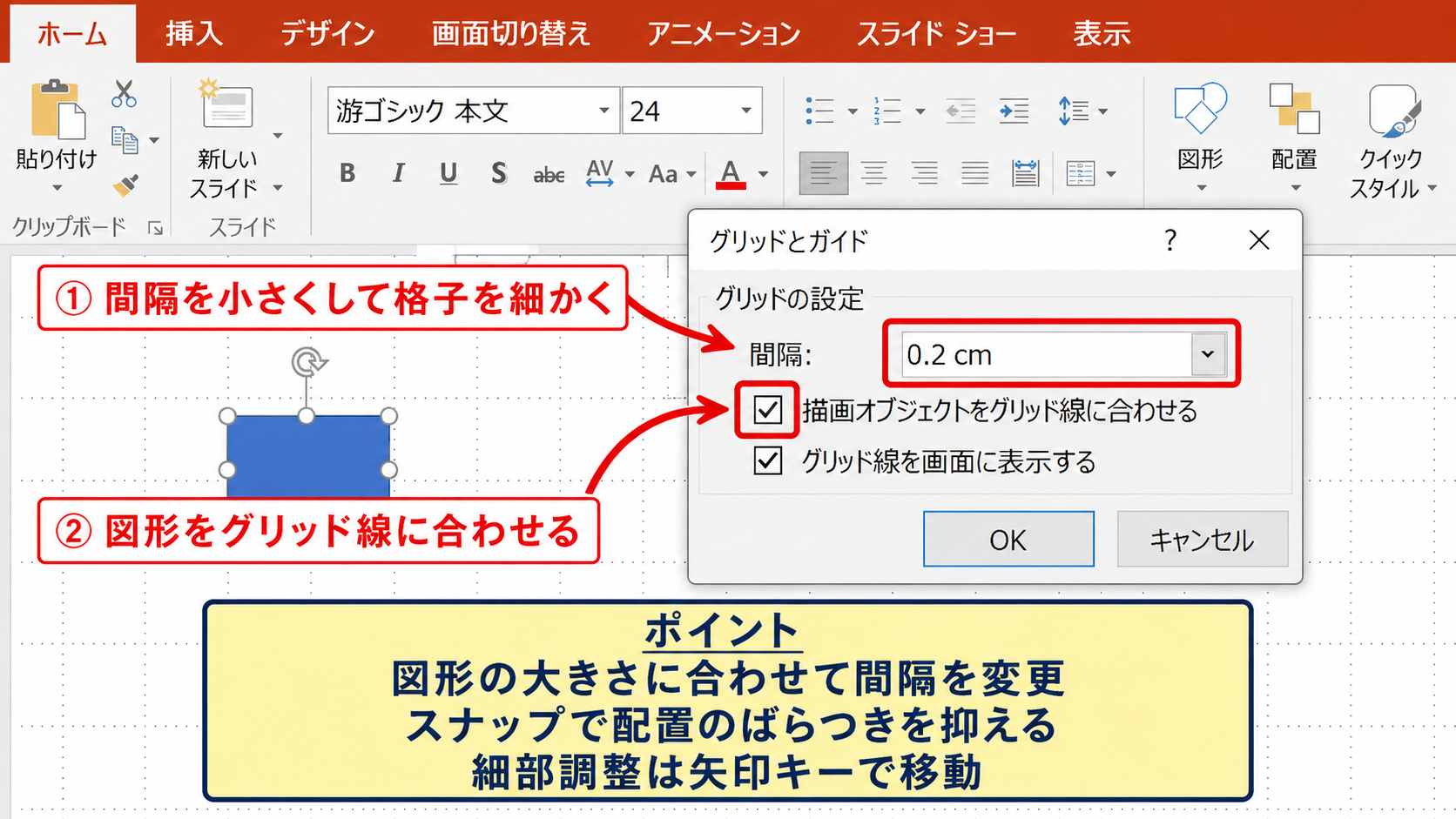
スライドの余白を右クリックして「グリッドとガイド」を開くと、「グリッドの設定」から間隔を変更できます。
間隔はセンチメートル単位で選択でき、数値が小さいほど格子が細かくなり、細部の調整に向きます。
たとえば、小さなアイコンや表のような図形を整列させるなら、細かい間隔に設定すると位置のばらつきを抑えやすくなります。
一方で、間隔を細かくしすぎると背景の格子が多くなり、スライドの内容を見づらく感じることもあります。
見た目の確認が目的なら標準的な間隔、ピクセル単位に近い細かな調整が目的なら小さい間隔という考え方で選びましょう。
【操作のポイント】グリッドの間隔は、扱う図形の大きさに合わせて変更すると、過度な微調整を減らせます。
オブジェクトをグリッドに合わせる設定
「グリッドとガイド」のダイアログボックスには、「描画オブジェクトをグリッド線に合わせる」という設定があります。
この項目を有効にすると、図形、テキストボックス、画像などをドラッグしたとき、近くのグリッド位置に吸着しやすくなります。
手作業で少しずつ動かしても、目盛りの中途半端な場所へ止まりにくくなるため、配置の基準を統一できます。
ただし、写真の端を背景とぴったり合わせる場合や、意図的に細かな位置へずらしたい場合には、吸着が操作しにくく感じるかもしれません。
そのようなときは、設定を一時的にオフにするか、キーボードの矢印キーを使って少しずつ移動させます。
ドラッグで大まかに合わせ、矢印キーで最終位置を整えると、スピードと精度の両方を保ちやすくなります。
ほかのオブジェクトに合わせる設定
グリッドとガイドの設定では、「描画オブジェクトをほかのオブジェクトに合わせる」という項目も利用できます。
これをオンにすると、図形の端や中央を、近くにある別の図形の端や中央線に合わせやすくなります。
たとえば、四角形を3つ横に並べるとき、左端や右端、上下位置を視覚的にそろえやすくなります。
この設定はグリッド線の格子に合わせる機能とは役割が異なり、既に配置した要素を基準にして新しい要素をそろえる機能です。
グリッドとオブジェクトへのスナップを両方有効にすると、一定の規則で作ったレイアウトを維持しやすくなります。
配置の精度は、グリッドへの吸着とオブジェクトへの吸着を組み合わせることで高められます。
ルーラーの表示と余白の確認【配置の基準線】
続いては、ルーラーを表示して、スライド上の距離や余白を確認する方法について解説していきます。
ルーラーはスライドの上端と左端に表示される目盛りで、オブジェクトをどの位置へ置いているかを数値感覚で把握するのに役立ちます。
ガイド線と組み合わせることで、左右の余白やタイトルの開始位置を一定に保ちやすくなります。
表示タブからルーラーを表示する手順
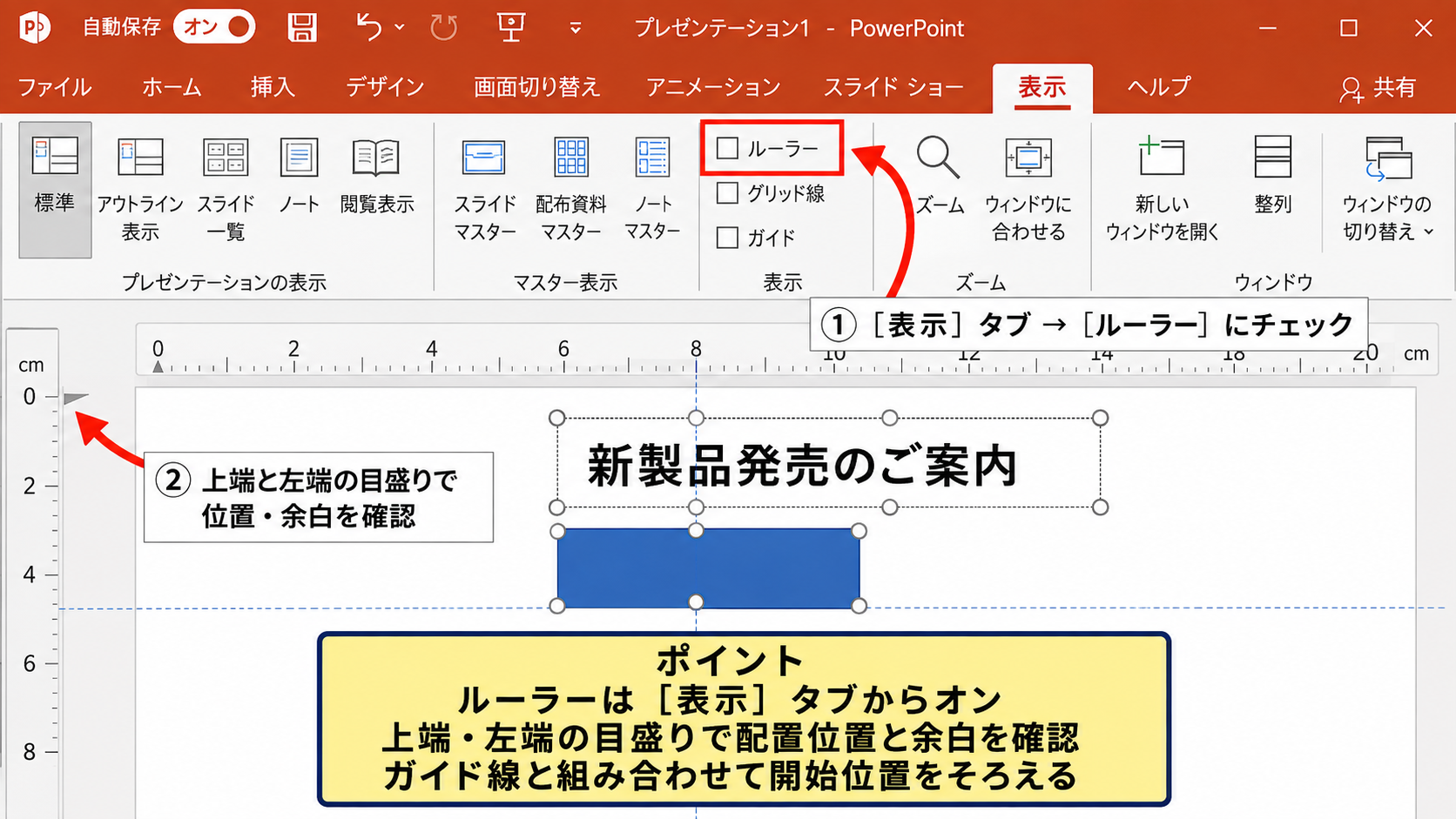
PowerPoint上部の「表示」タブをクリックし、「表示」グループにある「ルーラー」にチェックを入れます。
設定が反映されると、スライドの上部と左側に目盛りが表示されます。
横方向のルーラーは左右の位置を、縦方向のルーラーは上下の位置を確認するために使用します。
スライドの中央へ図形を配置する場合でも、見た目だけで判断するより、ルーラーで左右の距離を比較したほうが安定します。
社内テンプレートで決められた余白やロゴ位置がある場合、ルーラーは再現性を高めるための基本機能です。
【操作のポイント】ルーラーは表示タブからオンにし、上端と左端の目盛りで配置位置を確認します。
ルーラーの単位とスライドサイズの関係
ルーラーに表示される単位は、WindowsやOfficeの設定によりセンチメートルなどで表示されます。
スライドの縦横比がワイド画面か標準画面かによって、同じ位置に見えても余白の印象は変わります。
特に16対9のワイド画面では横幅が広いため、左右の余白を意識せずに配置すると、要素が端へ寄りすぎることがあります。
ルーラーを見ながらタイトル、本文、図版の開始位置をそろえると、スライドごとの統一感が生まれます。
スライドサイズを変更した後は、以前の目盛り感覚だけに頼らず、あらためてルーラーとガイド線を確認しましょう。
ルーラーを使ったテキストと図形の位置合わせ
テキストボックスの左端と図形の左端を同じ位置にそろえると、情報が読みやすく整理されます。
ルーラー上で同じ目盛りを基準にしながら配置すると、複数のスライドでも本文の開始位置をそろえられます。
たとえば、タイトルを左から少し内側に配置し、本文と図表をその下で同じ左端に合わせる構成は、多くのビジネス資料で使いやすいレイアウトです。
ただし、ルーラーだけで毎回正確に位置を読むより、よく使う位置にガイド線を置くほうが効率的な場面もあります。
ルーラーは距離を確かめる道具、ガイド線は繰り返し使う位置を固定する道具として考えると、役割を整理できます。
ルーラーで余白を決め、決めた位置へガイド線を置くと、以後のスライドでも同じレイアウトを再現しやすくなります。
ガイド線の追加と複製【複数要素の整列】
続いては、PowerPointのガイド線を追加、移動、複製して、複数の要素を整列させる方法を確認していきます。
ガイド線は横方向または縦方向に表示できる補助線で、スライド内のどの位置へ図形を置くかを明確にできます。
一度決めた基準線を使い続けられるため、資料全体のデザインを統一したい場合に便利です。
ガイド線を表示して追加する方法
スライドの余白を右クリックし、「グリッドとガイド」を選択します。
表示されたダイアログボックスで「描画ガイドを画面に表示する」にチェックを入れると、スライド上に横方向と縦方向のガイド線が表示されます。
ガイド線が表示された状態で、スライド上の余白を右クリックし、「ガイド」から「垂直方向のガイドの追加」または「水平方向のガイドの追加」を選ぶと、新しい基準線を増やせます。
初期状態の中央ガイドは、スライドの中心を把握するために役立ちます。
そこから左右の余白、タイトルの開始位置、画像領域の端などへガイドを追加すると、レイアウトの骨組みを作れます。
【操作のポイント】ガイド線は、タイトル、本文、画像の端など、繰り返し使う配置位置に追加すると効果的です。
ガイド線をドラッグして位置を調整する方法
表示されているガイド線は、線の上へマウスポインターを合わせてドラッグすると任意の位置へ移動できます。
縦方向のガイド線は左右の余白や列の区切りに、横方向のガイド線はタイトルの高さ、本文の開始位置、フッター位置の調整に適しています。
ガイド線を動かす際には、ルーラーの目盛りを見ながら位置を決めると、感覚だけに頼らず調整できます。
たとえば、左余白を一定にしたい場合は、縦ガイドを左端から同じ距離へ置き、すべてのテキストボックスの左端をそこへ合わせます。
ガイド線はスライド上に表示されるだけで、プレゼンテーションの閲覧者には見えないため、編集用の基準として積極的に使えます。
ガイド線を複製して等間隔に並べる方法
複数の列やカード型の図形を並べる場合は、ガイド線を複製して使うと便利です。
ガイド線を選択した状態でCtrlキーを押しながらドラッグすると、元の線を残したまま新しいガイド線を作成できます。
また、ガイド線を移動するときにAltキーを組み合わせると、細かな調整がしやすくなる場合があります。
3列のレイアウトを作るなら、左右端と各列の境界に縦ガイドを置くことで、図形の幅と間隔をそろえやすくなります。
3列レイアウトの考え方です。
スライド幅から左右余白を引き、残った幅を3列分の図形幅と2か所の間隔へ配分します。
図形幅の目安 = (使用可能な横幅 - 列間の余白 × 2)÷ 3
このように先にガイド線で構造を決めておくと、個々の図形を後から何度も動かす手間を減らせます。
図形そのものを選択した後は、「図形の書式」タブの「配置」機能も併用すると、より正確な整列が可能です。
グリッド線とガイド線の使い分け【資料デザインの実践】
続いては、グリッド線、ルーラー、ガイド線をどのように使い分けると、PowerPoint資料を見やすく整えられるかを確認していきます。
補助機能をすべて表示しても、目的を決めずに使うと画面が複雑になり、かえって作業しにくくなることがあります。
それぞれの得意な作業を把握し、スライドの設計段階から利用することが重要です。
小さな図形やアイコンにはグリッド線を使う場面
グリッド線は、アイコン、矢印、吹き出し、表のような小さな要素を均等に置きたい場面に向いています。
たとえば、工程を示す4つのアイコンを横並びにするとき、格子を基準にして高さと間隔をそろえると、視線の流れが自然になります。
図形のサイズを変更する際にも、端がグリッドに沿うように調整すると、縦横の比率や余白が整いやすくなります。
グリッド線は細部を整えるための下書き用の目盛りと考えると、使いどころを判断しやすいでしょう。
ただし、最終的な位置合わせでは、PowerPointの「左右中央揃え」や「上下に整列」などの配置機能も利用することが大切です。
【操作のポイント】小さなオブジェクトを均等に並べる場面では、グリッド線と配置機能を併用します。
タイトルや本文の開始位置にはガイド線を使う場面
タイトル、本文、ロゴ、注釈など、複数のスライドで繰り返し配置する要素にはガイド線が適しています。
たとえば、タイトルの左端、本文の左端、写真の右端にガイドを設定しておけば、新しいスライドを作るたびに同じ骨組みを使えます。
これにより、ページごとにタイトルの位置が微妙にずれる問題を防ぎやすくなります。
ガイド線は資料全体のレイアウトルールを画面上に可視化するための基準です。
チームでテンプレートを利用する場合も、あらかじめ決められた余白にガイドを合わせておくと、作成者ごとのばらつきを小さくできます。
整列機能と選択ウィンドウを併用する方法
グリッド線やガイド線は位置を確認するために便利ですが、複数の図形を完全にそろえるには「配置」機能も役立ちます。
複数のオブジェクトを選択して「図形の書式」タブを開き、「配置」から「左揃え」「上下中央揃え」「左右に整列」などを選択できます。
均等に並べる操作を行う前に、最初と最後の図形を希望する位置へ置いておくと、間にある図形を自動で均等配置しやすくなります。
重なった図形を選びにくい場合は、「ホーム」タブの「選択」から「選択ウィンドウ」を開くと、オブジェクト名を見ながら対象を選べます。
補助線で基準を作り、配置機能で数値的に整列し、最後に目視で余白を確認する流れが実践的です。
見やすいスライドは、要素を単に中央へ集めたものではありません。
タイトル、本文、図版、余白に共通する基準線を持たせることで、情報の優先順位が伝わりやすくなります。
グリッド線・ルーラー・ガイド線の設定まとめ【パワポの整列方法】
PowerPointのグリッド線を設定する方法と、ルーラー、ガイド線の活用方法をまとめます。
グリッド線は「表示」タブから表示でき、細かな図形やアイコンの位置をそろえる際に便利です。
グリッドとガイドの設定では、格子の間隔を変更したり、図形をグリッドやほかのオブジェクトへ吸着させたりできます。
ルーラーは距離と余白を確認するため、ガイド線は繰り返し使う配置位置を固定するために使うと、役割を整理しやすくなります。
タイトルや本文の開始位置、画像の端、ロゴの位置などにガイド線を置けば、スライドを追加しても統一感を保てます。
複数の図形を正確に並べる場面では、グリッド線で位置を確認した後、「配置」機能の整列や均等配置を使うとよいでしょう。
補助線は閲覧者には表示されないため、編集画面では積極的に利用して、読みやすく整ったプレゼンテーションを作成しましょう。
PowerPointの配置作業では、細部にはグリッド線、余白の確認にはルーラー、レイアウトの共通基準にはガイド線を使うことが基本です。