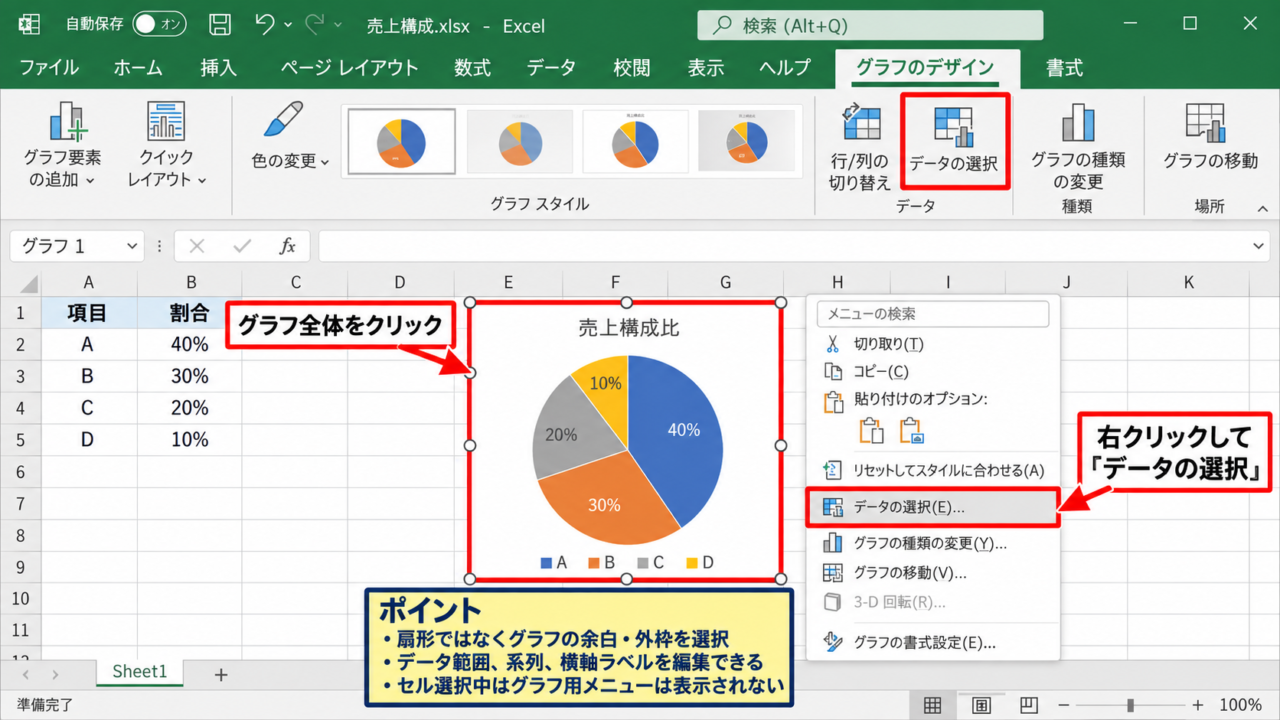
エクセルで円グラフを作成したものの、表示する項目を入れ替えたい、データ範囲を広げたい、追加した項目がグラフに反映されないと悩むことがあります。
円グラフは割合を視覚的に伝えやすい一方で、元データの選択範囲や系列の考え方を理解していないと、意図しない分類や値が表示されることがあります。
この記事では、エクセルの円グラフでデータを選択し直す方法、範囲指定を変更する方法、項目追加や系列の扱いをわかりやすく解説します。
円グラフのデータ変更で確認したいポイントです。
・グラフを選択してデータの選択画面を開く
・系列の値と項目名の範囲を分けて確認する
・追加データを含む範囲へ参照先を広げる
・円グラフでは基本的に一つの系列を使う
元の表を正しく整えてからグラフの参照範囲を指定すると、更新後も見やすい円グラフを維持できます。
最初にグラフをクリックしてから操作することが、データ変更を成功させる大切なコツです。
エクセルの円グラフでデータを選択し直す方法
| 項目 | 売上額 |
|---|---|
| 商品A | 120 |
| 商品B | 80 |
| 商品C | 60 |
それではまず、既存の円グラフが参照するデータを選択し直す基本操作について解説していきます。
円グラフを作成済みの場合は、表を選択し直して作り直さなくても、グラフの設定画面から参照範囲を変更できます。
【操作のポイント】グラフの外枠を一度クリックし、グラフ全体が選択された状態でデータの選択を開きます。
グラフの選択とデータの選択画面
まず、変更したい円グラフをクリックしましょう。
グラフの周囲に小さな丸いハンドルが表示されれば、グラフ全体を選択できています。
この状態で右クリックし、表示されるメニューから「データの選択」をクリックします。
リボンから操作する場合は、グラフを選択した後に「グラフのデザイン」タブを開き、「データの選択」を選んでも同じ画面を表示できます。
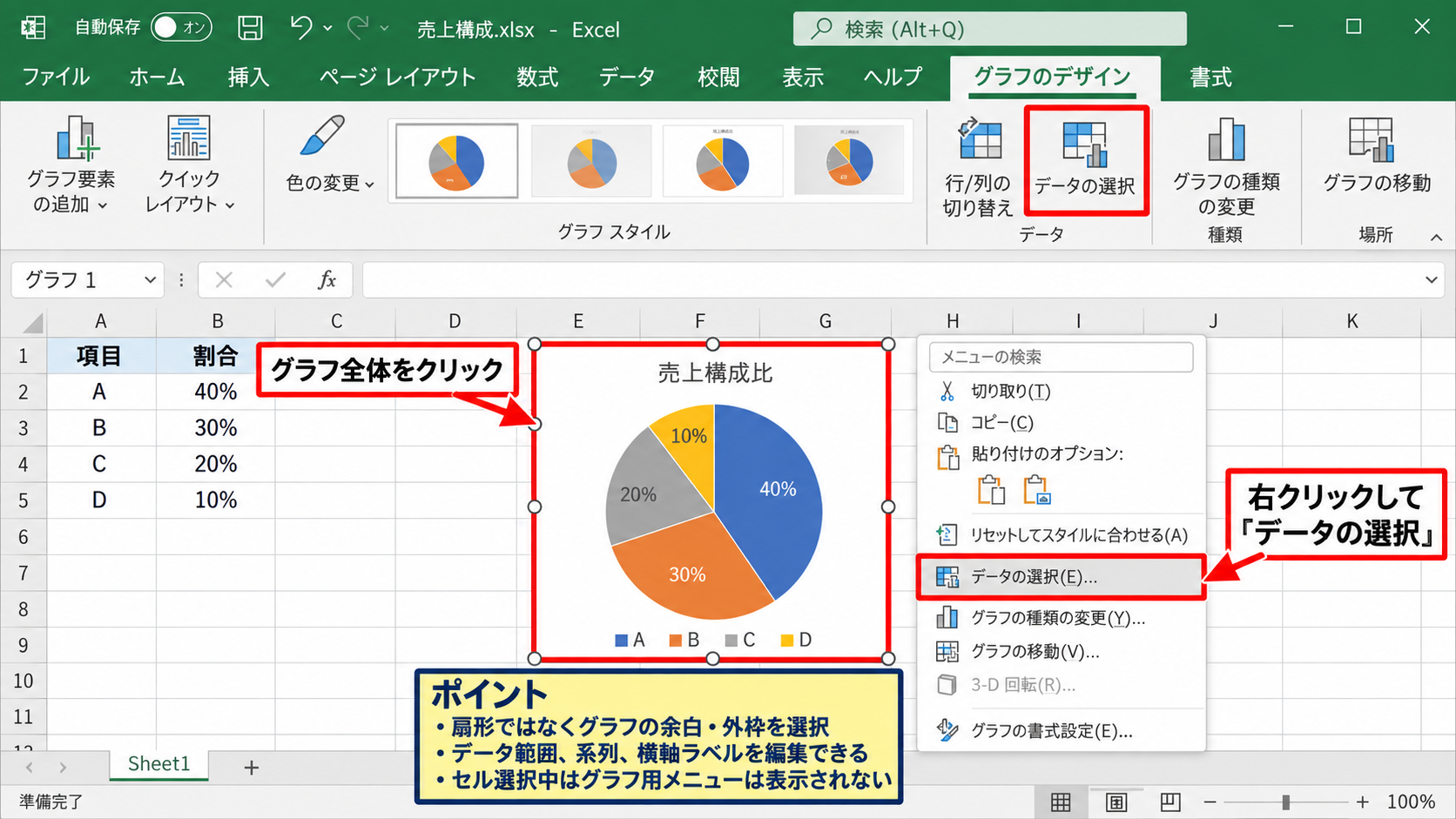
セルをクリックしているだけでは、グラフ用のメニューは表示されません。
先にグラフ全体を選択することで、データ範囲、系列、横軸ラベルに関する設定を編集できるようになります。
なお、グラフ内の扇形を一度だけクリックすると系列全体が選択され、さらにもう一度クリックすると一つのデータ要素だけが選択されます。
データ範囲を変更したい場面では、扇形一つではなく、グラフの余白部分や外枠をクリックしてグラフ全体を選ぶのが確実です。
グラフデータ範囲の指定
「データソースの選択」画面の上部には、「グラフデータの範囲」という入力欄があります。
ここには、たとえばSheet1のA1からB4を使う場合、=Sheet1!$A$1:$B$4のような参照式が入っています。
入力欄の右側にある範囲選択ボタンをクリックすると、画面を小さくしてシート上のセル範囲をドラッグで選択できます。
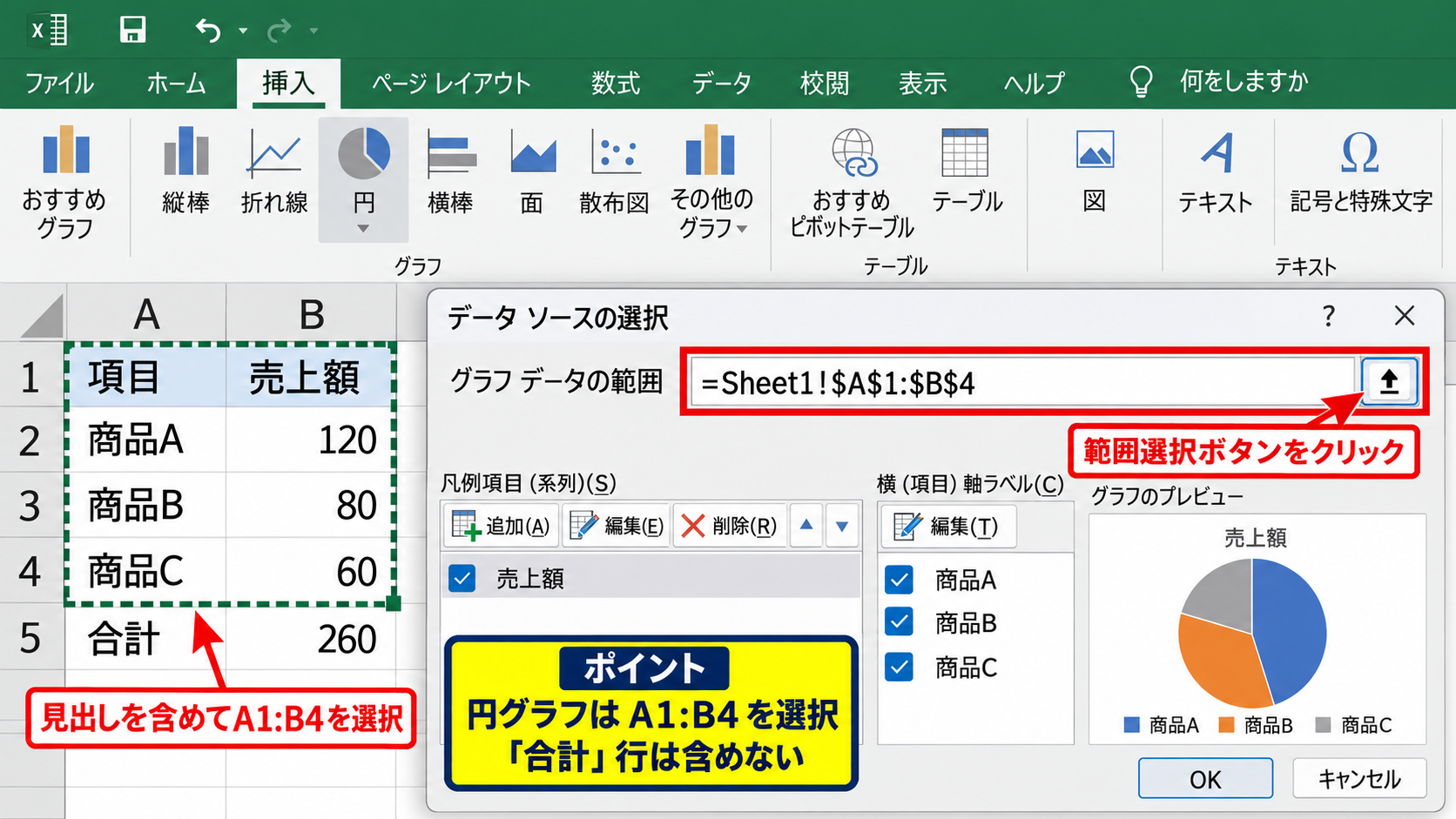
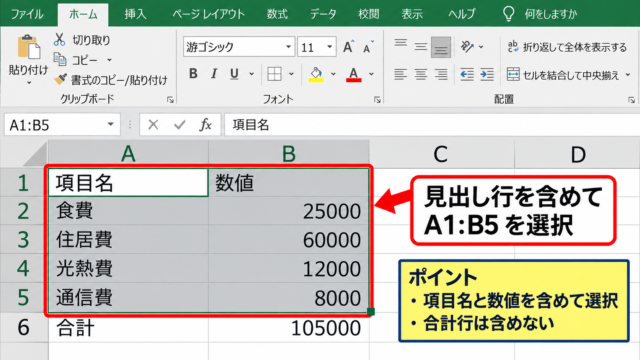
サンプル表であれば、見出しを含めてA1からB4までを選択します。
選択範囲の考え方です。
項目名の列はA列、数値の列はB列です。
1行目の「項目」と「売上額」は見出しです。
円グラフに使う範囲はA1からB4です。
見出し行を含めると、凡例やグラフタイトルの判断がしやすくなります。
ただし、合計行まで含めると、内訳と合計が同時に円グラフへ入って割合がおかしくなるため注意が必要です。
円グラフは全体に対する内訳を示す図なので、通常は「合計」の行を選択範囲から外します。
変更結果の確認と元に戻す操作
範囲を入力または選択したら、「OK」をクリックしてグラフへ反映します。
扇形の数、凡例の項目名、各データラベルが表の内容と一致しているか確認しましょう。
商品A、商品B、商品Cの三つを選んだ場合は、三つの扇形が表示される状態が基本です。
もし違うセルまで含めてしまった場合でも、同じ手順で再び「データの選択」を開けば修正できます。
グラフの変更は元データを消す操作ではないため、落ち着いて参照範囲を直せます。
直前の操作だけを取り消したい場合は、CtrlキーとZキーを同時に押す方法も便利です。
ただし、複数の編集を続けた後では元に戻す順番に注意し、表の内容とグラフの内容を見比べながら調整しましょう。
円グラフの範囲指定と項目追加
| 項目 | 売上額 |
|---|---|
| 商品A | 120 |
| 商品B | 80 |
| 商品C | 60 |
| 商品D | 40 |
続いては、データ範囲を広げて新しい項目を円グラフへ追加する方法を確認していきます。
表に行を追加しただけでは、既存のグラフの参照範囲が自動で広がらないことがあります。
【操作のポイント】追加した行を含むように、項目列と数値列の両方の最終行まで範囲を広げます。
表の末尾へ新しい項目を入力
新しい分類を追加する場合は、既存表のすぐ下の行へ項目名と数値を入力します。
サンプルではA5に商品D、B5に40を入力します。
項目名だけ、または数値だけを入力するとグラフに正しく反映できないため、同じ行に一組として入力することが大切です。
数値は文字列ではなく、右寄せで表示される通常の数値として入力しましょう。
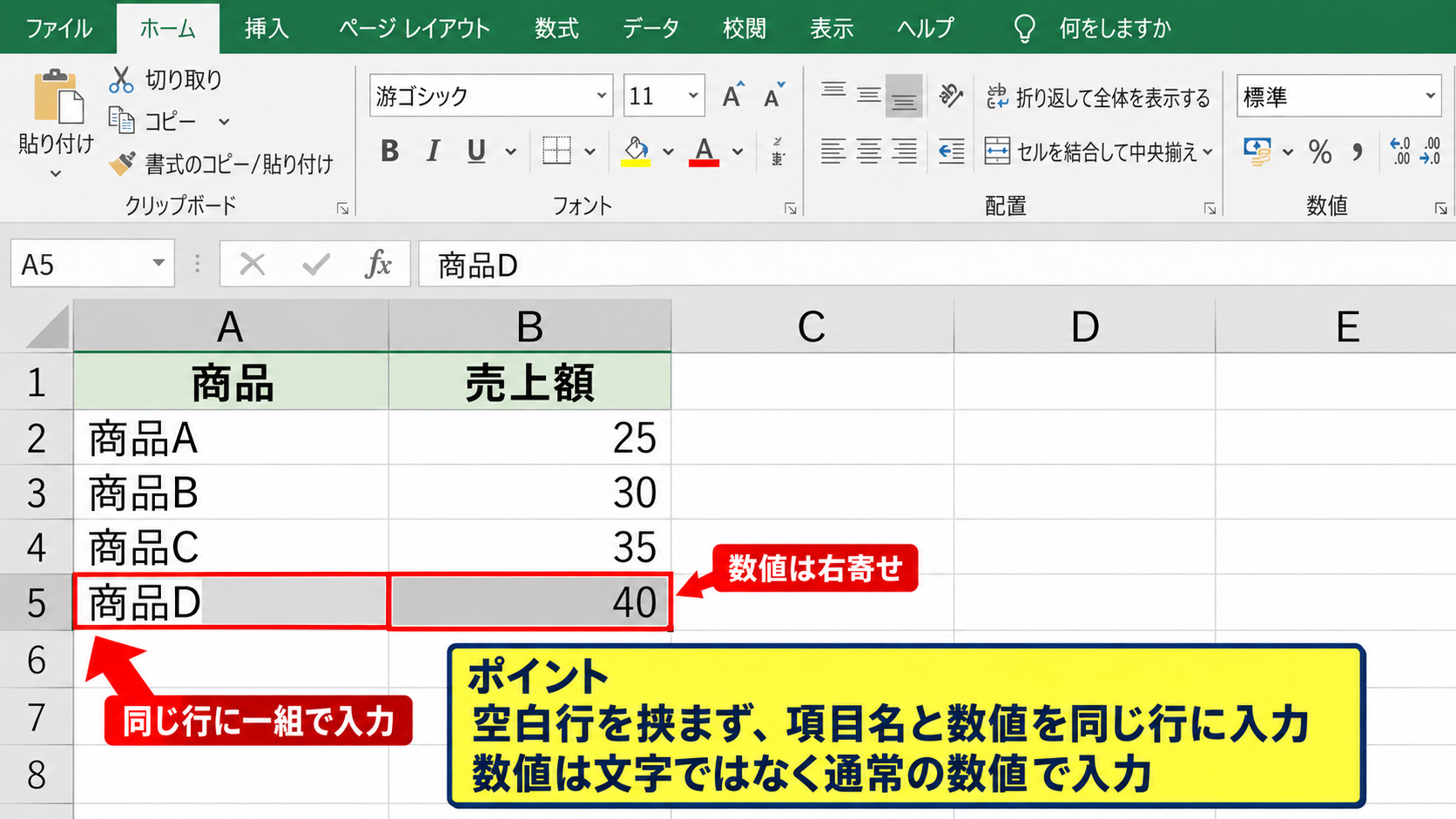
空白行を挟まずにデータを続けて入力することで、見た目も参照範囲も管理しやすくなります。
売上額に円記号を見せたい場合は、数値そのものに文字を加えるのではなく、セルの表示形式で通貨や数値の書式を設定します。
円グラフでは、値が0の項目は扇形として見えない場合があります。
入力ミスか、実際に0の値なのかを表側で確認しておくと、表示されない原因を判断しやすくなります。
参照範囲を最終行まで拡張
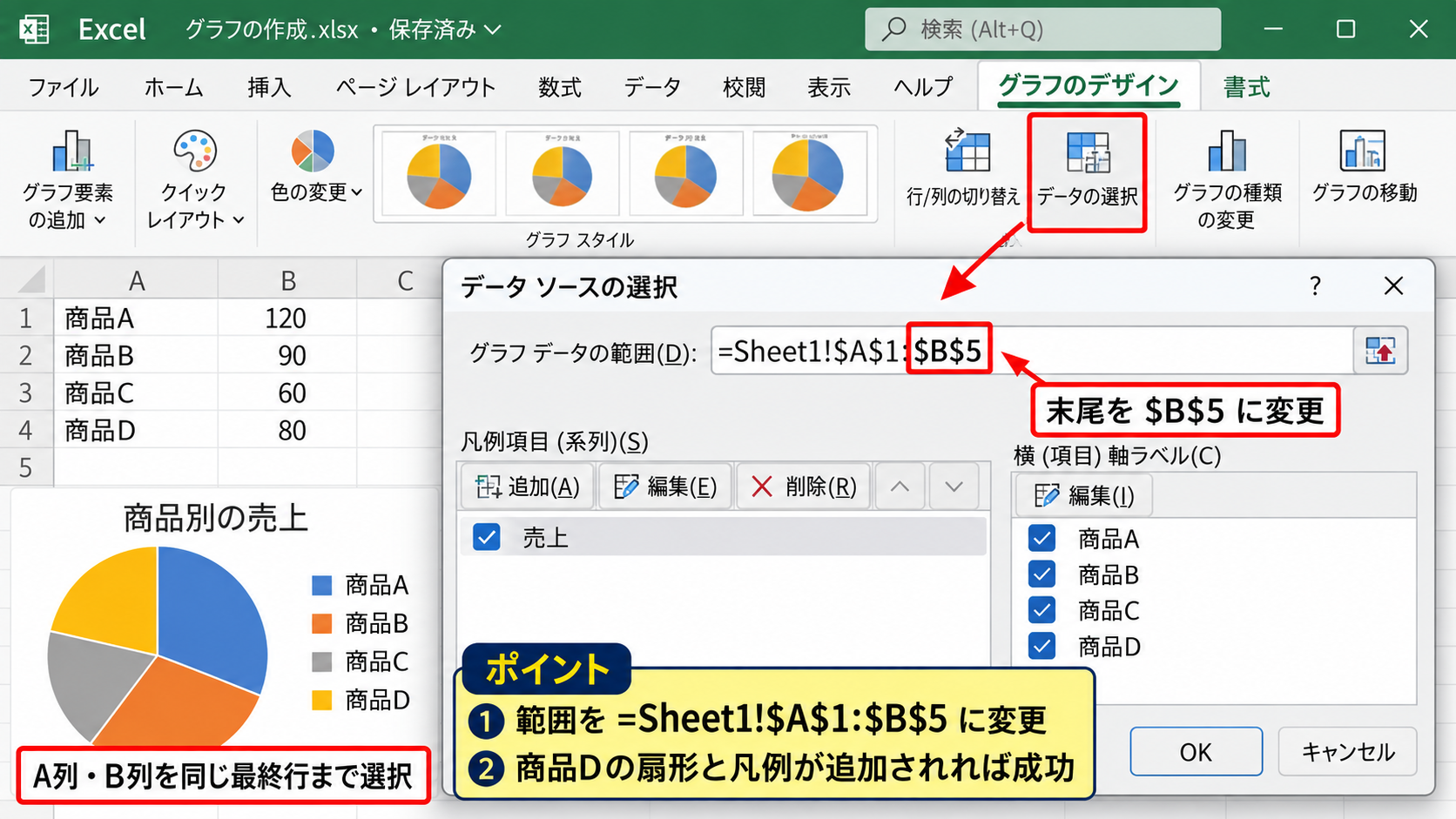
グラフを選択し、「グラフのデザイン」タブから「データの選択」を開きます。
グラフデータの範囲が=Sheet1!$A$1:$B$4となっている場合は、末尾を$B$5へ変更します。
変更後の範囲は=Sheet1!$A$1:$B$5です。
追加前と追加後の範囲です。
追加前 =Sheet1!$A$1:$B$4
追加後 =Sheet1!$A$1:$B$5
範囲選択ボタンを使えば、参照式を手入力しなくてもA1からB5までをドラッグして指定できます。
列Aだけ、または列Bだけを広げるのではなく、二列を同じ最終行まで選択します。
設定後に商品Dの扇形と凡例が追加されていれば成功です。
項目名が凡例に出ず、数値だけが扱われているように見えるときは、次の見出しで説明する横軸ラベルの範囲も確認しましょう。
Excelテーブルによる自動拡張
今後も項目を追加する予定があるなら、元データをテーブルとして管理する方法が便利です。
見出しを含む表内のセルを選択してCtrlキーとTキーを押すと、「テーブルの作成」画面を開けます。
「先頭行をテーブルの見出しとして使用する」にチェックが入っていることを確認してから、OKをクリックします。
テーブルから円グラフを作成すると、表の末尾へ次の行を追加した際に、グラフの対象範囲も自動的に拡張されやすくなります。
定期的に月別や商品別のデータを増やす表では、テーブル化が特に有効です。
ただし、テーブルの途中へ空白行を入れたり、表の外側へ値を入力したりすると、意図した更新にならないことがあります。
表の右下に表示される小さなハンドルを確認し、テーブル範囲内へ入力を続ける運用にしましょう。
系列と項目ラベルの編集
| 分類 | 構成比の元となる値 |
|---|---|
| 営業部 | 150 |
| 開発部 | 110 |
| 管理部 | 70 |
続いては、円グラフで重要になる系列の値と項目ラベルを個別に編集する方法を確認していきます。
円グラフでは、数値のまとまりを系列、扇形の名称を項目ラベルとして扱います。
【操作のポイント】値の範囲と項目名の範囲を混同せず、それぞれの編集画面で正しい列を指定します。
系列の値を変更する操作
「データソースの選択」画面では、左側に「凡例項目」の一覧が表示されます。
円グラフでは通常、一つの系列だけが表示されますので、その系列を選択して「編集」をクリックします。
「系列の編集」画面で確認したいのは、「系列値」の入力欄です。
サンプル表なら、数値だけが入力されているB2からB4を指定します。
系列値の参照例です。
=Sheet1!$B$2:$B$4
この範囲には150、110、70の数値が入ります。
系列値に見出しセルB1まで含めないことが重要です。
B1には文字列の見出しが入っているため、系列値へ含めるとエラーや想定外の扱いにつながることがあります。
値を修正するだけなら、グラフの設定画面を開かずに元表の数値を変更する方法でも構いません。
たとえば営業部の150を180へ変更すると、円グラフの扇形サイズとパーセンテージも通常は自動更新されます。
項目ラベルの範囲指定
扇形に表示される分類名は、「横軸ラベル」または「項目ラベル」として設定します。
「データソースの選択」画面の右側にある「横軸ラベル」の「編集」をクリックしましょう。
軸ラベルの範囲には、分類名が並ぶA2からA4を指定します。
項目ラベルの参照例です。
=Sheet1!$A$2:$A$4
営業部、開発部、管理部が凡例とデータラベルの名称になります。
項目ラベルの件数と系列値の件数は必ず一致させます。
項目名が三つで数値が四つの場合、ラベルと値の対応がずれたり、意図しない表示になったりする可能性があります。
新しい部門を追加したときは、値の範囲だけでなく、項目ラベルの範囲も最終行まで広げてください。
凡例が「1」「2」「3」のように数字で表示される場合は、項目ラベルの参照範囲が未設定か、誤ったセルを選んでいる可能性があります。
系列名とデータラベルの表示設定
系列名は、グラフを識別するための名称です。
円グラフが一つの系列だけで構成される場合、系列名は目立たないこともありますが、グラフの選択画面では見分けやすい名前を付けておくと管理しやすくなります。
系列名には、B1の「構成比の元となる値」のような見出しセルを指定できます。
グラフ内に割合を表示したい場合は、扇形を右クリックして「データ ラベルの追加」を選択します。
さらにデータラベルを右クリックし、「データ ラベルの書式設定」を開くと、分類名、値、パーセンテージを選べます。
割合を伝える円グラフでは、分類名とパーセンテージを併記すると読み取りやすくなります。
値も表示する場合は、ラベルが重なりやすくなります。
項目数が多いときは、ラベル位置を「外側」に変更したり、凡例を併用したりして見やすさを調整しましょう。
複数系列と円グラフの使い分け
| 月 | 商品A | 商品B |
|---|---|---|
| 4月 | 120 | 90 |
| 5月 | 140 | 100 |
| 6月 | 110 | 120 |
続いては、複数の数値列がある表で円グラフを使う際の考え方を確認していきます。
円グラフは一つの全体に対する内訳を表すグラフなので、複数系列を同時に比較する用途には向きません。
【操作のポイント】比較したい数値列が複数ある場合は、円グラフを分けるか、棒グラフなどへの変更を検討します。
円グラフに適した一系列のデータ
部門別売上、商品別構成比、費目別支出のように、一列の数値を合計した内訳を示す場合は円グラフに適しています。
たとえば営業部150、開発部110、管理部70という一系列なら、全体330に占める各部門の割合を直感的に伝えられます。
構成比の計算式です。
各項目の構成比 = 各項目の値 ÷ 全項目の合計
営業部の構成比 = 150 ÷ 330
エクセルの円グラフでは、この計算を手作業で入力しなくても、データラベルでパーセンテージを表示できます。
一つの円は一つの合計を表すと考えると、元表の選び方を判断しやすくなります。
項目数が多すぎる場合は、小さい割合の項目を「その他」にまとめることも有効です。
複数系列で起こりやすい表示の混乱
月別の売上表のように、商品Aと商品Bという複数の数値列をまとめて選択すると、円グラフでは扱いにくい状態になります。
エクセルのバージョンや選択範囲によっては、一方の列だけが採用されたり、複数の円として表示されたりすることがあります。
複数系列の関係を比較したいなら、集合縦棒グラフや折れ線グラフの方が適しています。
同じ月における商品Aと商品Bを比べたい場面では、棒グラフがわかりやすい選択です。
どうしても円グラフを使う場合は、4月用、5月用、6月用のようにグラフを分け、一つの円グラフにつき一つの月の構成を示します。
この方法なら、各月の内訳そのものは確認できますが、月ごとの量の増減は比較しにくくなる点も理解しておきましょう。
行と列の切り替え操作
選択した範囲をもとにグラフを作成した際、項目と系列の向きが意図と逆になることがあります。
このときは、「グラフのデザイン」タブの「行/列の切り替え」を使って確認できます。
ただし、円グラフでは一系列で使うのが基本のため、切り替えだけで複数系列の問題を解決できるとは限りません。
判断の目安です。
一つの列の内訳を見せたい場合は円グラフです。
複数列の値を比較したい場合は棒グラフです。
時間に沿った変化を見せたい場合は折れ線グラフです。
グラフの種類は、見せたい比較の目的から選ぶことが重要です。
データの選択画面で何度も範囲を変更しても見やすくならない場合は、元表ではなくグラフ種類が目的に合っているかを見直してみましょう。
データ変更時のエラーと確認項目
| 確認項目 | 確認内容 |
|---|---|
| 項目数 | ラベルと値の件数が同じか |
| 数値形式 | 文字列ではなく数値か |
| 合計行 | 範囲に含めていないか |
続いては、円グラフのデータ変更後に表示がおかしいと感じたときの確認項目を解説していきます。
多くのトラブルは、データ範囲、空白セル、数値形式、合計行のいずれかを見直すことで解決できます。
【操作のポイント】グラフ側だけで判断せず、参照している元表のセル内容も確認します。
項目名と数値の件数不一致
凡例の表示がおかしい、項目名が足りないといった場合は、項目ラベルと系列値の行数を確認します。
項目ラベルがA2からA5の四件なのに、系列値がB2からB4の三件だけでは、対応関係が崩れます。
追加データがあるなら、ラベル範囲と値の範囲を同じ行まで伸ばしてください。
項目名と数値は一対一で対応させることが、正しい円グラフの基本です。
見出し行を含めるかどうかも、二つの範囲で役割が異なります。
グラフデータの範囲全体では見出しを含めても、系列値と項目ラベルを個別指定する場面では通常、見出しを除いた2行目以降を指定します。
空白セルとゼロの値
空白セルと0は、見た目が似ていてもグラフ上では異なる扱いになることがあります。
空白セルが含まれる場合、該当項目が表示されなかったり、扇形の並びが想定と異なったりすることがあります。
0を入力した項目は、値としては認識されますが、円グラフでは面積がないため扇形が見えません。
表示されない項目を確認する順番です。
元表の数値が空白ではないか確認します。
数値が0になっていないか確認します。
項目ラベルと系列値の範囲にその行が入っているか確認します。
数値が文字列として保存されている場合も、グラフに反映されない原因になります。
セル左上の緑色の三角や、文字列として左寄せになっている値を見つけたら、数値へ変換しましょう。
合計行と非表示行の扱い
円グラフの範囲に「合計」を含めると、各内訳に加えて全体合計まで扇形として表示されます。
これは全体と部分を二重に数えることになるため、構成比のグラフとして正しくありません。
参照範囲を選び直し、合計行を外してください。
また、フィルターで行を非表示にしている場合は、グラフが非表示データを表示する設定になっていることがあります。
グラフを右クリックし、「データの選択」から「非表示および空白セル」を確認すると、非表示の行と列のデータを表示するか調整できます。
表の見た目だけでなく、実際の参照範囲とグラフ設定を確認することがトラブル解決への近道です。
まとめ 円グラフのデータ選択とエクセルの変更方法
エクセルの円グラフでデータを選択・変更するには、まずグラフを選択し、「グラフのデザイン」タブまたは右クリックメニューから「データの選択」を開きます。
新しい項目を追加した場合は、項目名の列と数値の列を同じ最終行まで含めるように、グラフデータの範囲を広げましょう。
系列値には数値のみの範囲を指定し、項目ラベルには名称のみの範囲を指定すると、凡例と扇形が正しく対応します。
円グラフは一つの全体に対する内訳を示すグラフなので、複数の数値列を比較したい場合は棒グラフや折れ線グラフも検討してください。
追加や変更を繰り返す表では、Excelテーブルを活用するとグラフの範囲を管理しやすくなります。
合計行を含めないこと、空白セルや文字列の数値を確認することも忘れずに、見やすく正確な円グラフへ整えていきましょう。