エクセルで金額、数量、単価、比率などを扱っていると、小数点以下を切り捨てたい場面が出てきます。
ただし、見た目だけ小数点を表示しない設定と、計算結果そのものを整数や指定した桁へ切り捨てる処理は別の操作です。
後続の計算にも切り捨てた値を使いたい場合は、表示形式ではなくROUNDDOWN関数やINT関数を使うことが重要です。
小数点以下を切り捨てる代表的な方法
・整数にする場合はROUNDDOWN関数またはINT関数
・小数第1位や第2位まで残す場合はROUNDDOWN関数
・見た目だけを整える場合はセルの表示形式
この記事では、エクセルで小数点以下を切り捨てる方法を、数式、指定桁、負の数、表示設定の違いまで含めて解説していきます。
ROUNDDOWN関数で小数点以下を切り捨てる方法
それではまず、計算結果そのものを希望する桁数で切り捨てられるROUNDDOWN関数について解説していきます。
| A列 商品 | B列 単価 | C列 切り捨て後 |
|---|---|---|
| ノート | 1280.75 | 1280 |
| ペン | 356.49 | 356 |
| ファイル | 98.99 | 98 |
ROUNDDOWN関数の基本書式
ROUNDDOWN関数は、数値を指定した桁数でゼロに近づく方向へ切り捨てる関数です。
=ROUNDDOWN(数値,桁数)
数値には切り捨てたいセルまたは数値を入力し、桁数には残したい小数点以下の桁数を指定します。
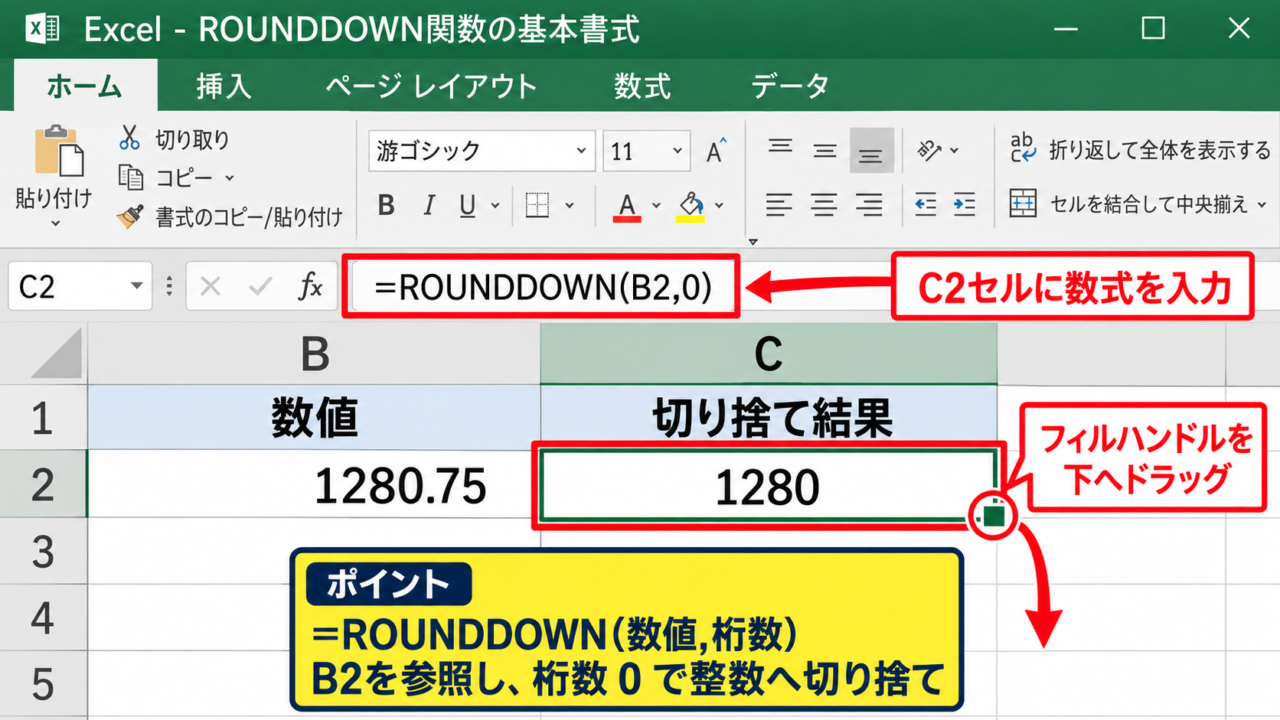
たとえば、B2セルの1280.75を小数点以下で切り捨てて整数にする数式は次のとおりです。
=ROUNDDOWN(B2,0)
第2引数を0にすると、小数第1位以下が取り除かれ、結果は1280になります。
桁数に0を指定することは、整数へ切り捨てるという意味です。
サンプルデータでは1行目を見出しとして、C2セルへ数式を入力します。
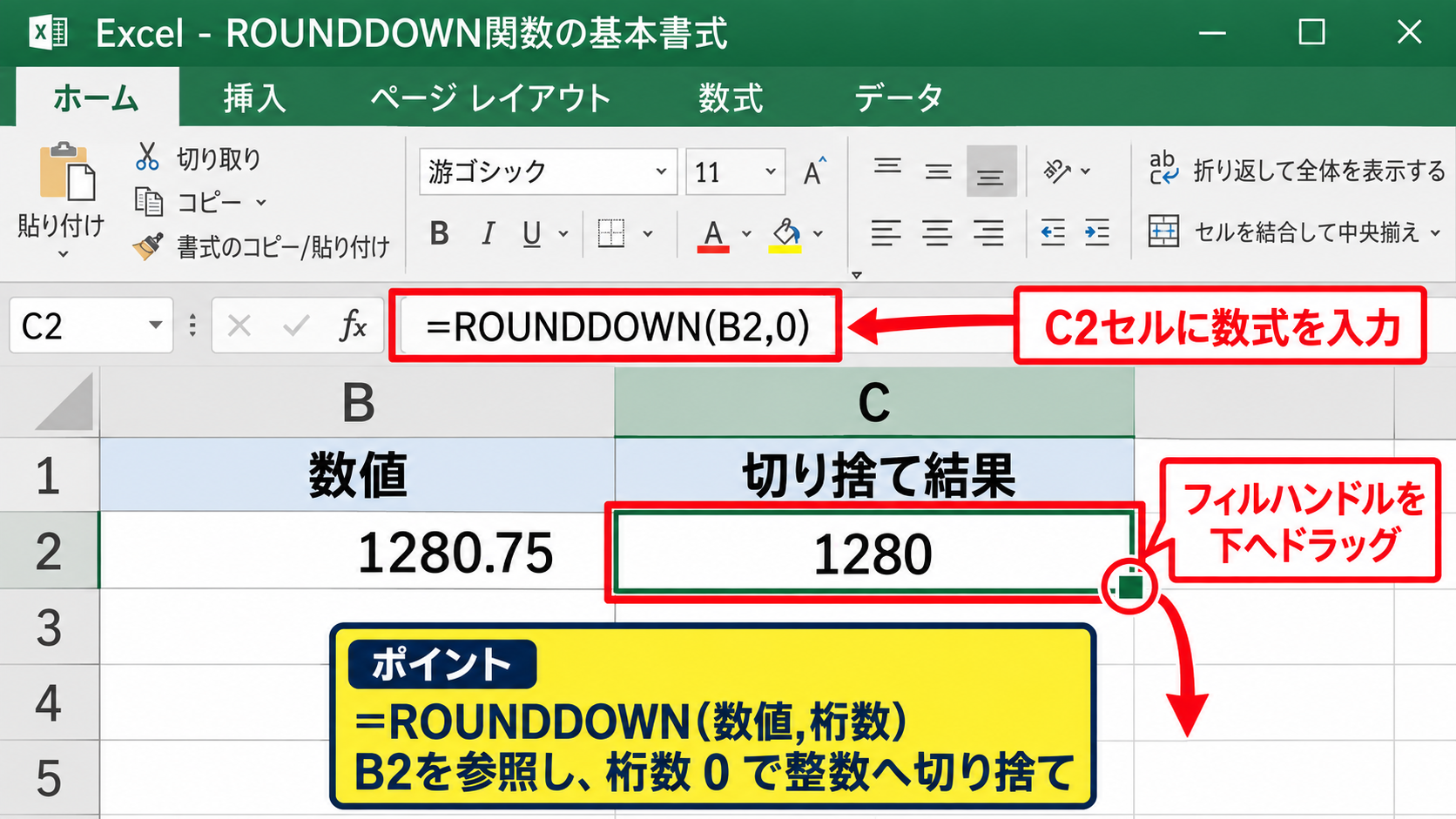
入力後にC2セル右下のフィルハンドルを下へドラッグすれば、C3以降にも同じ処理をコピーできます。
【操作のポイント】数式の参照先は最初のデータ行であるB2セルにし、見出し行のB1セルを参照しないよう確認しましょう。
整数へ切り捨てる入力手順
整数にしたいデータがB列に並んでいる場合は、結果を表示するC2セルを選択してから数式を入力します。
数式バーまたはセルへ=ROUNDDOWN(B2,0)と入力し、Enterキーを押してください。
結果が1280と表示されれば、数式は正しく入力されています。
ROUNDDOWN関数は元のB2セルの数値を変更せず、C2セルに切り捨て後の計算結果だけを表示します。
元データを残しながら計算用の数値を作れるため、請求書や売上集計で扱いやすい方法です。
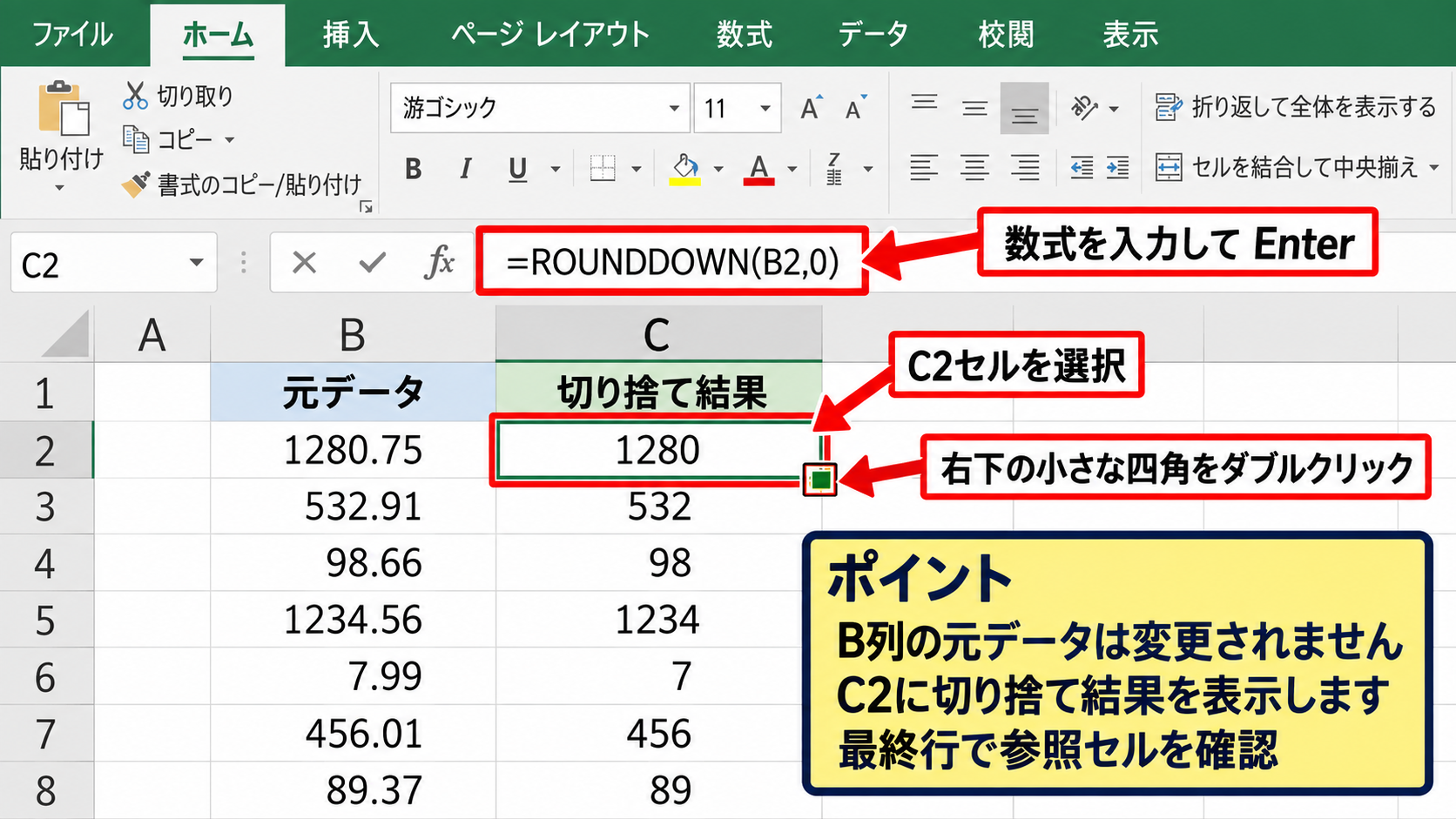
数式を複数行へ適用する際は、C2セルを選択し、右下に表示される小さな四角をダブルクリックする方法も便利です。
隣接するB列に連続したデータがある場合、エクセルが最終行まで数式を自動コピーします。
【操作のポイント】オートフィル後は最終行の数式を選択し、参照セルが同じ行へずれているか数式バーで確認しましょう。
切り捨てと四捨五入の使い分け
ROUNDDOWN関数は、数値がどのような小数でも指定桁より下を切り落とします。
1280.99に対して=ROUNDDOWN(B2,0)を使うと、結果は1280です。
一方で、ROUND関数は四捨五入を行うため、1280.75なら1281になります。
また、ROUNDUP関数は必ず切り上げるため、1280.01でも1281です。
ROUNDDOWNは指定桁未満を切り捨てる関数
ROUNDは指定桁で四捨五入する関数
ROUNDUPは指定桁で切り上げる関数
端数を顧客に有利または不利に処理するルールがある業務では、似た関数を取り違えないことが大切です。
【操作のポイント】金額計算では社内規程や契約条件を確認し、切り捨て、切り上げ、四捨五入の基準を統一しましょう。
指定桁で小数点以下を切り捨てる方法
続いては、小数第1位や小数第2位を残しながら切り捨てる指定桁の考え方を確認していきます。
| A列 元の数値 | B列 小数第1位 | C列 小数第2位 |
|---|---|---|
| 45.6789 | 45.6 | 45.67 |
| 123.4567 | 123.4 | 123.45 |
小数第1位を残す桁数指定
小数第1位まで残して小数第2位以下を切り捨てるには、ROUNDDOWN関数の桁数へ1を指定します。
=ROUNDDOWN(A2,1)
たとえばA2セルが45.6789の場合、結果は45.6になります。
小数第1位とは小数点のすぐ右側にある数字です。
桁数に1を入力すると、残す場所は小数点以下1桁であり、消す場所は小数第2位以下です。
割合、重量、時間などで小数1桁が必要な場合に利用できます。
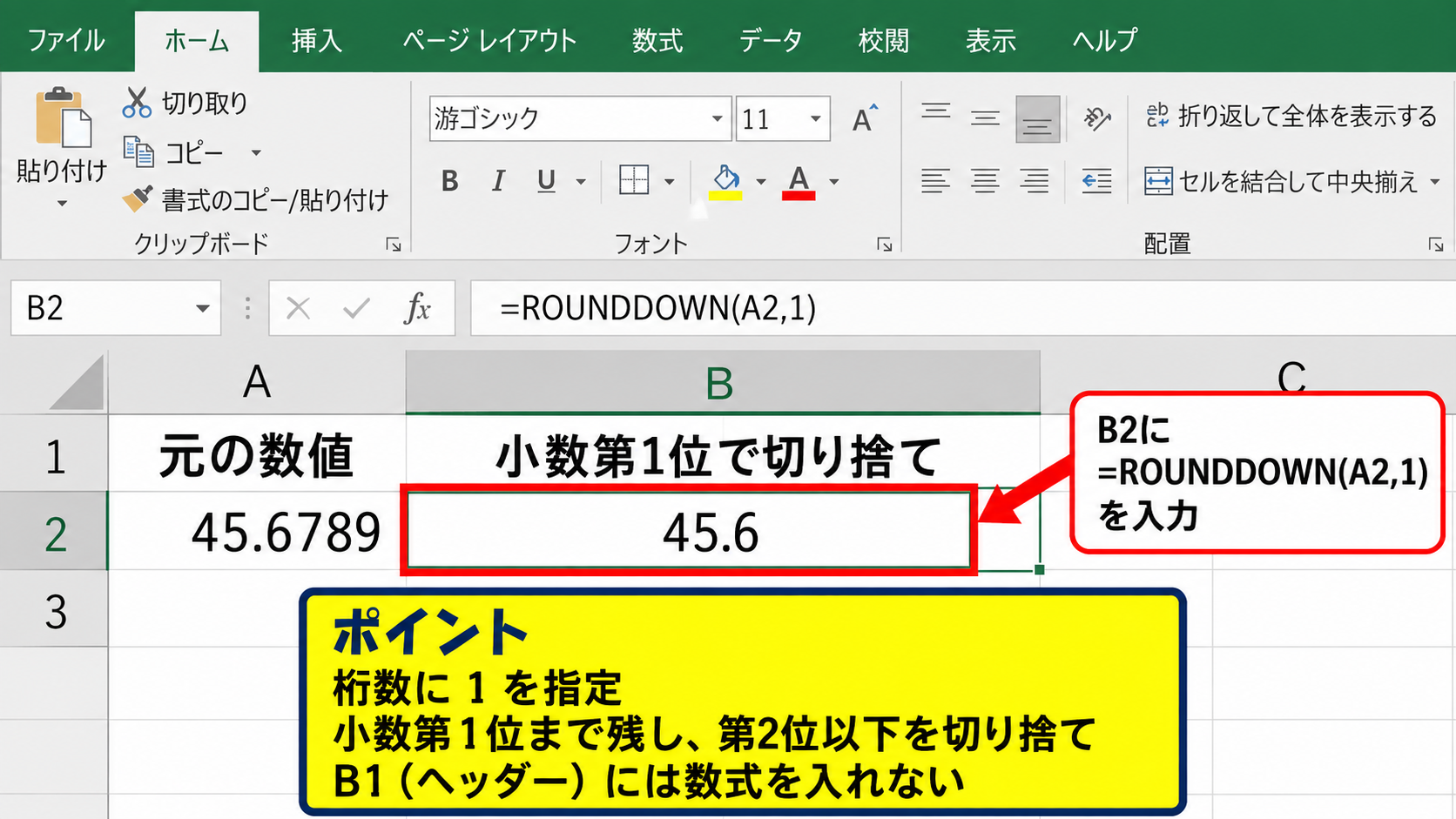
数式を入力するセルはB2とし、1行目をヘッダーにした表ではB1へ数式を入れないよう注意してください。
【操作のポイント】小数第1位まで必要か、整数で十分かを先に決めてから第2引数を設定しましょう。
小数第2位を残す桁数指定
小数第2位まで残したい場合は、第2引数に2を指定します。
=ROUNDDOWN(A2,2)
A2セルが45.6789なら、45.67という結果です。
この処理は小数第3位が5以上でも切り上げず、常に45.67へそろえます。
小数第2位で切り捨てるのではなく、小数第2位まで残して小数第3位以下を切り捨てる点が表現上の注意点です。
単価、税率、換算値などで小数2桁までを保存したいときに役立ちます。
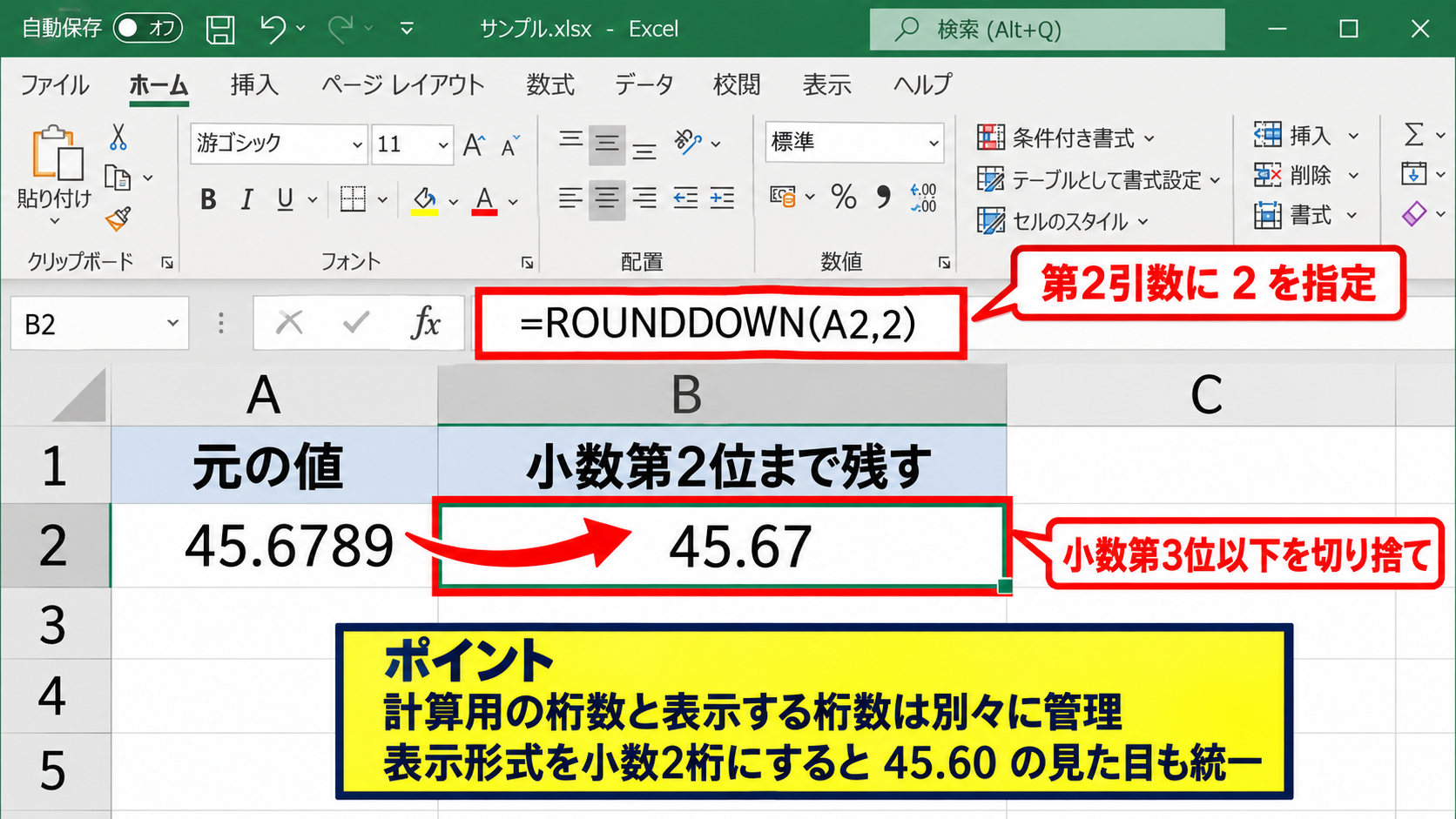
数式の結果に小数点以下のゼロが表示されない場合でも、実際の値は指定桁で計算されていることがあります。
必要に応じて表示形式も小数2桁へ設定すると、45.60のように見た目を統一できます。
【操作のポイント】計算用の桁数と画面へ表示する桁数は別々に管理すると、集計表の誤解を防げます。
負の桁数による十の位と百の位の処理
ROUNDDOWN関数では、桁数にマイナスの数を指定することもできます。
桁数を-1にすると一の位を切り捨てて十の位まで残し、-2にすると十の位と一の位を切り捨てて百の位まで残します。
=ROUNDDOWN(A2,-1)
=ROUNDDOWN(A2,-2)
たとえばA2セルが1289の場合、-1では1280、-2では1200になります。
予算を十円単位や百円単位で管理したい場合にも利用できる考え方です。
マイナスの桁数は小数点より左側を対象にする指定です。
【操作のポイント】十の位で処理する場合は-1、百の位で処理する場合は-2と、残す桁ではなく消す位置から考えましょう。
INT関数とTRUNC関数による整数処理
続いては、整数化に使えるINT関数とTRUNC関数の特徴を確認していきます。
| A列 数値 | B列 INT | C列 TRUNC |
|---|---|---|
| 18.9 | 18 | 18 |
| -18.9 | -19 | -18 |
INT関数による整数への切り下げ
INT関数は、数値を整数へ切り下げる関数です。
=INT(A2)
A2セルが18.9の場合は18となり、正の数だけを扱う表ならROUNDDOWN関数の桁数0と同じように使えます。
ただしINT関数は、数直線上でより小さい整数へ進む処理です。
そのため、-18.9の結果は-19になります。
INT関数の切り下げは、ゼロへ近づける処理ではなく、負の方向へ進める処理です。
【操作のポイント】売上や個数など正の数だけならINT関数も便利ですが、負の数を含む表では結果を必ず確認しましょう。
TRUNC関数によるゼロ方向への切り捨て
TRUNC関数は、指定した桁数より下を切り捨てる関数です。
基本的な使い方はROUNDDOWN関数に近く、桁数を省略した場合は整数になります。
=TRUNC(A2)
=TRUNC(A2,2)
A2セルが-18.9の場合、=TRUNC(A2)の結果は-18です。
これは小数部分を単純に取り除き、ゼロに近づくためです。
ROUNDDOWN関数でも負の数はゼロ方向へ切り捨てられるため、負数を含む端数処理ではTRUNC関数と近い結果になります。
【操作のポイント】小数部分を削るという目的ならTRUNC関数、桁数を明示して処理内容を伝えたい場合はROUNDDOWN関数を選ぶとよいでしょう。
負の数における関数選択
返金額、差額、損益、温度などでは、負の小数が表に含まれることがあります。
このとき、-18.9を-18にしたいならROUNDDOWN関数またはTRUNC関数が適しています。
-18.9を-19にしたいならINT関数を使います。
負の数では、切り捨てという言葉だけで判断せず、ゼロに近づけるのか、より小さい整数へ進めるのかを基準にしてください。
ゼロ方向へ処理する数式
=ROUNDDOWN(A2,0)
=TRUNC(A2)
負の方向へ処理する数式
=INT(A2)
【操作のポイント】負の数を含むサンプルを1件用意してから数式を横展開すると、集計後の想定外の差額を防げます。
表示形式で小数点以下を見せない設定
続いては、数値を変更せずに小数点以下を画面上だけ非表示にする表示形式を確認していきます。
| A列 元の値 | B列 表示設定後 | 実際の値 |
|---|---|---|
| 125.78 | 126 | 125.78のまま |
| 48.21 | 48 | 48.21のまま |
小数点以下の表示桁数を減らす操作
ホームタブの数値グループには、小数点以下の表示桁数を減らすボタンがあります。
対象セルを選択してこのボタンをクリックすると、表示する小数の桁数を1桁ずつ減らせます。
ただし、125.78を小数なしで表示すると、通常は126のように四捨五入された見た目になります。
表示桁数を減らす操作は切り捨てではなく、セルに保存された数値も変えません。
【操作のポイント】帳票の見た目だけを整える目的なら表示形式、計算結果も変えたい目的なら数式を使用しましょう。
セルの書式設定による数値表示
セルを右クリックし、セルの書式設定を選ぶと数値の表示形式を細かく指定できます。
表示形式の数値カテゴリで小数点以下の桁数を0にすると、整数のように表示できます。
ユーザー定義で#,##0を設定すれば、3桁ごとの区切り記号を付けて小数なしで表示することも可能です。
しかし、数式バーを見ると元の小数値が残っているため、表示だけであることを確認できます。
【操作のポイント】合計行に小数が残っているように見える場合は、表示値ではなく数式バーの実値を確認してください。
数式処理と表示設定の組み合わせ
小数第2位まで切り捨てた数値を、常に小数第2位まで表示したいケースでは、数式と表示形式を組み合わせます。
たとえばC2セルに=ROUNDDOWN(B2,2)を入力し、C列の表示形式を小数2桁に設定します。
結果が45.6の場合でも45.60と表示でき、桁数がそろった表になります。
ROUNDDOWN関数が計算の精度を決め、表示形式が見た目を決めるという役割分担です。
【操作のポイント】外部へ提出する表では、小数を残す桁数と表示する桁数が一致しているかを最終確認しましょう。
金額計算と集計での小数点以下の扱い
続いては、金額計算や合計処理で切り捨てを適用する位置について確認していきます。
| A列 商品 | B列 税抜金額 | C列 税額切捨て |
|---|---|---|
| 商品A | 1980 | 198 |
| 商品B | 1250 | 125 |
税額を行ごとに切り捨てる数式
税率10パーセントの税額を各行で切り捨てるなら、C2セルへ次の数式を入力します。
=ROUNDDOWN(B2*10%,0)
B2セルが1980なら税額は198となります。
B2セルが1255の場合は125.5ではなく125になります。
税額を各明細で切り捨てるのか、合計金額に対して一度だけ切り捨てるのかで最終結果が変わることがあります。
【操作のポイント】税計算の端数処理は取引条件や会計ルールに従い、明細単位か合計単位かを先に決めましょう。
合計後に切り捨てる数式
複数の金額を合計してから端数を切り捨てる場合は、SUM関数全体をROUNDDOWN関数で囲みます。
=ROUNDDOWN(SUM(B2:B10)*10%,0)
この式ではB2からB10までを合計し、その合計額に税率を掛けたあとで整数へ切り捨てます。
明細ごとに税額を出してから合計する式とは、端数が積み重なる場合に差が生じる可能性があります。
どの段階で端数処理を行うかは、数式の構造そのものに表れます。
【操作のポイント】既存の帳票と数円の差が出たときは、端数処理のタイミングが一致しているかを確認してください。
計算誤差を防ぐ確認方法
小数を含む計算では、表示されない桁が内部的に残ることがあります。
合計値が想定と異なる場合は、途中の計算セルでROUNDDOWN関数を使っているか、最後だけに使っているかを確認しましょう。
また、セルの表示形式を小数なしにしただけでは、SUM関数は元の小数値を合計します。
見た目が整数でも、実値が小数なら集計結果に小数が反映されます。
検算用の列を作り、元の値、処理後の値、合計値を並べると原因を追いやすくなります。
【操作のポイント】重要な金額表では、数式バーと表示値の両方を確認し、端数処理の根拠を残しておきましょう。
まとめ エクセルで小数点以下を切り捨てる・切り下げる方法
エクセルで小数点以下を切り捨てる場合、最も汎用的なのはROUNDDOWN関数です。
=ROUNDDOWN(B2,0)なら整数へ、=ROUNDDOWN(B2,1)なら小数第1位まで残し、=ROUNDDOWN(B2,2)なら小数第2位まで残せます。
十の位や百の位で処理したい場合は、桁数に-1や-2を指定します。
負の数を扱う表では、INT関数が負の方向へ切り下げるのに対し、ROUNDDOWN関数とTRUNC関数はゼロへ近づくことも押さえておきましょう。
また、小数点以下の表示桁数を減らす操作は、計算結果そのものを切り捨てる方法ではありません。
正しい計算値が必要なら数式を使い、見やすい帳票に整えたいなら表示形式を使うという使い分けが基本です。
金額や税額では、明細ごとに切り捨てるのか、合計後に切り捨てるのかによって結果が変わるため、処理のタイミングまで数式で明確にしましょう。