MacでExcelを使っていると、利用中のバージョンやMicrosoft 365か買い切り版かを確認したくなる場面があります。
アップデートの有無、機能の違い、ファイルが開けないときの対処、職場へ環境を伝えるときにも、正確なバージョン情報は重要です。
Mac版ExcelはWindows版と画面構成が異なるため、ファイルタブではなく、画面上部のメニューバーから確認することが基本になります。
Mac版Excelのバージョン確認で見る項目は、製品名、バージョン番号、ビルド番号、更新チャネルです。
画面共有や問い合わせでは、製品名だけでなくバージョン番号まで伝えると状況を共有しやすくなります。
この記事では、MacでExcelのバージョンを調べる手順と、表示内容の見方、更新方法、確認できない場合の対処を解説します。
Excelの機能差や不具合を判断できるよう、操作画面をイメージしながら確認していきましょう。
Mac版Excelのバージョン確認方法
それではまず、Mac版Excelのバージョンを確認する基本操作について解説していきます。
| 確認場所 | 表示される情報 | 主な用途 |
|---|---|---|
| Excelについて | 製品名とバージョン | 現在の環境確認 |
| Microsoft AutoUpdate | 更新状況と最新性 | アップデート確認 |
| macOSのアプリケーション情報 | アプリ本体の情報 | Excelが起動しない場合 |
Excelを起動した状態での確認手順
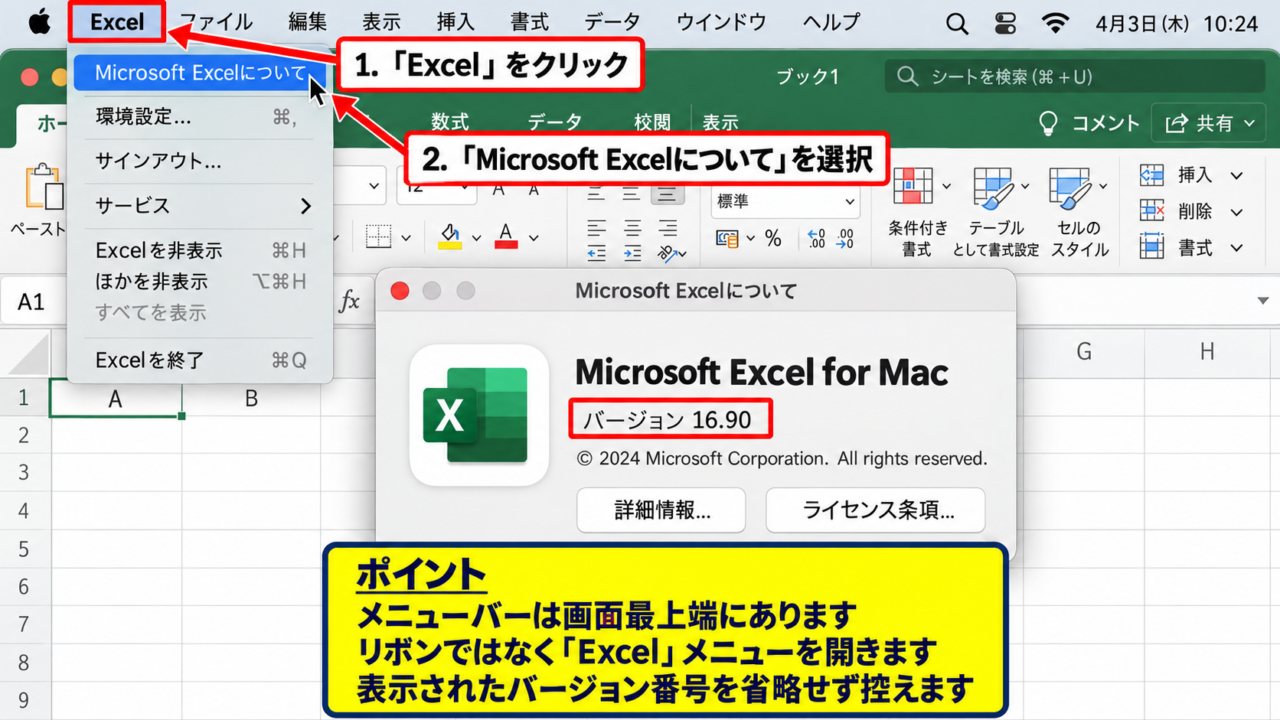
Excelを起動し、画面最上部にあるmacOSのメニューバーを確認します。
左上のAppleメニューではなく、リンゴマークの右側にあるExcelというメニューをクリックしましょう。
表示されたメニューからMicrosoft Excelについてを選択すると、製品情報の小さな画面が開きます。
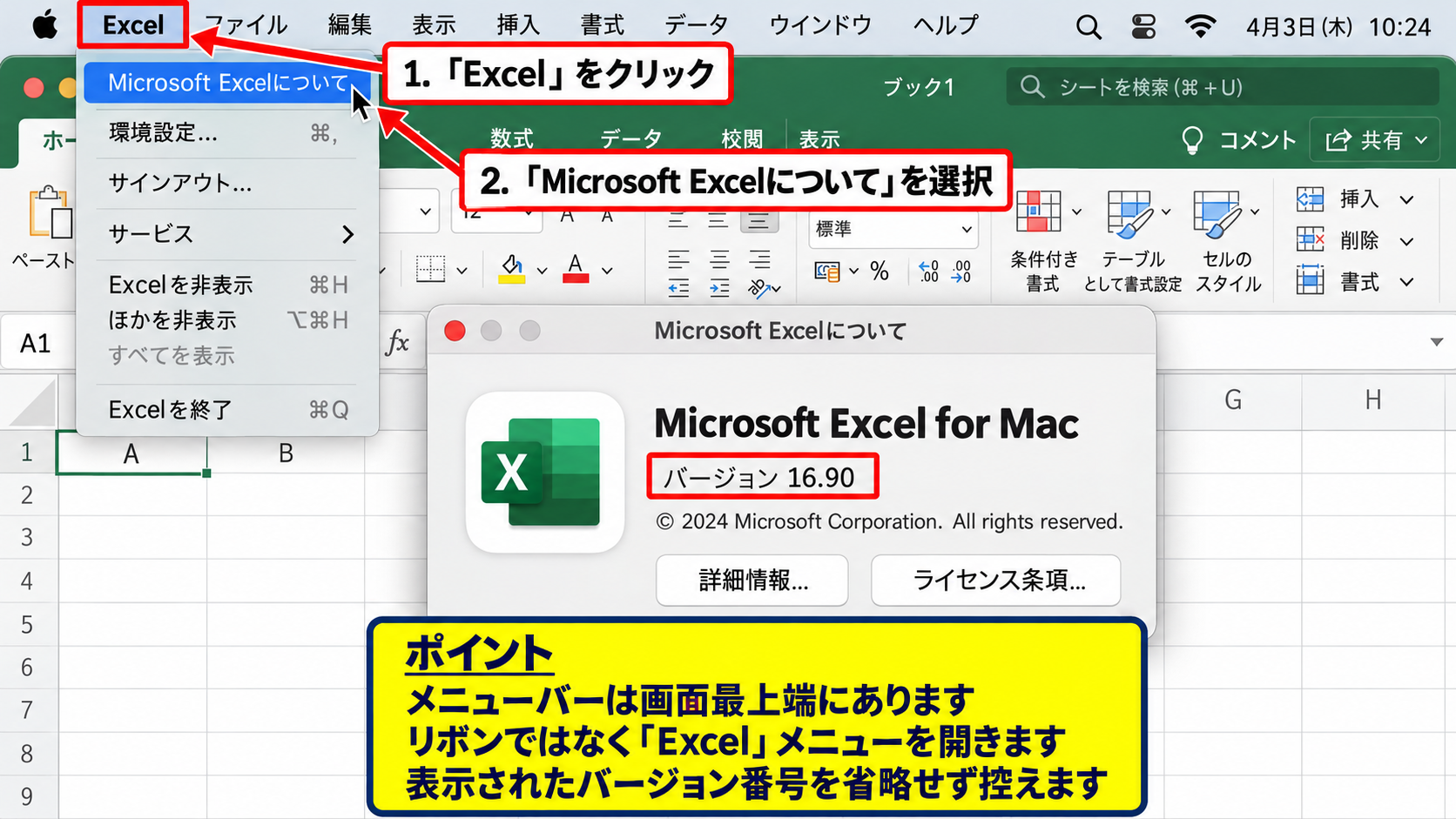
ここにはMicrosoft Excel for Macの名称と、バージョン番号が表示されます。
たとえばバージョン16.90と表示されていれば、16が大きな世代を示し、90が細かな更新段階を示しています。
問い合わせ先からバージョンを聞かれた場合は、この画面に表示された数字を省略せずに控えるとよいでしょう。
Excelが最大化されていても、macOSのメニューバーは画面上端にあります。
カーソルを画面上部へ移動するとメニューバーが表示される設定もあるため、Excel内のリボンと混同しないことがポイントです。
表示された製品名とバージョン番号の見方
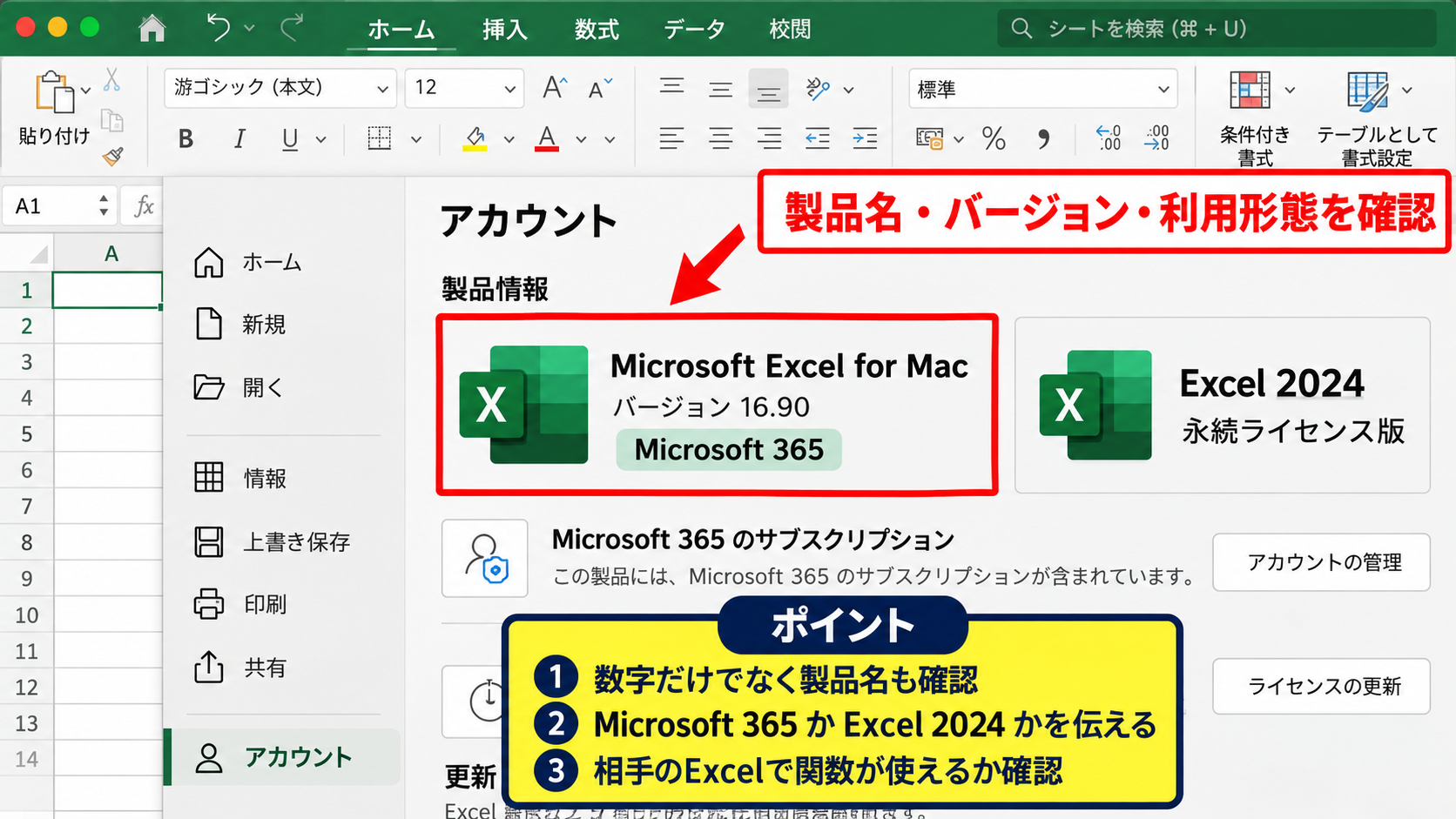
情報画面には、Microsoft 365のサブスクリプション版か、Office Home and Businessなどの永続ライセンス版かを判断できる製品名が表示される場合があります。
Microsoft 365版は機能追加を含む更新が継続的に配信されるため、同じExcelでも画面や関数が異なることがあります。
買い切り版は購入時点の世代を基準に利用する形式であり、新しい関数が必ず追加されるわけではありません。
たとえばXLOOKUP、LET、動的配列などを使ったファイルを共有するときは、相手のExcelバージョンによって数式が利用できない可能性があります。
バージョン番号だけでなく、Microsoft 365かExcel 2024かといった製品区分も一緒に確認する習慣が役立ちます。
相手に伝える情報の例は、Microsoft Excel for Mac、バージョン16.90、Microsoft 365です。
数字だけを伝えるよりも、製品名と利用形態を添えるほうが、サポート担当者が原因を絞り込みやすくなります。
Excelを終了せずに確認する際の注意点
編集中のブックがある場合でも、Microsoft Excelについてを開くだけならファイルの内容は変更されません。
ただし、メニューバーに表示されるアプリ名は、現在前面にあるアプリのものです。
NumbersやWordを操作している状態では、Excelのメニューは表示されません。
DockのExcelアイコンをクリックしてExcelを最前面にしてから確認すると、見間違いを防げます。
複数のExcelファイルを開いていても、アプリ本体のバージョンは共通です。
ファイルごとにバージョンが変わるわけではないため、どのブックを開いていても問題ありません。
【操作のポイント】Macでは画面上部のExcelメニューからMicrosoft Excelについてを開き、製品名とバージョン番号をセットで確認します。
Microsoft AutoUpdateによる更新状況の確認
続いては、Excelが最新の状態かを確認するMicrosoft AutoUpdateについて解説していきます。
| 状態 | 表示の意味 | 対応 |
|---|---|---|
| 最新です | 利用可能な更新なし | そのまま利用 |
| 更新プログラムがあります | ExcelまたはOfficeの更新あり | 更新を実行 |
| 自動更新オフ | 自動確認しない設定 | 必要に応じて設定変更 |
ヘルプメニューから更新確認を開く手順
Excelを前面に表示した状態で、画面上部のメニューバーからヘルプをクリックします。
メニュー内の更新プログラムのチェックを選ぶと、Microsoft AutoUpdateが起動します。
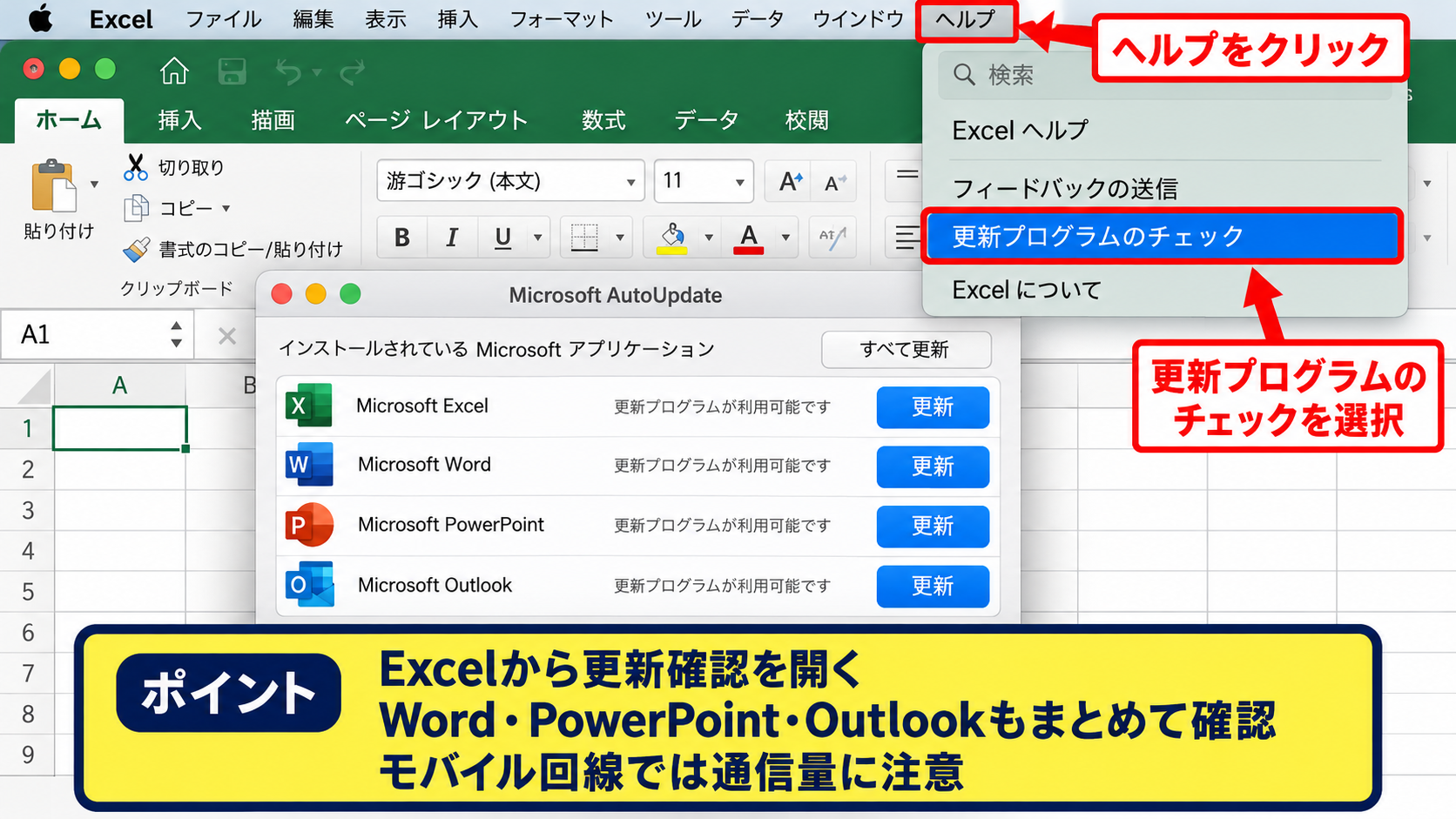
この画面では、ExcelだけでなくWord、PowerPoint、Outlookなど、MacにインストールされているMicrosoftアプリの更新をまとめて確認できます。
更新が見つかったときは、更新ボタンを選択するとダウンロードとインストールが始まります。
通信量が発生するため、モバイル回線を利用している場合はネットワーク環境にも注意しましょう。
自動更新設定の確認方法
Microsoft AutoUpdateの画面には、更新プログラムを自動的にダウンロードしてインストールする設定があります。
自動更新を有効にすると、セキュリティ修正や不具合改善を受け取りやすくなります。
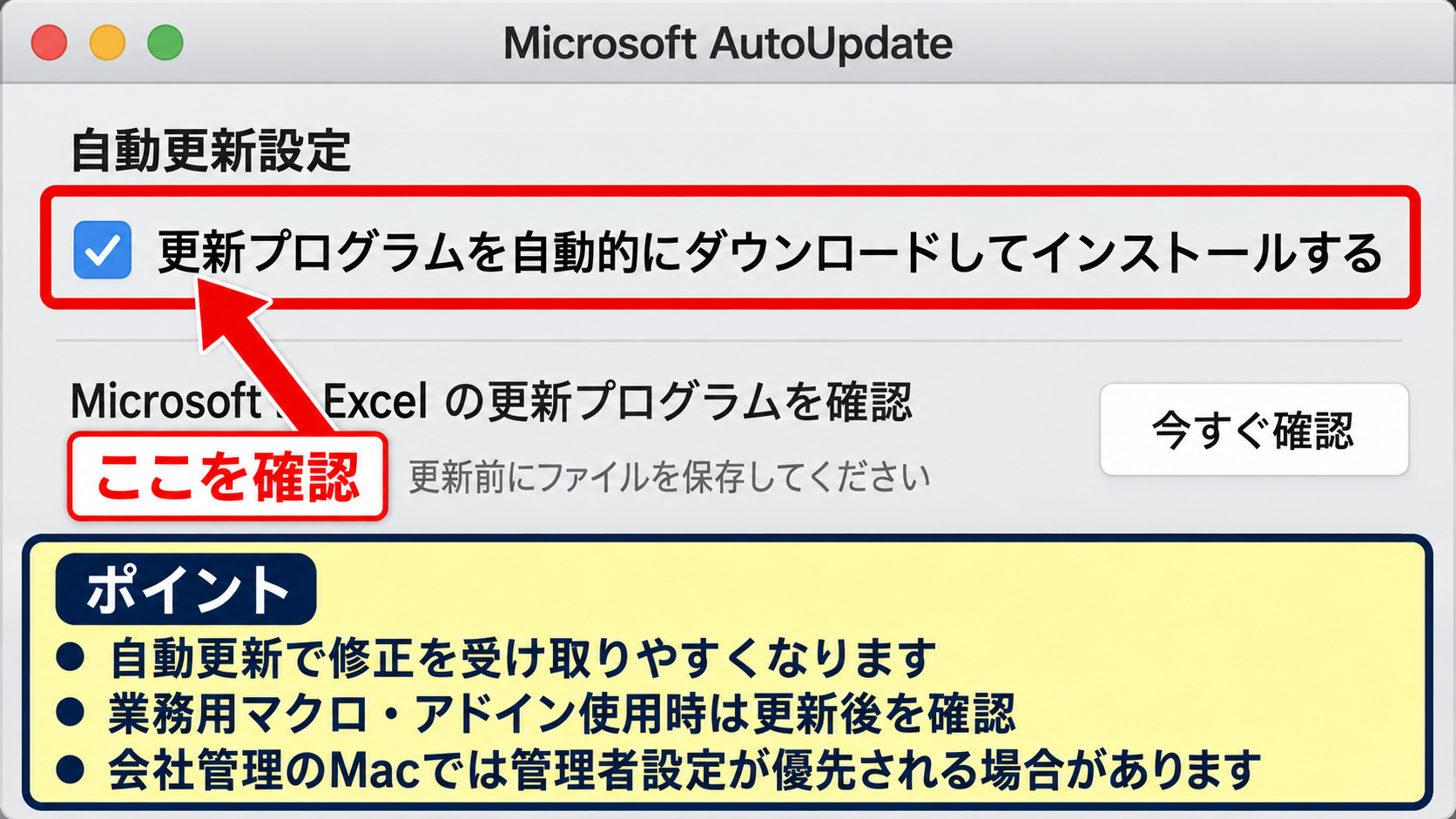
一方で、業務用のマクロやアドインを使っている場合は、更新直後に挙動が変わることもあります。
重要な業務で使うMacなら、更新前にファイルを保存し、必要に応じて再起動できる時間帯を選ぶと安心です。
会社の管理下にあるMacでは、管理者が更新設定を制御している場合があります。
バージョン確認と更新確認は別の操作です。
Microsoft Excelについては現在の番号を見る画面であり、Microsoft AutoUpdateは新しい更新があるかを調べる画面です。
更新後に再確認する方法
更新処理が終わったら、Excelをいったん終了してから起動し直します。
その後にExcelメニューのMicrosoft Excelについてを開くと、更新後のバージョン番号を確認できます。
更新したのに番号が変わらない場合は、Excelを完全に終了できていない可能性があります。
Dock上のExcelアイコンの下に点が表示されているときは、アプリが起動中です。
ExcelメニューからExcelを終了を選び、再起動してから確認しましょう。
【操作のポイント】ヘルプの更新プログラムのチェックからMicrosoft AutoUpdateを開き、更新後はExcelを再起動して番号を確認します。
Excelの環境設定における製品情報
続いては、Excelの環境設定を使って利用環境を確認する方法について解説していきます。
| 確認項目 | 確認に役立つ場面 |
|---|---|
| 全般設定 | 既定の保存形式やユーザー情報の確認 |
| リボンとツールバー | メニューが見当たらない場合 |
| アドイン | 機能や不具合の切り分け |
環境設定を開くメニュー操作
Mac版Excelでは、Excelメニューから設定または環境設定を開けます。
macOSやExcelの更新状況によっては、表示名が環境設定ではなく設定になっていることがあります。
名称が少し違っても、Excelの動作を調整する画面である点は共通です。
ここでは保存、編集、表示、オートコレクト、リボン、アドインなどの設定を確認できます。
バージョンそのものはMicrosoft Excelについてで確認しますが、トラブルの原因を探すときには環境設定も役立ちます。
リボン表示とメニュー項目の確認
操作説明を見てもボタンが見つからない場合は、リボンが折りたたまれている可能性があります。
画面右上付近のリボン表示オプションを確認し、必要に応じてリボンを表示しましょう。
Mac版ExcelはWindows版とタブの位置やボタン配置が異なるため、Windows向けの説明をそのまま当てはめないことが大切です。
たとえばWindows版のファイルからアカウントへ進む操作は、Mac版では同じ位置にない場合があります。
そのため、Macでのバージョン確認は画面最上部のExcelメニューを起点に覚えると迷いません。
アドイン情報と不具合の切り分け
特定の機能だけが動かない場合は、Excelのバージョンだけでなくアドインの影響も確認します。
環境設定内のアドイン関連項目では、追加機能が有効になっているかを確認できます。
更新後に問題が起きた場合、古いアドインが新しいExcelに対応していないこともあります。
バージョン番号、macOSのバージョン、利用中のアドイン名を並べて確認すると、問題の範囲を整理しやすくなります。
【操作のポイント】環境設定は動作環境を確認する場所であり、正確なExcelのバージョン番号はExcelメニューのMicrosoft Excelについてで確認します。
Macのアプリケーション情報による確認
続いては、Excelを起動できない場合にも使える、macOS側からの確認方法について解説していきます。
| 操作場所 | 手順 |
|---|---|
| Finder | アプリケーションからMicrosoft Excelを探す |
| 情報を見る | 右クリックまたはcontrolキーを押してクリック |
| バージョン | 一般情報にある番号を確認 |
FinderからExcelを探す操作
DockのFinderを開き、サイドバーのアプリケーションを選択します。
一覧からMicrosoft Excelを探し、見つからない場合は右上の検索欄にExcelと入力します。
Microsoft Excel.appが見つかれば、Excel本体がMacにインストールされていることを確認できます。
アプリケーションフォルダ以外へ移動している場合もあるため、検索結果の保存場所も見ておくとよいでしょう。
情報を見る画面のバージョン番号
Microsoft Excel.appを選択し、右クリックまたはcontrolキーを押しながらクリックします。
メニューから情報を見るを選択すると、ファイルの詳細情報が表示されます。
一般情報にあるバージョンの欄で、アプリ本体のバージョン番号を確認できます。
Excelが起動時に停止する場合でも、Finderの情報を見る画面なら番号を確認できる点がメリットです。
Finderで確認できる番号と、Excel内のMicrosoft Excelについてで確認できる番号は、通常は対応しています。
表示が大きく異なる場合は、複数のExcelがインストールされていないか、起動しているアプリの場所を確認しましょう。
複数のExcelアプリがある場合の確認
古いOfficeを残したままMicrosoft 365を導入すると、Mac内に複数のExcelアプリが存在する場合があります。
Finderの検索結果でMicrosoft Excel.appが複数見つかったときは、それぞれの保存場所とバージョンを確認します。
Dockに登録されているアイコンが、どのExcelを起動しているかも重要です。
意図しない古い版を開いていると、新しい機能が表示されない、共有ファイルの表示が異なるといった問題につながるかもしれません。
【操作のポイント】Excelが開かないときはFinderのアプリケーションからMicrosoft Excel.appを選び、情報を見る画面でバージョンを確認します。
バージョン別の機能差と確認場面
続いては、Excelのバージョンを確認するべき具体的な場面と機能差について解説していきます。
| 確認場面 | 確認する理由 | 注意点 |
|---|---|---|
| 新関数の利用 | 関数が搭載されているかを判断 | 相手環境との互換性 |
| ファイル共有 | 表示や計算結果の差を防ぐ | MacとWindowsの差 |
| 不具合相談 | 再現条件を正確に伝える | macOS版も伝える |
新しい関数を利用する際の確認
Excelでは、利用できる関数がバージョンによって異なることがあります。
たとえば検索処理では、従来のVLOOKUP関数に加え、比較的新しい環境ではXLOOKUP関数を使える場合があります。
サンプルデータの1行目を見出しとし、A列に商品名、B列に単価、D列に検索したい商品名を入力した場合の例です。
=XLOOKUP(D2,A2:A6,B2:B6,”該当なし”)
この数式はD2の商品名をA2からA6で探し、対応する単価をB2からB6より返します。
数式を入力したセルの右下に表示されるフィルハンドルを下方向へドラッグすれば、検索範囲を固定した数式へ調整してオートフィルする方法もあります。
ただし、相手のExcelがXLOOKUPに対応していないと、数式が正しく計算されない可能性があります。
新しい関数を含むブックを配布する前は、受け取る側のExcelバージョンを確認することが実務上のポイントです。
Mac版とWindows版の違い
Excelの計算機能は多くの部分で共通していますが、Mac版とWindows版では操作方法や一部の機能に違いがあります。
リボンの配置、ショートカットキー、外部データの取り込み、VBAの利用環境などは、利用しているOSによって確認が必要です。
特にWindows専用の機能を使ったブックでは、Macで同じ動作を期待できないことがあります。
バージョン確認とあわせて、Mac版Excelであることを伝えると、説明を受けるときの行き違いを減らせます。
オンライン上の記事を参考にする際も、対象がMacかWindowsかを先に確認すると効率的です。
サポートへ伝える情報
Excelの不具合をサポート窓口や社内担当者へ相談する場合、画面の症状だけでは原因を判断しにくいことがあります。
そのため、Excelの製品名、バージョン番号、macOSのバージョン、エラーメッセージ、発生した操作を整理して伝えましょう。
再現手順を短く順番に記録すると、相手が同じ環境で検証しやすくなります。
相談時の情報例は、Mac版Microsoft 365 Excel、バージョン16.90、macOS、特定のファイルを開くとエラーが表示されるという形です。
機密情報を含むファイル名や内容は共有せず、必要ならサンプルファイルで再現する方法もあります。
【操作のポイント】関数やファイル互換性を確認するときは、Excelの版だけでなくMac版かWindows版か、相手の利用環境も確認します。
まとめ Macでエクセルのバージョンを確認する方法
MacでExcelのバージョンを確認するもっとも基本的な方法は、画面最上部のExcelメニューからMicrosoft Excelについてを選択する操作です。
製品名とバージョン番号を確認すれば、利用中のExcel環境を正確に把握できます。
更新の有無を調べたいときは、ヘルプメニューの更新プログラムのチェックからMicrosoft AutoUpdateを開きます。
Excelが起動しないときは、FinderでMicrosoft Excel.appを探し、情報を見る画面からバージョンを確認できます。
新しい関数が使えない、共有したファイルの表示が違う、操作説明と画面が一致しないといった場面では、ExcelのバージョンとMac版であることを確認しましょう。
正しい環境情報を把握しておけば、更新判断、トラブル対応、ファイル共有を落ち着いて進められます。