Excelで表を整えていると、不要な枠線だけを消したい、表の外側だけ残したい、罫線をまとめて削除したいと感じる場面があります。
セルの内容や背景色を残したまま枠線だけを削除するには、ホームタブの罫線メニュー、セルの書式設定、ショートカットキーを目的に応じて使い分けることが重要です。
枠線を消す基本操作は、対象セルを選択してから罫線メニューで枠なしを選ぶ方法です。
一部だけ消す場合は、罫線の作成から消したい辺を指定すると、周囲の線を残しやすくなります。
キーボード中心で操作する場合は、リボンキーの操作を覚えると効率的です。
この記事では、エクセルの枠線を消す方法、一部分だけの削除、ショートカットを使った操作、消えない場合の確認点まで解説します。
表のレイアウトを崩さずに罫線を整理したいときに役立てましょう。
エクセルで枠線を消す方法【ホームタブの枠なし】
それではまず、選択範囲の枠線をまとめて消す基本操作について解説していきます。
| 商品名 | 数量 | 単価 |
|---|---|---|
| りんご | 12 | 180 |
| みかん | 8 | 120 |
上のような表で不要になった罫線を消しても、セル内の文字、数値、数式、塗りつぶしの色は基本的に残ります。
枠なしで選択範囲の線を一括削除
ホームタブの罫線ボタンから枠なしを選ぶと、選択したセル範囲に設定されている上下左右と内側の罫線をまとめて削除できます。
まず、枠線を消したいセルをドラッグして選択します。
次に、ホームタブのフォントグループにある罫線の▼をクリックし、一覧から枠なしを選択しましょう。
枠なしはセルの内容を削除する機能ではなく、罫線の表示設定だけを変更する操作です。
表全体を選んで枠なしを実行すれば、表全体の線を消せます。
ただし、印刷用に必要な外枠まで消えるため、操作前に対象範囲を確認することが大切です。
表全体を選択する範囲の決め方
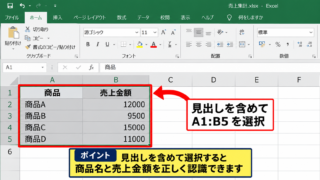
表全体の枠線を消すときは、データ部分だけでなく、見出し行を含めたセル範囲を選択します。
たとえばA1からC3までが表なら、名前ボックスにA1:C3と入力してEnterキーを押すと正確に選択できます。
マウス操作では、最初のセルをクリックしてから最後のセルまでドラッグする方法でも問題ありません。
離れた範囲の罫線を消す場合は、Ctrlキーを押しながらセル範囲を追加選択します。
結合セルを含む表では、結合されている範囲全体を選択してから罫線を変更すると、意図しない線の残りを防げます。
枠なしを実行した後の確認
罫線を消した後、薄いグレーの線が見えることがありますが、それはセルの境界を示す目盛線かもしれません。
目盛線は罫線とは異なる表示であり、枠なしを選んでも消えない場合があります。
この違いを見分けるには、印刷プレビューを開くか、表示タブで目盛線のチェックを一時的に外します。
印刷時に出力されるのは通常、設定した罫線であり、画面上の目盛線は印刷されません。
【操作のポイント】表の罫線をすべて消したい場合は、見出しを含む範囲を選択して枠なしを実行します。
エクセルで一部の枠線を消す方法【罫線の作成】
続いては、外枠や他の罫線を残しながら、一部分だけを消す操作を確認していきます。
| 氏名 | 部署 | 内線 |
|---|---|---|
| 田中 | 営業 | 101 |
| 佐藤 | 経理 | 102 |
部分的な削除では、消したい罫線が隣のセルと共有されている点を理解すると操作しやすくなります。
罫線の作成から消去を選ぶ手順
ホームタブの罫線ボタンの▼をクリックすると、罫線の作成という項目が表示されます。
ここで罫線の削除を選択すると、マウスポインターが消しゴムの形に変わります。
消したい線の上をクリックまたはドラッグすると、その箇所の罫線だけを削除できます。
表の中央にある縦線や横線だけを消したいときに便利な方法です。
罫線の削除モードでは、セルをクリックする位置ではなく、消したい線の上を狙ってクリックします。
外枠を残して内側の罫線だけ削除
外枠は残し、表の内部にある線だけを消したい場合には、罫線の削除で中央の線を順番にクリックします。
対象範囲が小さい表なら、消しゴム操作のほうが修正箇所を確認しやすいでしょう。
広い範囲では一度枠なしを設定してから、外枠だけを付け直す方法もあります。
その場合は、対象範囲を選択し、罫線メニューから外枠を選びます。
内側の線を消すか、外枠を付け直すかは、表の大きさと残したい線の数で選ぶと効率的です。
隣接セルとの境界線の扱い
セルA1とB1の間にある縦罫線は、2つのセルの境界として見える線です。
そのため片方のセルだけを選択して罫線を変更すると、隣のセルに設定された罫線が残る場合があります。
意図どおりに消えないときは、境界を挟む両方のセルを選択してから枠線を変更してください。
共有される境界線は、対象となる両側のセルを含めて操作することが、線の残りを防ぐ基本です。
【操作のポイント】一部削除では、罫線の削除を使い、線そのものをクリックして消します。
エクセルで枠線を消すショートカット【リボンキー】
続いては、キーボードを使って罫線を消すショートカット操作を確認していきます。
| A | B | C |
|---|---|---|
| 商品 | 売上 | 担当 |
| ノート | =B3*C3 | 山田 |
ショートカットを使う前に、罫線を消したいセル範囲を選択しておくことが必要です。
Altキーによる枠なしの実行
Windows版Excelでは、Altキーを使ったリボンキー操作で罫線メニューに移動できます。
一般的にはAlt、H、Bの順に押すと罫線メニューが開きます。
表示されるキーはExcelのバージョンや言語設定によって異なるため、画面に表示されるキーの案内を確認しましょう。
リボンキーは同時押しではなく、キーを順番に押して操作する点が特徴です。
マウスに手を移さずに書式を整えたいときに活用できます。
Ctrlキーで範囲を選んでから削除
離れた複数のセル範囲から枠線を消したい場合は、最初の範囲を選択した後にCtrlキーを押しながら追加の範囲を選びます。
選択が終わったら、ホームタブの罫線メニューから枠なしを実行します。
同じ形式の表がシート内に複数ある場合、まとめて選択して一度で処理できるため便利です。
Ctrlキーによる複数範囲選択では、途中でセルを通常クリックすると選択が解除されるため注意しましょう。
書式のクリアとの使い分け
ホームタブのクリアから書式のクリアを実行しても罫線は消えます。
しかし、書式のクリアは罫線だけでなく、塗りつぶし、フォント、配置、表示形式なども初期状態に戻します。
日付表示、通貨表示、パーセント表示を維持したい表では、書式のクリアを使うと再設定が必要になるかもしれません。
罫線だけを消す目的なら、書式のクリアではなく枠なしを選ぶ方法が安全です。
【操作のポイント】ショートカット操作でも、先にセル範囲を選択してから罫線メニューを開きます。
エクセルで枠線が消えない場合の確認
続いては、枠なしを選んでも線が残る場合に確認したい項目を解説していきます。
| 確認項目 | 主な対処 |
|---|---|
| 目盛線 | 表示タブで確認 |
| 条件付き書式 | ルールを確認 |
目盛線と罫線の違い
罫線を削除しても薄いグレーの格子が残る場合は、シートに表示される目盛線である可能性が高いです。
表示タブの表示グループにある目盛線のチェックを外すと、画面上の格子を非表示にできます。
目盛線はセルの位置を確認する補助線であり、設定した罫線とは別の機能です。
白い塗りつぶしが設定されたセルでは目盛線が見えなくなることもあります。
条件付き書式による線の表示
条件付き書式が設定されていると、特定の値や数式の結果に応じてセルの書式が自動変更される場合があります。
ホームタブから条件付き書式、ルールの管理を開き、対象範囲に罫線を付けるルールがないか確認します。
手動で罫線を消しても再表示されるなら、条件付き書式やマクロが書式を変更している可能性があります。
不要なルールは削除し、必要なルールは適用先の範囲を見直しましょう。
テーブルの書式と印刷設定
CtrlキーとTキーで作成したテーブルでは、帯状の行や見出しのデザインが設定されています。
テーブルデザインタブでスタイルを変更すると、罫線の見え方が変わることがあります。
また、印刷時だけ線が出る場合は、ページレイアウトタブの印刷タイトルやページ設定も確認しましょう。
【操作のポイント】消えない線は、罫線、目盛線、条件付き書式、テーブル書式の順に切り分けます。
エクセルの枠線を整える実践例
続いては、枠線を削除した後に見やすい表へ整える考え方を確認していきます。
| 月 | 売上 | 前年差 |
|---|---|---|
| 4月 | 120000 | =B2-C2 |
| 5月 | 135000 | =B3-C3 |
見出し行だけに下罫線を残す配置
すべてのセルを格子状に囲むと、情報量が多い表では線が目立ちすぎることがあります。
見出し行に太めの下罫線だけを設定し、データ行の罫線を消すと、すっきりした一覧表になります。
罫線は区切りを示すための要素なので、必要な場所だけに使うと数値や文字を読み取りやすくなります。
見出しには薄い塗りつぶしを加えると、罫線を減らしても列の意味を把握しやすくなります。
数式セルの表示形式を残す注意点
売上や差額を計算する表では、数式が入力されたセルにも罫線が設定されていることがあります。
たとえばC2セルに前年との差額を求める場合は、=B2-D2のように入力します。
1行目を見出し行とするサンプルでは、C2の数式を下方向へオートフィルすると、C3では=B3-D3のように参照先が自動調整されます。
枠線を消す際に書式のクリアを使うと、通貨記号や桁区切りなどの表示形式まで失われる可能性があります。
数式セルは値だけでなく表示形式も確認し、罫線だけを変更する操作を選びましょう。
印刷前に確認したい表の境界
画面では見やすくても、印刷すると表の区切りが分かりにくいことがあります。
ファイルタブから印刷画面を開き、見出し、合計行、表の外枠が必要な程度に見えるか確認します。
明細行の罫線をすべて消す場合でも、合計行の上に罫線を入れると集計値が目立ちます。
表の線を減らす目的は、線を完全になくすことではありません。
見出し、合計、入力欄など、読者に区切りを伝えたい箇所へ絞って罫線を使うことが整った表づくりにつながります。
【操作のポイント】枠線を消した後は、見出し行と合計行の区切りが見やすいか印刷プレビューで確認します。
まとめ エクセルで枠線を消す方法(一部削除・ショートカット)
エクセルで枠線を消す基本操作は、対象セルを選択し、ホームタブの罫線メニューから枠なしを選ぶ方法です。
表全体の線を消す場合は範囲全体を選択し、一部だけを削除する場合は罫線の削除を使って消したい線をクリックします。
枠線を一括削除したい場合は枠なしを使います。
外枠を残して内側だけ消したい場合は、罫線の削除または外枠の付け直しが便利です。
ショートカット操作では、セル範囲を選んでからAltキーによるリボンキー操作を行います。
線が残る場合は、目盛線、条件付き書式、テーブル書式を確認しましょう。
書式のクリアは罫線以外の設定まで削除するため、罫線だけを消すときには枠なしを選ぶことが重要です。
目的に合った方法で不要な線を整理し、見やすく扱いやすいExcelの表に仕上げましょう。