Excelで表を作成していると、使わない項目を示したいときや、見出しセルを上下または左右の項目に分けたいときに、セル内へ斜め線を引きたくなる場面があります。
斜め線は罫線の設定から入れられますが、線の向きや文字の配置まで整えないと、表が読みにくく見えることがあります。
この記事では、Excelのセルに斜め線を引く基本操作から、文字を見やすく配置する方法、印刷時に崩れないための確認方法まで解説します。
セルに斜め線を引くときの基本ポイントです。
・罫線メニューではなく「セルの書式設定」から操作すると確実です。
・左上から右下、または右上から左下の2方向を選べます。
・斜め線はセルを2つに分割する機能ではないため、文字の位置は別途調整します。
見出しセルの表現を整え、実務で読みやすいワークシートを作りましょう。
エクセルでセルに斜め線を引く方法【セルの書式設定】
| A | B | C | |
|---|---|---|---|
| 1 | 商品名 | 数量 | |
| 2 | 担当/月 | ノート | 12 |
| 3 | ペン | 24 |
それではまず、セルの書式設定を使って斜め罫線を入れる操作について解説していきます。
斜め線を入れる対象は、最初に1つのセルだけ選択します。
複数セルを選択した状態でも罫線は設定できますが、表の見出しに使う場合は個別のセルを操作したほうが、意図しない線を防ぎやすくなります。
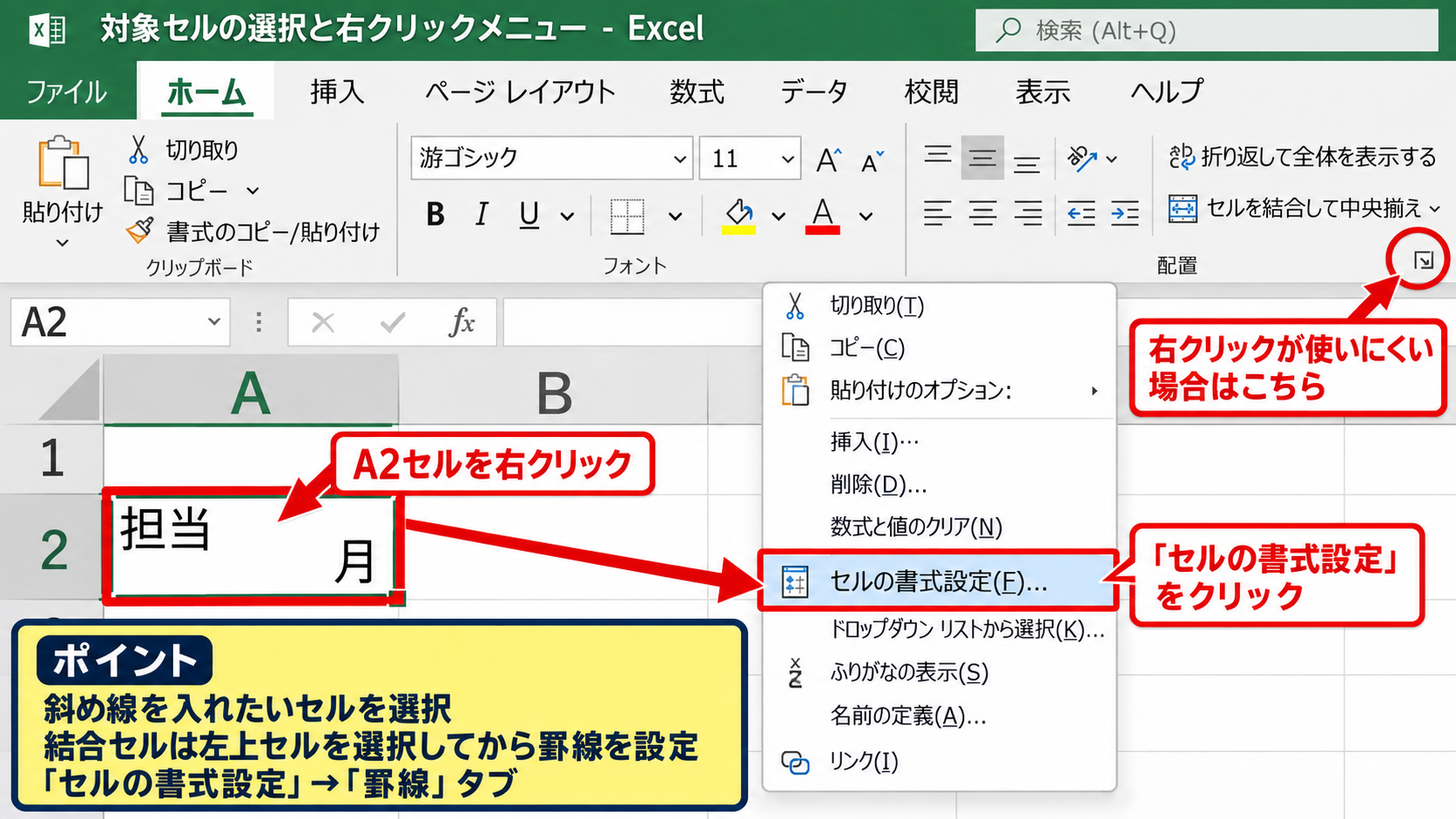
対象セルの選択と右クリックメニュー
まず、斜め線を入れたいセルをクリックして選択します。
たとえばA2セルを「担当」と「月」の交差見出しに使うなら、A2セルを選択してください。
選択したセルを右クリックし、表示されたメニューから「セルの書式設定」をクリックします。
右クリックが使いにくい場合は、ホームタブのフォントグループ右下にある小さなダイアログ起動ボタンから開くこともできます。
セルの書式設定は、表示形式、配置、フォント、罫線、塗りつぶしをまとめて調整できる画面です。
今回の目的は線を引くことなので、開いたダイアログでは「罫線」タブを選択します。
【操作のポイント】セルを結合している場合は、結合された範囲の左上セルを選択してから罫線を設定します。
罫線タブでの斜め線の指定
罫線タブを開くと、左側に線のスタイル、中央付近に線の色、右側にプレビューが表示されます。
最初に線の太さを選び、必要なら色も指定します。
一般的な社内資料や一覧表では、周囲の罫線と同じ細線を使うと自然な仕上がりになります。
次に、プレビューの下側にある斜め線のボタンをクリックします。
左上から右下へ下がる線を入れるボタンと、左下から右上へ上がる線を入れるボタンがあるため、表の構造に合う方向を選びましょう。
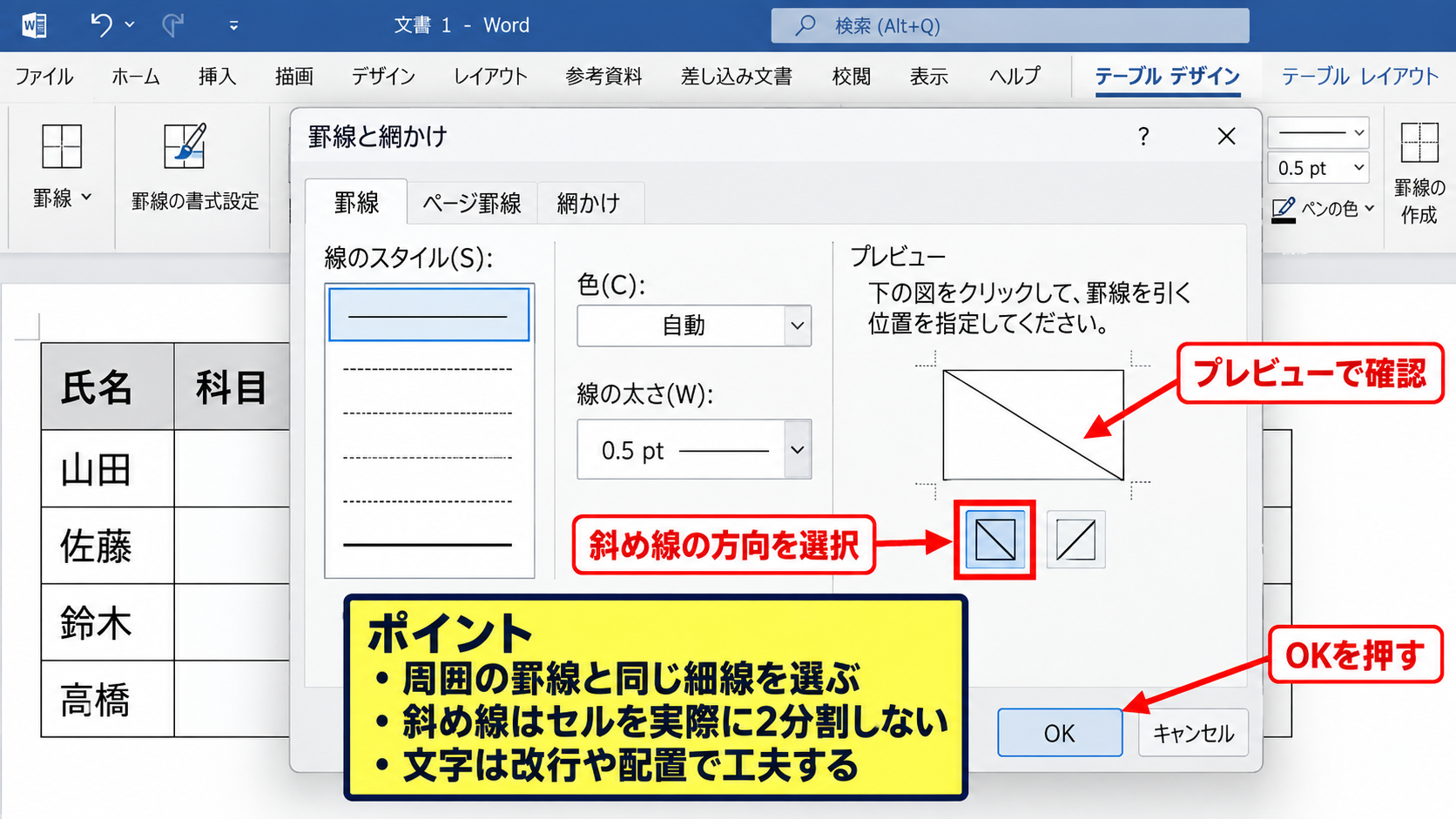
クリック後、プレビューのセル内に斜め線が表示されたことを確認してから「OK」を押します。
斜め線はセルの表示上に描かれる罫線であり、セルを本当に2分割するものではありません。
そのため、線の両側に文字を置きたいときは、文字列の改行や配置を工夫する必要があります。
【操作のポイント】迷ったときは、見出しとして上側に置きたい項目と左側に置きたい項目を紙に書き、文字の位置から斜め線の向きを決めると判断しやすくなります。
ショートカットとリボンからの呼び出し
キーボード操作を中心に使う場合は、対象セルを選択してからCtrlキーと1キーを同時に押すと、セルの書式設定をすぐに開けます。
これは数字の1ではなく、キーボード上段の1です。
ダイアログが開いたら、CtrlキーとTabキーを使う、またはマウスで罫線タブへ移動します。
ホームタブにある罫線の▼ボタンからも各種の罫線を選択できますが、通常のメニューでは斜め線を直接選びにくいため、斜め罫線にはセルの書式設定を使う方法が最も確実です。
同じ書式をほかのセルにも使う場合は、設定済みセルをコピーして貼り付ける方法も便利です。
ただし通常の貼り付けでは文字や数式も上書きされるため、貼り付け先にデータがある場合は「形式を選択して貼り付け」から「書式」を選んでください。
【操作のポイント】同じデザインを複数箇所で使うなら、最初の1セルを丁寧に仕上げてから書式だけをコピーすると作業時間を減らせます。
斜め線の向きと見出し文字の配置
| A | B | C | |
|---|---|---|---|
| 1 | 4月 | 5月 | |
| 2 | 部署\月 | 120,000 | 135,000 |
| 3 | 営業部 |
続いては、斜め線の方向と文字を読みやすく見せる配置について確認していきます。
見出しセルの文字は、改行を使って上下に配置する方法が基本です。
セル内でAltキーを押しながらEnterキーを押すと、1つのセルの中で改行できます。
左上から右下へ引く場合の文字配置
左上から右下へ向かう斜め線は、セルの左下側と右上側に別の項目を見せたい場合によく使われます。
たとえば行見出しが「部署」、列見出しが「月」の表では、上側に月、下側に部署を置く形が分かりやすいでしょう。
セルに「月」と入力し、Altキーを押しながらEnterキーを押して改行し、その後に「部署」と入力します。
配置タブで縦位置を「両端揃え」にすると、上下方向の余白を利用しやすくなります。
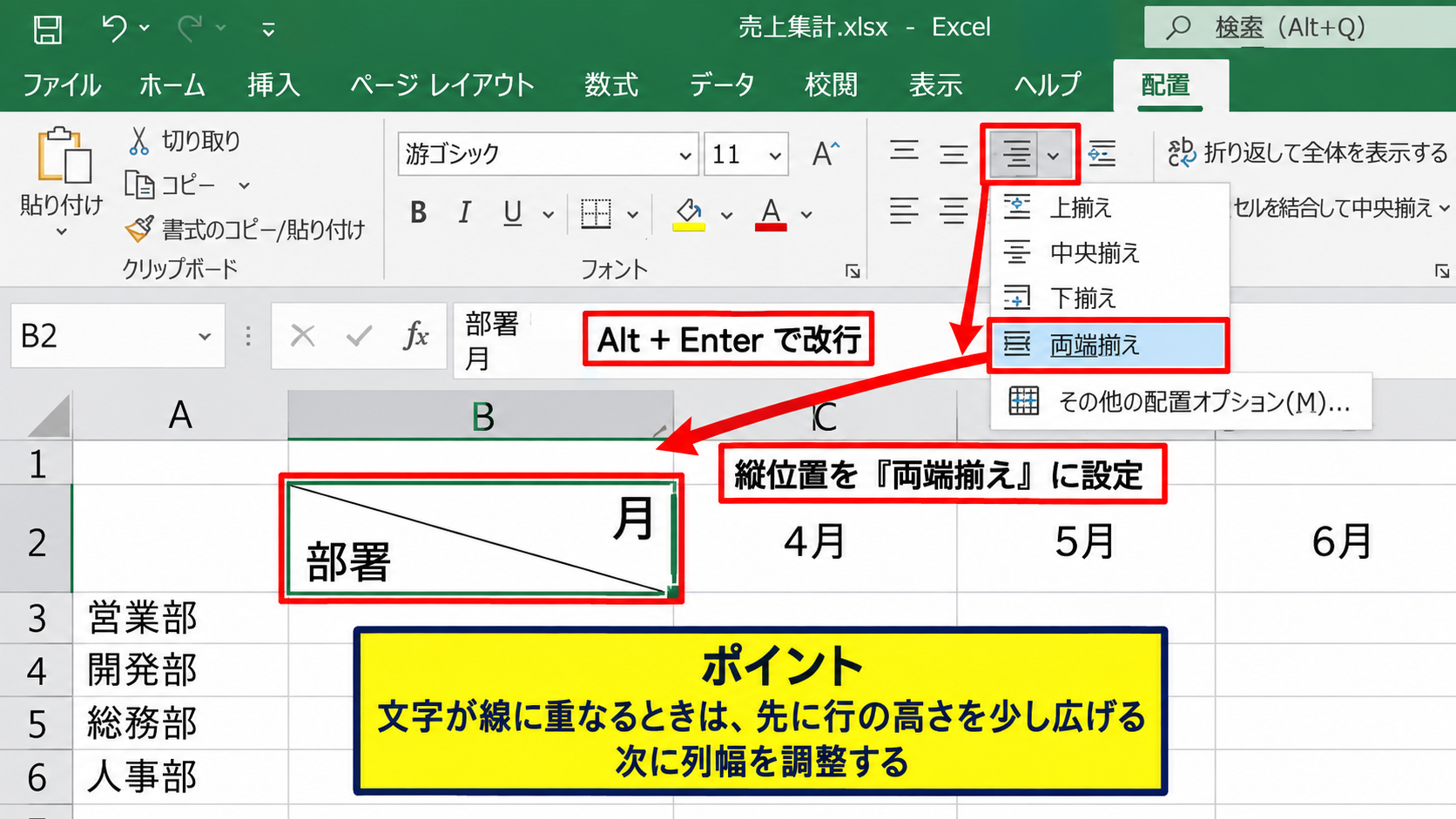
ただし、セル内の文字を完全に斜め線の両側へ自動配置する機能はありません。
文字の見え方は、セルの高さ、列幅、インデント、改行位置を組み合わせて調整します。
文字数が多いと線と重なりやすいため、項目名は短くするか、別の見出し構成を検討するのが安全です。
【操作のポイント】文字が斜め線に重なるときは、最初に行の高さを少し広げ、次に列幅を調整します。
右上から左下へ引く場合の使い分け
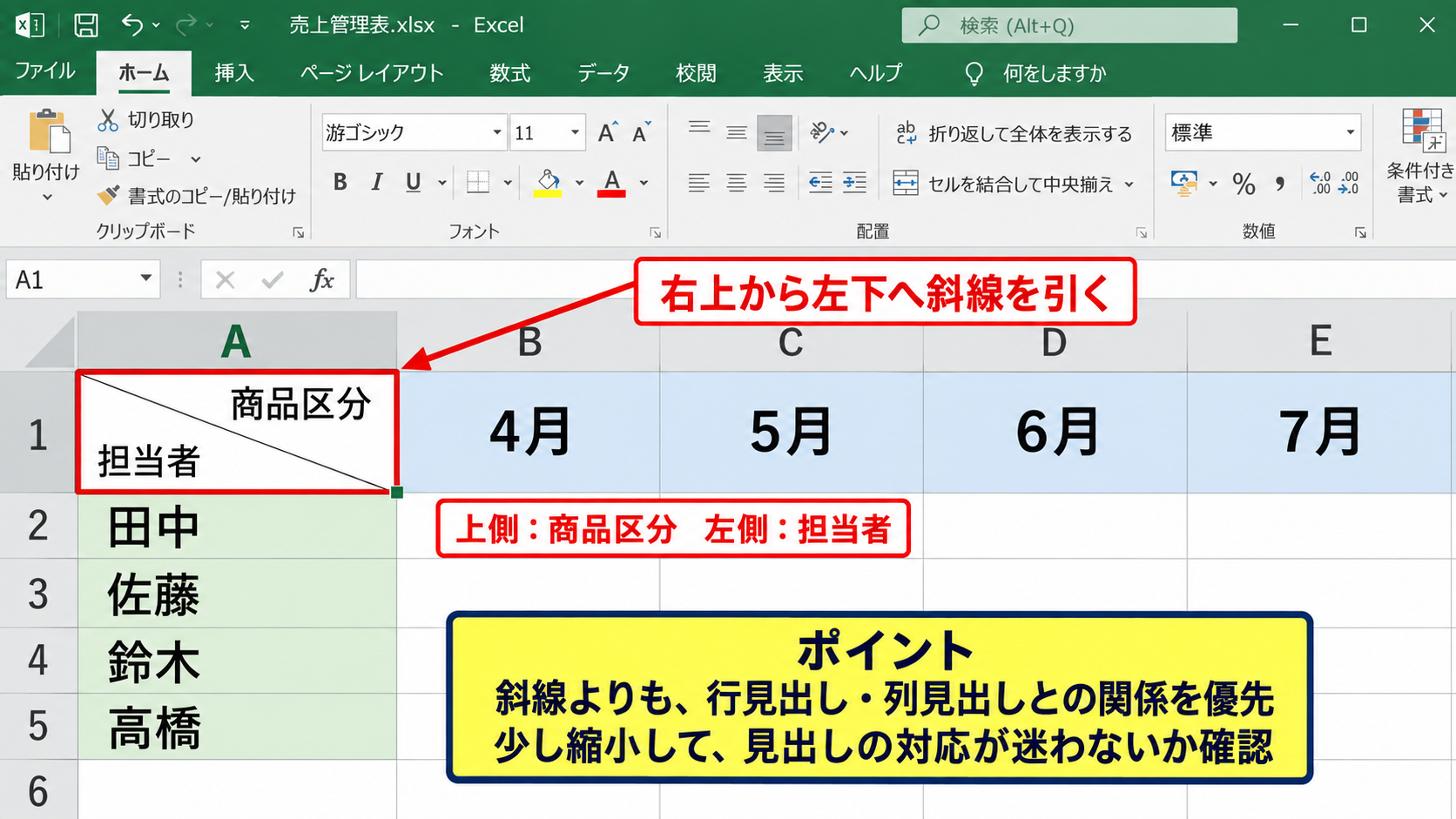
右上から左下へ向かう斜め線は、表の左上隅で横方向の見出しと縦方向の見出しを分ける際に使えます。
どちらの方向を選ぶかに正解はありませんが、表全体を見たときに、各項目が対応する行や列へ自然に視線が流れることが大切です。
日本語の表では、左側に分類、上側に期間や項目名を置く構成が多いため、文字の起点と線の傾きが矛盾しないよう確認しましょう。
たとえば「担当者」と「商品区分」を1セルへ入れる場合、担当者が左側の行方向へ続くなら下寄りに配置し、商品区分が列方向へ続くなら上寄りに置くと理解しやすくなります。
斜め線そのものより、周辺見出しとの関係が表の読みやすさを左右します。
作成後は画面を少し縮小し、初見の人が見出しの対応を迷わないか確認するとよいでしょう。
【操作のポイント】斜め線の向きが決まらない場合は、行見出しと列見出しを一度別セルへ置いた状態で表を作り、視線の流れを見てから決めます。
セル内改行とインデントによる微調整
セル内の文字を斜め線から離したいときは、改行だけでなくインデントも使えます。
セルを選び、ホームタブの配置グループにある「インデントを増やす」を使うと、文字を右方向へ少し移動できます。
逆に左側へ細かく寄せたい場合は、セルの書式設定の配置タブにあるインデントを調整してください。
文字列の先頭にスペースを入れる方法もありますが、列幅を変更したときに見た目が崩れやすいため、スペースより配置設定で位置を整えるほうが再利用しやすい方法です。
縦位置を「上詰め」「下詰め」に切り替えると、改行した2つの語句の重心も調整できます。
印刷用の帳票では、画面上だけでなく印刷プレビューで文字が切れていないかを必ず確認しましょう。
【操作のポイント】文字が収まらない場合は、フォントを極端に小さくする前に、セルの高さと幅を調整するほうが視認性を保てます。
罫線ボタンとセルの書式設定の使い分け
| A | B | C | |
|---|---|---|---|
| 1 | 項目 | 予定 | 実績 |
| 2 | 売上 | 150,000 | 148,000 |
| 3 | 備考 |
続いては、ホームタブの罫線ボタンとセルの書式設定の役割の違いを確認していきます。
通常の外枠、格子、下罫線などはホームタブの罫線ボタンで素早く設定できます。
一方で、斜め線、細かな線種、部分的な色分けにはセルの書式設定が適しています。
ホームタブの罫線メニュー
ホームタブの罫線ボタンでは、格子、外枠、下罫線、上罫線などを素早く設定できます。
すでに選択した範囲へ表の枠線を付けたいときは、このメニューが便利です。
罫線ボタンの右側にある▼をクリックすると、線の種類や罫線の描画、罫線の削除などの項目が表示されます。
ここから「その他の罫線」を選択すると、セルの書式設定に近い画面へ進めます。
斜め罫線を設定するために迷った場合は、「その他の罫線」を選ぶと操作を続けやすくなります。
表全体の枠線を先に整え、その後で左上の見出しセルへ斜め線を加える順番にすると、完成形をイメージしやすいでしょう。
【操作のポイント】罫線メニューは素早い設定向きであり、線の向きやプレビューを確認したいときは詳細設定へ進みます。
斜め罫線の削除手順
不要になった斜め線を消す場合も、対象セルを選択してセルの書式設定を開きます。
罫線タブで、現在選ばれている斜め線のボタンをもう一度クリックすると、プレビューから線が消えます。
その状態で「OK」をクリックすれば削除は完了です。
すべての罫線を消す「なし」を選ぶと、周囲の枠線まで消えることがあるため注意が必要です。
斜め線だけを外したい場合は、斜め線のボタンだけを切り替えてプレビューを確認することが重要です。
誤って外枠まで削除した場合でも、ホームタブの罫線メニューから外枠を入れ直せます。
【操作のポイント】削除前後のプレビューを見れば、残すべき外枠や格子線を誤って消す失敗を防げます。
線の色と太さの調整
資料のデザインに合わせて、斜め線の色や太さを変えることもできます。
罫線タブで線のスタイルを選び、線の色を指定してから、斜め線のボタンを押してください。
たとえば見出しの背景を淡い緑にしている場合、濃いグレーや濃い緑の斜め線にすると視認性を保ちやすくなります。
ただし細かい表で太い線や鮮やかな色を多用すると、データより罫線が目立ってしまいます。
斜め線は区切りを示す補助要素なので、本文データより強く見せすぎないことが整った表のコツです。
社内で書式ルールがある場合は、既存の帳票に使われている罫線の太さと色を合わせましょう。
【操作のポイント】印刷物では淡い色が見えにくいことがあるため、カラー印刷と白黒印刷の両方を想定して確認します。
セル内の文字を斜め線の両側に見せる工夫
| A | B | C | |
|---|---|---|---|
| 1 | 第1四半期 | 第2四半期 | |
| 2 | 区分/期間 | ||
| 3 | 計画 | 80 | 90 |
続いては、セルを分割せずに文字を斜め線の両側へ見せるための工夫を確認していきます。
1つのセルに入れた文字列は、数式としては1つの値です。
表示だけを整えるために、改行、配置、セルサイズを利用します。
AltキーとEnterキーによるセル内改行
セル内に2つの項目を入れる基本操作は、Altキーを押しながらEnterキーを押すセル内改行です。
たとえば「期間」と入力した後にAltキーとEnterキーを押し、その後に「区分」と入力すると、1セル内で2行に表示できます。
Enterキーだけを押すと次のセルへ移動してしまうため、必ずAltキーを組み合わせましょう。
文字列が入力されたセルで数式バーを確認すると、改行が含まれた1つの文字列として扱われていることが分かります。
セル内改行は、斜め線を入れた交差見出しを作るときに最もよく使われる入力方法です。
入力後に行の高さが自動で変わらない場合は、ホームタブの「折り返して全体を表示する」もオンにしてください。
【操作のポイント】改行後に文字が隠れる場合は、行番号の境目をドラッグして行の高さを広げます。
配置タブによる横位置と縦位置
セルの書式設定にある配置タブでは、横位置と縦位置を指定できます。
横位置を左詰め、右詰め、中央揃えに切り替え、縦位置を上詰め、下詰め、中央揃えに切り替えることで、文字列の重心を動かせます。
斜め線の上側に見せたい文字があるときは、上詰めを選ぶと余白を作りやすくなります。
下側の文字を目立たせたい場合は、下詰めにしてから、改行前後の順番を入れ替える方法も有効です。
文字が長い場合は、折り返し表示を使うより、列見出しそのものを短縮したほうがすっきりするかもしれません。
見出しは短い語句にすると、斜め線と文字の重なりを避けやすくなります。
【操作のポイント】配置は一度に複数項目を変えず、横位置、縦位置、行の高さの順に調整すると原因を追いやすくなります。
図形のテキストボックスを使う場面
文字を斜め線の両側へ厳密に配置したい場合は、セル内の文字ではなくテキストボックスを使う方法があります。
挿入タブからテキストボックスを選択し、セルの上に小さな文字枠を配置します。
テキストボックスの塗りつぶしをなし、枠線をなしに設定すると、文字だけをセル上へ置けます。
この方法は細かな位置調整に向きますが、列幅や行の高さを変更したときに図形の位置がずれる可能性があります。
そのため、頻繁に更新する集計表ではセル内改行を優先し、帳票のようにレイアウトを固定する表で使うとよいでしょう。
テキストボックスは見た目を整える方法であり、セルの値として集計や検索には利用できません。
【操作のポイント】図形を使う場合は、図形の書式設定で「セルに合わせて移動やサイズ変更をする」を選ぶとずれを抑えやすくなります。
数式と斜め線を使う集計表の注意点
| A | B | C | D | |
|---|---|---|---|---|
| 1 | 商品名 | 単価 | 数量 | 金額 |
| 2 | ノート | 200 | 3 | =B2*C2 |
| 3 | ペン | 120 | 5 | =B3*C3 |
続いては、数式を含む集計表で斜め線を使うときの注意点を確認していきます。
サンプルデータでは1行目をヘッダーとし、2行目以降に商品データを入力します。
金額列の先頭セルD2には、単価と数量を掛ける数式を入力します。
=B2*C2
見出しセルとデータセルの役割分担
斜め線は、主に見出しセルや空欄を示すセルに使う装飾です。
計算対象となるデータセルへ斜め線を入れると、数値の意味が分かりにくくなり、入力漏れと誤解される場合があります。
たとえばA1に「商品名」、B1に「単価」、C1に「数量」、D1に「金額」を置く一覧表では、通常は斜め線を使わず、表の左上に交差見出しが必要な場合だけ利用します。
サンプルのD2セルには、1行目がヘッダーであることを前提に、=B2*C2という数式を入力します。
この数式は、同じ行のB列にある単価とC列にある数量を掛け算し、金額を求めるものです。
セル内に斜め線を描いても数式の参照関係は変わりませんが、データ入力欄を視覚的に区切りすぎると操作ミスにつながるため注意しましょう。
【操作のポイント】斜め線は分類用の見出しに限定し、計算セルには分かりやすい表示形式と通常の罫線を使います。
先頭セルの数式入力とオートフィル
D2セルをクリックし、数式バーまたはセルへ=B2*C2と入力してEnterキーを押します。
入力後、D2セルには600のように計算結果が表示されます。
続いてD2セルを選択すると、セル右下に小さな四角形であるフィルハンドルが表示されます。
このフィルハンドルを下方向へドラッグすると、数式がD3、D4へ自動的にコピーされます。
D3では参照が自動調整され、=B3*C3となります。
オートフィルでは相対参照が行に合わせて変わるため、先頭セルの数式だけを正しく作ることが重要です。
データが連続している場合は、フィルハンドルをダブルクリックして最終行までコピーすることもできます。
【操作のポイント】数式をコピーした後は、最初と最後の行をクリックし、参照先が各行に対応しているか数式バーで確認します。
斜め線のセルを集計範囲に含めない工夫
SUM関数などで集計する範囲を指定するときは、斜め線の見出しセルを範囲へ含めても、文字列であれば通常は合計値に加算されません。
しかし表を後から拡張した際に、見出し行まで含める指定が分かりにくくなることがあります。
金額の合計を求める場合は、たとえばD5セルに=SUM(D2:D4)と入力し、データ行だけを明示的に指定すると管理しやすくなります。
=SUM(D2:D4)
この数式はD2からD4までにある金額を合計します。
1行目はヘッダーなので、集計範囲をD1から始めない点がポイントです。
斜め線を入れたセルは表の説明用と割り切り、数式の入力範囲と混在させない設計を意識しましょう。
【操作のポイント】集計表では見出し、入力欄、計算欄を罫線や塗りつぶしで区別し、斜め線は必要な交差見出しだけに使います。
印刷と共有で崩れにくい表の整え方
| A | B | C | |
|---|---|---|---|
| 1 | 上期 | 下期 | |
| 2 | 部門/期 | ||
| 3 | 総務 |
続いては、斜め線を入れた表を印刷や共有で見やすく保つ整え方を確認していきます。
画面で見えている斜め線が、印刷プレビューでは細く見えたり、文字と重なって見えたりすることがあります。
完成前には必ずファイルタブから印刷画面を開き、用紙上の見え方を確認しましょう。
行の高さと列幅の確認
斜め線を入れたセルは、通常の見出しセルより行の高さを少し大きくすると見やすくなります。
行番号の下側にある境界線をドラッグすれば、行の高さを手動で変更できます。
列幅は列見出しの境界線をドラッグして変更します。
セル内の改行を使っているときは、行の高さが不足すると文字の一部が隠れてしまいます。
列幅だけを広げるより、行の高さと列幅を両方少しずつ調整するほうがバランスを取りやすいです。
表全体の幅が広がりすぎると印刷時に縮小されるため、作業途中から用紙サイズを意識しておくと安心です。
【操作のポイント】行や列を大きくしすぎた場合は、印刷プレビューで表全体の文字サイズが小さくなっていないか確認します。
印刷プレビューでの罫線確認
ファイルタブから「印刷」を選ぶと、右側に印刷プレビューが表示されます。
ここで斜め線が見えているか、文字と交差していないか、表の右端が用紙からはみ出していないかを確認します。
線が薄く見える場合は、罫線の色を濃くするか、線のスタイルを一段階太くする方法があります。
ただし、太線は画面以上に強く見えるため、周囲の枠線との釣り合いを見ながら選びましょう。
印刷プレビューは、実際に紙へ出力する前にレイアウトの失敗を見つけられる重要な確認画面です。
ページが複数に分かれる場合は、ページレイアウトタブで印刷範囲や拡大縮小を調整します。
【操作のポイント】印刷用の表では、斜め線の見出しセルをページの切れ目に置かないよう、改ページ位置も確認します。
PDF化と他の環境での見え方
作成したブックをメール添付などで共有する場合、相手のExcelのバージョンや画面サイズによって見え方が変わることがあります。
レイアウトを固定して渡したい資料は、PDFとして保存する方法が便利です。
ファイルタブから「エクスポート」または「名前を付けて保存」を選び、ファイルの種類でPDFを指定します。
PDF化する前には、印刷プレビューで表示されている範囲とページ数を確認してください。
共同編集するExcelファイルでは、列幅や行の高さを不用意に変更しない運用も大切です。
斜め線を含む帳票は、編集用のExcelと配布用のPDFを使い分けると見た目を保ちやすくなります。
【操作のポイント】社外共有では、ExcelファイルだけでなくPDFも併せて保存し、意図したレイアウトを確認できる状態にします。
まとめ エクセルでセルに斜め線を引く方法
Excelでセルに斜め線を引くには、対象セルを選択し、セルの書式設定の罫線タブから斜め線のボタンを選びます。
ホームタブの罫線ボタンから「その他の罫線」を開く方法でも、同じ設定画面へ進めます。
斜め線には2つの向きがあるため、行見出しと列見出しの位置に合わせて選びましょう。
セルは斜め線によって実際に分割されるわけではないため、文字を両側に見せたい場合は、AltキーとEnterキーによるセル内改行、横位置、縦位置、行の高さを組み合わせて調整します。
数式を使う表では、斜め線は見出し用に限定し、データセルや計算セルとの役割を分けることが大切です。
たとえば1行目をヘッダーとするデータ表で金額を求める場合、D2セルへ=B2*C2を入力し、フィルハンドルで下方向へオートフィルすると、各行に対応した計算式を作れます。
最後に印刷プレビューを確認し、斜め線、文字、行の高さ、列幅のバランスを整えてください。
見出しの意味がひと目で伝わる斜め線を使い、読みやすいExcel表を作成しましょう。