Excelで表を作成していると、見出しの文字が詰まりすぎて見える場合や、タイトルをゆったり見せたい場合があります。
セル内の文字間隔はWordのように細かく直接指定できる場面が限られるため、フォント、配置、列幅、均等割り付け、図形のテキスト設定を使い分けることが大切です。
Excelでは文字そのものの間隔だけでなく、セルの余白や横位置、列幅も含めて整えると、読みやすい表に仕上がります。
文字間隔を詰めたいときは、フォントサイズ、列幅、縮小して全体を表示する設定を確認します。
文字をあけたいときは、均等割り付け、インデント、図形やテキストボックスの文字設定が役立ちます。
複数のセルの見た目をそろえたいときは、横位置と列幅を統一する方法が基本です。
ここからは、Excelで文字間隔を詰める、あける、そろえるための操作を、用途別に確認していきましょう。
Excelで文字間隔を詰める方法
それではまず、セル内の文字を詰めて表示しやすくする方法について解説していきます。
| 項目 | 調整前 | 調整後 |
|---|---|---|
| 商品名 | 北海道 産 り ん ご | 北海道産りんご |
| 表示幅 | 列から文字がはみ出す | 列幅に収まる |
| 見た目 | 間延びして見える | 引き締まって見える |
不要な空白文字の削除
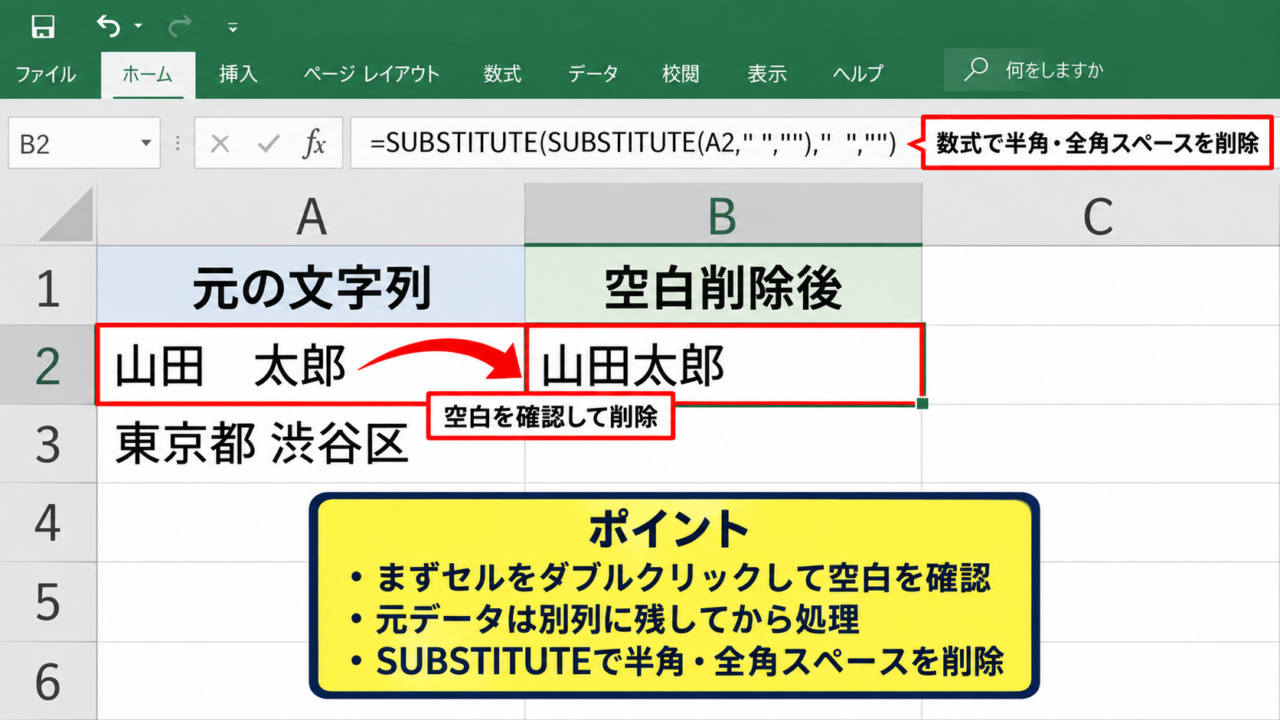
セル内の文字間隔が不自然に広い場合は、最初に全角スペースや半角スペースが入力されていないかを確認します。
特に、他のシステムからコピーした商品名、氏名、住所などには、見えにくい空白文字が含まれることがあります。
セルをダブルクリックして編集状態にすると、文字と文字の間に空白があるかを確認しやすくなります。
手入力で空白を削除してもよいですが、対象が多い場合は関数で処理すると効率的です。
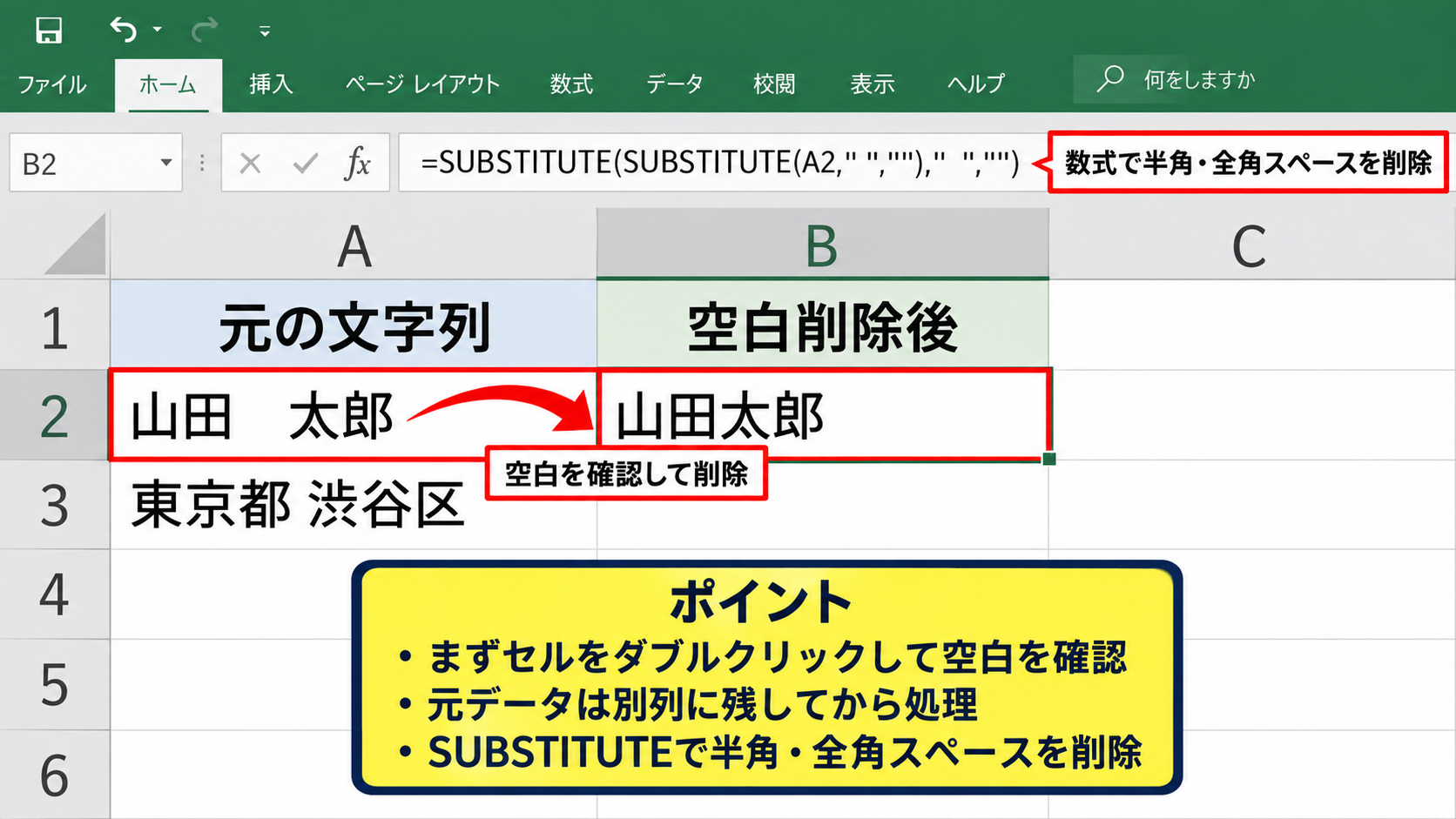
1行目に見出しがあり、A2に元の文字列が入力されている場合は、次の数式で半角スペースを削除できます。
=SUBSTITUTE(A2,” “,””)
この数式は、A2セル内にある半角スペースを空文字へ置き換える仕組みです。
全角スペースも削除したい場合は、SUBSTITUTE関数を重ねて指定します。
=SUBSTITUTE(SUBSTITUTE(A2,” “,””),” ”,””)
内側のSUBSTITUTE関数で半角スペースを消し、外側のSUBSTITUTE関数で全角スペースを消します。
氏名や住所では空白に意味がある場合もあるため、削除前に元データを別列へ残しておくと安心です。
列幅とフォントサイズの調整
文字間に空白がなくても、列幅が広すぎると文字が散らばった印象になることがあります。
セルの内容に対して適切な列幅へ整えるだけでも、表全体の密度が上がります。
列見出しの右側境界をダブルクリックすると、入力済みの文字列に合わせた列幅へ自動調整できます。
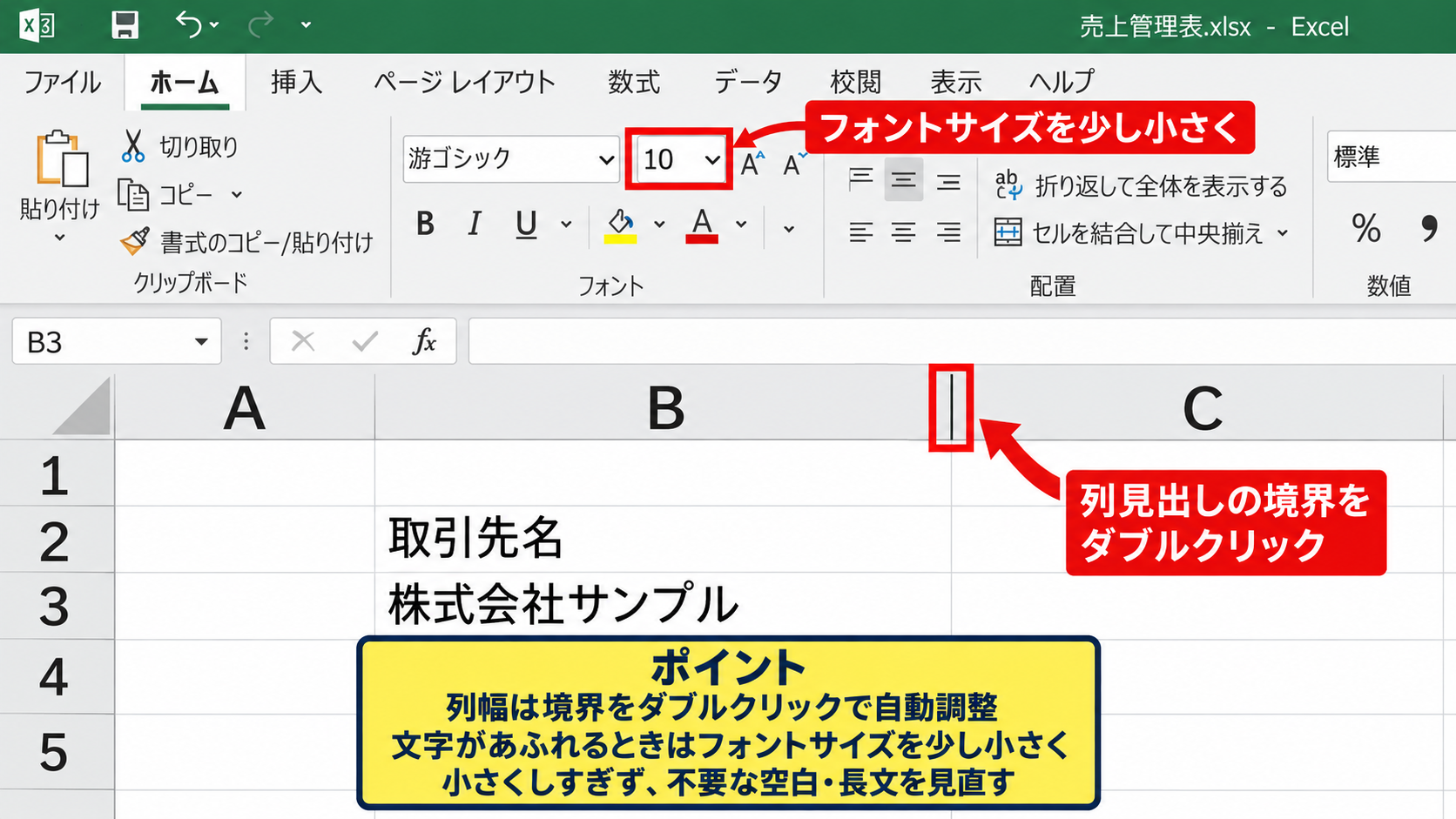
また、ホームタブのフォントサイズを少し小さくする方法も、文字が列からあふれるときに有効です。
ただし、文字を小さくしすぎると閲覧しにくくなるため、印刷する帳票では特に注意しましょう。
列幅を狭くして文字サイズを下げるより、まず不要な空白と不要な長文を見直す方法がおすすめです。
【操作のポイント】列幅の自動調整は、列見出しの境界をダブルクリックするとすばやく実行できます。
縮小して全体を表示する設定
セルの幅を変えずに文字列だけを収めたい場合は、縮小して全体を表示する設定を使います。
対象セルを選択し、右クリックからセルの書式設定を開きます。
配置タブにある縮小して全体を表示するへチェックを入れると、セル幅に合わせて文字サイズが自動的に縮小されます。
見出しや型番など、途中で切りたくない短い文字列に向く設定です。
縮小して全体を表示する設定は、文字間隔を直接詰める機能ではなく、文字サイズを自動調整して収める機能です。
長い説明文へ適用すると小さくなりすぎるため、その場合は折り返して全体を表示する設定を検討しましょう。
【操作のポイント】縮小表示は、同じ列に入る文字数がばらつく表で使うと、行ごとの見た目を整えやすくなります。
Excelで文字間隔をあける方法
続いては、文字をゆったり見せたり、セル内で均等に配置したりする方法を確認していきます。
| 用途 | 適した機能 | 特徴 |
|---|---|---|
| 見出しを広げる | 均等割り付け | セル幅に合わせて文字を配置 |
| 文字の開始位置を下げる | インデント | 左端からの余白を追加 |
| タイトルを装飾する | テキストボックス | 文字設定を細かく調整 |
均等割り付けによる文字配置
見出しの文字をセルの横幅に沿って広げたいときは、均等割り付けを利用します。
対象セルを選択してホームタブの配置グループにある横位置の一覧を開き、均等割り付けを選択します。
複数文字が入ったセルでは、セル内の左右の余白を考慮しながら文字の間隔が均等になります。
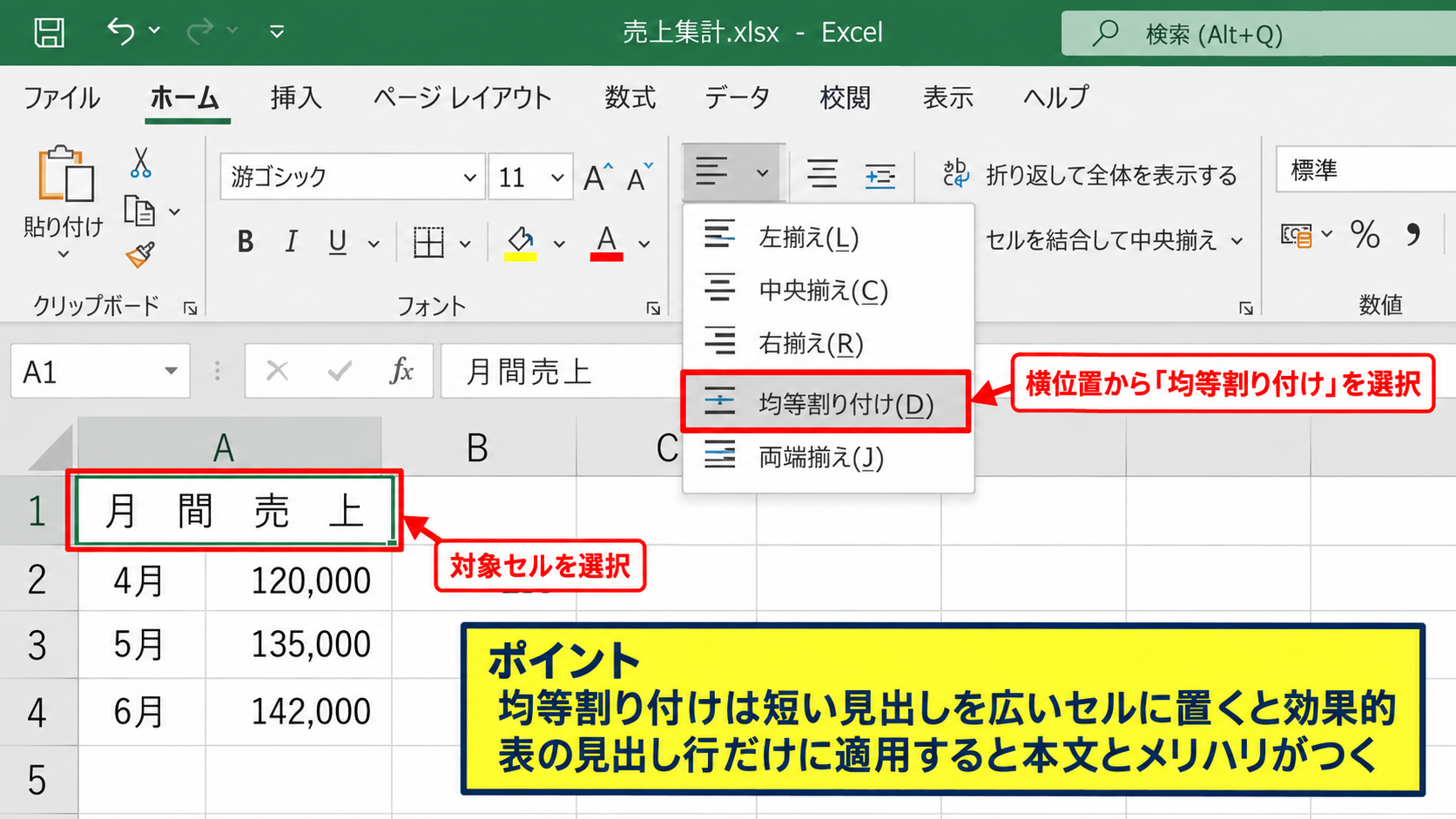
たとえば、売上集計表の見出しである月間売上を均等割り付けにすると、狭い列でも中央寄せより整った印象になることがあります。
均等割り付けは、短い見出しを広いセルへ置いたときに効果が分かりやすい配置方法です。
一文字だけのセルや、非常に長い文章のセルでは期待した見た目にならないこともあります。
【操作のポイント】均等割り付けは、表の見出し行だけに適用すると、本文とのメリハリを付けやすくなります。
インデントによる左右余白
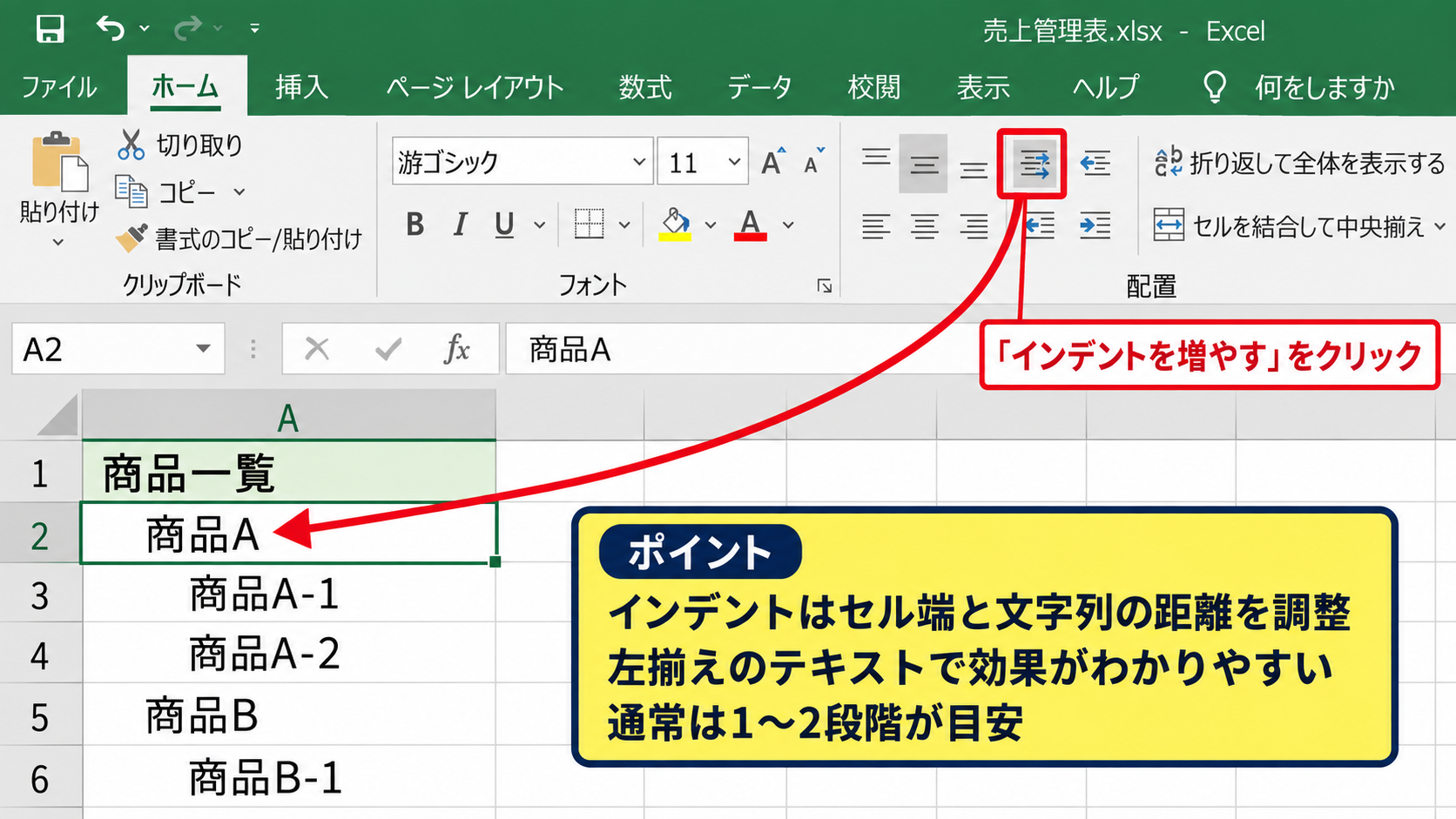
文字を少し右へずらして余白を作りたい場合は、インデントを設定します。
ホームタブの配置グループにあるインデントを増やすボタンを押すと、文字列の左端に段階的な余白を追加できます。
左揃えの項目名に少し余白を作りたいときや、階層構造を表現したいときに便利です。
セルの書式設定から配置タブを開けば、インデントの数値を指定することもできます。
インデントは文字同士の間隔を広げる機能ではなく、セルの端と文字列の距離を調整する機能です。
右揃えの数値では見た目が変わりにくいため、主に左揃えのテキストで使うとよいでしょう。
インデントを使うと、分類、内訳、注記などを同じ列で見せる場合に、列を増やさず視認性を高められます。
【操作のポイント】インデントを増やしすぎると入力内容が隠れやすくなるため、通常は一段階から二段階程度が目安です。
テキストボックスの文字間隔
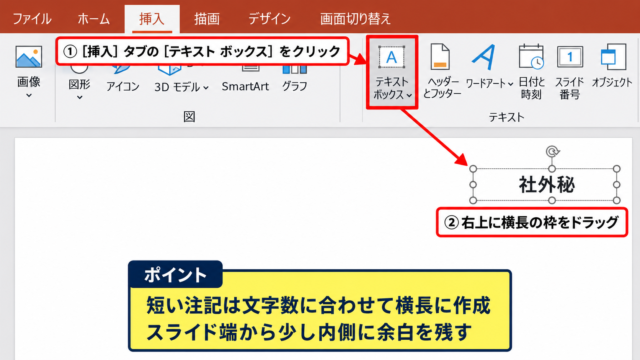
セルではなく、表紙やダッシュボードのタイトルを装飾したい場合は、テキストボックスを使う方法があります。
挿入タブからテキストボックスを選び、シート上へ配置してタイトルを入力します。
テキストボックス内の文字を選択してフォントの詳細設定を開くと、文字幅や文字間隔を調整できる環境があります。
利用しているExcelのバージョンによって表示される項目は異なりますが、図形内の文字はセルよりもデザインの自由度が高くなります。
帳票のデータ部分はセルで管理し、視覚的なタイトルだけをテキストボックスで整えると編集しやすくなります。
ただし、テキストボックスはセルの並べ替えやフィルターに連動しないため、一覧表の項目名には向きません。
【操作のポイント】テキストボックスは、印刷用の表紙、グラフの見出し、案内文など、セルの計算と切り離した文字に使います。
セル内の文字をそろえる配置設定
続いては、複数のセルにある文字の位置と見た目をそろえる設定について確認していきます。
| 列 | 入力例 | おすすめの横位置 |
|---|---|---|
| A列 | 商品名 | 左揃え |
| B列 | 数量 | 中央揃えまたは右揃え |
| C列 | 金額 | 右揃え |
横位置と縦位置の統一
表の文字間隔がそろわないように見える原因は、セルごとに横位置や縦位置が異なっている場合もあります。
対象範囲をまとめて選択し、ホームタブの配置グループから左揃え、中央揃え、右揃えを指定しましょう。
文字列は左揃え、数値は右揃え、数量やコードは中央揃えにすると、内容を判別しやすくなります。
縦位置も上揃え、中央揃え、下揃えから選べます。
行の高さが異なる表では、縦位置を中央揃えへ統一するだけでも、文字がそろって見えやすくなります。
表の基本は、項目名を左揃え、金額を右揃え、日付や数量を中央揃えまたは右揃えにする考え方です。
配置ダイアログの詳細設定
ホームタブのボタンだけでは調整しにくい場合は、セルの書式設定にある配置タブを使います。
対象セルを選択して右クリックし、セルの書式設定を選択します。
B
罫線
配置 ▼
➤
セルの書式設定
| A | B | C | |
|---|---|---|---|
| 1 | 商品名 | 数量 | 金額 |
| 2 | 月間売上 | 12 | 25000 |
| 3 | 年間売上 | 144 | 300000 |
配置タブでは、横位置、縦位置、折り返して全体を表示する、縮小して全体を表示する、文字の制御などをまとめて設定できます。
複数の項目を一度に指定したいときは、この画面から設定すると作業がスムーズです。
横位置を標準のままにすると、文字列と数値で揃え方が変わるため、意図的に統一したい場合は明示的に指定します。
【操作のポイント】表のデータ範囲を選んでから配置を変更すると、セルごとの設定漏れを防げます。
結合セルを使う場合の注意点
大きなタイトルを中央に配置したいときは、セルを結合して中央揃えを使うことがあります。
結合したい範囲を選択し、ホームタブからセルを結合して中央揃えを選ぶと、複数列にまたがる見出しを作成できます。
見出しの文字間隔をあける目的で結合セルを使うと、幅に余裕が生まれて読みやすくなる場合があります。
一方で、結合セルを含む表は並べ替え、フィルター、コピー操作で扱いにくくなることがあります。
データ一覧の途中では結合セルを避け、表の最上部にあるタイトル部分だけに使うと安全です。
【操作のポイント】結合セルは表題向けの機能であり、データを入力する行や列には多用しないことが基本です。
フォントと列幅による見た目の調整
続いては、文字の種類とセルの大きさから、文字間隔の印象を整える方法を確認していきます。
| 調整項目 | 見た目への影響 | 確認したい場面 |
|---|---|---|
| フォント | 文字幅と読みやすさ | 帳票全体の統一 |
| 列幅 | 文字周辺の余白 | 表の密度調整 |
| 行の高さ | 上下の余白 | 複数行の見出し |
フォントの種類と文字幅
同じ文字列でも、選ぶフォントによって文字幅や間隔の見え方は変わります。
游ゴシックやメイリオは画面で読みやすく、標準的なビジネス資料にも使いやすいフォントです。
MS Pゴシックは比較的コンパクトに見えるため、限られた幅へ多くの文字を入れたい場合に選ばれることがあります。
表の一部だけフォントを変えると文字間隔が不ぞろいに見えるため、原則として表全体で統一しましょう。
フォントを変更すると数字、記号、英字の幅も変わるため、変更後は金額列や日付列の表示も確認します。
読みやすさを優先するなら游ゴシックやメイリオ、表示スペースを優先するなら比較的幅の小さいフォントを試す考え方があります。
列幅の数値指定
列幅を正確にそろえたい場合は、列見出しを右クリックして列の幅を選び、数値を入力します。
複数列を選択した状態で同じ幅を指定すると、見出しやデータの配置が整いやすくなります。
たとえば月別の数値を並べる表では、各月の列幅を同じ数値へ統一すると、文字数の差があっても規則的に見えます。
列幅は、文字数だけで決めず、印刷時の余白や隣の列とのバランスも見ながら調整することが重要です。
【操作のポイント】同じ種類のデータが並ぶ列は、列幅もそろえると表全体の視認性が上がります。
折り返しと行の高さ
文字が長いからといって列幅を広げすぎると、横に長い表になり、画面でも印刷でも見づらくなります。
そのような場合は、折り返して全体を表示する設定を使い、必要に応じて行の高さを調整します。
セルを選択してホームタブの折り返して全体を表示するボタンを押すと、列幅を維持したまま文字列を複数行で表示できます。
説明文や備考欄では、文字を無理に詰めるより、折り返しで表示するほうが読みやすいケースが多いです。
行の高さは、行番号の境界をドラッグするか、右クリックから行の高さを選んで調整できます。
【操作のポイント】折り返し表示の後は、行の高さが自動調整されているかを確認し、文字が隠れていない状態にします。
関数で空白を整える方法
続いては、コピーしたデータや入力済みデータに含まれる余分な空白を、関数でそろえる方法を確認していきます。
| A列の元データ | B列の数式結果 | 用途 |
|---|---|---|
| 東京 営業部 | 東京 営業部 | 前後の余分な空白を整理 |
| 商品 コード | 商品 コード | 連続する半角空白を整理 |
| 製 品 名 | 製品名 | 指定した空白を削除 |
TRIM関数による半角空白の整理
TRIM関数は、文字列の先頭と末尾にある半角スペースを削除し、途中に連続する半角スペースを一つに整える関数です。
A2に元データがある場合は、B2へ次の数式を入力します。
=TRIM(A2)
数式を入力した後、B2セル右下のフィルハンドルを下へドラッグすると、3行目以降にも同じ処理をコピーできます。
TRIM関数は全角スペースを完全には処理しないため、日本語データでは別の関数と組み合わせることがあります。
元データを残したい場合は結果を別列に出し、内容を確認してから値として貼り付けるとよいでしょう。
【操作のポイント】TRIM関数は、CSVデータやWebから貼り付けたデータの余分な半角空白を整える際に便利です。
SUBSTITUTE関数による全角空白の削除
日本語の氏名や商品名では、全角スペースが混在することがあります。
全角スペースをすべて削除する場合は、SUBSTITUTE関数を使います。
=SUBSTITUTE(A2,” ”,””)
第1引数のA2は処理対象のセル、第2引数の全角スペースは置き換える文字、第3引数の空文字は置き換え後の文字列を意味します。
空文字を指定しているため、全角スペースだけが削除されます。
住所や文章では全角スペースが区切りとして必要なこともあるため、削除後の結果を目視で確認しましょう。
【操作のポイント】全角スペースを消す数式は、元データを上書きせず、まず別列で結果を確認する運用が安全です。
CLEAN関数と複合数式
貼り付けたデータには、通常のスペース以外に改行や制御文字が含まれている場合があります。
CLEAN関数は印刷できない文字を削除するため、データの見た目を整える前処理として役立ちます。
半角スペース、全角スペース、不要な制御文字をまとめて処理する場合は、次のように関数を組み合わせます。
=TRIM(SUBSTITUTE(CLEAN(A2),” ”,” “))
この数式では、CLEAN関数で不要な制御文字を取り除き、SUBSTITUTE関数で全角スペースを半角スペースへ置き換え、TRIM関数で空白を整えます。
全角スペースを完全に削除したい場合は、数式内の最後の半角スペースを空文字へ変更します。
空白を残すか削除するかは、データの意味に応じて決めることが重要です。
【操作のポイント】複合数式は、一件だけでなく大量データの表記ゆれをまとめて整えたい場合に向いています。
まとめ Excelで文字間隔を詰める・あける・そろえる方法
Excelで文字間隔を詰めるときは、最初に不要な半角スペースや全角スペースが入っていないかを確認します。
列幅の調整、フォントサイズの変更、縮小して全体を表示する設定も、文字をコンパクトに見せるために役立ちます。
文字をあけて見せたい場合は、均等割り付け、インデント、テキストボックスを目的に応じて使い分けましょう。
複数セルの見た目をそろえるには、横位置、縦位置、列幅、フォントを統一することが基本です。
セル内の文字間隔だけに注目せず、表全体の余白と配置を整えることが、見やすいExcel資料を作る近道です。
コピー元のデータに余分な空白が含まれる場合は、TRIM関数、SUBSTITUTE関数、CLEAN関数を使うと効率よく整えられます。
表示したい内容と表の用途を考えながら、読みやすく、入力や集計もしやすい配置を選んでいきましょう。