Excelで表を作っていると、列幅が狭くて文字が途中で切れたり、行の高さが足りずに内容を読み取りにくくなったりすることがあります。
逆に、必要以上に幅を広げると表全体が横に長くなり、印刷や共有の際に見づらくなるかもしれません。
列の幅、行の高さ、セルの表示方法を使い分けることで、データ量に合った見やすいワークシートへ整えられます。
この記事で確認できる内容
・列の幅をマウスで広げる、狭める方法
・数値を指定して列幅や行の高さをそろえる方法
・文字列に合わせてセルサイズを自動調整する方法
・折り返し表示や結合セルを使う際の注意点
ここではWindows版Excelを例に、行・列・セルのサイズを調整する基本操作から、表を整える実践的な考え方まで解説します。
エクセルの列幅をドラッグで広げる・狭める方法
それではまず、最もすばやく列の幅を変更できるドラッグ操作について解説していきます。
| A | B | C |
|---|---|---|
| 商品名 | 単価 | 数量 |
| ワイヤレスキーボード | 5,980 | 3 |
| マウス | 2,480 | 5 |
商品名が長いサンプルでは、A列を少し広げるだけで文字が見切れず、入力内容をひと目で確認できます。
列見出しの境界線を左右へ動かす操作
列幅を変えるときは、ワークシート上部に表示されるA、B、Cなどの列見出しに注目します。
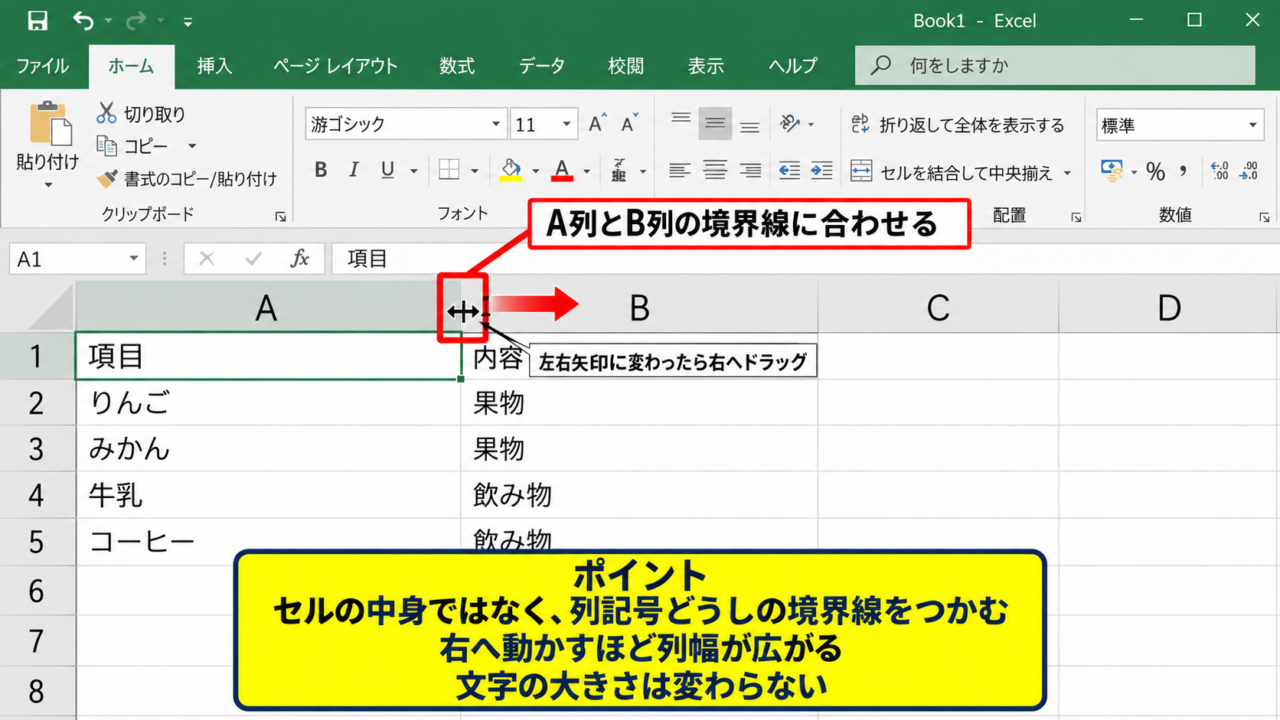
A列を広げたい場合は、AとBの見出しの境界線へマウスポインターを合わせます。
ポインターの形が左右方向の矢印に変わったら、そのままクリックした状態で右へドラッグしましょう。
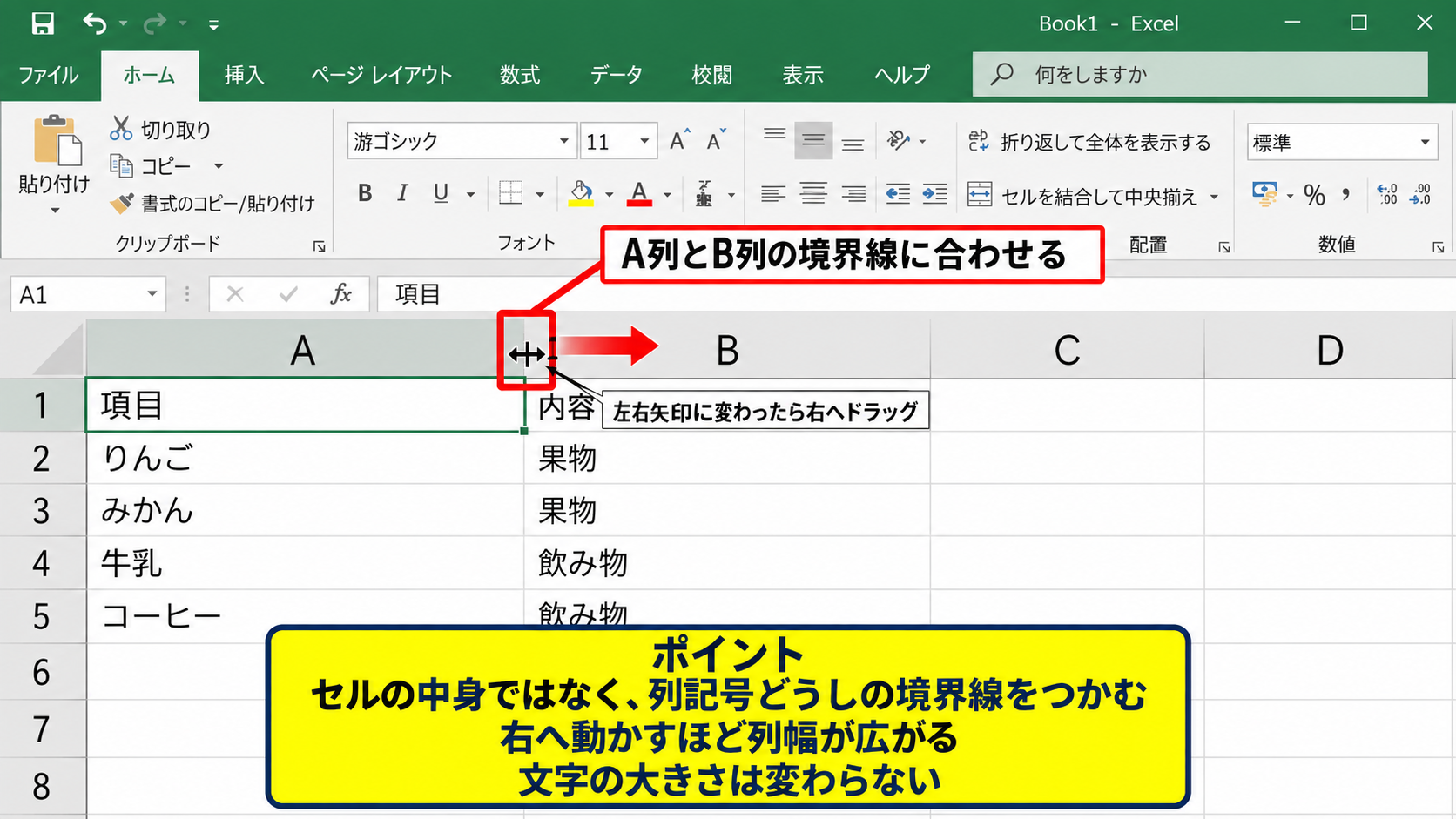
右へ動かすほどA列の幅は広がり、左へ動かすほど狭くなります。
セルの中身ではなく、列記号どうしの境界線をつかむことが操作のポイントです。
境界線から少し外れた位置をドラッグすると、セル範囲の選択になってしまうため、矢印の形が変わったことを確認してから操作すると安心です。
列幅を広げても、文字の大きさそのものは変わりません。
表示する領域だけを増やす操作なので、フォントサイズの変更とは区別して考えましょう。
複数列をまとめて同じ幅にそろえる操作
売上表や名簿のように複数の列を並べる場合、幅がばらばらだと表の印象が整いません。
このようなときは、同じ幅にしたい列見出しをまとめて選択してから、選択範囲内の境界線をドラッグします。
たとえばB列からD列までをそろえるなら、B列見出しからD列見出しまでをドラッグして選択します。
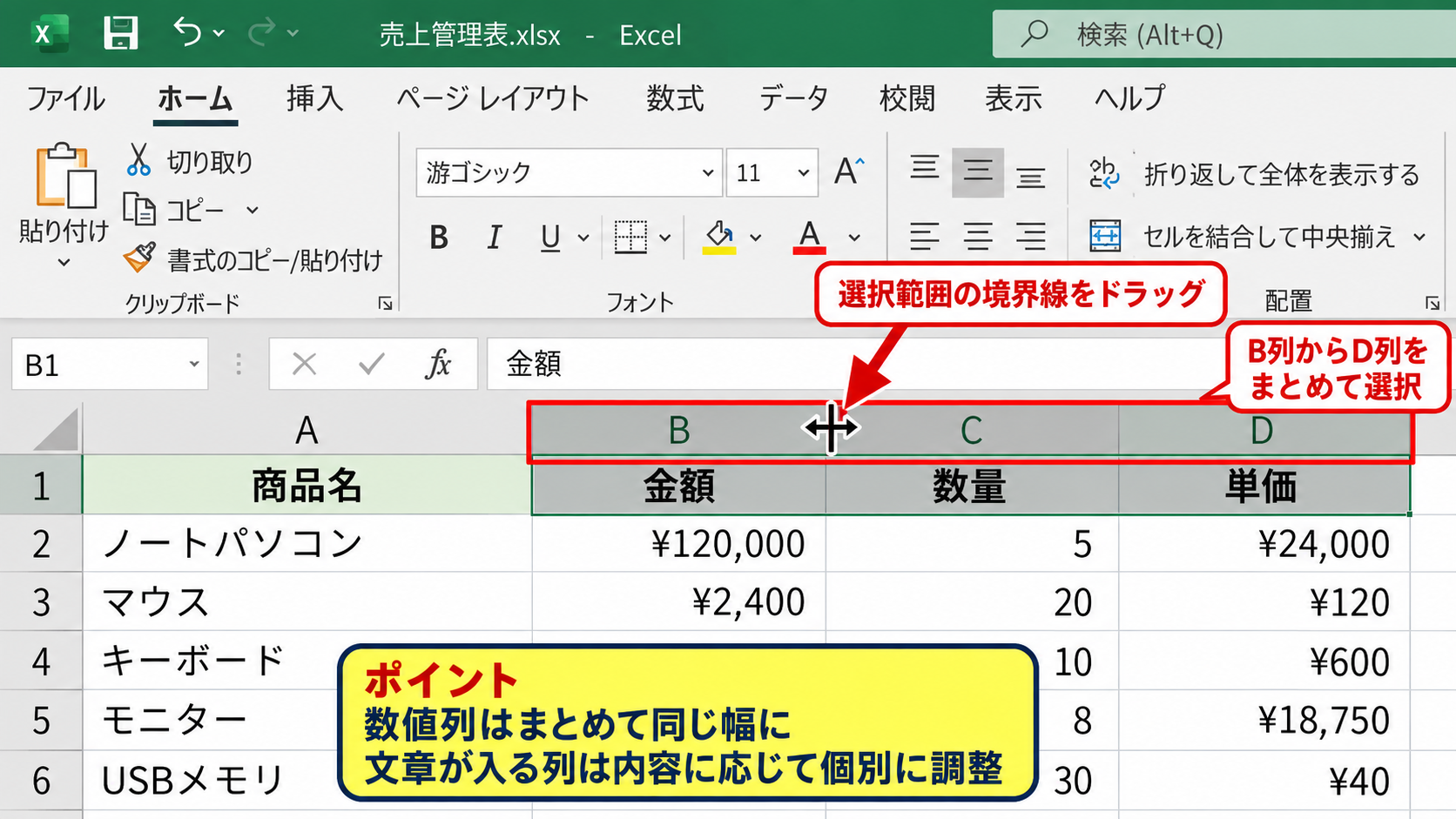
その後、B列とC列の境界線など、選択した列の境界を左右へ動かすと、選択中の列すべてに同じ幅が適用されます。
金額、数量、単価のように短い数値を入力する列は、同じ幅に統一すると視線が流れやすくなります。
複数列を選んだ状態で幅を変更すると、列ごとのサイズ調整を繰り返す必要がありません。
ただし、商品名や住所など、入力する文字数が大きく異なる列まで同じ幅にすると、余白が増えすぎる場合があります。
【操作のポイント】数値列はまとめてそろえ、文章が入る列は内容に応じて個別に調整すると、横幅を使いすぎない表に仕上がります。
列幅を狭めるときの文字切れの確認
不要な余白を減らしたいときは、同じ手順で列境界を左へドラッグします。
ただし、列の幅を狭める前には、見出しやデータが途中で切れないか確認することが大切です。
文字列が右隣の空白セルへはみ出して見えていた場合でも、隣のセルに値が入ると表示が隠れることがあります。
たとえばA列に長い商品名があり、B列に単価が入力されている場合、A列が狭すぎると商品名の一部が見えなくなります。
文字が見切れる状態は、データが消えたわけではなく、表示領域が不足している状態です。
列幅を少し戻す、折り返して全体を表示する、フォントサイズを調整するなど、目的に合う方法を選びましょう。
列幅を調整する際は、画面上の見た目だけでなく、印刷プレビューでも確認することがおすすめです。
画面では収まっていても、印刷時にページの右端が切れたり、極端に縮小されたりすることがあります。
【操作のポイント】列を狭めた後は、長い見出し、日付、金額、エラー表示が隠れていないかを順番に確認しましょう。
エクセルの行の高さを広げる・狭める方法
続いては、文字が縦方向に収まらない場合に使う行の高さの調整を確認していきます。
| A | B | |
|---|---|---|
| 1 | 担当者 | 連絡事項 |
| 2 | 田中 | 納品日を確認後に連絡 |
| 3 | 佐藤 | 見積書を再送予定 |
行の高さを整えると、折り返した文章や大きなフォントを使う表でも、内容を読みやすく表示できます。
行番号の境界線を上下へ動かす操作
行の高さは、シート左側にある1、2、3などの行番号の境界線をドラッグして変更します。
2行目を高くしたい場合は、行番号2と3の間にある横線へポインターを合わせます。
ポインターが上下方向の矢印に変わったことを確認し、下へドラッグすると2行目が高くなります。
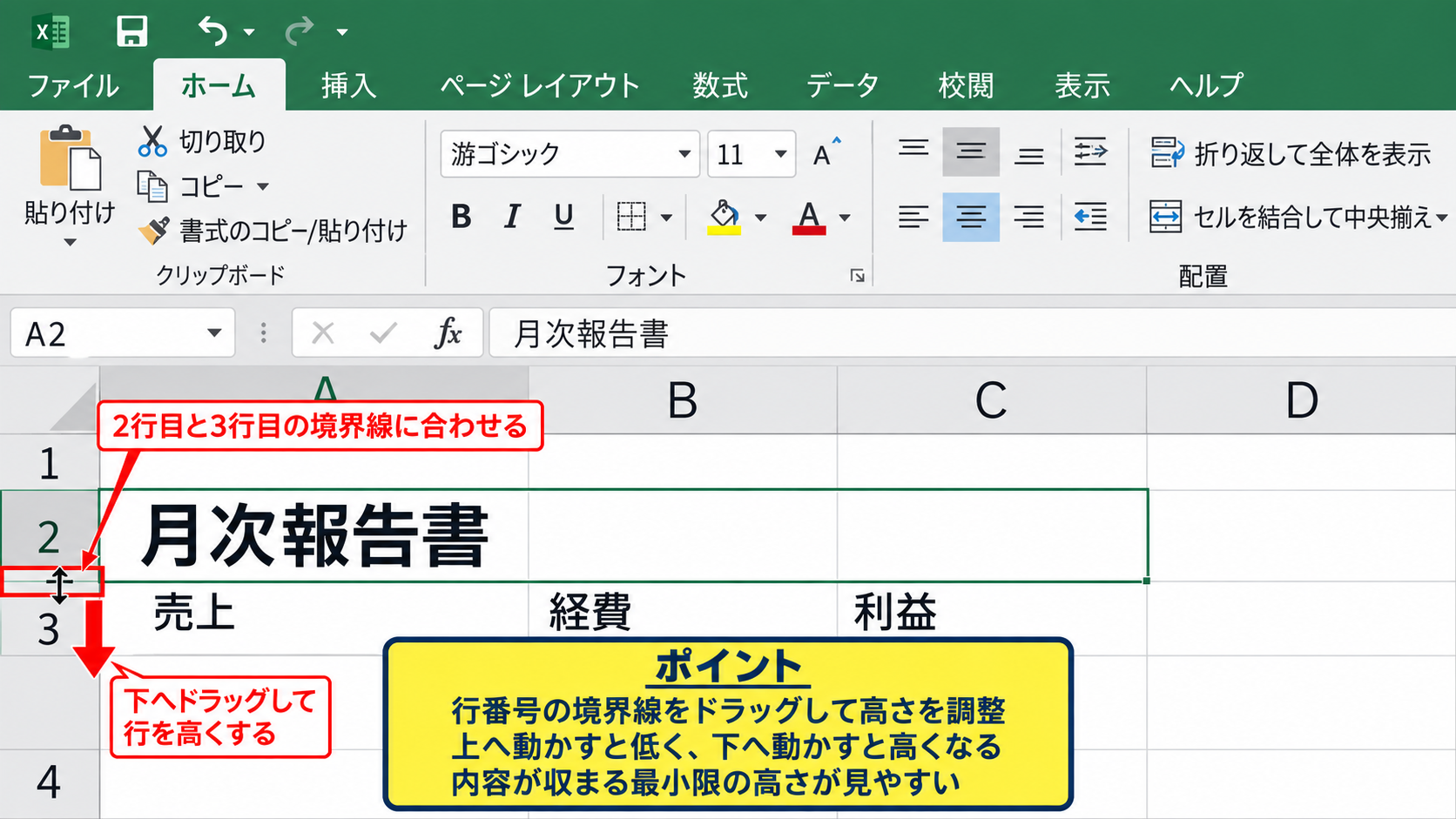
反対に上へ動かせば行の高さを低くできます。
行番号の右側にある横線を操作する点は、列幅の調整とよく似ています。
表題だけを大きく表示したい場合や、1行内に複数行の文章を表示したい場合に便利です。
行を高くしすぎると、画面で一度に確認できるデータ件数が減ります。
必要な内容が収まる最小限の高さを目安にすることで、見やすさと一覧性を両立できます。
複数行の高さを同じサイズにそろえる操作
明細行が多い表では、複数行を選択して高さをそろえると、整った印象になります。
たとえば2行目から10行目までを統一したいときは、行番号2から10をドラッグして選択します。
選択範囲の行境界を上下へドラッグすると、選択したすべての行へ同じ高さが設定されます。
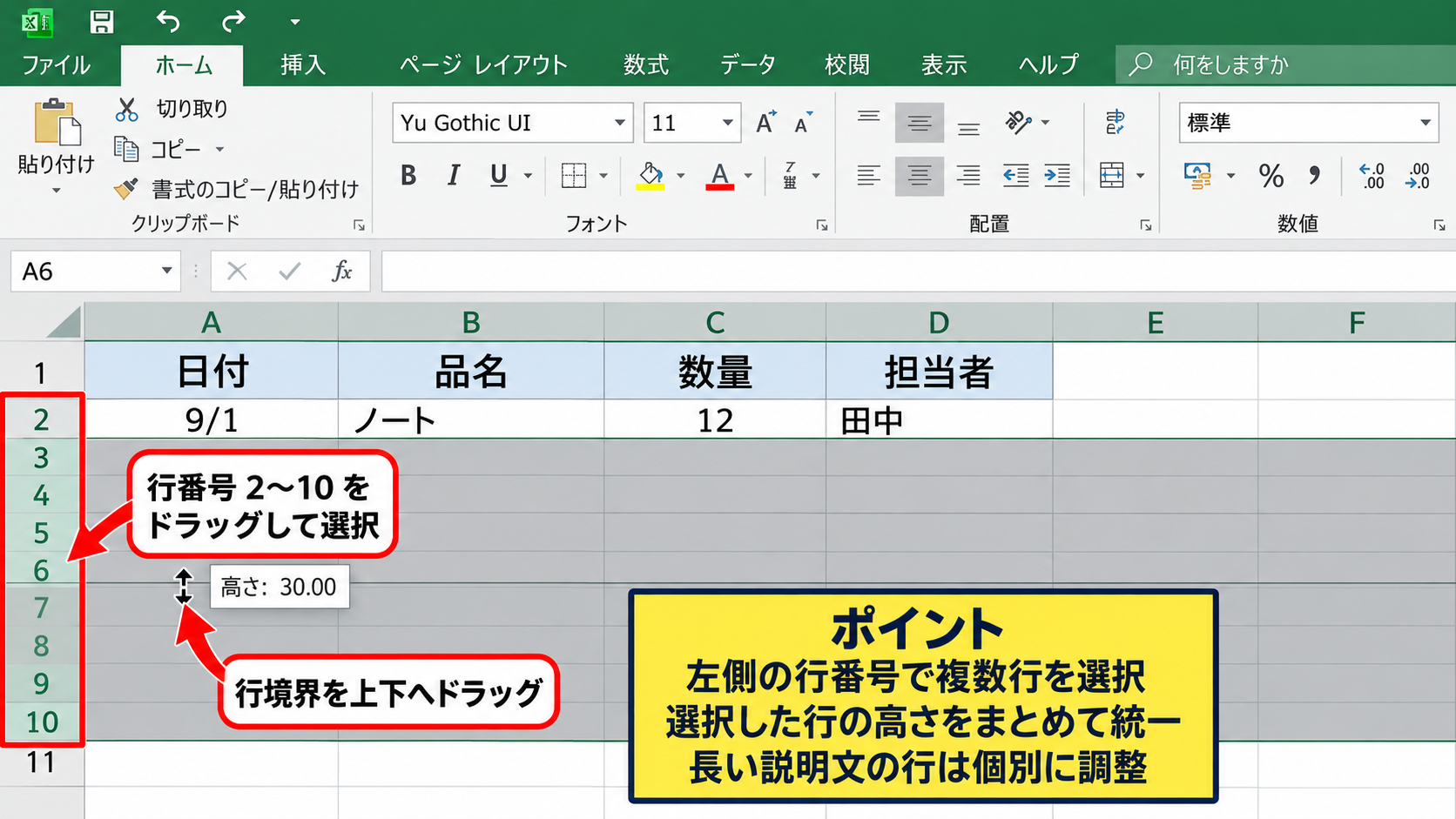
入力済みのデータがある行と空白行が混在していても、選択した行番号の範囲に対して一括で反映されます。
見出し行だけを少し高く、データ行は均一にすると、表の構造が直感的に伝わります。
一方で、説明文が長い行まで同じ高さにすると、文章が切れる可能性があります。
文章量の多い行には個別の高さを設定し、短いデータ行だけをそろえるとよいでしょう。
【操作のポイント】複数行を選択するときは、左側の行番号を使うと確実です。セルを選んだだけでは行全体の高さを統一しにくい場合があります。
行を低くしすぎた場合の表示確認
行の高さを極端に低くすると、セル内の文字が一部しか見えなくなったり、表示されなくなったりします。
セルのデータそのものが削除されたわけではありませんが、内容を確認しにくくなるため注意が必要です。
とくに折り返して全体を表示しているセルでは、行の高さが不足すると二行目以降が隠れてしまいます。
数式の結果が複数行に見える設定になっている場合も、行高の不足によって確認漏れが起こるかもしれません。
行の高さを戻しても表示されない場合は、フォント色、非表示設定、フィルターなども確認しましょう。
行の高さを初期状態に近づけたい場合は、対象行を選択してからホームタブの書式を開き、自動調整を利用すると内容に応じた高さへ戻しやすくなります。
【操作のポイント】高さを縮めた後は、折り返し表示のセルと大きな文字を使ったセルを優先して確認しましょう。
エクセルのセルサイズを自動調整する方法
続いては、入力した文字数や数値に合わせて列幅と行の高さを自動調整する方法を確認していきます。
| A | B | C |
|---|---|---|
| 部署 | 氏名 | メールアドレス |
| 営業企画部 | 山田花子 | hanako.yamada@example.com |
| 管理部 | 鈴木一郎 | ichiro.suzuki@example.com |
文字数が異なるデータを入力した後は、自動調整を使うと列幅や行高を短時間で整えられます。
列の境界線をダブルクリックする自動調整
特定の列だけを文字数に合わせたい場合は、列見出しの境界線をダブルクリックします。
たとえばC列にメールアドレスが入力されているなら、C列とD列の間の境界線をダブルクリックしましょう。
ExcelがC列に入力された最も長いデータを基準にして、列幅を自動で広げます。
空白が多すぎる列や、文字が切れている列を整えるときに便利な方法です。
ダブルクリックによる自動調整は、列全体の中で最も長い表示内容を基準にする操作です。
数式が入力されているセルでは、数式そのものではなく、通常はセルに表示されている結果の長さを基準に幅が決まります。
日付が####と表示されている場合も、自動調整を行うと日付を表示できる幅へ広がることがあります。
【操作のポイント】一部のセルだけを選択していても、列境界をダブルクリックすれば、その列にあるデータ全体を基準に幅が調整されます。
ホームタブの書式から列幅を自動調整する操作
複数の列や行をまとめて自動調整したい場合は、ホームタブにある書式のメニューを使います。
まず調整したい列または行を選択し、ホームタブから書式をクリックします。
列幅の自動調整、または行の高さの自動調整を選ぶと、入力済みの内容に合ったサイズへ変更されます。
列見出しを複数選択してから実行すれば、選択したすべての列をそれぞれの内容に合わせて調整できます。
行番号を選択して行の高さの自動調整を選べば、折り返し表示された文章の行数に応じて高さを確保できます。
書式メニューを使う方法は、マウスの細かい操作が苦手な場合や、複数範囲を整える場合に便利です。
列幅を自動調整した後に幅が広がりすぎた場合は、長い文字列が入力されたセルを確認しましょう。
メールアドレス、URL、長い商品名などは、折り返し表示へ変更したほうが表全体をコンパクトに保てることがあります。
【操作のポイント】列幅の自動調整と行の高さの自動調整は別の機能です。横方向を整えたいのか、縦方向を整えたいのかを確認して選びましょう。
シート全体を選択して一括調整する操作
入力済みの大きな表を一度に整えたい場合は、シート左上の三角形のボタンをクリックしてワークシート全体を選択します。
その状態でホームタブの書式から列幅の自動調整を実行すると、すべての列が内容に応じた幅になります。
続けて行の高さの自動調整を実行すれば、表内の文字列や折り返し表示に合わせて行の高さも整います。
シート全体の一括調整は、データ入力が終わった後のレイアウト確認に向く操作です。
ただし、入力欄としてあえて広めに設定していた空白列や、印刷用の余白列まで変更される可能性があります。
作業用シートでは便利ですが、提出用の帳票では必要な列だけを選択して調整するほうが安全でしょう。
表のサイズを整える基本的な順番
・データを入力する
・列幅を自動調整する
・必要な列だけ幅を微調整する
・折り返し表示が必要なセルを設定する
・最後に行の高さを自動調整する
【操作のポイント】一括調整の後は、表題、見出し、印刷範囲を確認し、広すぎる列だけを個別に戻すと効率的です。
エクセルの列幅と行の高さを数値で指定する方法
続いては、列幅や行の高さを正確にそろえたい場合の数値指定について確認していきます。
| 設定対象 | 指定例 | 用途 |
|---|---|---|
| 列幅 | 12 | 金額や数量の列 |
| 行の高さ | 24 | 見出し行や入力欄 |
ドラッグでは微妙な差が出やすい場合でも、数値を入力すれば複数の行や列を同じサイズへ統一できます。
書式メニューで列幅を数値指定する操作
幅を指定したい列を選択し、ホームタブの書式から列の幅を選びます。
表示された入力欄に任意の数値を入力してOKを押すと、選択した列に同じ幅が適用されます。
Excelの列幅は単純なピクセル数ではなく、標準フォントで表示できる文字数を基準とした単位です。
そのため、列幅を10から20へ変更すると、概ね表示できる文字数が増えますが、フォントや文字種によって見え方は変わります。
部署名、氏名、金額など、入力形式が決まっている列は数値指定でそろえると安定します。
ほかのシートと同じ帳票形式にしたい場合にも、既存シートの列幅を確認して同じ数値を入力すると再現しやすくなります。
【操作のポイント】列幅の数値は表示内容を見ながら設定し、長い見出しだけは折り返し表示や別の列幅で対応するとバランスが整います。
書式メニューで行の高さを数値指定する操作
行の高さを固定したい場合は、対象となる行番号を選択してから、書式の行の高さを選びます。
高さの入力欄へ数値を入力すると、選択した行に同じ高さが設定されます。
見出し行を24程度、通常のデータ行を18程度のように使い分けると、表の階層を視覚的に表現しやすくなります。
ただし、文字サイズを大きくしたセルや折り返し表示のセルがある行を固定高さにすると、文字が隠れることがあります。
高さを固定する場合は、内容が増えたときにも表示が収まる余裕を持たせることが重要です。
複数行にわたる注意書きがあるなら、その行だけを別途高く設定する方法が適しています。
列幅や行の高さの数値を社内テンプレートとして決めておくと、担当者ごとに作成したExcelファイルでもレイアウトのばらつきを抑えられます。
【操作のポイント】数値指定の前に、対象の行番号または列記号が正しく選択されているか確認しましょう。
標準の幅と標準の高さへ戻す考え方
何度も調整して表のサイズが不ぞろいになった場合は、標準の列幅や標準の行の高さを設定する方法もあります。
ホームタブの書式には、標準の列幅を設定する項目があります。
ここで設定した値は、これから新しく使う列の基準となる幅として扱われます。
既に個別設定された列へ反映したい場合は、対象列を選択して列の幅を指定する必要があります。
標準値の変更と、選択した列や行のサイズ変更は別の操作なので、目的に応じて使い分けましょう。
テンプレートを作成する場面では標準値を整え、完成済みの表を修正する場面では選択範囲の数値指定を使うと理解しやすいです。
【操作のポイント】テンプレート作成時は標準サイズを先に決め、例外となる見出し行や説明列だけを後から個別に調整します。
エクセルのセル内文字を見やすくする表示設定
続いては、列幅だけでは対応しにくい長い文字列を読みやすくするセルの表示設定を確認していきます。
| A | B |
|---|---|
| 案件名 | 備考 |
| 新商品キャンペーン | 関係者へ確認後、修正版を共有する |
幅を無制限に広げず、文字の表示方法を変えることで、画面でも印刷でも見やすい表を作れます。
折り返して全体を表示する設定
備考欄や住所欄のように長い文章が入るセルには、折り返して全体を表示する設定が便利です。
対象セルを選択し、ホームタブの配置グループにある折り返して全体を表示するボタンをクリックします。
セルの横幅を超えた文字列が複数行に分かれて表示され、行の高さを自動調整すれば全文を確認できます。
文章量が多い列では、列幅を広げ続けるよりも折り返し表示のほうが表全体をコンパクトに保ちやすいです。
印刷時にも内容を読みやすくできますが、行が高くなりページ数が増える場合があります。
重要な説明文だけに使い、短い数値や日付の列には使わないほうが見た目は整います。
折り返し表示を設定した後に文字が一部しか見えない場合は、行の高さの自動調整を実行します。
折り返し表示と行高の自動調整を組み合わせることが、長い文章を表示する基本です。
【操作のポイント】折り返し表示を設定したら、行の高さが十分かどうかを必ず確認しましょう。
縮小して全体を表示する設定
セル内の文字を改行せず一行で収めたい場合は、縮小して全体を表示する設定を使えます。
対象セルを選択してセルの書式設定を開き、配置タブから縮小して全体を表示する項目へチェックを入れます。
列幅に合わせて文字サイズが自動的に小さくなり、入力内容を一行で表示できます。
見出しの文字数が少しだけ多い場合には便利ですが、文字が小さくなりすぎる場合は列幅の調整が優先です。
住所や説明文のように文章量が多いセルでは、縮小表示より折り返し表示のほうが読みやすいことが多いでしょう。
印刷物として配布する表では、実際の印刷プレビューで文字サイズを確認することをおすすめします。
【操作のポイント】縮小表示は短い見出しの調整向きです。本文や備考欄では、無理に一行へ収めないことも大切です。
セル結合を使う場合の注意点
表題を中央に大きく表示したいとき、複数セルを結合して中央揃えにする方法が使われることがあります。
一方で、結合セルが多い表では並べ替え、フィルター、コピー、貼り付けなどの操作がしにくくなることがあります。
また、結合セルがある行では行の高さの自動調整が期待どおりに動作しない場合があります。
データ一覧の本体ではセル結合をできるだけ避け、表題や区切りなど限定した場所に使うと作業しやすくなります。
見出しを中央に配置したいだけなら、セルを結合せずに選択範囲内で中央を利用する方法も検討できます。
セル結合は見た目を整える効果がありますが、後からデータを追加、集計、並べ替えする表では制約になることがあります。
長く運用するExcelファイルほど、データ部分は一セル一項目の構造を保つことが基本です。
【操作のポイント】セル結合は表題などに限定し、データの入力範囲では列幅、配置、折り返し表示で見やすさを調整しましょう。
まとめ エクセルのセル・行・列のサイズを調整する方法
| 困った場面 | 主な調整方法 |
|---|---|
| 文字が横に切れる | 列幅を広げる、自動調整する、折り返す |
| 文字が縦に切れる | 行の高さを広げる、行高を自動調整する |
| 表を均一に整えたい | 複数の行・列を選択し、数値で指定する |
Excelの幅を広げる、狭める操作では、列見出しの境界線を左右へドラッグすると列幅を変更できます。
行番号の境界線を上下へドラッグすれば、行の高さを広げたり狭めたりできます。
文字数に合わせたいときは、境界線のダブルクリック、またはホームタブの書式にある自動調整が便利です。
表を見やすく整えるコツは、列幅だけで解決しようとせず、行の高さ、折り返し表示、配置を組み合わせることです。
数値や日付を入力する列はコンパクトにそろえ、文章が入る備考欄は折り返し表示を使うと、情報量と一覧性のバランスを取りやすくなります。
完成後は画面上だけでなく、印刷プレビューでも列の切れや文字の縮小を確認しましょう。
行・列・セルのサイズ調整を使い分けて、読みやすく作業しやすいExcel表へ仕上げていきましょう。