Excelでは、セルに数値を入力するだけでなく、計算式を使うことで合計、差額、金額、数量などを自動計算できます。
足し算や引き算といった基本計算を覚えると、見積書、売上表、家計簿、在庫表などを効率よく作成できるようになります。
特に重要なのは、計算式の先頭に半角のイコール記号を入力し、セル番地と演算記号を正しく組み合わせることです。
Excelの計算式は、必ず半角のイコール記号から始めます。
足し算はプラス記号、引き算はマイナス記号、掛け算はアスタリスク、割り算はスラッシュを使用します。
計算結果ではなくセル番地を指定すると、元の数値を変更したときも結果が自動更新されます。
この記事では、Excelで計算式を作る基本操作から、足し算・引き算・掛け算・割り算の入力方法、エラーを防ぐポイントまで順番に解説します。
エクセルで計算式を入力する基本操作
それではまず、Excelで計算式を作成する基本操作について解説していきます。
| A | B | C |
|---|---|---|
| 商品 | 単価 | 数量 |
| ノート | 120 | 3 |
【操作のポイント】計算したい結果を表示するセルを先にクリックしてから、数式を入力します。
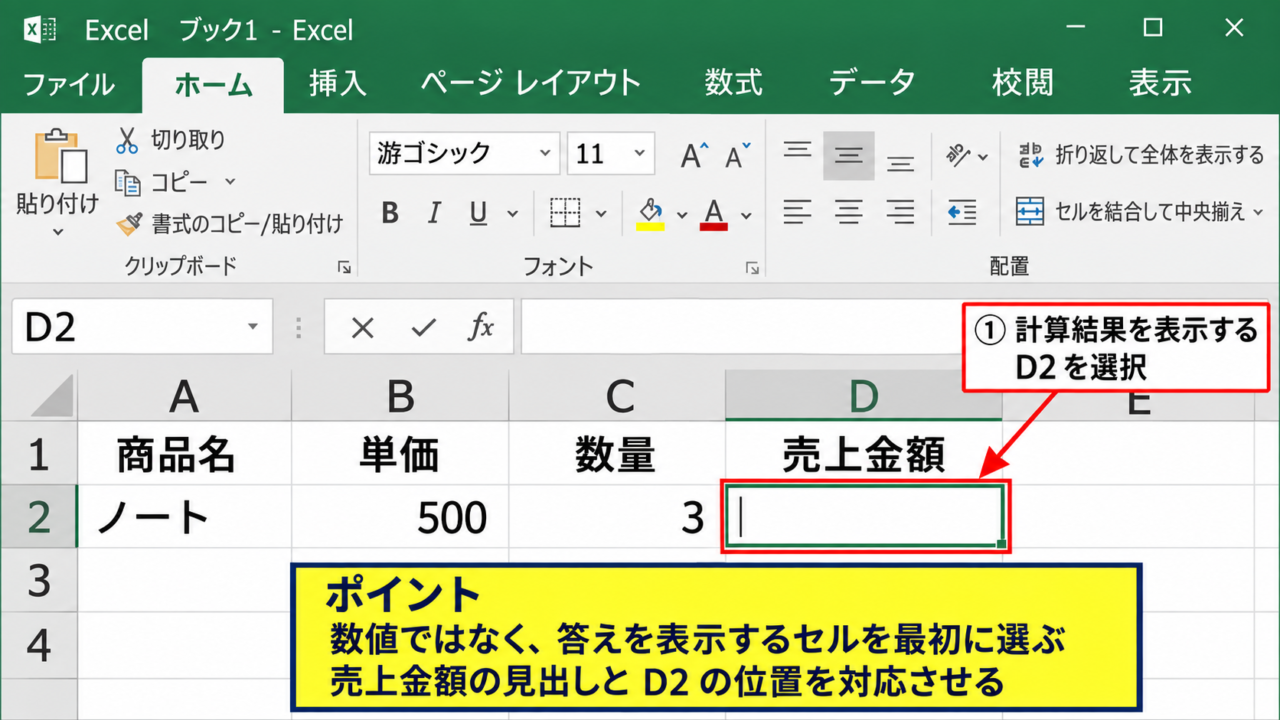
計算結果を表示するセルの選択
計算式は、答えを表示したいセルを選択して入力します。
たとえば、B2に単価、C2に数量が入力されている場合、D2を選択するとD2に計算結果を表示できます。
セルをクリックすると、選択中のセルは緑色の枠線で囲まれます。
この状態でキーボードから数式を入力する方法が、最も基本的な操作です。
数値を直接入力するのではなく、計算結果を表示するセルを選ぶことが最初の作業です。
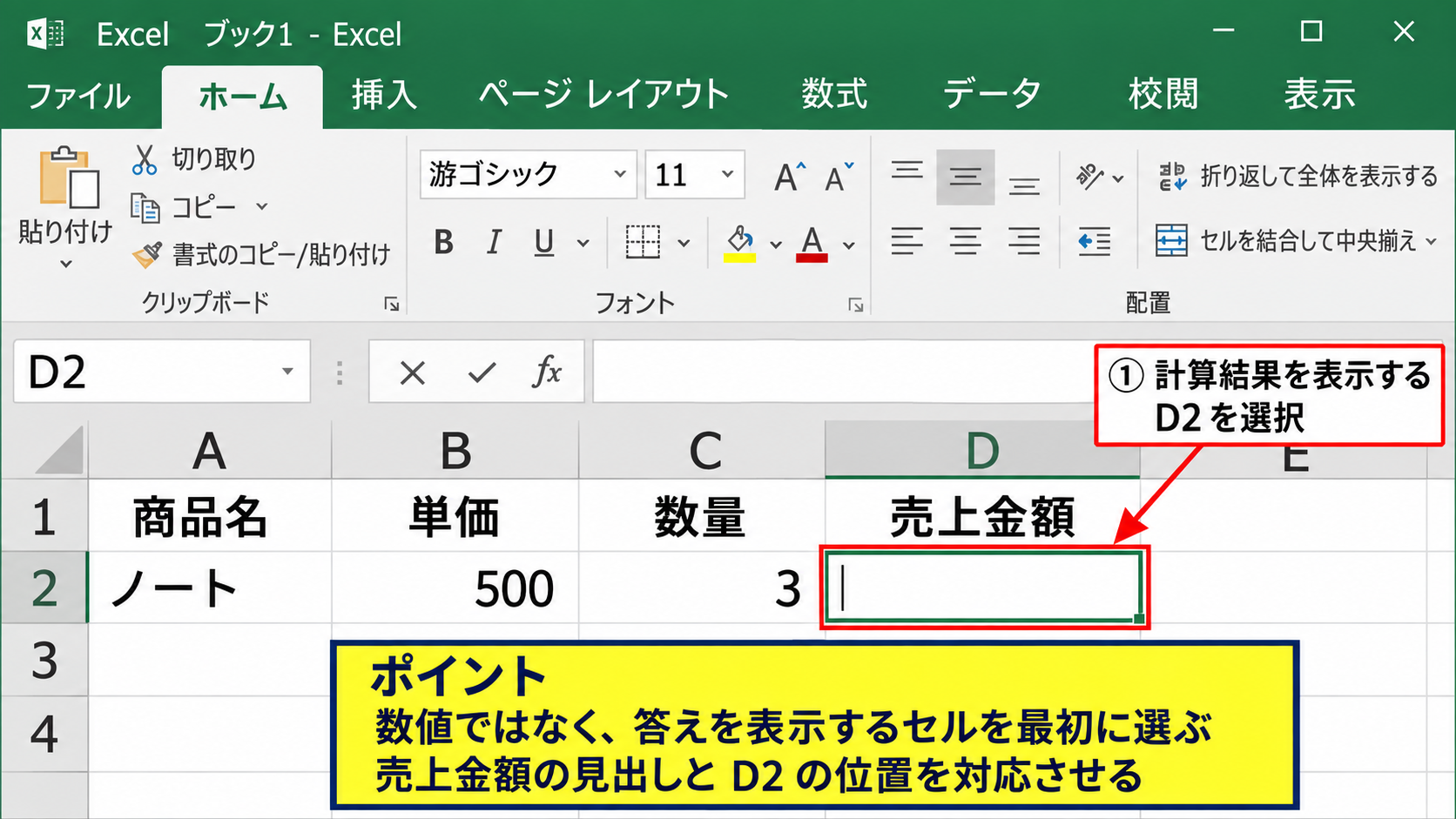
数式を入力する場所を間違えると、表の配置が崩れたり、後から計算式を探しにくくなったりします。
売上金額なら売上金額列、差額なら差額列のように、見出しと答えの位置を対応させると見やすい表になります。
半角イコール記号から始める入力
Excelで計算式を作るときは、最初に半角のイコール記号を入力します。
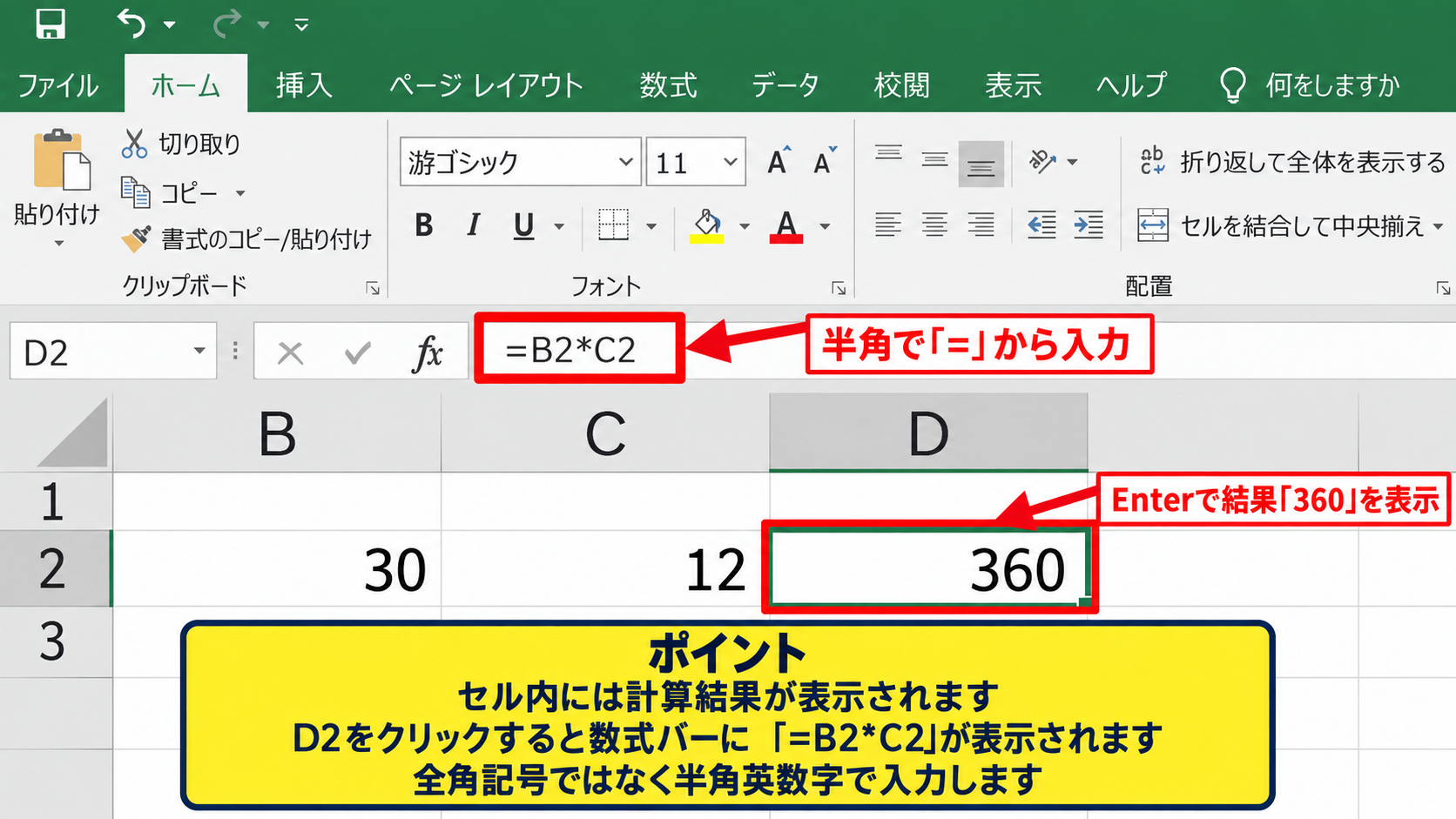
たとえば、B2とC2を掛け算する場合は、D2に半角イコール記号を入力してからB2、掛け算記号、C2の順に指定します。
=B2*C2
入力後にEnterキーを押すと、D2には計算式そのものではなく計算結果の360が表示されます。
一方で、D2をクリックすると数式バーには入力した式が表示されます。
セル内には結果、数式バーには計算式が表示される仕組みです。
日本語入力のまま記号を打つと、全角記号になることがあります。
全角のイコール記号や演算記号では正しく計算できないため、半角英数字入力に切り替えてから操作しましょう。
セル参照で作る自動計算
計算式では、120や3のような数値を直接書くよりも、B2やC2のようなセル番地を使う方法が便利です。
セル番地を指定することをセル参照といい、表の数値を更新した際に結果も自動的に変わります。
たとえばB2の単価を120から150に変更すると、D2の式が=B2*C2であれば結果は450へ自動更新されます。
セル参照を使うと、同じ計算を何度も入力し直す手間を減らせます。
セル番地はキーボードで入力できますが、数式入力中に対象セルをクリックして指定することも可能です。
クリックでセル参照を指定すると、入力ミスを減らしやすく、初めて計算式を作る場合にも向いています。
エクセルの足し算と引き算の計算式
続いては、Excelでよく使う足し算と引き算の計算式を確認していきます。
| A | B | C |
|---|---|---|
| 予算 | 支出 | 残額 |
| 10000 | 6800 | =A2-B2 |
【操作のポイント】足し算はプラス記号、引き算はマイナス記号を使い、計算式の先頭には必ず半角イコール記号を付けます。
二つのセルを足す計算式
二つのセルを足し算する場合は、半角イコール記号、最初のセル番地、プラス記号、次のセル番地の順に入力します。
=B2+C2
たとえばB2が120、C2が80なら、計算結果は200です。
複数の項目を合算する表では、日別の売上、交通費と宿泊費、基本料金と追加料金などを計算できます。
足し算では、セル番地の間に半角のプラス記号を入力します。
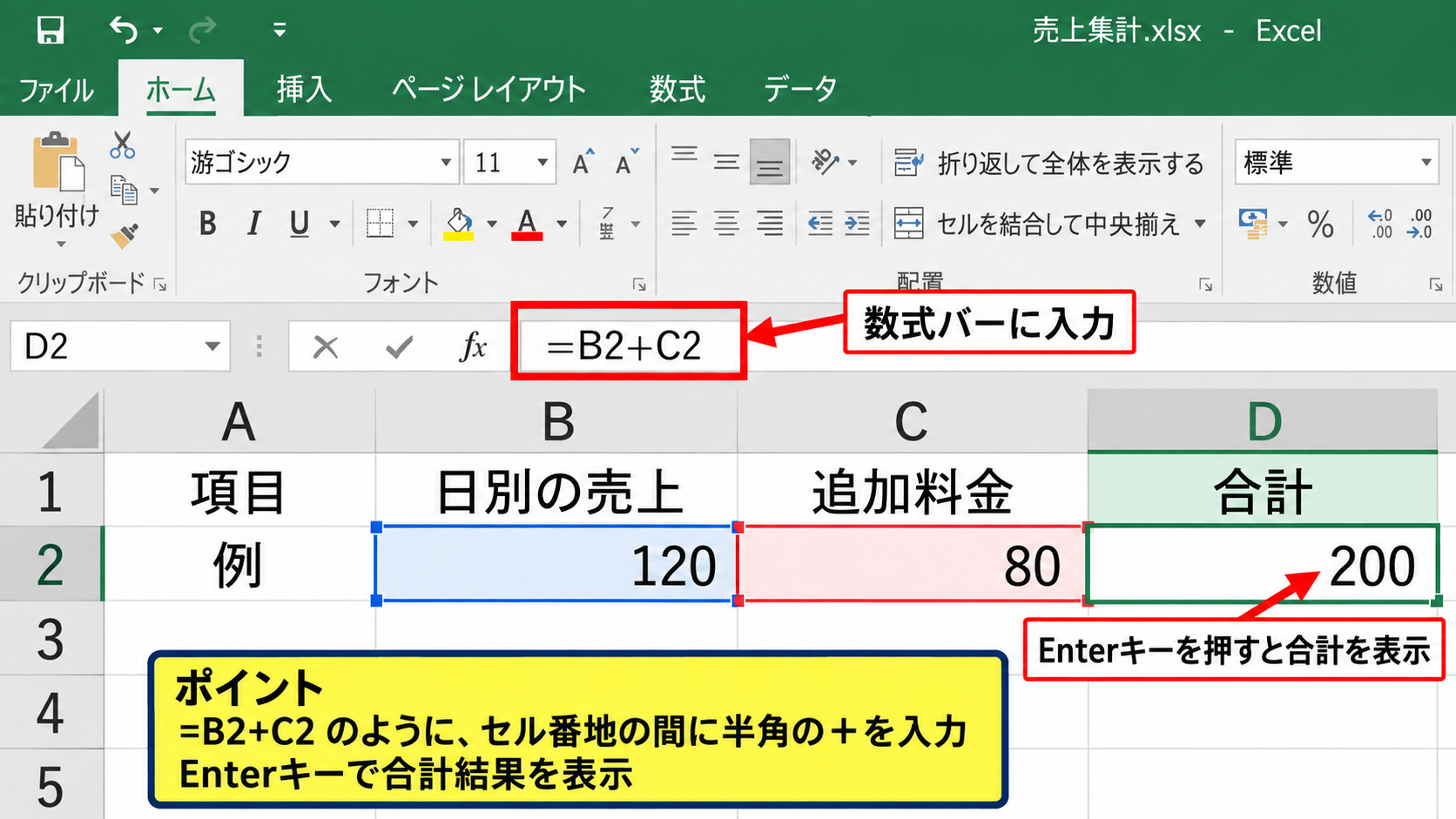
入力後にEnterキーを押すと、選択セルには合計結果が表示されます。
式を編集したい場合は、対象セルをダブルクリックするか、数式バーをクリックして修正しましょう。
複数セルを合計するSUM関数
三つ以上のセルを合計する場合は、プラス記号を連続して入力することもできます。
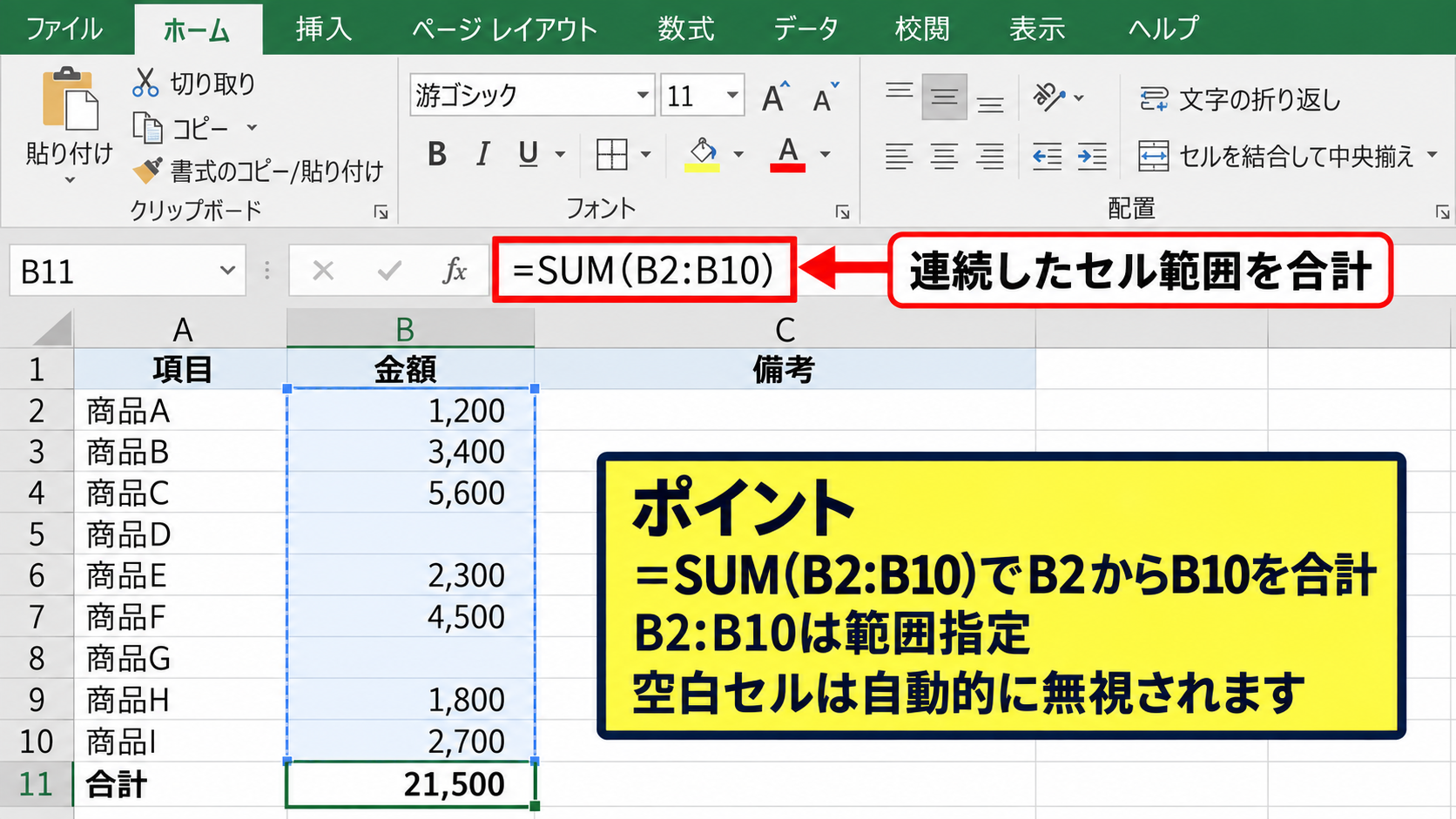
しかし、連続した範囲を合計するならSUM関数を使うと式を短くできます。
=SUM(B2:B10)
この式は、B2からB10までに入力された数値をまとめて足し算します。
B2:B10のように、最初のセルと最後のセルをコロンでつなぐ書き方を範囲指定といいます。
行が増える可能性のある一覧表では、SUM関数を使うと管理しやすくなります。
空白セルが範囲内にあっても、SUM関数は数値が入っているセルだけを合計します。
ただし、文字列として保存された数字は計算対象にならない場合があるため、表示形式にも注意が必要です。
残額や差額を出す引き算
引き算は、予算から支出を引く、在庫数から出荷数を引く、前年の売上から今年の売上を比較する場面で使います。
=A2-B2
A2が10000、B2が6800の場合、計算結果は3200です。
引き算では順番が重要であり、A2-B2とB2-A2では正負が逆になります。
残額を求めるときは、基準となる大きい数値を先に指定します。
計算結果がマイナスになる場合は、赤字、超過、在庫不足などを意味することがあります。
マイナスの意味を判断しやすくするため、列見出しを残額、差額、過不足など具体的な名称にしておくと便利です。
エクセルの掛け算と割り算の計算式
続いては、単価と数量、割合、平均単価などで役立つ掛け算と割り算を確認していきます。
| A | B | C | D |
|---|---|---|---|
| 商品 | 単価 | 数量 | 金額 |
| ノート | 120 | 3 | =B2*C2 |
【操作のポイント】掛け算にはアスタリスク、割り算にはスラッシュを使い、数式内では記号を半角で入力します。
単価と数量を掛ける計算式
掛け算は、単価に数量を掛けて金額を求める場合に使います。
=B2*C2
B2が120、C2が3なら、計算結果は360です。
Excelでは、一般的な掛け算記号ではなく、キーボードのアスタリスクを使います。
売上表や請求書では、単価×数量の計算式を作る機会が非常に多くあります。
式をD2に入力したら、D2右下に表示される小さな四角を下方向へドラッグすると、D3以降にも計算式をコピーできます。
この操作はオートフィルと呼ばれ、行ごとに異なる単価と数量を自動計算する際に便利です。
割り算で単価や割合を求める方法
割り算は、合計金額を個数で割る、売上を人数で割る、達成数を目標数で割る場合などに使います。
=B2/C2
B2が1000、C2が4の場合、結果は250です。
割合を求める場合も基本の式は同じで、実績を目標で割る計算式を作成します。
たとえば、実績が80、目標が100なら、=B2/C2の結果は0.8です。
表示形式をパーセントに変更すると、0.8は80パーセントとして表示されます。
割り算の結果を割合として見せたいときは、計算式の後に表示形式をパーセントへ変更します。
ゼロ除算を防ぐIFERROR関数
割り算では、割る側のセルが0または空白の場合に、ゼロ除算エラーが表示されます。
エラー表示を避けたい場合は、IFERROR関数で割り算の式を囲む方法があります。
=IFERROR(B2/C2,””)
この式では、通常はB2をC2で割った結果を表示し、エラーになった場合は空白を表示します。
空白の代わりに0を表示したい場合は、最後の二重引用符部分を0に変更します。
未入力行が多い表では、IFERROR関数を使うと見た目を整えやすくなります。
ただし、エラーを隠すだけでは原因を見落とす可能性もあります。
入力すべき数値が空白になっていないか、分母が0になっていないかも確認しましょう。
エクセルの計算式をコピーするオートフィル
続いては、作成した計算式を複数行へ効率よく反映するオートフィルを確認していきます。
| A | B | C | D |
|---|---|---|---|
| 商品 | 単価 | 数量 | 金額 |
| ノート | 120 | 3 | =B2*C2 |
| ペン | 80 | 5 | =B3*C3 |
【操作のポイント】最初の計算式を正しく作成してから、フィルハンドルをドラッグして下の行へコピーします。
フィルハンドルによる数式コピー
数式が入力されたセルを選択すると、セル右下に小さな四角が表示されます。
この小さな四角はフィルハンドルと呼ばれ、下方向へドラッグすると数式をコピーできます。
D2に=B2*C2と入力してD5までドラッグすると、D3では=B3*C3、D4では=B4*C4のように参照先が自動調整されます。
オートフィルでは、行番号が自動的に変化するため、同じ式を手入力する必要がありません。
隣の列に連続したデータがある場合は、フィルハンドルをダブルクリックしてコピーする方法も便利です。
相対参照と絶対参照の違い
通常のセル参照は相対参照であり、数式をコピーすると参照位置が移動します。
一方、税率など常に同じセルを参照したい場合は、絶対参照を使います。
=B2*$F$1
この式では、B2はコピー先に応じて変化しますが、F1は常に固定されます。
ドル記号を付けたセル参照が絶対参照です。
消費税率、割引率、固定単価などを別セルで管理する場合は絶対参照が役立ちます。
数式を入力中にF4キーを押すと、参照形式を切り替えられます。
数式コピー後の確認方法
オートフィルを実行した後は、コピー先の数式が意図どおりか確認しましょう。
確認したいセルをクリックし、数式バーに表示されるセル番地を確認します。
たとえばD4なら、同じ行のB4とC4を参照しているかを見ます。
もしD4が=B2*C2のままであれば、セル参照が固定されている、またはコピー操作が正しくできていない可能性があります。
数値だけを見るのではなく、数式バーも確認する習慣が入力ミスの早期発見につながります。
エクセルの計算式で起こりやすいエラー
続いては、計算式を入力したときに起こりやすいエラーと対処法を確認していきます。
| 表示 | 主な原因 | 確認内容 |
|---|---|---|
| #DIV/0! | 0で割っている | 分母の数値 |
| #VALUE! | 文字列を計算している | 入力形式 |
【操作のポイント】エラーが表示されたら、数式バーと参照セルを確認し、記号や数値の入力状態を見直します。
イコール記号や演算記号の入力ミス
計算式が計算されず、そのまま文字として表示される場合は、先頭のイコール記号がない可能性があります。
また、全角の記号を使用している場合も、意図した数式として認識されないことがあります。
数式は半角英数字入力で作成し、イコール記号、プラス記号、マイナス記号、アスタリスク、スラッシュを半角で入力しましょう。
計算が始まらないときは、最初に半角イコール記号があるかを確認します。
数値が文字列として保存されている状態
セルに数字が表示されていても、文字列として保存されていると計算できない場合があります。
数値が左寄せで表示され、セル左上に緑色の三角形が表示される場合は、文字列として保存されている可能性があります。
警告アイコンから数値に変換する操作を選ぶか、セルの表示形式を標準または数値へ変更します。
コピーしたデータに不要な空白や記号が含まれている場合もあるため、元データを確認することが大切です。
括弧を使った計算順序の調整
一つの数式に足し算、引き算、掛け算、割り算が混在する場合は、計算する順番に注意が必要です。
Excelでは、掛け算と割り算が足し算と引き算より先に計算されます。
=(B2+C2)*D2
このように括弧を使うと、B2とC2を先に足してからD2を掛ける計算になります。
先に計算したい部分は括弧で囲むと、意図した結果を得やすくなります。
複雑な式ほど、途中の計算を別セルに分けて確認する方法も有効です。
まとめ エクセルの計算式の作り方
Excelの計算式は、半角のイコール記号から始め、セル番地と演算記号を組み合わせて作成します。
足し算にはプラス記号、引き算にはマイナス記号、掛け算にはアスタリスク、割り算にはスラッシュを使います。
セル番地を使って数式を作ると、単価や数量などの元データを変更しても結果が自動的に更新されます。
複数行に同じ計算を行う場合は、オートフィルで数式をコピーすると作業時間を短縮できます。
また、固定の税率や係数を参照する場合は絶対参照を使い、割り算でエラーが出る場合は分母の値を確認しましょう。
基本の計算式を身に付けると、Excelで作れる表の幅が大きく広がります。