Excelで項目名と値をコロンで区切って入力すると、内容が増えるほど記号の位置がばらつき、一覧が読みにくくなることがあります。
たとえば「氏名:田中」「部署:営業部」「連絡先:内線1234」のような文字列では、項目名の長さが異なるため、半角スペースだけで見た目を整えても列幅やフォントの変更で崩れがちです。
Excelではセルの分割、表示形式、文字列関数、配置設定を使い分けることで、コロンを一定の位置にそろえた見やすい表を作成できます。
コロンをそろえる基本の考え方は、項目名と値を別々に扱い、列幅や数式で表示位置を管理することです。
元データをそのまま残したい場合は、補助列と数式を利用すると安全です。
この記事では、文字列を整列する実用的な手順から、全角コロンと半角コロンの違い、数式による自動処理までを解説します。
エクセルでコロンをそろえる基本手順【列を分けて配置】
| A列 項目名 | B列 記号 | C列 内容 |
|---|---|---|
| 氏名 | : | 田中 花子 |
| 部署 | : | 営業部 |
| 電話番号 | : | 03-1234-5678 |
それではまず、項目名と値を列に分けてコロンの位置を固定する方法について解説していきます。
最も崩れにくい方法は、項目名、コロン、内容を別々のセルへ入力する構成です。
文字列を1つのセルに詰め込まないため、列幅の変更やフィルターの利用にも強い表になります。
項目名と内容を別列へ入力する設定
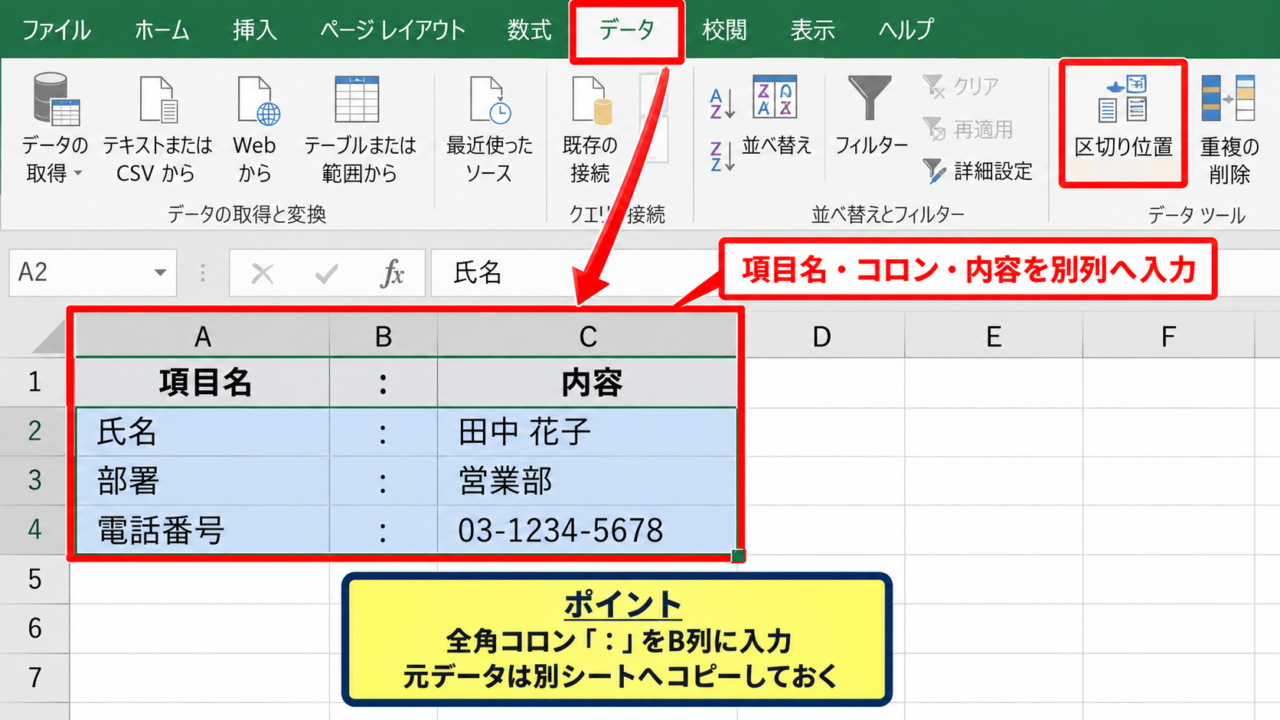
まずA列に項目名、B列に全角コロン、C列に内容を入力します。
サンプルデータでは1行目を見出し行とし、2行目以降へ「氏名」「部署」「電話番号」などを入力しましょう。
A列の文字数が異なっていても、B列のコロンは常に同じ位置に表示されます。
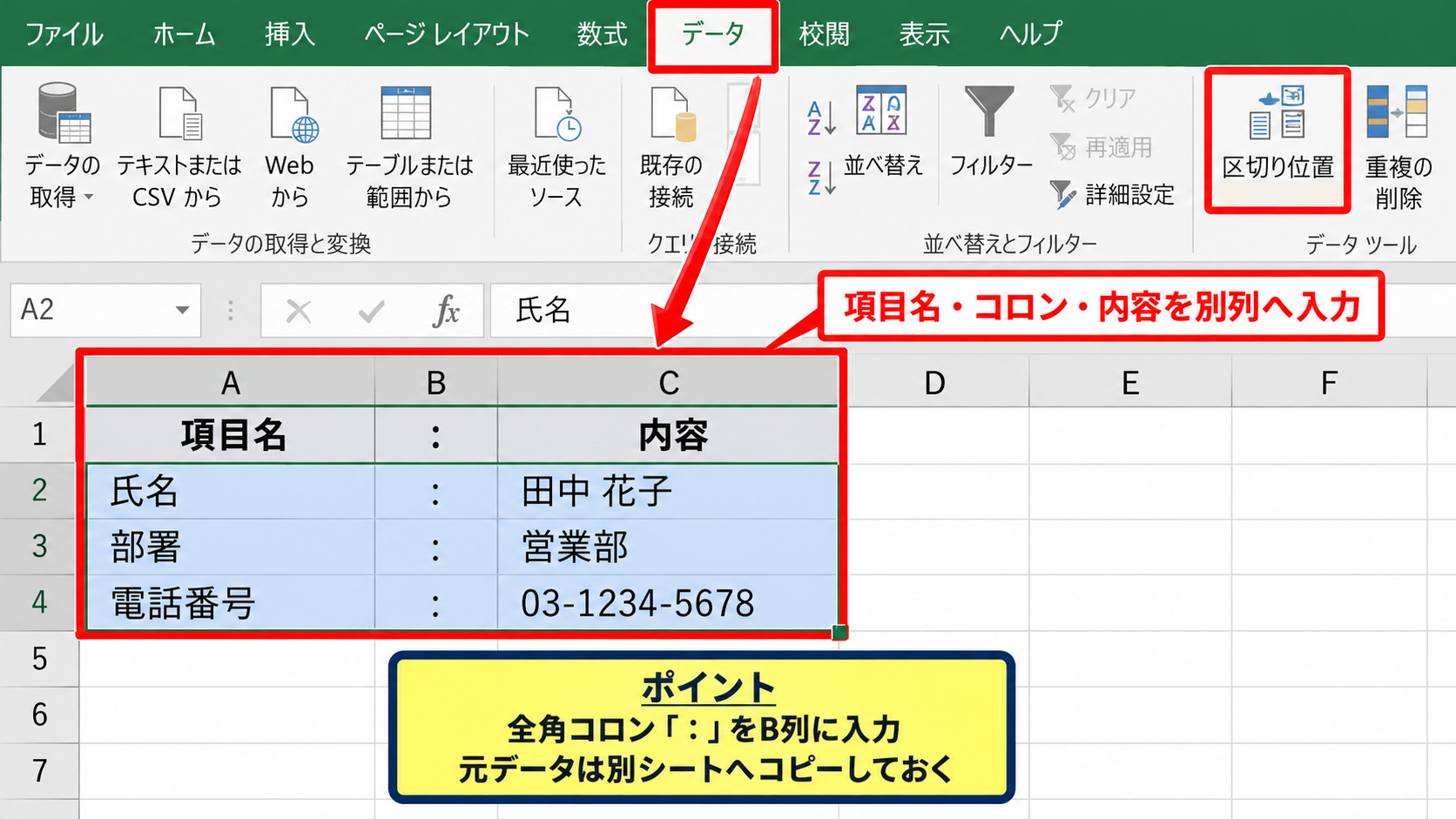
すでに「氏名:田中 花子」のように入力済みであれば、[データ]タブの[区切り位置]を使って分ける方法も便利です。
対象の列を選択して[データ]タブを開き、[区切り位置]を選択します。
区切り文字付きに進み、その他へ全角コロンを入力すると、コロンを境に文字列を別列へ展開できます。
全角コロンで区切ったデータには全角の「:」を指定します。
半角の「:」が混在している場合は、先に置換で記号を統一しておくと分割ミスを防げます。
【操作のポイント】
分割前の元データは別シートへコピーしておくと、区切り位置の実行後に比較や復元をしやすくなります。
コロン列を中央揃えにする調整
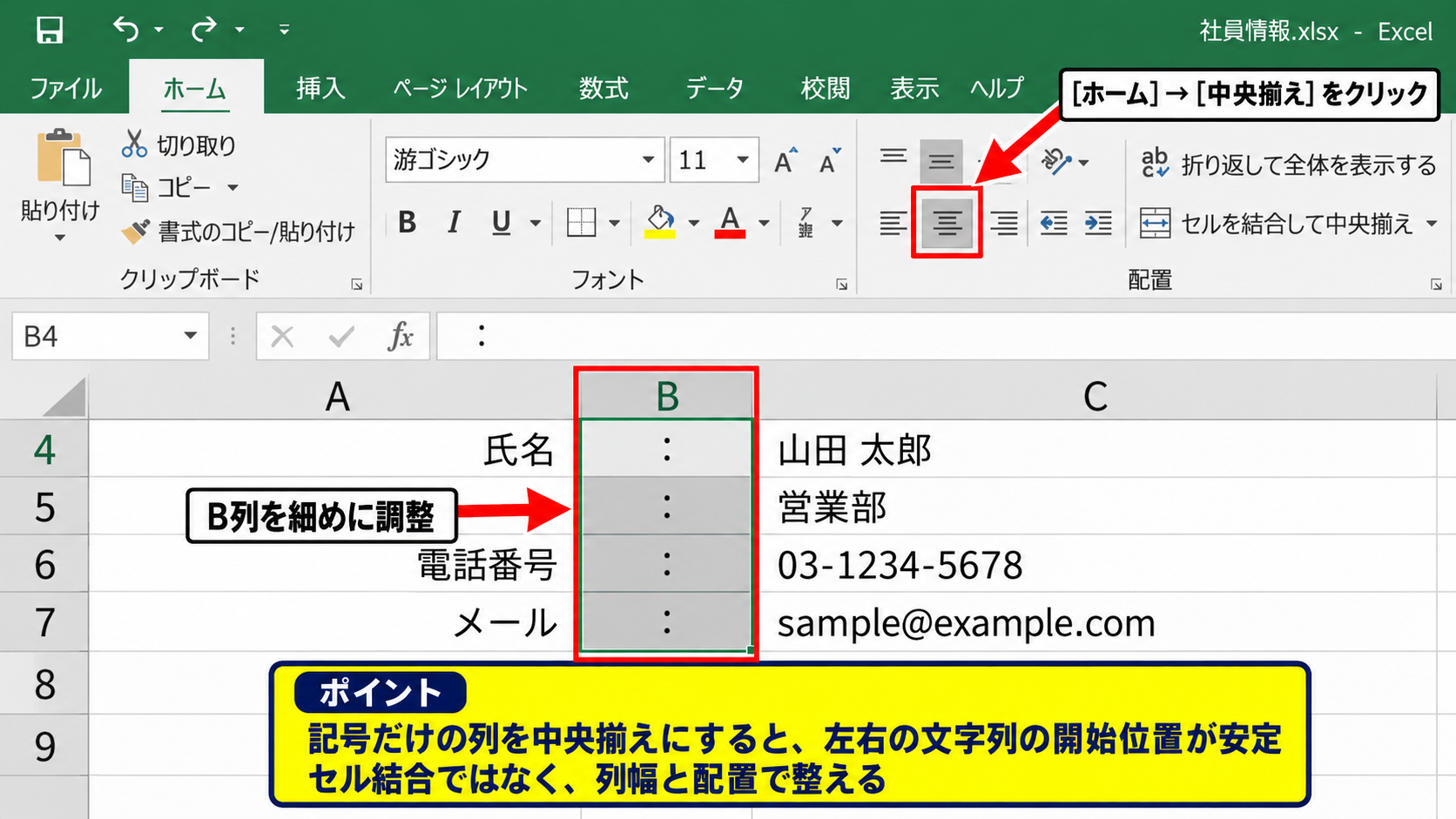
B列の幅を細めに設定し、コロンが入力されたセルを中央揃えにすると整然とした印象になります。
B列を選択して[ホーム]タブの[中央揃え]をクリックしましょう。
列の幅は、コロンの前後に余計な空白が生じない程度に調整するのがコツです。
全角コロンは文字幅が比較的大きいため、標準フォントではB列を2.5から3程度にすると収まりやすい場合があります。
ただし表示倍率や使用フォントによって見え方は変わるため、印刷する表では必ず印刷プレビューも確認します。
記号だけの列を中央揃えにすることで、左右の文字列の開始位置が安定します。
項目名の列は右揃え、内容の列は左揃えにすると、コロンを中心にして情報が読み取りやすくなります。
【操作のポイント】
セル結合で位置を合わせようとすると並べ替えやコピーがしにくくなるため、通常は列幅と配置で整える方法が実用的です。
項目名の右揃えによる視認性
A列の項目名を右揃えにすると、すべての文字がコロンの直前でそろいます。
氏名や部署のように短い項目と、メールアドレスや緊急連絡先のように長い項目が混在する場合にも有効です。
対象セルを選択し、[ホーム]タブの[右揃え]を実行してください。
内容を入れるC列は左揃えにすることで、ラベルと値の役割がひと目で区別できます。
右揃えの項目名、中央揃えのコロン、左揃えの値という組み合わせは、申請書や管理表でも使いやすい配置です。
【操作のポイント】
数値を内容として入力する列は、文字列として見せたい電話番号や郵便番号に先頭のアポストロフィを付けるか、表示形式を文字列に設定します。
一つのセル内でコロンをそろえる文字列関数
| A列 元データ | B列 整形後 |
|---|---|
| 氏名:田中 花子 | 氏名 :田中 花子 |
| 部署:営業部 | 部署 :営業部 |
| 電話番号:03-1234-5678 | 電話番号 :03-1234-5678 |
続いては、一つのセルへ整形済みの文字列を表示したい場合の数式を確認していきます。
帳票用のセルや、別システムへ貼り付けるために一続きの文字列が必要なときは、スペースを補ってコロンの手前をそろえる方法があります。
LEFT関数とFIND関数による項目名の抽出
A2に「氏名:田中 花子」のような元データがあるとします。
全角コロンより前の項目名を取り出す数式は次のとおりです。
=LEFT(A2,FIND(“:”,A2)-1)
FIND関数は文字列内にある全角コロンの位置を調べます。
そこから1を引くことで、コロンの直前までをLEFT関数で取得できます。
この例では「氏名」が抽出されます。
数式を下方向へコピーする場合は、B2へ入力後、セル右下のフィルハンドルをドラッグします。
1行目は見出し行なので、数式の開始は2行目にする点も大切です。
【操作のポイント】
半角コロンが使われたデータでは、数式内の「:」を「:」へ変更します。
REPT関数による空白の追加
抽出した項目名の文字数に応じて全角スペースを追加すると、コロンの位置を近づけられます。
A2の文字列を整形してB2に表示する例を確認しましょう。
=LEFT(A2,FIND(“:”,A2)-1)&REPT(“ ”,6-LEN(LEFT(A2,FIND(“:”,A2)-1)))&MID(A2,FIND(“:”,A2),LEN(A2))
式中の6は、項目名をそろえたい最大文字数です。
「電話番号」のように5文字までの項目を想定するなら、6文字分を確保すると余白を持たせられます。
REPT関数は指定した文字を指定回数だけ繰り返します。
LEN関数で項目名の長さを調べ、6から差し引いた回数だけ全角スペースを追加する仕組みです。
元の文字列を直接書き換えず、別列に整形結果を出すため、後から修正しやすい点も利点です。
項目名が設定した最大文字数を超えると、REPT関数の回数が負数になりエラーになります。
項目名の最長文字数を事前に確認するか、十分に大きな数字を指定しましょう。
【操作のポイント】
スペースで整える方法は、等幅でないフォントでは見た目が完全に一致しないことがあります。
TEXTBEFORE関数とTEXTAFTER関数の活用
Microsoft 365やExcel 2021以降では、TEXTBEFORE関数とTEXTAFTER関数を使うと式を読みやすくできます。
全角コロンの前後を分ける考え方は、次のように表せます。
=TEXTBEFORE(A2,”:”)&REPT(“ ”,6-LEN(TEXTBEFORE(A2,”:”)))&”:”&TEXTAFTER(A2,”:”)
TEXTBEFORE関数は指定した区切り記号より前の文字列を返します。
TEXTAFTER関数は区切り記号より後の文字列を返すため、MID関数よりも数式の意味を理解しやすい構成です。
Excelのバージョンによって関数が使えない場合は、前項のLEFT関数とFIND関数の組み合わせを使用します。
新しい関数を使う場合も、共有先のExcel環境を確認してからファイルを配布しましょう。
【操作のポイント】
整形結果を値として固定したいときは、数式セルをコピーし、[形式を選択して貼り付け]から値を選びます。
書式設定によるコロン位置の調整
| A列 項目 | B列 内容 |
|---|---|
| 氏名: | 田中 花子 |
| 部署: | 営業部 |
| 電話番号: | 03-1234-5678 |
続いては、列の幅とセルの書式を使い、コロン位置を見やすく調整する方法を確認していきます。
値を別列にできる場合は、コロンを項目名側へ含めて右揃えにする構成も簡潔です。
右揃えと左揃えの組み合わせ
A列へ「氏名:」のように項目名とコロンを入力し、A列を右揃えに設定します。
B列には値だけを入力し、左揃えに設定してください。
A列の右端がそろうため、コロンは一列に並びます。
この方法は入力する列数が少なく、項目名とコロンを常にセットで扱える点が特徴です。
項目名側の列幅を固定すると、コロンが動く心配もありません。
【操作のポイント】
A列とB列の間に余白が広すぎるとコロンと値の関係が見えにくくなるため、B列の開始位置を確認しながら幅を調整します。
インデントと横位置の設定
セル内の文字が端に寄りすぎる場合は、[セルの書式設定]の[配置]タブでインデントを設定できます。
対象セルを選択し、右クリックから[セルの書式設定]を開きます。
[配置]タブの横位置で右詰めを選び、必要に応じてインデントの値を調整しましょう。
インデントは見た目を微調整する機能であり、複数の列をまたいで位置を統一する機能ではありません。
そのため、基本の位置合わせは列幅と揃えで行い、インデントは補助的に使うと失敗が少なくなります。
折り返して全体を表示する設定が有効なセルでは、行の高さが変わる場合があります。
帳票の見た目を優先する場合は、長い値を別列に分ける構成も検討しましょう。
【操作のポイント】
インデントを多用するとコピー先の列幅によって印象が変わるため、テンプレートでは設定値を控えめにします。
等幅フォントを使う場面
一つのセル内でスペースを使ってコロンをそろえる場合は、等幅フォントが適しています。
MS ゴシックやConsolasなどでは、原則として文字ごとの横幅が一定です。
全角スペースを挿入した位置とコロンの位置が対応しやすくなります。
一方、游ゴシックやMeiryoのような一般的なフォントでは、文字によって横幅が異なることがあります。
画面表示と印刷結果が異なる可能性もあるため、文字数だけで厳密に整列させる用途では注意が必要です。
【操作のポイント】
提出用の帳票では、表の列を分ける方法を優先すると、閲覧環境が変わっても配置を維持しやすくなります。
全角コロンと半角コロンの統一
| 入力例 | 統一後の例 |
|---|---|
| 氏名:田中 花子 | 氏名:田中 花子 |
| 部署:営業部 | 部署:営業部 |
続いては、見た目のずれや数式エラーの原因になる全角コロンと半角コロンの混在を確認していきます。
日本語の帳票では全角コロン、英数字中心のデータでは半角コロンを用いることが多いものの、同じ列で混在させないことが重要です。
置換機能による記号の統一
[ホーム]タブの[検索と選択]から[置換]を開くと、記号をまとめて統一できます。
検索する文字列に半角コロンを入力し、置換後の文字列に全角コロンを入力します。
[すべて置換]を実行する前に、[次を検索]で対象が想定どおりか確認しましょう。
時刻の「10:30」やURLに含まれる記号まで置換される可能性があるため、対象範囲を選択してから実行するのが安全です。
置換は選択範囲内だけに実行できるため、項目と値の列に限定すると誤変換を防げます。
【操作のポイント】
置換前にファイルを保存し、必要なら別名保存を作成しておくと、大量置換の取り消しが必要になった場合にも対応できます。
関数による全角記号への変換
元データを残して半角コロンだけを全角へ変えるには、SUBSTITUTE関数を使います。
=SUBSTITUTE(A2,”:”,”:”)
この数式は、A2に含まれるすべての半角コロンを全角コロンへ置き換えます。
置換結果を確認した後、必要であれば値として貼り付けて元データと入れ替えます。
半角コロンと全角コロンの両方が含まれるデータでも、全角へ統一する処理として利用できます。
【操作のポイント】
時刻やURLを含む列では、この数式をそのまま適用せず、項目と値の文字列だけを含む列に限定してください。
見えない空白文字の確認
コロンを統一しても位置がそろわないときは、コロンの前後に入った半角スペースや全角スペースを確認します。
見た目だけでは空白を判別しにくいため、LEN関数で文字数を比較すると原因を探しやすくなります。
=LEN(A2)
想定より文字数が多い場合、不要な空白や改行コードが含まれているかもしれません。
TRIM関数は連続する半角スペースを整理できますが、全角スペースは対象外です。
全角スペースを削除するなら、SUBSTITUTE関数で「 」を空文字へ置き換える方法が使えます。
【操作のポイント】
先頭や末尾のスペースを機械的に削除すると意図した字下げまで消えるため、帳票データでは結果を確認してから確定します。
印刷と共有で崩れない表の作成
| 確認項目 | 確認内容 |
|---|---|
| 表示倍率 | 100パーセントでコロン位置を確認 |
| 印刷範囲 | 列幅と改ページを確認 |
| 共有環境 | 使用フォントとExcelの版を確認 |
続いては、作成した表を印刷や共有する際にコロンの整列を保つ方法を確認していきます。
画面上で整っていても、フォントやプリンターの違いにより見え方が変わる場合があります。
印刷プレビューでの最終確認
[ファイル]タブから[印刷]を選ぶと、印刷プレビューを表示できます。
コロンの位置だけでなく、項目名と内容の間隔、罫線、改ページも同時に確認しましょう。
列幅がわずかに不足していると、内容が折り返されて行の高さが変わることがあります。
印刷プレビューは実際の提出物に近い状態を確認できる画面です。
【操作のポイント】
横幅が不足するときは、スペースを減らすよりも、余白や拡大縮小印刷の設定を見直すと読みやすさを保てます。
列幅を固定したテンプレート
毎月同じ形式の一覧を作る場合は、整列済みのシートをテンプレートとして保存すると効率的です。
項目名列、コロン列、内容列の幅と配置をあらかじめ設定しておけば、新しいデータを入力するだけで体裁を維持できます。
入力規則を設定しておくと、記号列へ誤って別の文字を入力することも防げます。
テンプレートはExcelテンプレート形式で保存する方法のほか、元ファイルを複製して使う方法もあります。
【操作のポイント】
テンプレートの1行目には見出しを置き、入力用データは2行目から開始すると、数式やフィルターの設定を保ちやすくなります。
PDF化前のフォント確認
PDFとして配布する資料では、Excel上の整列がPDFでも同じように表示されるかを確認します。
[ファイル]タブの[エクスポート]または[名前を付けて保存]からPDFを作成できます。
PDF化すると編集されにくくなるため、受け取る側の環境によるフォント差の影響を小さくできます。
ただし、PDF化前に列幅や改ページを確認しないと、整列した表が途中で分断される可能性があります。
見た目を固定して配布したい場合はPDF、再利用や更新が必要な場合はExcelファイルが向いています。
【操作のポイント】
編集用のExcelファイルと配布用のPDFを分けて保存すると、修正依頼が来たときにも元データを安全に管理できます。
まとめ エクセルで文字列を見やすく整列するコロンのそろえ方
| 目的 | おすすめの方法 |
|---|---|
| 最も崩れにくく整える | 項目名、コロン、内容を別列にする |
| 一つのセルで表示する | LEFT、FIND、REPTなどの数式を使う |
| 印刷して配布する | 列幅を固定し、印刷プレビューで確認する |
Excelでコロンをそろえるには、項目名と内容を別列に分け、コロン専用列を中央揃えにする方法が最も安定します。
項目名側を右揃え、内容側を左揃えにするだけでも、一覧の読みやすさは大きく向上します。
一つのセルへ文字列をまとめる必要がある場合は、LEFT関数、FIND関数、REPT関数を組み合わせて空白を補う方法を活用しましょう。
ただし、スペースによる整列はフォントや表示環境の影響を受けやすいため、重要な帳票では列を分ける構成が安心です。
全角コロンと半角コロンの混在、見えない空白、列幅の不足もずれの原因になります。
入力規則やテンプレートを使って表の構造を固定し、印刷プレビューやPDF化前の確認まで行うと、見やすい状態を保てます。