PowerPointでグラフを作成したものの、初期設定の配色が資料の雰囲気に合わなかったり、円グラフの区分が見分けにくかったりすることがあります。
グラフの色は見た目を整える要素であると同時に、数値の意味や優先順位を直感的に伝える重要な要素です。
用途に合わせて配色を整えるだけで、同じデータでも伝わりやすさが大きく変わります。
グラフの色変更で押さえたいポイントです。
・グラフ全体はグラフのデザインから変更します。
・特定の項目だけはデータ要素の書式設定から変更します。
・円グラフは強調する項目を絞ると見やすくなります。
この記事では、PowerPointで棒グラフや折れ線グラフ、円グラフの色を変更する操作と、読み手に伝わる配色の考え方を解説します。
社内報告、営業資料、プレゼンテーション資料などで、グラフを見やすく整えたいときに役立ててください。
パワポのグラフ色を変更する方法【グラフのデザイン】
それではまず、グラフ全体の配色をまとめて変更する方法について解説していきます。
複数の系列や項目を一度に整えたい場合は、グラフを選択してグラフのデザインタブを使う方法が効率的です。
グラフ全体の選択
最初に、スライド上のグラフをクリックして選択します。
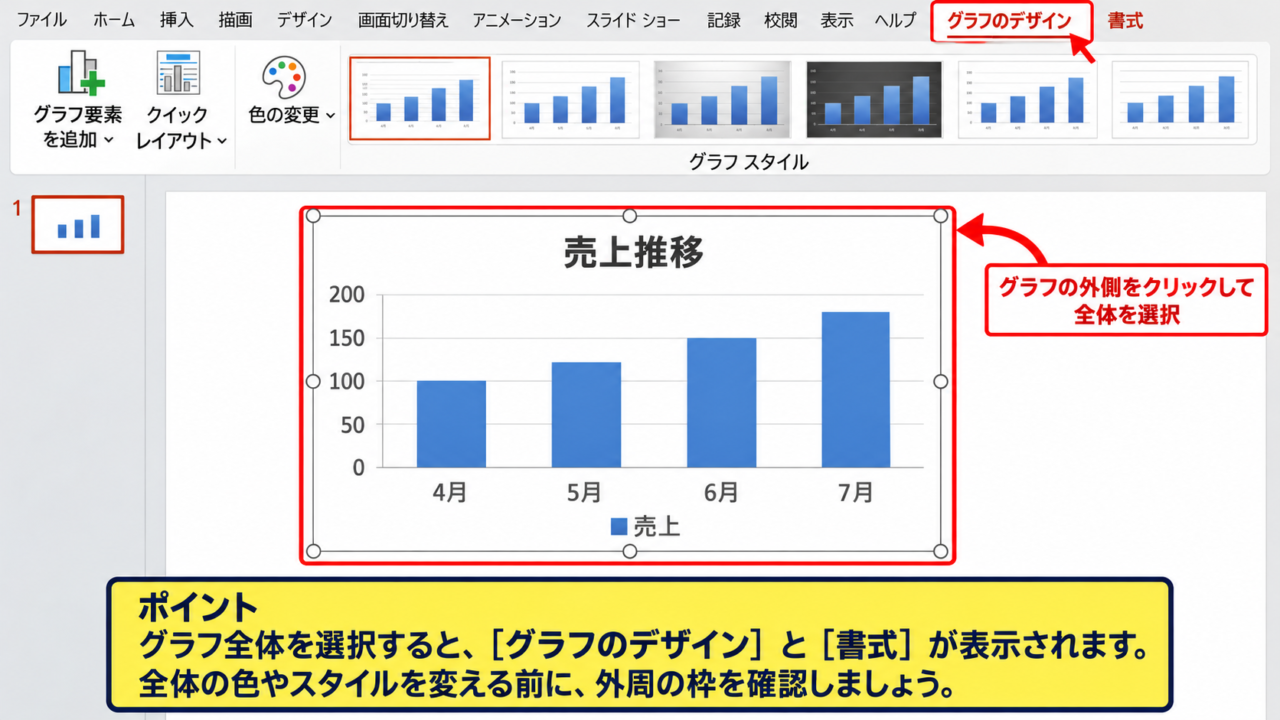
グラフ全体が選択されると、外周に枠が表示され、リボンにグラフのデザインタブと書式タブが表示されます。
グラフ内の棒や円の一部分だけをクリックすると、その要素だけが選択されることがあります。
全体のテーマカラーを変えたい場合は、グラフの外側付近をクリックして、グラフ全体を選択することが大切です。
選択対象によって変更できる範囲が変わるため、最初にグラフ全体か個別要素かを確認しましょう。
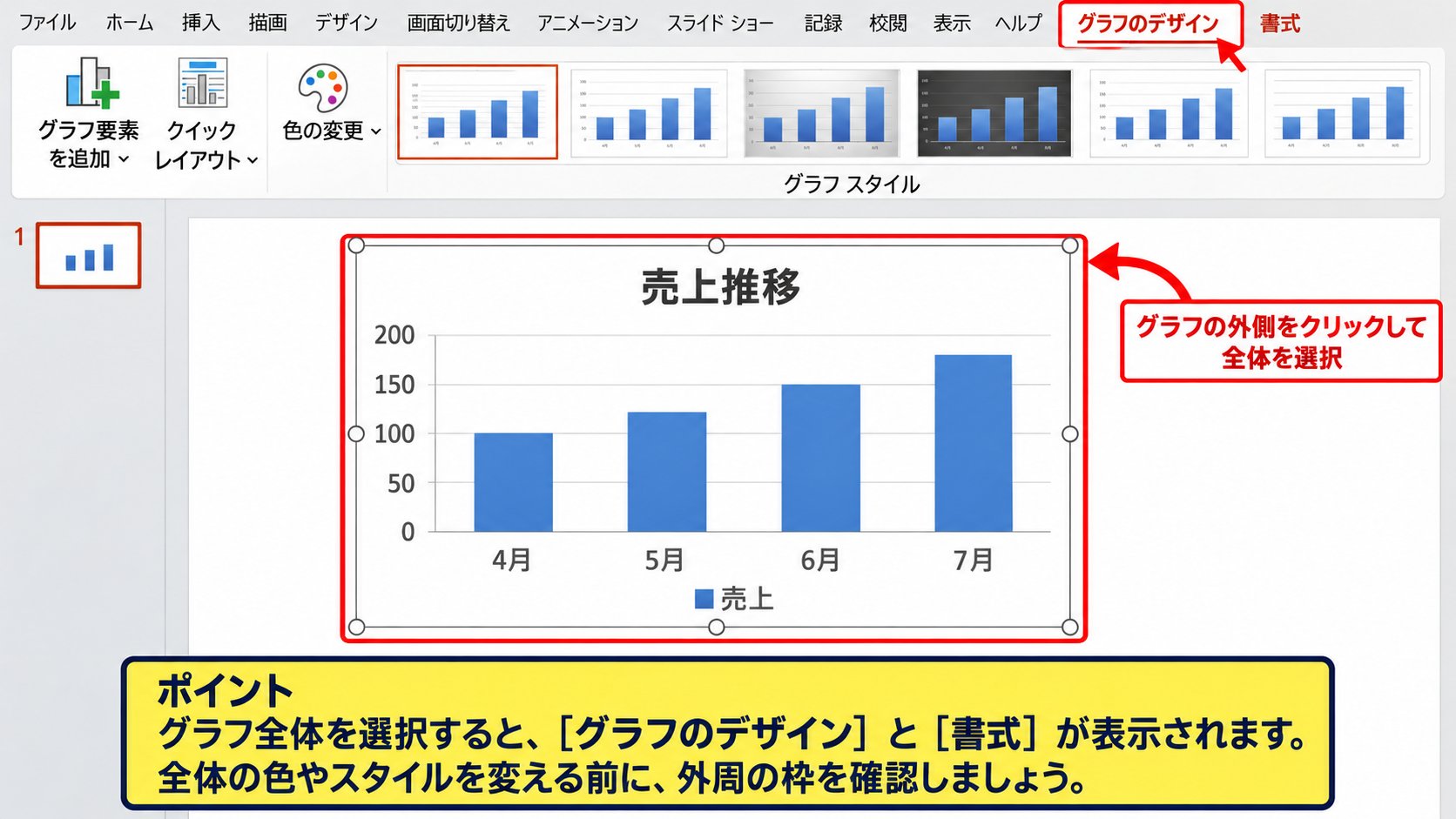
グラフ全体が選択できたら、リボンのグラフのデザインを開きます。
ここにはグラフのレイアウト、スタイル、色の変更など、グラフの見た目を整える機能が集められています。
色の変更メニュー
グラフのデザインタブを開いたら、色の変更をクリックします。
表示されるメニューでは、カラフルとモノクロの系統に分かれた配色候補を確認できます。
カラフルは各系列や各項目を異なる色で見せたい場合に向いています。
モノクロは同じ色相の濃淡で比較したい場合や、印刷資料を意識する場合に便利です。
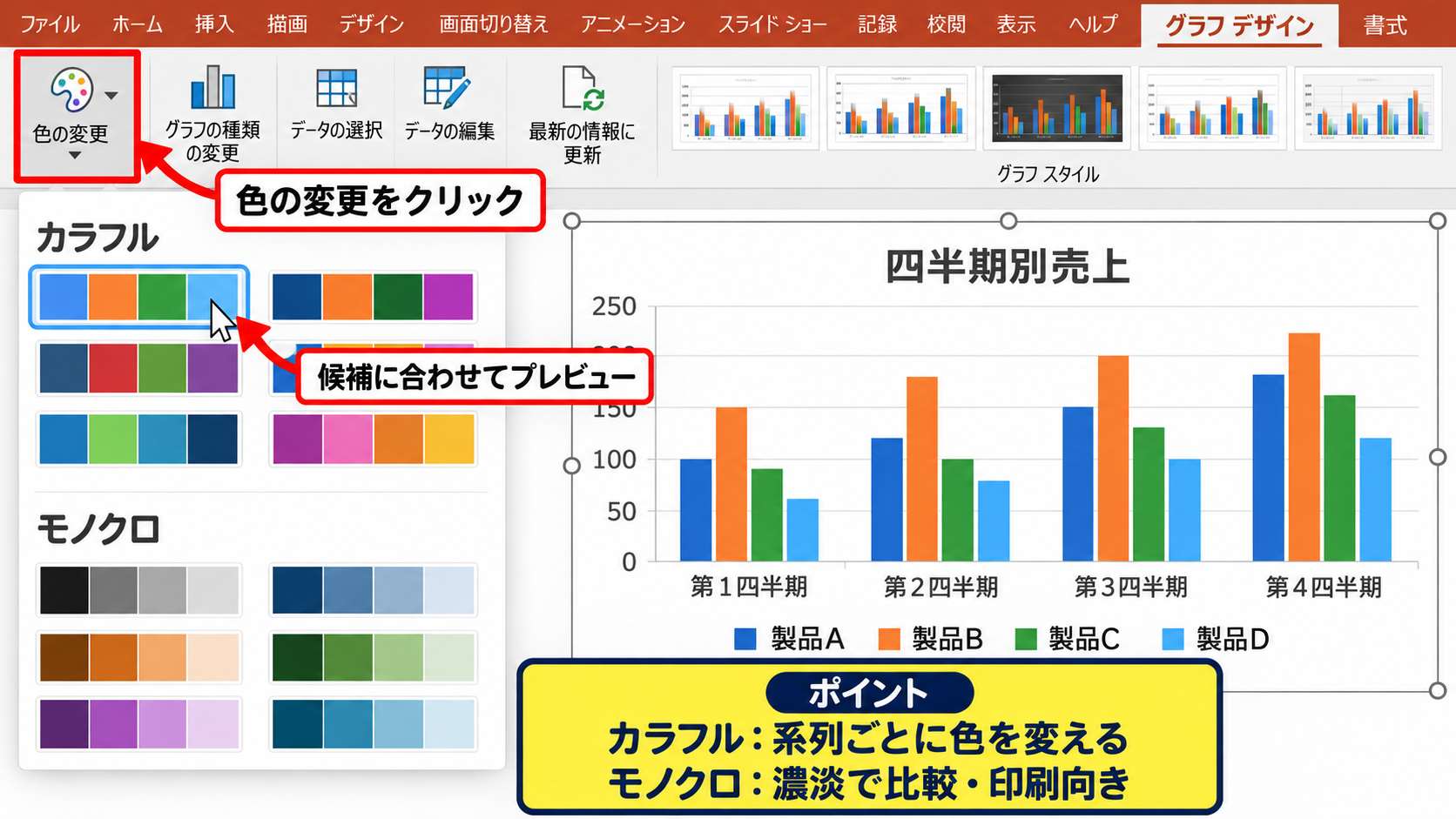
候補の上にマウスポインターを置くと、PowerPoint上のグラフに一時的なプレビューが表示されます。
実際にクリックする前に見え方を比較できるため、背景色や文字色との相性も確認しやすくなります。
スライドのテーマと連動する色を選ぶと、資料全体の統一感を保ちやすくなります。
テーマカラーとの連動
色の変更で選べる配色は、PowerPointのテーマカラーの影響を受けます。
そのため、同じグラフスタイルでも、デザインタブからテーマを変更すると、グラフの色合いも変化します。
会社のロゴカラーやブランドカラーを使った資料では、スライドマスターでテーマカラーを設定しておくと管理がしやすくなります。
個別のスライドごとに似た色を手作業で選ぶよりも、テーマを基準にしたほうが、修正時の負担を抑えられるでしょう。
グラフだけが目立ちすぎないよう、背景、見出し、図形との色の役割を分けることが重要です。
【操作のポイント】グラフ全体の配色変更は、グラフを選択してからグラフのデザインタブの色の変更を使います。
データ要素ごとの色変更
続いては、棒、線、円グラフの一部分など、特定のデータ要素だけを変更する方法を確認していきます。
個別の色変更は、注目させたい数値があるときに有効です。
ただし、すべての項目を強い色にすると、かえって比較しにくくなります。
系列全体の塗りつぶし
集合縦棒グラフで売上と利益の系列を区別したい場合は、系列全体を選択します。
棒を一度クリックすると系列全体が選択され、同じ系列の棒すべてに選択枠が表示されます。
右クリックしてデータ系列の書式設定を選ぶと、画面右側に設定ウィンドウが表示されます。
塗りつぶしと線のアイコンを開き、塗りつぶしから単色を選択すると、系列の色を指定できます。
比較する系列には、明度や色相が十分に異なる色を選ぶと判別しやすくなります。
たとえば実績は濃い青、目標は薄いグレーにすると、実績を主役として見せやすくなります。
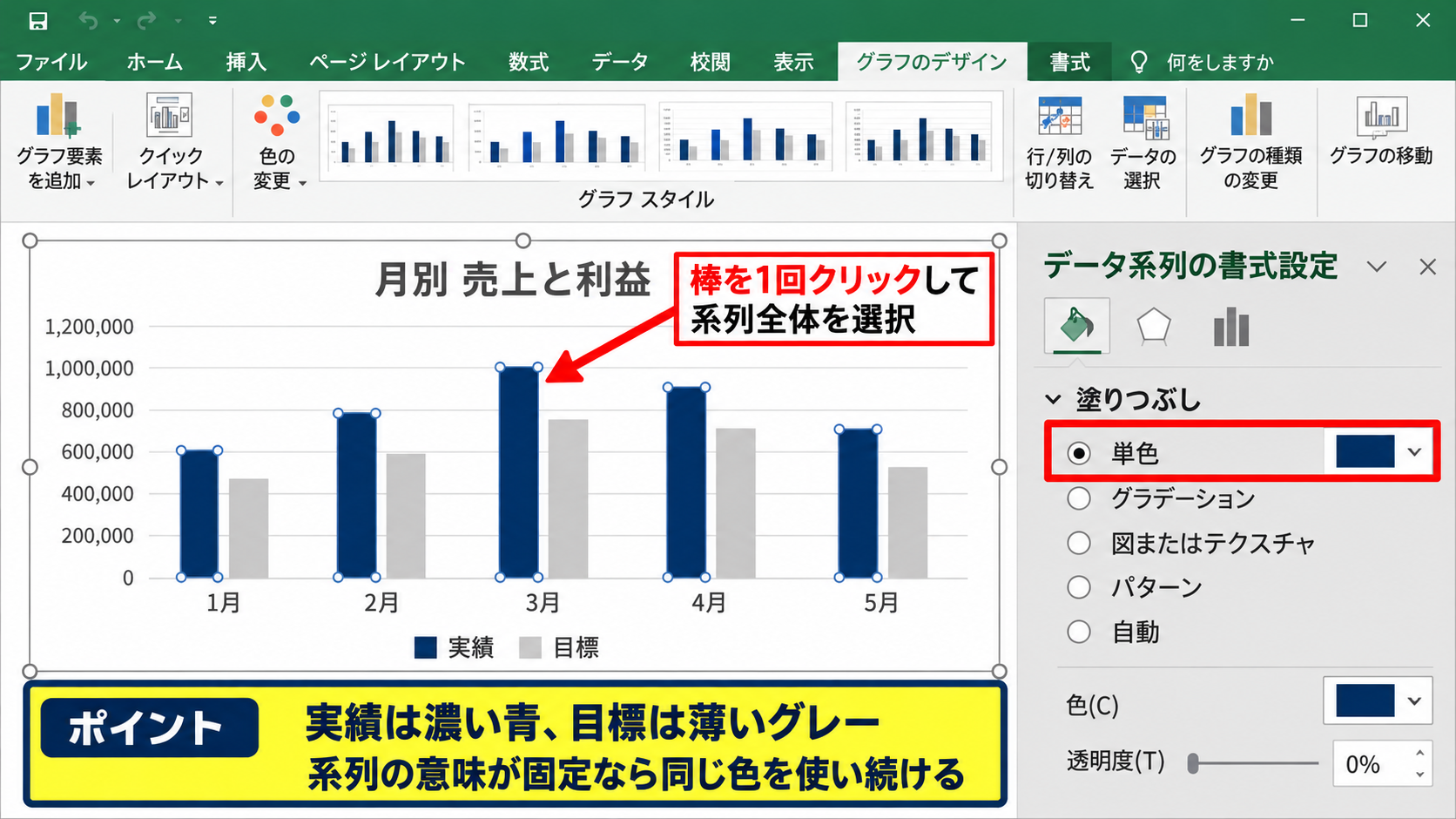
系列ごとに意味が固定されている資料では、スライドが変わっても同じ色を使い続けることが重要です。
特定データポイントの塗りつぶし
円グラフの特定区分や、棒グラフの特定月だけを目立たせたい場合は、データポイントを選択します。
対象の棒や円の区分を一度クリックした後、もう一度クリックすると、その項目だけを選択できます。
右クリックしてデータ要素の書式設定を選び、塗りつぶしの色を変更しましょう。
たとえば前年同月比が大きく変動した月、重点商品、改善対象となる部門だけを強調色に変更します。
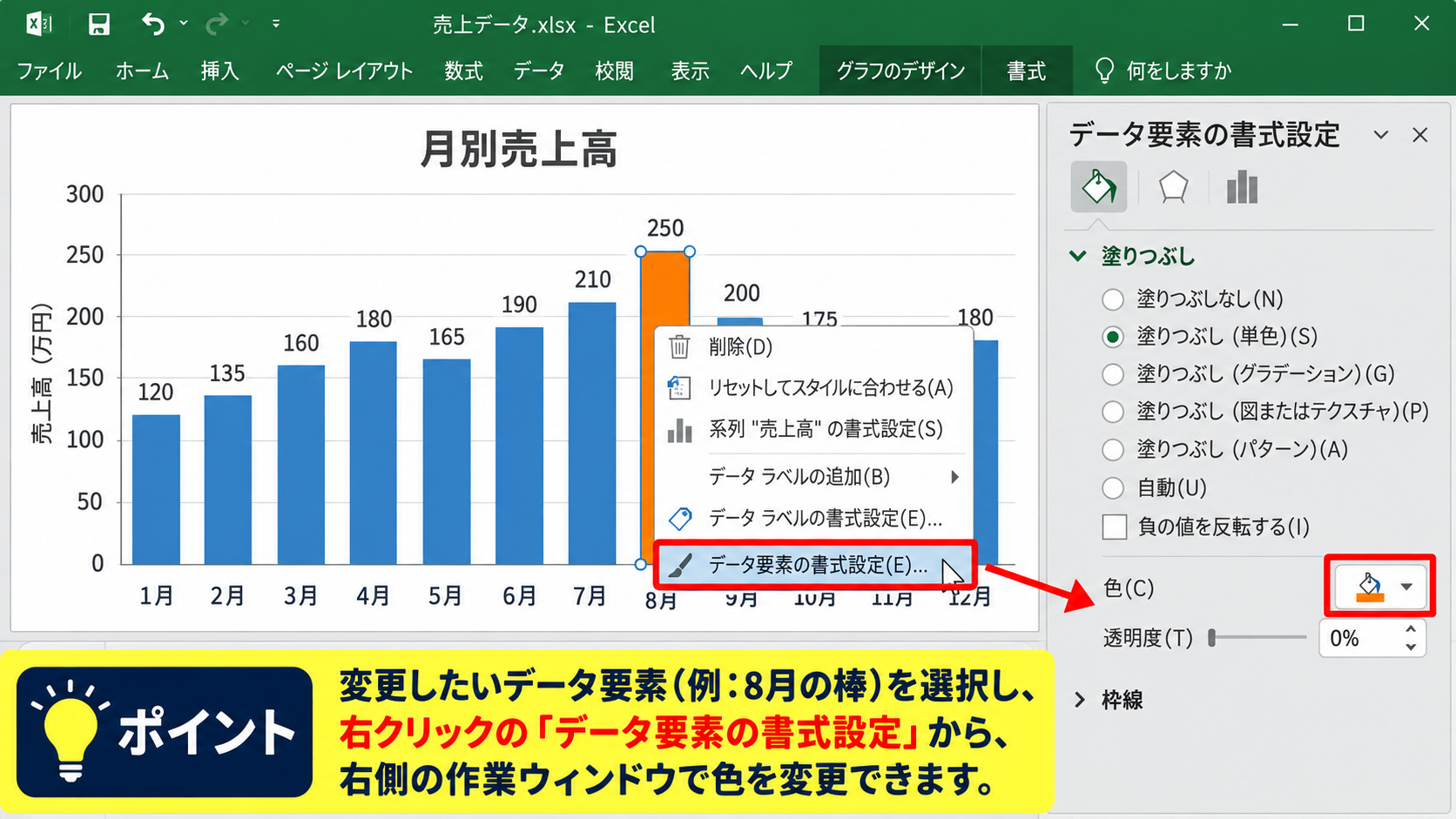
強調色は資料内で一つか二つに絞ると、読み手の視線を自然に誘導できます。
赤は注意や減少を示すことが多いため、単に目立たせる目的なら、資料全体のルールに合わせて青やオレンジを選ぶ判断も必要です。
枠線と透明度の調整
塗りつぶしの色だけでは区分が分かりにくいときは、枠線も調整します。
データ系列の書式設定で枠線を開き、実線を選択すると、各棒や円の境界をはっきりさせられます。
円グラフでは、白い細い枠線を入れると、隣接する色の区分が見やすくなる場合があります。
一方で、太い枠線や濃い枠線を多用すると、グラフが重く見えることがあります。
背景の図形や写真の上にグラフを置く場合は、透明度を少し上げる方法もあります。
透明度を使う場合でも、ラベルや凡例の文字が読みにくくならないかを必ず確認しましょう。
【操作のポイント】系列全体は一度クリックし、個別項目は二度クリックしてから書式設定を開きます。
円グラフの配色と強調表示
続いては、円グラフを見やすくする配色と、特定の区分を強調する操作を確認していきます。
円グラフは構成比を示すグラフです。
区分が多すぎる場合や、似た色を並べすぎた場合は、割合の比較が難しくなります。
主役とその他の色分け
円グラフでは、伝えたい区分を一つ決め、そこに最も目立つ色を使うのが基本です。
その他の区分はグレーや淡い寒色などでまとめると、主役となる項目が自然に浮かび上がります。
構成比が最も大きい区分を示したい場合は濃い青、改善対象を示したい場合はオレンジなど、目的に合った色を選びます。
すべての区分に鮮やかな色を割り当てると、円グラフの優先順位が伝わりません。
色だけでなく、データラベルに分類名と割合を表示すると、読み手が凡例と円を往復する手間も減らせます。
円グラフの分離
特定の区分を色と位置の両方で強調したいときは、円グラフの分離を使います。
強調したい区分を二度クリックして選択し、ドラッグして円の外側へ少し移動します。
大きく離しすぎるとグラフ全体のまとまりが崩れるため、わずかな距離にとどめるのがコツです。
右側のデータ要素の書式設定で要素の切り出しを調整する方法もあります。
分離する区分は原則として一つに絞ると、何を見せたい資料なのかが明確になります。
PowerPoint操作画面のイメージ
円グラフの区分を選択して書式を変更する場面では、グラフ全体ではなく個別の区分が選択されていることを確認します。
上のイメージでは、重点商品にオレンジを使い、その他の項目には目立ちすぎない色を割り当てています。
色の変更を使って全体の候補を決めた後、必要に応じてデータ要素の書式設定で一部を調整する流れが実用的です。
【操作のポイント】円グラフでは主役を一つ決め、強調色と分離表示を必要最小限に使います。
棒グラフと折れ線グラフの見やすい配色
続いては、棒グラフと折れ線グラフで比較しやすい色を選ぶ考え方を確認していきます。
グラフの種類によって、色に求められる役割は変わります。
棒グラフは項目の差、折れ線グラフは推移や変化を読み取るためのグラフです。
棒グラフの比較色
棒グラフでは、比較する系列ごとに明確な色の差を付けます。
実績と予算、今年と前年、国内と海外のように対になるデータでは、意味の近い色を使い分ける方法もあります。
たとえば今年を濃い青、前年を薄い青にすると、同じカテゴリの比較であることを示しながら、年度の違いも伝えられます。
比較対象が多い場合は、主系列だけを濃色にし、補助系列を淡色にすると視線が散りにくくなります。
積み上げ棒グラフでは、下から上へと色の明度を変えると、区分の順序を追いやすくなる場合があります。
折れ線グラフの線色
折れ線グラフでは、線の色に加えて太さ、マーカー、破線なども活用できます。
最も注目してほしい系列は濃い色と太い線にし、比較用の系列は薄い色や細い線にすると効果的です。
目標値や基準値は、グレーの破線にすると、実績推移と区別しやすくなります。
複数の線が交差するグラフでは、似た青や似た緑を並べないように注意してください。
色覚の違いを考慮し、色だけでなく線種やマーカー形状にも差を付けると親切です。
背景色とのコントラスト
白背景のスライドでは、多くの標準色が使いやすい一方、淡い黄色や薄いグレーは見えにくくなることがあります。
濃い背景のスライドでは、グラフエリアの背景を白にするか、文字と軸の色を明るく調整する必要があります。
プロジェクター投影では、パソコン画面よりも淡い色が見えにくくなる場合があります。
会議室で投影する資料なら、実際の投影環境または印刷プレビューで確認すると安心です。
見栄えよりも、数値、凡例、軸ラベルを無理なく読めるコントラストを優先しましょう。
【操作のポイント】棒グラフは比較の差を色で示し、折れ線グラフは線種や太さも組み合わせます。
グラフ配色の統一と注意点
続いては、PowerPoint資料全体でグラフの色を統一するための注意点を確認していきます。
配色ルールを先に決めておくと、スライドを追加した後も資料の品質を保ちやすくなります。
色に意味を持たせるルール
資料内で同じ色に異なる意味を持たせないことが、配色の基本です。
たとえば売上を青、利益を緑、コストをグレーと決めたなら、別のグラフでも同じ意味に同じ色を使います。
赤を減少や警告に使う場合は、増加や達成に赤を使わないようにします。
読み手は無意識に前のスライドの色を記憶するため、色の意味を固定すると理解が速くなります。
色のルールは、スライドの作成者が複数いる場合にも特に役立ちます。
項目数が多い場合の整理
円グラフや積み上げグラフの項目数が多い場合、すべてを別の色にすると凡例が複雑になります。
構成比が小さい項目はその他として集約することも検討しましょう。
細かい内訳が必要な場合は、円グラフではなく横棒グラフや表に切り替えたほうが分かりやすいことがあります。
グラフの種類を変えることは、配色を工夫する以上に効果的な解決策になるかもしれません。
円グラフは全体に対する割合を大まかに伝える場面に向いた形式です。
配色変更後の最終確認
配色を変更したら、スライドショー表示で文字とグラフの見え方を確認します。
凡例の色と実際のデータ系列が一致しているか、強調した項目が本当に目立っているかを確認してください。
ラベルを追加したことで文字が重なっていないか、背景と色が近すぎないかも重要な確認項目です。
印刷する資料では、白黒印刷でも区別できるかを確認すると、配布後の読みやすさを保てます。
【操作のポイント】色の意味を資料全体で統一し、最後はスライドショー表示と印刷時の見え方を確認します。
まとめ パワポのグラフの色を変更する方法と円グラフの配色
PowerPointのグラフの色を変更するには、グラフ全体を選択してグラフのデザインタブにある色の変更を使う方法が基本です。
特定の棒、線、円グラフの区分だけを変えたい場合は、データ要素の書式設定から塗りつぶしや枠線を調整します。
円グラフでは、最も伝えたい区分に強調色を使い、その他の区分を落ち着いた色でまとめると見やすくなります。
棒グラフでは比較の違いを、折れ線グラフでは推移の違いを意識して配色を決めましょう。
色は装飾ではなく、データの意味と優先順位を伝えるための情報です。
資料全体で色の役割を統一し、投影や印刷でも読める状態に整えることで、説得力のあるプレゼンテーションに仕上がります。