Excelで表を編集するとき、複数のセルや行、列をまとめて選択できると、文字の書式設定や削除、コピー、印刷範囲の調整をすばやく進められます。
特に、隣り合っていないセルを選択する操作は、マウスだけで行おうとすると意図しない範囲まで選びやすく、CtrlキーやShiftキーの役割を理解しているかどうかで作業効率に差が出ます。
この記事では、連続した範囲、離れたセル、複数の行と列を選ぶ基本操作から、ショートカットキー、選択時の注意点まで詳しく解説します。
連続する範囲はShiftキー、離れた範囲はCtrlキーを使うことが、複数選択の基本です。
操作の目的に合った選択方法を使い分けることで、書式設定、コピー、削除、集計の作業が安定します。
エクセルで複数のセルを選択する方法
それではまず、隣り合うセルや離れたセルを複数選択する基本操作について解説していきます。
| A | B | C | D |
|---|---|---|---|
| 商品名 | 単価 | 数量 | 売上 |
| りんご | 120 | 5 | 600 |
| みかん | 80 | 8 | 640 |
ドラッグによる連続セルの選択
連続したセル範囲を選択したい場合は、最初のセルをクリックしたまま、最後のセルまでマウスをドラッグします。
たとえばA2からD4までを選びたいときは、A2を押したままD4までポインターを動かします。
選択された範囲は薄い色で表示され、最初にクリックしたセルは白く残ることがありますが、これはアクティブセルを示す正常な表示です。
ドラッグ中にマウスボタンを離した時点で選択範囲が確定するため、細かい表では画面を拡大してから操作すると失敗を減らせます。
選択後は、そのまま文字の太字、塗りつぶし、罫線、配置などの書式をまとめて設定できます。
入力済みのセルだけでなく、空白セルを含む範囲も選択できるので、これからデータを入力する表の書式を先に整える場面にも便利です。
ドラッグは、表の一部を素早く選ぶもっとも直感的な方法です。
ただし、画面をスクロールしながら長い範囲を選ぶ場合は、次に紹介するShiftキー操作のほうが扱いやすいことがあります。
Shiftキーによる範囲指定
広い範囲や離れた位置まで続く連続範囲を選択するときは、Shiftキーを使います。
まず選択範囲の始点となるセルをクリックし、Shiftキーを押したまま終点のセルをクリックしてください。
始点がB2、終点がD10なら、B2からD10までの長方形の範囲が一度に選択されます。
マウスで長距離をドラッグする必要がないため、スクロールした先にあるセルを含めたい場合にも向いています。
Shiftキーで選ばれるのは、始点と終点を対角とする四角形の範囲です。
途中にある不要なセルだけを除外することはできないため、飛び飛びのセルを選ぶ場合はCtrlキーを使いましょう。
始点をクリックした後に名前ボックスへ移動先のセル番地を入力し、Shiftキーを押しながら目的セルをクリックする方法もあります。
大量の行がある一覧表では、スクロール量を減らせる実用的な操作です。
Ctrlキーによる離れたセルの追加選択
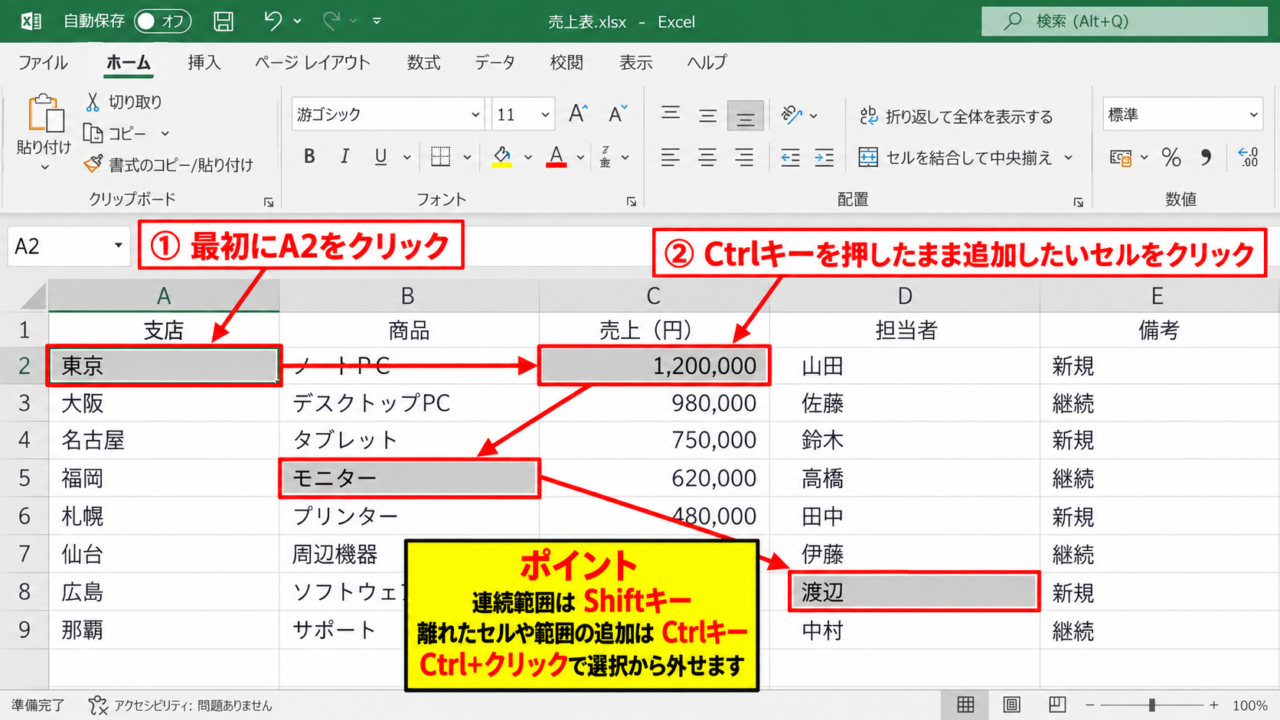
離れたセルを複数選択するには、最初のセルまたは範囲を選んだ後、Ctrlキーを押しながら追加したいセルをクリックします。
たとえばA2、C2、B5、D8だけに同じ塗りつぶしを設定したい場合、A2をクリックしてからCtrlキーを押したまま残りのセルを順番にクリックします。
セル単位だけでなく、最初にA2からB4をドラッグで選び、Ctrlキーを押しながらD2からE4をドラッグすることも可能です。
Ctrlキーは、すでに選択した範囲を残したまま新しい範囲を追加するためのキーです。
追加した範囲をもう一度Ctrlキーを押しながらクリックすると、そのセルまたは範囲は選択から外れます。
ただし、複数範囲を選択した状態では、一部の貼り付けや並べ替えなどを実行できないことがあります。
これはExcelが連続しない範囲をひとつの表として扱えない場合があるためです。
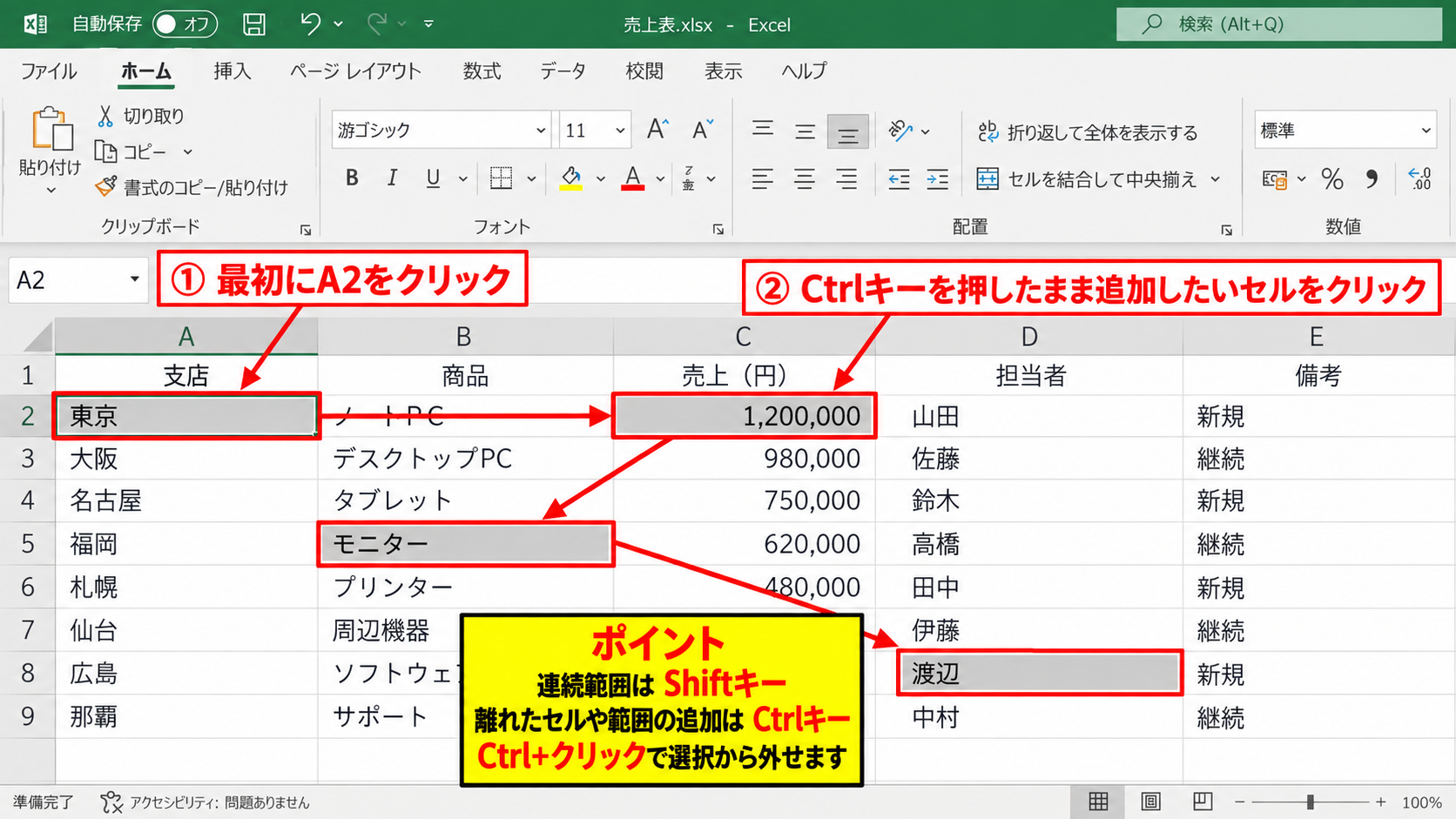
【操作のポイント】連続範囲はShiftキー、離れたセルや範囲の追加はCtrlキーと覚えると、選択操作で迷いにくくなります。
離れたセルや複数範囲の選択操作
続いては、複数の場所にあるセルや表の一部を選択し、同じ処理を適用する手順を確認していきます。
| A | B | C | D |
|---|---|---|---|
| 東京 | 125000 | 大阪 | 98000 |
| 名古屋 | 76000 | 福岡 | 63000 |
セル範囲を追加して書式をそろえる方法
表の中にある特定の数値だけを目立たせたいときは、離れたセルをCtrlキーで選択してから書式を設定します。
たとえば、月ごとの売上表で目標を達成した数値だけを黄色に塗りつぶす場合、対象のセルを順番に追加選択します。
その後、ホームタブの塗りつぶしの色から希望の色を選べば、すべての選択セルに同じ設定が反映されます。
複数選択をしてから書式設定を行うと、同じ操作を何度も繰り返さずに済みます。
フォントの色、太字、罫線、表示形式、セルの配置も同様に一括で変更できます。
一方で、セルの値を直接入力すると、複数選択したすべてのセルに同じ値を入れてしまう場合があります。
入力作業を始める前には、選択範囲が残っていないかを確認する習慣が大切です。
同じ形式に整えたいセルが表のあちこちにあるなら、書式のコピーよりCtrlキーでの複数選択が速いケースもあります。
名前ボックスによる複数範囲の指定
マウス操作が難しいほど離れたセルを選ぶ場合は、数式バーの左側にある名前ボックスを利用できます。
名前ボックスには、現在アクティブなセル番地が表示されています。
ここにA2,C2,E2のように、セル番地を半角のカンマで区切って入力し、Enterキーを押すと複数のセルを選択できます。
範囲を含めるなら、A2:B5,D2:E5のように入力します。
名前ボックスは、正確なセル番地が分かっている場合に便利な選択手段です。
たとえば、数百行あるシートのA2、A100、A200だけを選択する場面では、画面を何度も移動するより手早く済みます。
セル参照の入力ミスがあると意図した範囲を選べないため、列記号と行番号の組み合わせをよく確認しましょう。
名前ボックスで指定するセル番地は、1行目を見出しとして使う表でも同じ考え方です。
たとえば売上データの見出しが1行目なら、最初のデータ行はA2から始まります。
複数選択でコピーや削除を行う際の注意点
離れたセルを複数選択した状態でコピーを行うと、貼り付け先にも同じ配置関係を保った状態で貼り付けられます。
そのため、連続した場所へ詰めて貼り付けたい用途には向かないことがあります。
また、複数範囲を選んだ状態では、並べ替え、テーブル化、フィルターの一部操作が制限される場合があります。
複数選択は同じ処理を同時に行うための機能であり、複数の範囲を一つの連続表に変える機能ではありません。
削除するときは、Deleteキーを押すと内容だけが消去されます。
行そのものや列そのものを削除したい場合は、行番号または列番号を右クリックし、削除を選択する必要があります。
【操作のポイント】複数範囲への書式設定は有効ですが、コピー、貼り付け、並べ替えでは連続範囲かどうかを意識して操作しましょう。
行全体を複数選択する方法
続いては、複数の行を選択して高さの変更、削除、非表示などを行う方法を確認していきます。
| 行番号 | A 商品名 | B 単価 |
|---|---|---|
| 2 | りんご | 120 |
| 3 | みかん | 80 |
| 4 | ぶどう | 350 |
連続する行番号のドラッグ
連続した複数行を選択するには、シート左端の行番号をドラッグします。
たとえば2行目から5行目を選ぶなら、行番号2をクリックしたまま行番号5までドラッグしてください。
選択された行は横方向すべてが強調表示され、セルだけを選んだ場合と区別できます。
行全体を選択してから右クリックすると、挿入、削除、非表示、再表示、行の高さなどの操作を選べます。
行番号をクリックすることで、その行にあるすべての列を含めて選択できます。
表の一部だけを削除したい場合にはセル選択、レコードそのものを消したい場合には行選択という使い分けが基本です。
1行目に見出しがある表では、データをまとめて処理する際に2行目以降を選択することが多くなります。
見出し行まで削除しないよう、選択の開始位置には注意しましょう。
Shiftキーによる連続行の選択
行番号2をクリックした後、Shiftキーを押しながら行番号20をクリックすると、2行目から20行目までをまとめて選択できます。
下方向へ長く続くデータ一覧では、ドラッグよりもこの方法が安定します。
途中に非表示行があっても、Shiftキーで指定した範囲には通常、その行も含まれます。
見えているセルだけに操作を適用したい場合は、可視セルの選択など別の機能が必要になることがあります。
Shiftキーで行番号を選ぶと、開始行から終了行までの連続した行全体が対象になります。
大量の行を削除する前には、数行だけ選択して操作感を確認すると安心です。
大切なデータを含むブックでは、削除前に保存するか、元に戻す操作ができることを確認しておきましょう。
行を削除するショートカットは、選択後にCtrlキーとマイナスキーを押す方法です。
テンキーがないキーボードでは、Ctrlキーとハイフンキーで操作できる環境もあります。
Ctrlキーによる離れた行の選択
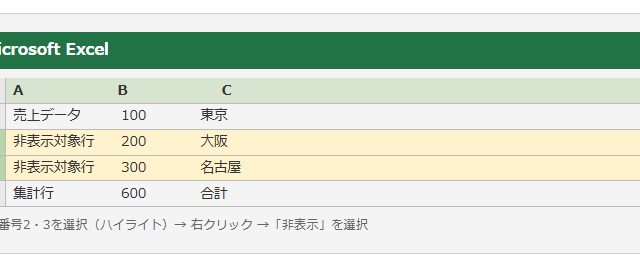
2行目、5行目、10行目のように離れた行を選択する場合は、最初の行番号をクリックしてからCtrlキーを押しながら他の行番号をクリックします。
たとえば特定の担当者の行だけを目立たせたり、不要な行をまとめて非表示にしたりするときに使えます。
複数の行を選んで右クリックし、非表示を選べば、対象行を一度に隠せます。
離れた行を削除する操作は元に戻せるものの、データ構造を変えるため慎重さが必要です。
数式の参照先やグラフの元データに影響する可能性もあるため、削除後の結果を確認してください。
選択を解除するには、シート内の任意のセルをクリックします。
【操作のポイント】行番号を使うと行全体を対象にできます。連続行はShiftキー、飛び飛びの行はCtrlキーで選択します。
列全体を複数選択する方法
続いては、列幅の変更や列の表示形式の統一に役立つ、複数列の選択方法を確認していきます。
| A 商品名 | B 単価 | C 数量 | D 売上 |
|---|---|---|---|
| りんご | 120 | 5 | 600 |
| みかん | 80 | 8 | 640 |
列見出しのドラッグによる選択
連続した列を選択するには、シート上部のA、B、Cと表示されている列見出しをドラッグします。
B列からD列を選びたい場合は、Bの列見出しからDの列見出しまで横方向にドラッグしてください。
選択後に列境界をドラッグすれば、複数列の幅をまとめて変更できます。
データの桁数に合わせて列幅を広げると、####と表示される状態や文字列の途切れを解消できます。
列見出しをクリックすると、表の外にある空白セルを含めて列全体が選択されます。
列全体への書式設定は便利ですが、将来入力するデータにも影響するため、必要に応じて表の範囲だけを選択する方法も検討しましょう。
列幅を内容に合わせるには、選択した列の見出しの境界線をダブルクリックします。
複数列を選んだ状態なら、選択中の各列に対して自動調整が行われます。
ShiftキーとCtrlキーによる列の追加選択
連続する列は、最初の列見出しをクリックし、Shiftキーを押しながら最後の列見出しをクリックして選択できます。
離れた列を選択する場合は、最初の列をクリックしてからCtrlキーを押しながら別の列見出しをクリックします。
たとえばB列とD列だけを選び、数値の表示形式を桁区切りにそろえる操作ができます。
Ctrlキーで列を選択すると、間にある列を含めずに目的の列だけを処理できます。
複数列を選択したまま列の削除を行うと、その列のデータが左へ詰まります。
数式が参照している列を削除すると計算結果が変わることがあるため、削除ではなく非表示を使う選択肢もあります。
数値列の表示をそろえるときは、B2からB10のようにデータ範囲だけを選んでから設定する方法も有効です。
1行目が見出しの場合、見出しに意図しない数値書式が適用されることを防げます。
すべての列とシート全体の選択
シート全体を選択したい場合は、列見出しAの左、行番号1の上にある三角形のボタンをクリックします。
キーボードではCtrlキーとAキーを押すことで選択できる場合があります。
ただし、表内のセルを選択している状態で最初にCtrlキーとAキーを押すと、現在のデータ領域だけが選ばれることがあります。
もう一度CtrlキーとAキーを押すとシート全体が選択される動作は、Excelのバージョンや表の状態によって確認しながら使いましょう。
シート全体の選択は、すべてのセルに共通する書式やフォントを変更するときに役立ちます。
一方で、列幅や行の高さまで意図せず変えないよう、操作前に対象範囲をもう一度確認することが重要です。
【操作のポイント】列見出しで列全体を選択できます。列幅の統一には便利ですが、表だけに設定したい場合はセル範囲を選ぶほうが安全です。
複数選択に使えるショートカットキー
続いては、マウス操作を減らして効率よく複数選択するためのショートカットキーを確認していきます。
| 操作 | 主なキー | 用途 |
|---|---|---|
| 現在の領域を選択 | Ctrl+A | 表やデータ範囲の一括選択 |
| 行全体を選択 | Shift+Space | アクティブセルがある行の選択 |
| 列全体を選択 | Ctrl+Space | アクティブセルがある列の選択 |
CtrlキーとAキーによるデータ範囲の選択
表の中にアクティブセルがある状態でCtrlキーとAキーを押すと、周囲に連続しているデータ範囲を選択できます。
1行目に見出しがあり、A1からD20までに表が入力されているなら、通常は見出しを含めた表全体が対象になります。
表の途中に完全な空白行や空白列があると、選択範囲がそこで区切られる場合があります。
CtrlキーとAキーは、連続した表を素早く選択したいときに特に便利なショートカットです。
表全体に罫線を付ける、フィルターを設定する、コピーするなどの作業の前に使えます。
複数の表が同じシートにある場合は、どの表の中にアクティブセルがあるかで結果が変わります。
CtrlキーとAキーを使う前に、目的の表の中にあるセルを一度クリックしておくと、意図した範囲を選びやすくなります。
ShiftキーとSpaceキーによる行全体の選択
任意のセルを選択した状態でShiftキーとSpaceキーを押すと、そのセルがある行全体を選択できます。
マウスを左端の行番号まで動かさなくてもよいため、キーボード中心で作業したい場合に便利です。
選択後、Shiftキーを押しながら下矢印キーを押すと、選択行を下方向へ広げられます。
上矢印キーを使えば上方向にも広げられます。
ShiftキーとSpaceキーは、現在位置の行を即座に選ぶ操作として覚えておくと役立ちます。
行の削除、行の高さ変更、行の塗りつぶしなどを頻繁に行う人に向く方法です。
連続行をキーボードで選択する場合は、ShiftキーとSpaceキーで行を選択した後、Shiftキーと矢印キーで範囲を広げます。
マウスドラッグが難しいノートパソコンでも使いやすい操作です。
CtrlキーとSpaceキーによる列全体の選択
セルを選択した状態でCtrlキーとSpaceキーを押すと、そのセルがある列全体を選択できます。
たとえばB7を選んでCtrlキーとSpaceキーを押せば、B列全体が選ばれます。
その後、Shiftキーを押しながら右矢印キーを押すと、C列、D列へと連続列の選択範囲を拡張できます。
数値列や日付列など、列単位で書式を変えたいときに有効なショートカットです。
複数列に同じ表示形式を設定すると、表全体の見た目を整えやすくなります。
ただし、列全体を選択して貼り付けると大量のセルに影響するため、貼り付け先を十分に確認しましょう。
【操作のポイント】CtrlキーとAキー、ShiftキーとSpaceキー、CtrlキーとSpaceキーを組み合わせると、マウスに頼らず選択範囲を作れます。
複数選択で役立つ数式と編集作業
続いては、複数選択を活用した数式入力や編集作業の考え方を確認していきます。
| A 商品名 | B 単価 | C 数量 | D 売上 |
|---|---|---|---|
| りんご | 120 | 5 | =B2*C2 |
| みかん | 80 | 8 | =B3*C3 |
複数セルへの同じ値の一括入力
複数のセルに同じ文字や数値を入力したい場合は、対象セルを複数選択してから内容を入力し、CtrlキーとEnterキーを押します。
たとえば、離れた複数のセルに確認済と入力したい場合、Ctrlキーで対象セルを選択してから確認済と入力します。
この時点では入力内容はアクティブセルに表示されますが、CtrlキーとEnterキーを押すと、選択していたすべてのセルへ同じ値が入ります。
CtrlキーとEnterキーは、複数選択したセルへ同一内容を一括入力するショートカットです。
通常のEnterキーだけを押すと、アクティブセルへの入力が確定して次のセルへ移動するため、操作を混同しないようにしましょう。
複数セルへ同じ数式を入力する場合も、数式を入力してCtrlキーとEnterキーを押す方法を使えます。
ただし、相対参照の数式を各行に合わせて変化させたい場合は、オートフィルのほうが適しています。
数式入力とオートフィルの基本
売上を求める表で、B列に単価、C列に数量、D列に売上を入力する場合を考えます。
1行目は見出しなので、最初の計算式はD2セルに入力します。
D2セルの数式は =B2*C2 です。
B2の単価とC2の数量を掛け算し、D2に売上を表示する式になります。
D2に数式を入力したら、セル右下に表示される小さな四角形のフィルハンドルを下へドラッグします。
するとD3には=B3*C3、D4には=B4*C4のように、各行に対応した数式が自動的に入力されます。
数式は先頭セルに入力し、その後オートフィルで下へコピーする流れが基本です。
この方法なら、各行のセル番地を手作業で書き換える必要がありません。
複数の列に似た数式を入れる場合でも、最初のセルで正しい参照を作ってからコピーするとミスを抑えられます。
複数選択時に数式を編集する注意点
複数セルを選択した状態で数式バーから内容を変更すると、CtrlキーとEnterキーの確定によって同じ数式が複数セルに入ります。
これは固定値の入力には便利ですが、行ごとに異なる参照を持つべき数式では注意が必要です。
たとえばD2とD3を同時選択して=B2*C2を入力すると、両方のセルにまったく同じ文字列の数式が入力される可能性があります。
その場合、D3でもB2とC2を参照してしまい、期待する売上計算になりません。
相対参照を行ごとに変化させたい数式は、先頭セルからオートフィルでコピーするのが安全です。
一方、消費税率を参照する絶対参照のように、すべてのセルで共通の式を使いたい場合には複数選択入力が役立つこともあります。
数式の参照先は、F2キーで編集モードにするか、数式バーをクリックして確認できます。
【操作のポイント】同じ値を複数セルへ入れるならCtrlキーとEnterキー、行ごとに参照が変わる数式なら先頭セルからオートフィルを使います。
まとめ エクセルで複数選択する方法
Excelで複数選択する操作は、セル、行、列をまとめて編集するための基本機能です。
連続したセル範囲はマウスドラッグまたはShiftキーで選択し、離れたセルや行、列はCtrlキーを押しながら追加選択します。
行全体を選ぶときは行番号、列全体を選ぶときは列見出しをクリックすることで、対象を正確に指定できます。
ショートカットでは、CtrlキーとAキーでデータ範囲、ShiftキーとSpaceキーで行全体、CtrlキーとSpaceキーで列全体を選択できます。
操作の対象が連続しているか、離れているかを最初に判断することが、適切な複数選択への近道です。
同じ書式をまとめて設定したいときや、特定のセルだけに入力したいときは、Ctrlキーを使った複数選択が特に役立ちます。
一方、複数範囲を選択したままでは実行できない操作もあるため、コピー、貼り付け、並べ替え、削除では選択状態を確認しましょう。
基本のキー操作を身につければ、Excelでの表作成やデータ整理はよりスムーズになります。