Excelで長い文章や住所、商品説明を入力していると、セルを分けずに途中で改行したい場面があります。
そのようなときに便利なのが、セル内改行を入力できるALT+ENTERです。
ただし、キーを押しても改行できない、改行したのに表示が変わらない、数式の結果で改行したいなど、つまずきやすいポイントも少なくありません。
セル内改行の基本操作は、編集状態のセルでALTキーを押しながらENTERキーを押すことです。
改行が見えない場合は、折り返して全体を表示する設定と行の高さも確認しましょう。
この記事では、ExcelでALT+ENTERを使ってセル内改行する方法と、改行できないときの原因、数式で改行を入れる方法まで詳しく解説します。
エクセルでALT+ENTERを使うセル内改行の操作
それではまず、セルの中で改行を入力する基本操作について解説していきます。
| A | B |
|---|---|
| 1 | 商品名 内容量 500ml |
| 2 | 東京都新宿区 西新宿一丁目 |
セル内改行とは、A1セルに入力した文字列を、A2セルへ移動せずに複数行へ分ける入力方法です。
ENTERキーだけを押した場合は通常、入力を確定して下のセルへ移動します。
ALT+ENTERでは、同じセルを編集したまま改行文字だけを挿入できます。
【操作のポイント】セルを選択しただけではなく、文字を入力中またはF2キーで編集状態にしてからALT+ENTERを押します。
セルの編集状態への切り替え
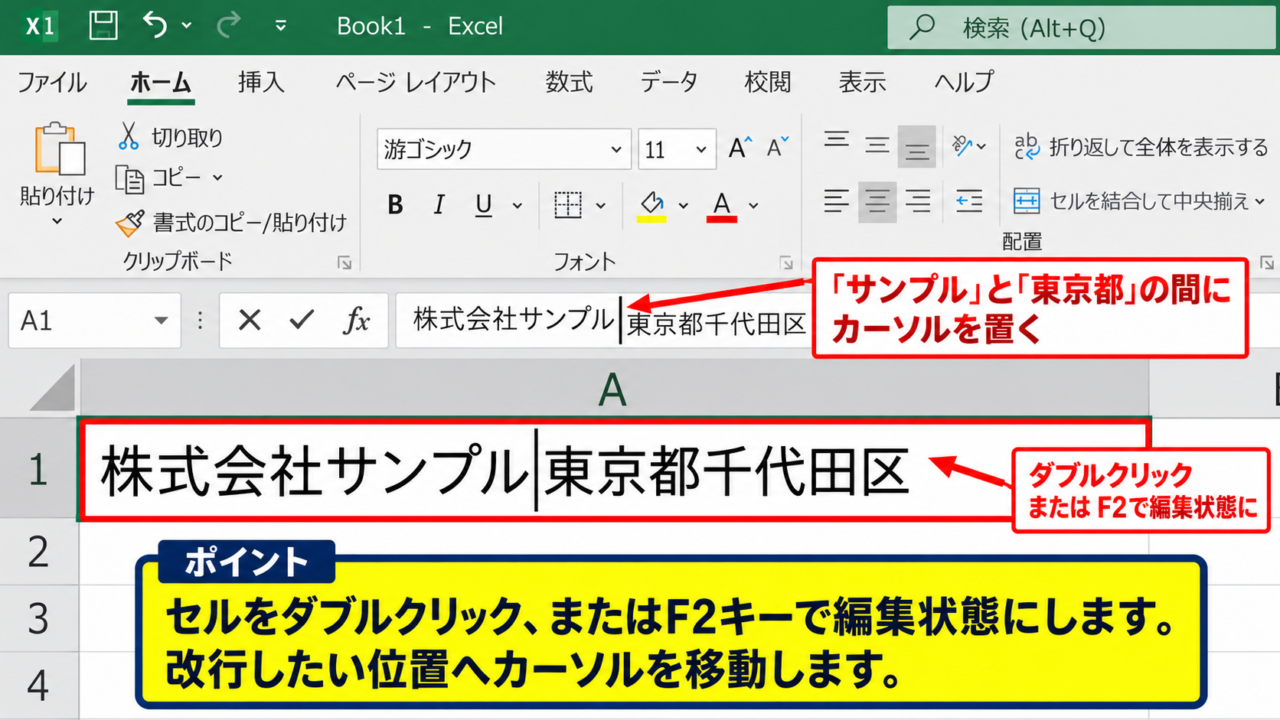
まず、改行を入れたいセルをダブルクリックするか、セルを選択してF2キーを押します。
数式バー内にカーソルが表示される、またはセル内で文字カーソルが点滅すれば編集状態です。
新しく文字を入力する場合は、セルを選択してそのまま入力を始めても構いません。
既存の文章を修正する場合は、改行したい位置へカーソルを移動させることが大切です。
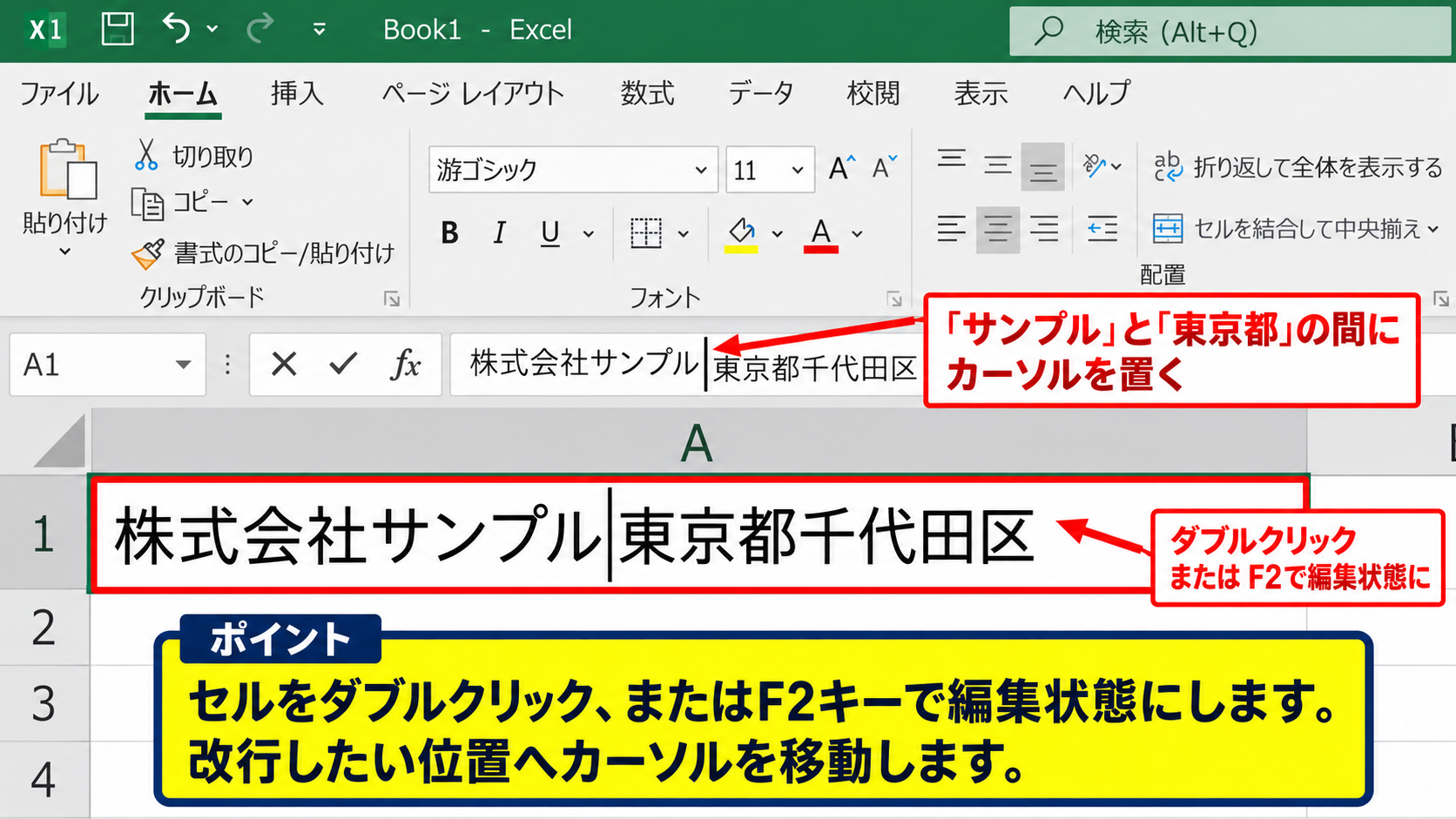
たとえば「株式会社サンプル東京都千代田区」と入力されているなら、「サンプル」と「東京都」の間にカーソルを置きます。
セル内での位置調整には、矢印キー、マウスクリック、数式バーのクリックを使えます。
文字列が長くてセル内をクリックしにくいときは、数式バーで編集すると位置を確認しやすいでしょう。
ALT+ENTERキーによる改行入力
カーソルを改行位置に置いたら、ALTキーを押したままENTERキーを押します。
Windows版Excelでは、この操作でカーソル位置に改行が入り、後ろの文字が次の行へ移動します。
ALTキーは先に押し続け、ENTERキーを一度押す順番が基本です。
改行を複数入れたい場合は、必要な場所ごとにALT+ENTERを繰り返します。
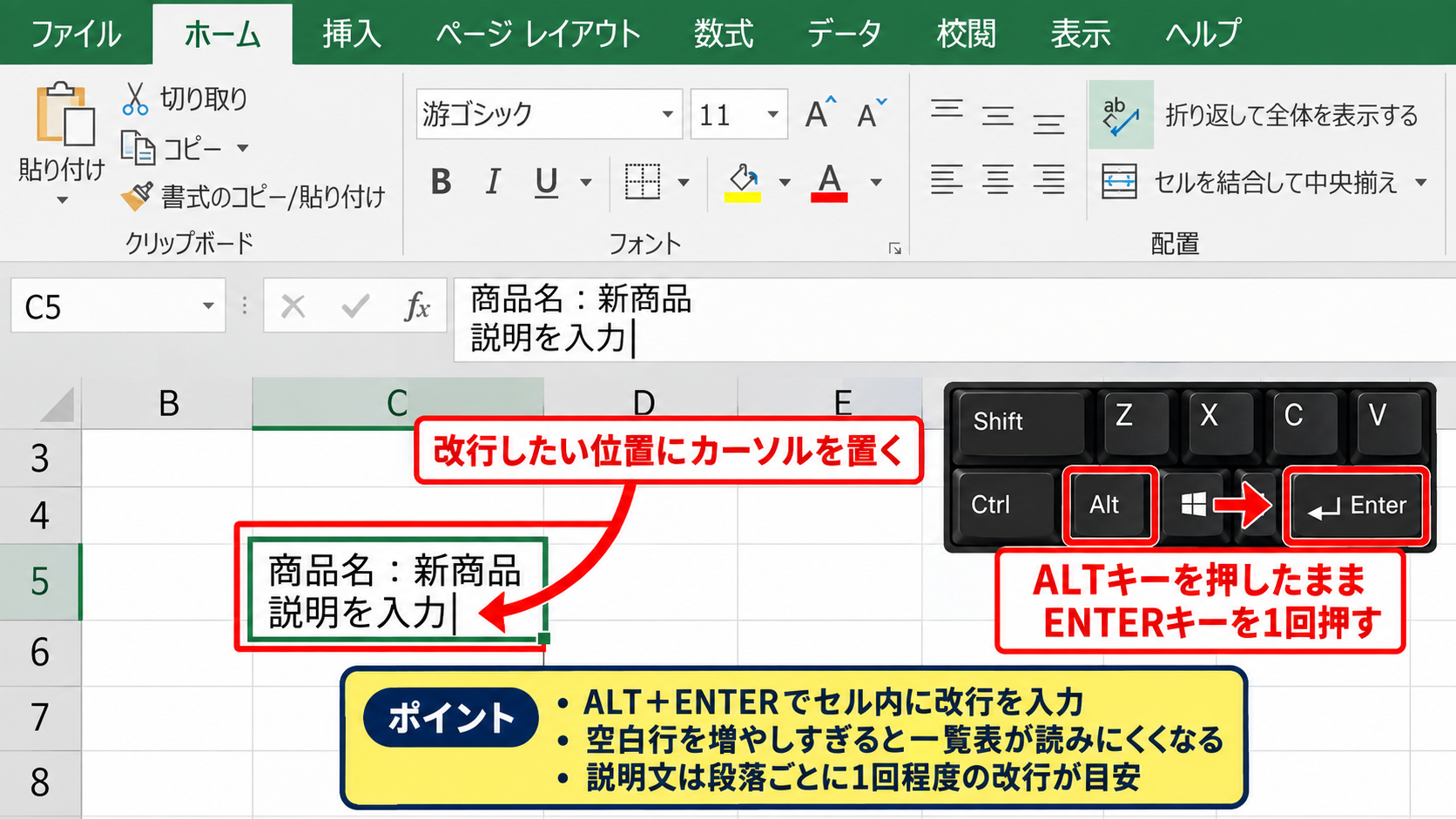
空白行を作りたいときは、改行した直後の行頭でさらにALT+ENTERを押します。
ただし、空白行を多用すると行の高さが大きくなり、一覧表の視認性が下がることがあります。
説明文では段落ごとに一度の改行を使う程度にすると、表全体を読みやすく保てます。
入力確定後の表示確認
改行を入れ終えたら、ENTERキーを押して入力を確定します。
セル内に複数行の文字が表示されれば操作は完了です。
表示が一行のままに見える場合でも、数式バー内で改行されていれば入力自体は成功している可能性があります。
改行後の表示には、セルの書式設定と行の高さが影響します。
次の見出しで紹介する折り返し設定を確認すると、入力済みの改行が見えるようになる場合があります。
住所、問い合わせ内容、備考欄など、複数の情報を一つのセルに整理したいときに活用しましょう。
例として、A1セルに「商品名」を入力し、ALT+ENTERを押してから「内容量 500ml」を入力すると、1セル内で二段の表示になります。
エクセルでALT+ENTERの改行ができない原因
続いては、ALT+ENTERを押してもセル内改行できないと感じる主な原因を確認していきます。
| 確認項目 | 状態 |
|---|---|
| セルの状態 | 編集状態で操作する |
| 表示形式 | 折り返して全体を表示する |
| 入力機器 | Altキーの反応を確認する |
ALT+ENTERが効かないときは、キー操作そのものではなく、セルの状態や表示設定に理由があるケースが多いです。
【操作のポイント】改行が入らないのか、改行は入っているが見えていないのかを分けて確認します。
セル選択だけで操作している状態
セルを一度クリックしただけの状態では、Excelはセル全体を選択している状態です。
この状態でALT+ENTERを押しても、期待どおりに文字列の途中へ改行を挿入できないことがあります。
既存の文章に改行を加える場合は、F2キーまたはダブルクリックで編集状態に入ることが必要です。
セル内のカーソル位置を確認してから、ALT+ENTERを実行しましょう。
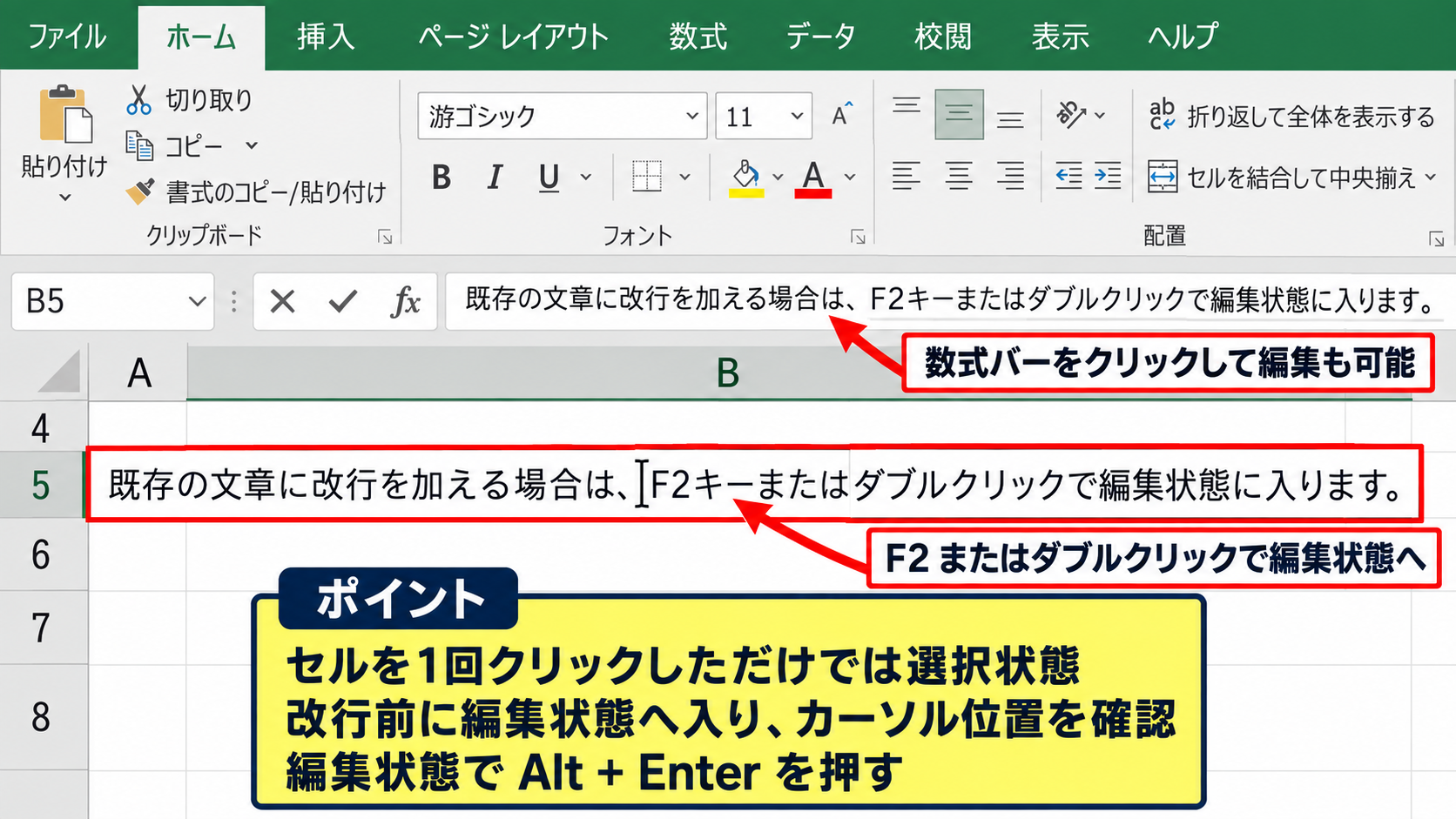
数式バーをクリックして編集する方法も有効です。
数式バーでは横幅が広いため、長い文字列の途中にカーソルを置く作業が比較的簡単になります。
編集状態で操作しているのに改行できない場合は、キーボード配列やExcel以外のソフトがショートカットを受け取っていないかも確認対象です。
折り返し表示と行の高さの設定
ALT+ENTERで改行文字を入れても、行の高さが固定されていると二行目以降が隠れることがあります。
ホームタブの配置グループにある「折り返して全体を表示する」をクリックすると、セル内の文章を表示しやすくなります。
セル内改行と折り返し表示は別の機能ですが、併用すると見た目が安定します。
行番号の境界をダブルクリックすると、内容に合わせて行の高さを自動調整できます。
また、ホームタブの書式から「行の高さの自動調整」を選ぶ方法もあります。
列幅が極端に狭い場合は、意図しない位置でも文字が折り返されるため、列幅とのバランスも見直しましょう。
キーボードと入力環境の確認
ノートパソコンや外付けキーボードでは、Altキーの反応が不安定になることがあります。
左右どちらのAltキーでも試し、ENTERキーを同時に押すのではなく、Altを押した状態でENTERを押してください。
日本語入力の変換中は、先に文字を確定してからセル内改行を実行します。
変換候補が表示されたままの状態では、ENTERキーが変換確定として扱われる場合があります。
リモートデスクトップ、仮想環境、Web版Excelではショートカットの動作が異なることもあります。
Windows版デスクトップアプリで試しても改善しない場合は、別のセルや新規ブックで操作し、特定のファイルだけで起きる問題かを切り分けるとよいでしょう。
改行できないときは、編集状態、IME変換の確定、折り返し表示、行の高さ、Altキーの順に確認すると原因を絞り込みやすくなります。
CHAR関数を使う数式内改行の設定
続いては、数式の計算結果にセル内改行を表示する設定について解説していきます。
| A | B | C | |
|---|---|---|---|
| 1 | 商品名 | 価格 | 表示用 |
| 2 | りんご | 120 | りんご 120円 |
数式の入力中にALT+ENTERを押しても、通常は数式そのものに改行を表示する目的には使いません。
数式の結果に改行を含めたい場合は、改行コードを返すCHAR関数を使います。
【操作のポイント】Windows版Excelで数式の結果を改行する場合は、CHAR(10)を文字列の間に連結します。
CHAR(10)による改行文字
CHAR関数は、指定した文字コードに対応する文字を返す関数です。
Windows版Excelでは、CHAR(10)がセル内改行で使われる改行文字として扱われます。
=A2&CHAR(10)&B2&”円”
この数式をC2セルへ入力すると、A2の商品名の下にB2の価格と「円」が表示されます。
サンプルデータでは1行目を見出し行とし、A2に商品名、B2に価格を入力している前提です。
文字列の連結にはアンパサンド記号を使用します。
固定の文字を付ける場合は、「円」のようにダブルクォーテーションで囲みます。
数式結果を見えるようにする設定
CHAR(10)を含む数式を入力しただけでは、改行が画面に見えないことがあります。
結果を表示するC2セルを選択し、ホームタブから「折り返して全体を表示する」を有効にしてください。
CHAR(10)の数式では、折り返して全体を表示する設定が特に重要です。
折り返して全体を表示する
➤
| A | B | C | |
|---|---|---|---|
| 1 | 商品名 | 価格 | 表示用 |
| 2 | りんご | 120 | りんご 120円 |
行の高さが固定されている場合は、行番号2と3の境界をダブルクリックして自動調整します。
数式をコピーした後も表示が崩れる場合は、コピー先のセルにも折り返し設定が適用されているか確認しましょう。
複数セルをまとめる数式
複数のセルを一つにまとめて改行表示する場合にも、CHAR(10)を組み合わせられます。
=A2&CHAR(10)&”価格 “&TEXT(B2,”#,##0″)&”円”
この式では、B2の数値をTEXT関数で三桁区切りの表示に整えてから、「価格」という文字と連結しています。
数値を文字列とつなぐときは、TEXT関数を使うと通貨や日付の表示形式を整えやすくなります。
複数行の説明を作るなら、各行の間にCHAR(10)を配置します。
たとえば商品名、価格、在庫数を三行で表示したい場合は、各項目の間へCHAR(10)を二つ入れます。
数式を下方向へオートフィルするときは、C2セル右下のフィルハンドルをドラッグします。
相対参照のA2とB2は、C3ではA3とB3へ自動的に変化するため、先頭セルに正しく数式を作れば一覧へ展開できます。
折り返し表示と行の高さの調整
続いては、セル内改行を読みやすく表示するための書式設定を確認していきます。
| 設定 | 役割 |
|---|---|
| 折り返して全体を表示する | 複数行の文章をセル内に表示する |
| 行の高さの自動調整 | 内容に合わせて行を広げる |
セル内改行を使う表では、入力内容だけではなく、列幅と行の高さの設計も重要です。
【操作のポイント】改行を入れた後は、折り返し表示、行の高さ、縦位置の順に確認します。
折り返して全体を表示する設定
対象セルまたは対象範囲を選択し、ホームタブの「折り返して全体を表示する」をクリックします。
この設定を有効にすると、ALT+ENTERで入れた改行だけでなく、列幅に収まらない文字もセル内で折り返されます。
見出し行や備考欄では、折り返し表示を事前に設定しておくと入力後の確認がスムーズです。
ただし、数値だけを入力する列まで一律に折り返すと、表の高さが不必要に増える場合があります。
文章量が多い列だけに設定する使い分けが実用的です。
行の高さの自動調整
改行後の文章が途中で切れている場合は、行の高さが不足しています。
行番号の下端へマウスポインターを合わせ、境界線をダブルクリックすると高さを自動調整できます。
複数行をまとめて調整したい場合は、対象の行を選択してからホームタブの書式で「行の高さの自動調整」を実行します。
固定の高さを指定する場合は、最も文章量が多いセルが収まる高さを基準にするとよいでしょう。
印刷する帳票では、プレビュー画面も確認して、行の途中でページが分断されないよう注意が必要です。
配置と列幅の整え方
長い説明を含むセルでは、縦位置を上揃えにすると各行の文章を読み取りやすくなります。
ホームタブの配置グループで「上揃え」を選ぶと、行の高さが大きい場合でも文字列が上から表示されます。
住所や備考欄は、列幅を広げすぎるよりも、適度な列幅とセル内改行を組み合わせる方が、横スクロールを減らせます。
結合セルを使っている場合は、行の高さの自動調整が期待どおりに動かないことがあります。
表の管理や並べ替えを考えるなら、結合セルを避けて通常のセル構成にする方法が無難です。
セル内改行を使う場面と代替操作
続いては、ALT+ENTERによるセル内改行が役立つ場面と、状況に応じた代替操作を確認していきます。
| 用途 | おすすめの方法 |
|---|---|
| 手入力の住所 | ALT+ENTER |
| 数式の表示用文章 | CHAR(10) |
| 大量データの整形 | 置換や関数の活用 |
セル内改行は便利ですが、すべての文字列に使う必要はありません。
【操作のポイント】手入力、数式、データ加工のどれに該当するかで、最適な改行方法を選びます。
住所と備考欄への活用
住所では、都道府県や市区町村の区切り、建物名の前などでセル内改行を入れると読みやすくなります。
備考欄では、対応日、担当者、対応内容を行ごとに分ける使い方が便利です。
一つのセルに関連情報を収めながら、視線の流れを整理できる点がセル内改行の長所です。
ただし、データを後でCSV形式へ出力する場合は、改行を含むセルの扱いに注意しましょう。
CSVでは改行を含む値が引用符で囲まれるため、外部システムの取り込み仕様を事前に確認することが重要です。
置換機能による改行の入力
同じ記号を一括で改行へ置き換えたい場合は、検索と置換を使う方法があります。
たとえば「商品名/内容量」という文字列の「/」を改行へ置換すると、複数セルをまとめて整形できます。
置換後の文字列を入力する欄では、ALT+ENTERを押して改行文字を指定します。
実行前には対象範囲を限定し、別の記号まで意図せず置換しないようにしましょう。
大量データを操作する場合は、元データを複製してから作業すると復旧しやすくなります。
Mac版とWeb版での注意点
Mac版Excelでは、Windows版とショートカットキーが異なることがあります。
一般的にはControl+Option+Returnでセル内改行を入力しますが、Excelのバージョンやキーボード設定で動作が変わる場合があります。
Windows版のALT+ENTERが使えない環境では、利用中のExcelに対応したショートカットを確認することが大切です。
Web版Excelでは機能やキー操作に制約がある場合があります。
重要な帳票を整形する作業では、デスクトップ版Excelで確認すると表示の差を減らせます。
共有ファイルでは、閲覧する端末によって列幅やフォントが異なる可能性もあります。
作成後は印刷プレビューや共有先の画面で、改行位置が適切か確認しましょう。
まとめ エクセルでセル内改行するALT+ENTER(改行できない)方法
Excelでセル内改行を入力したいときは、セルを編集状態にしてALTキーを押しながらENTERキーを押します。
| 確認内容 | 対処 |
|---|---|
| 手入力で改行したい | ALT+ENTER |
| 数式結果を改行したい | CHAR(10)と折り返し表示 |
| 改行が見えない | 行の高さと表示設定を確認 |
改行できない場合は、編集状態で操作しているか、IMEの変換を確定したか、Altキーが正しく反応しているかを確認しましょう。
改行が入力されていても見えない場合は、「折り返して全体を表示する」と行の高さの自動調整を行います。
数式で表示を作る場合は、CHAR(10)を使い、対象セルに折り返し表示を設定することが基本です。
ALT+ENTERと表示設定を使い分ければ、住所、商品説明、備考、帳票のレイアウトを見やすく整えられます。