Excelで数字のように見えるデータを計算しようとしても、合計が0になる、並べ替えの順番がおかしい、数式がエラーになるといった場面があります。
原因は、セルに入力されている値が数値ではなく文字列として扱われていることかもしれません。
そのようなときに役立つのが、文字列形式の数字を計算可能な数値へ変換するVALUE関数です。
この記事では、VALUE関数で文字列を数値へ変換する基本操作から、日付や時刻の扱い、エラーの原因、置換やVALUE関数以外の変換方法まで解説します。
VALUE関数の基本式
=VALUE(文字列)
文字列として保存された「1200」や「3.14」を、Excelが計算できる数値に変換します。
サンプルデータでは、1行目を見出し行として、A列に変換前の文字列、B列に変換後の数値を入力する前提で進めます。
ExcelのVALUE関数による文字列数値変換
それではまず、VALUE関数を使って文字列を数値へ変換する基本操作について解説していきます。
| 文字列データ | VALUE関数の結果 | 確認内容 |
|---|---|---|
| 00125 | 125 | 数値として計算可能 |
| 3.5 | 3.5 | 小数も変換可能 |
| 1,200 | 1200 | 桁区切り付きの数字 |
VALUE関数の書式と入力例
VALUE関数の引数には、数値へ変換したい文字列、または文字列が入ったセル参照を指定します。
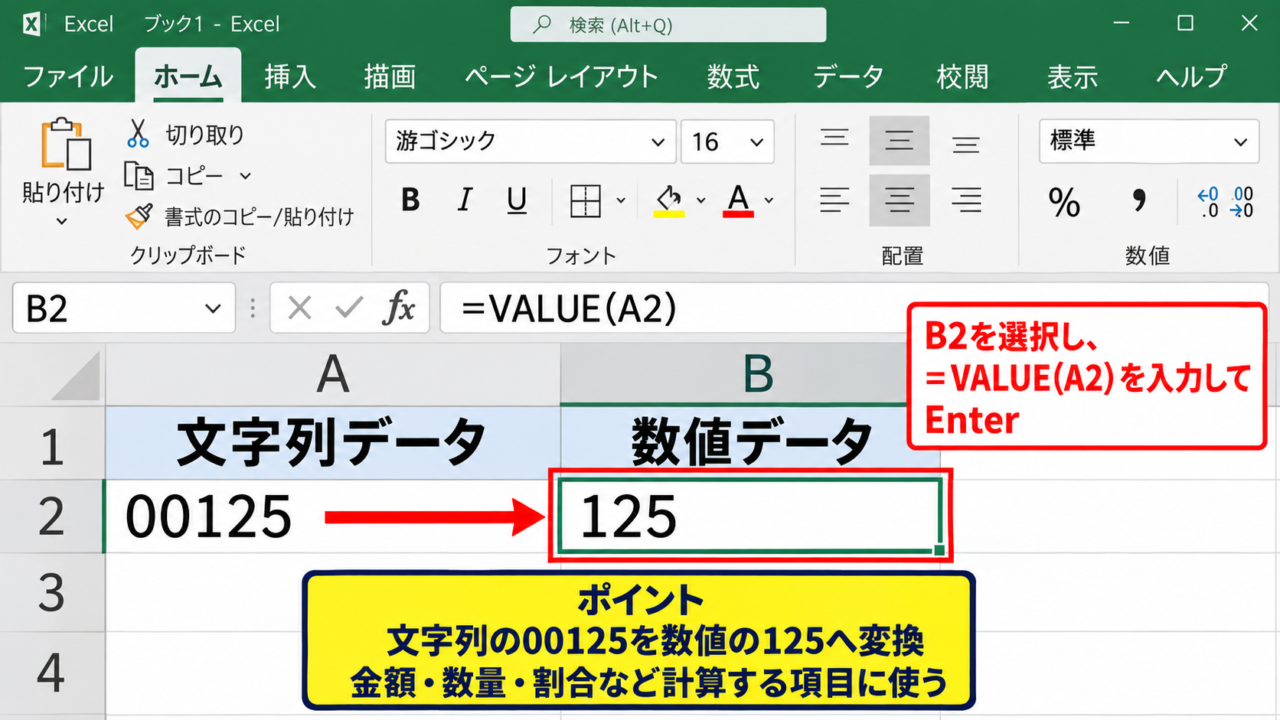
=VALUE(A2)
A2セルに文字列として入力された00125がある場合、結果は125になります。
たとえばA列の見出しを文字列データ、B列の見出しを数値データとし、A2に00125が入力されているとします。
B2を選択して数式バーに=VALUE(A2)と入力し、Enterキーを押してください。
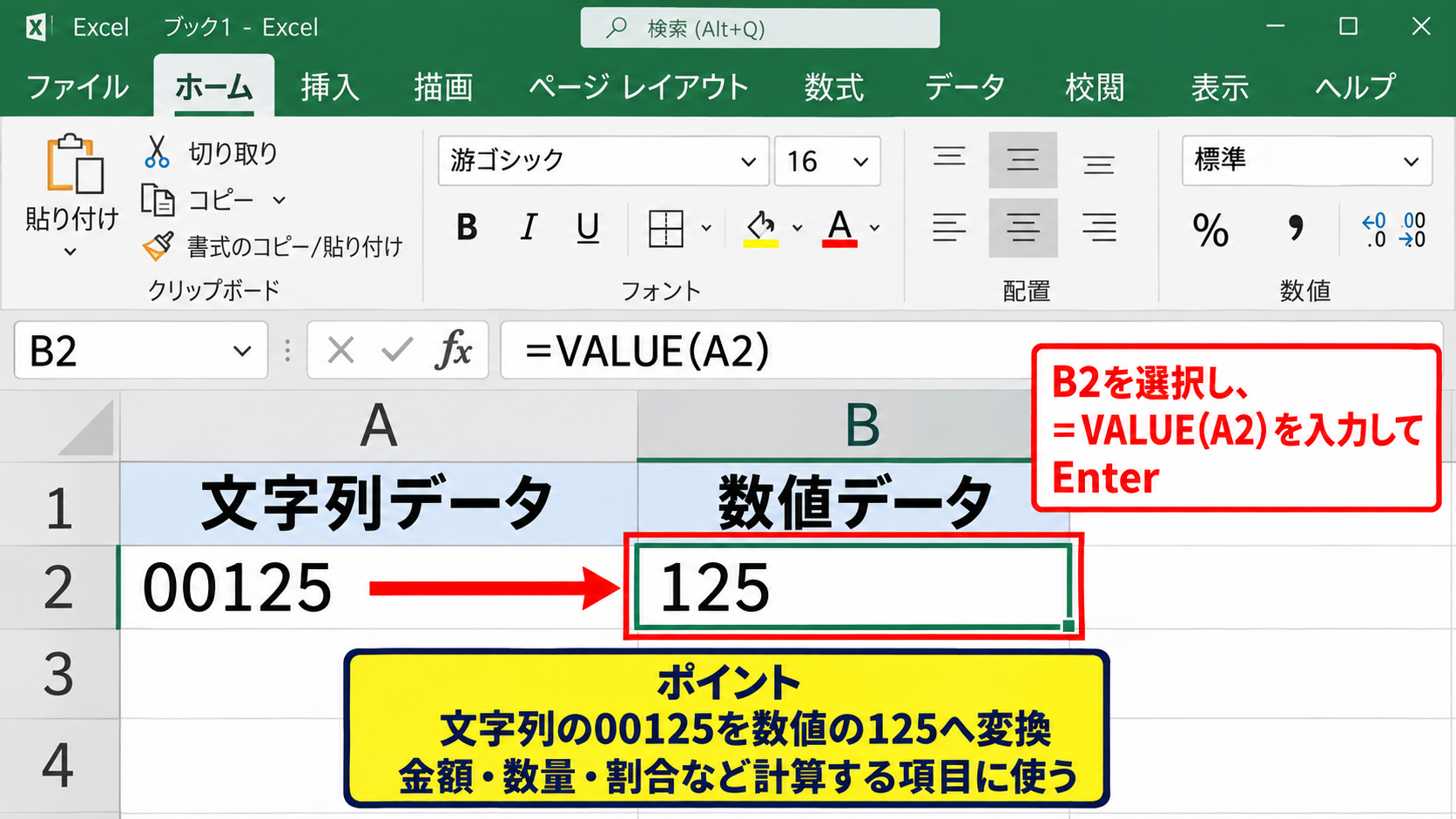
セルには125と表示されますが、これは見た目だけの変化ではありません。
VALUE関数の結果は数値データなので、SUM関数、AVERAGE関数、四則演算、グラフ作成の対象として利用できます。
先頭の0を残したい管理番号ではなく、金額、数量、割合のように計算する項目に使うのがポイントです。
数式のコピーとオートフィル
データが複数行に並んでいる場合は、B2に作成した数式を下方向へコピーすると効率的です。
B2セル右下の小さな四角形であるフィルハンドルにマウスポインターを重ねると、カーソルの形が細い十字に変わります。
そのまま下へドラッグするか、隣接したA列のデータ範囲が連続しているならフィルハンドルをダブルクリックしましょう。
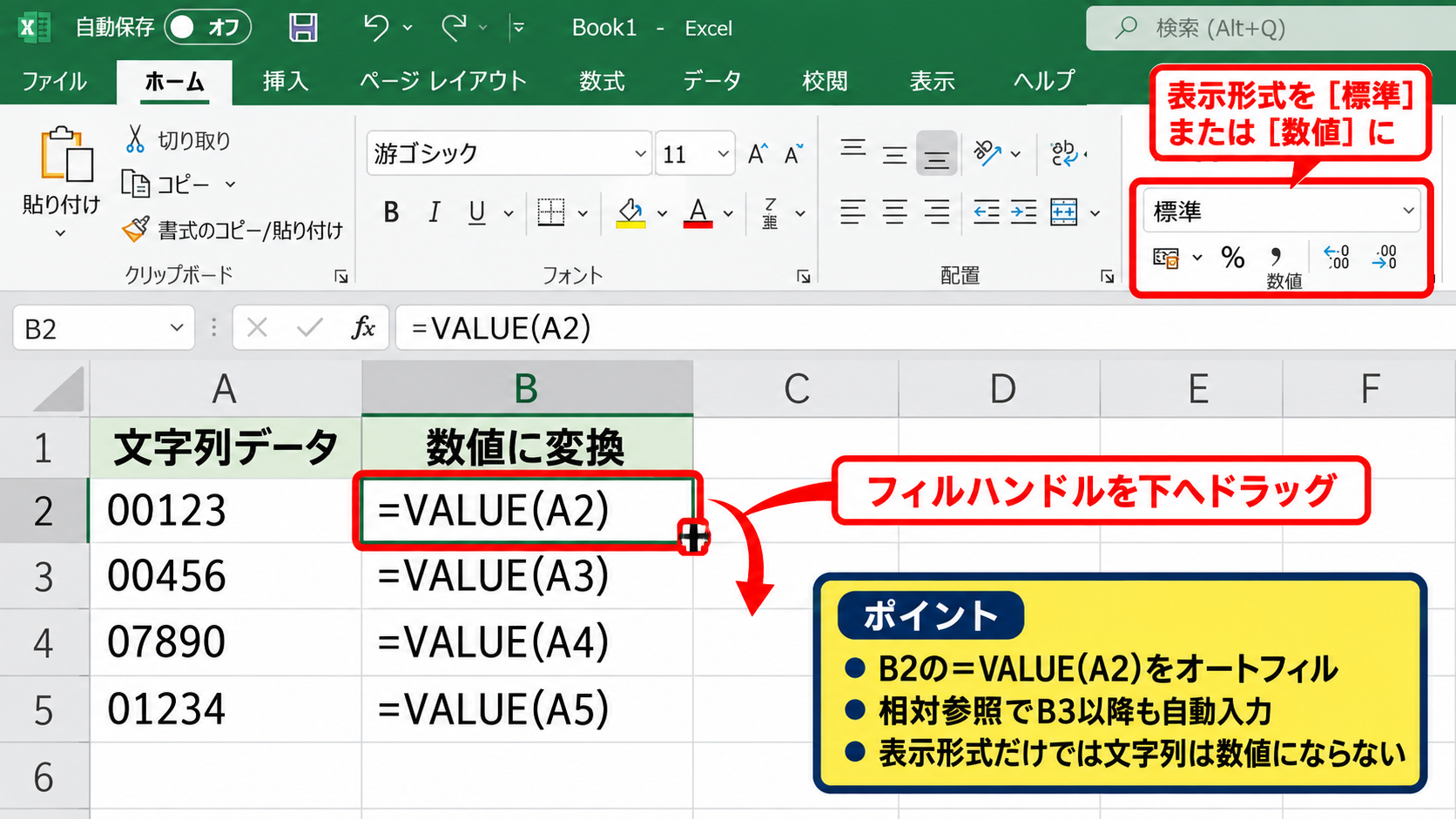
ExcelはB3以降にも=VALUE(A3)、=VALUE(A4)のような相対参照の数式を自動入力します。
数式をコピーした後は、B列のセルを選択してホームタブの表示形式を標準または数値に整えると、表示内容を確認しやすくなります。
ただし、表示形式を数値に変えるだけでは文字列が数値へ変換されないケースがあります。
VALUE関数はデータそのものを数値として返すため、書式設定だけでは解決しない問題にも対応できます。
変換結果の数値判定
変換できたかどうかは、セルの配置、数式バー、関数を使った判定で確認できます。
初期設定では文字列は左寄せ、数値は右寄せで表示されることが多いものの、ユーザーが配置を変えている場合もあるため、見た目だけで断定はできません。
確実に確認するなら、別セルに=ISNUMBER(B2)と入力します。
結果がTRUEならB2は数値、FALSEなら文字列など数値以外の値です。
数値判定の例
=ISNUMBER(VALUE(A2))
変換可能な数値文字列ならTRUEを返し、文字や不正な記号が含まれる場合はエラーになります。
元データを残して変換列を作る方法は、取込データを検証するときに特に便利です。
【操作のポイント】先頭の0に意味がある郵便番号、社員番号、商品コードはVALUE関数で変換すると情報が失われるため、文字列のまま管理します。
VALUE関数の数式入力と参照設定
続いては、VALUE関数を数式内で使う場合の参照方法と、計算式へ組み込む考え方を確認していきます。
| 商品名 | 単価文字列 | 数量 | 計算結果 |
|---|---|---|---|
| ノート | 180 | 3 | =VALUE(B2)*C2 |
| ペン | 120 | 5 | =VALUE(B3)*C3 |
セル参照を引数にする方法
VALUE関数は、直接文字列を指定することも、セルを参照することもできます。
直接指定する場合の式は=VALUE(“2500”)です。
ただし、実務ではセルに入っているCSVデータ、Webから貼り付けた数字、他シートの文字列を変換することが多いため、=VALUE(A2)のようなセル参照が中心になります。
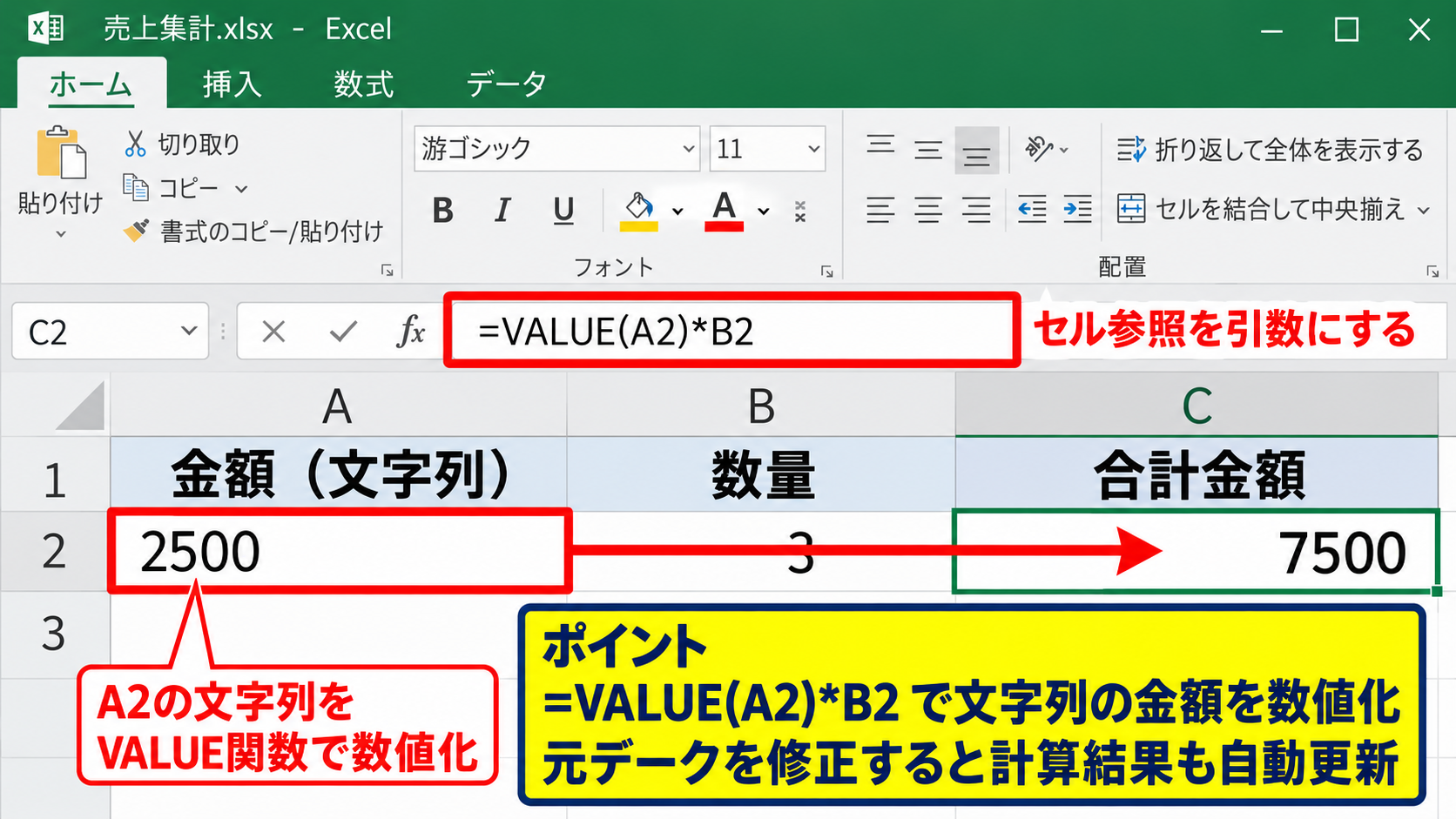
A2に金額の文字列、B2に数量がある場合、合計金額を求める式は=VALUE(A2)*B2です。
文字列のままでは掛け算できないデータでも、VALUE関数を計算式の中へ組み込めば、その場で数値化して計算できます。
元データを修正したときには数式の結果も自動更新されるため、手作業の貼り付けより管理しやすい方法です。
他シートと外部データの参照
別シートから文字列の数値を取り込む場合も、VALUE関数の使い方は同じです。
たとえば取込データという名前のシートのA2セルを参照するなら、=VALUE(取込データ!A2)と入力します。
シート名に空白がある場合は、=’売上 データ’!A2のようにシート名をシングルクォーテーションで囲む必要があります。
外部システムから出力したCSVでは、数字の前後に空白、タブ、改行に近い文字が含まれていることがあります。
このような場合は、=VALUE(TRIM(A2))のようにTRIM関数を組み合わせると、半角スペースを除去してから変換できます。
空白を除去して変換する式
=VALUE(TRIM(A2))
TRIM関数で連続する半角スペースを整理し、VALUE関数で数値へ変換します。
全角スペースが混在するデータでは、SUBSTITUTE関数で全角スペースを空文字へ置き換える方法も検討しましょう。
計算式へ組み込む場合の注意点
VALUE関数を多くのセルへ入れると、元データが文字列である問題を一時的に吸収できます。
一方で、数万行規模のデータへ複雑な数式を重ねると、ブックの計算速度が低下することがあります。
取込後に数値へ確定させたい場合は、VALUE関数で作った結果列をコピーし、形式を選択して貼り付けから値として貼り付ける方法もあります。
値貼り付け後は数式が消えるため、元データと更新連動させる必要があるかを決めてから実行しましょう。
毎月更新する一覧表なら数式を残し、一度だけ整形するデータなら値貼り付けで確定するという使い分けが実用的です。
【操作のポイント】参照先が空白セルの場合、VALUE関数はエラーになることがあります。空欄を含む一覧ではIF関数やIFERROR関数との組み合わせを準備します。
VALUE関数と日付時刻データの変換
続いては、日付や時刻を含む文字列にVALUE関数を使う場面を確認していきます。
| 日付時刻の文字列 | 変換式 | 表示形式の例 |
|---|---|---|
| 2026/10/01 | =VALUE(A2) | yyyy/m/d |
| 9:30 | =VALUE(A3) | h:mm |
| 2026/10/01 9:30 | =VALUE(A4) | yyyy/m/d h:mm |
Excelにおける日付の内部値
Excelでは日付を連続した番号として保存しています。
たとえば日付として認識された値は、セルの表示形式を標準へ変えるとシリアル値と呼ばれる整数として見えることがあります。
VALUE関数で2026/10/01のような文字列を変換できると、日付の加算、月数の計算、並べ替え、期間集計に利用できます。
変換直後に大きな整数が表示されても、必ずしも失敗ではありません。
ホームタブの表示形式から日付を選択するか、セルの書式設定でyyyy/m/dなどの表示形式を指定してください。
VALUE関数が返すのは日付らしい文字ではなく、Excelが日付計算に使う数値です。
日付表示に戻すことで、見た目と計算の両方を整えられます。
時刻と日時の数値化
時刻もExcelでは1日を1とした小数で管理されています。
午前0時は0、正午は0.5、午後6時は0.75のような値です。
A2に9:30という文字列があるとき、=VALUE(A2)で変換した結果は小数になります。
セルの表示形式を時刻に設定すると、9:30と読みやすく表示されます。
勤務時間を求める式の例
=VALUE(C2)-VALUE(B2)
B列に開始時刻、C列に終了時刻の文字列がある場合に、時刻の差を計算します。
勤務時間を合計する表では、結果セルの表示形式を[h]:mmにしておくと、24時間を超える累計時間も正しく表示できます。
日付と時刻が一つの文字列に含まれていても、Excelが日付時刻として解釈できる書式ならVALUE関数で変換可能です。
地域設定と日付表記の違い
日付文字列の変換結果は、WindowsやExcelの地域設定、元データの表記に影響されます。
2026/10/01のように年を先頭に置く形式は比較的判定しやすい一方で、01/10/2026は月日なのか日月なのかを判断できないことがあります。
変換前に数件の結果を確認し、意図した日付になっているか必ず検証してください。
日付として認識されない文字列は、DATE関数、LEFT関数、MID関数、RIGHT関数を使って年、月、日を分けてから組み立てる方法が安全です。
曖昧な日付表記をVALUE関数へそのまま渡すより、データ形式を統一してから変換するほうが誤集計を防げます。
【操作のポイント】日付や時刻が数値になった後は、標準表示のままにせず、日付、時刻、またはユーザー定義の表示形式を設定して確認します。
VALUE関数で発生するエラーの原因
続いては、VALUE関数でよく表示されるエラーと、文字列を変換できない原因を確認していきます。
| 入力例 | 主な結果 | 確認する内容 |
|---|---|---|
| abc | VALUEエラー | 数字以外の文字 |
| 1,2,3 | VALUEエラー | 区切り記号の不整合 |
| 1 200 | VALUEエラーの場合あり | 空白文字の混在 |
VALUEエラーになる文字列
VALUE関数の結果として#VALUE!が表示される代表的な理由は、引数の文字列を数値、日付、時刻としてExcelが解釈できないことです。
たとえばabc、未入力、金額不明のような文字を数値へ変換することはできません。
数字に見えても、123円、約500、1,200個のように単位や説明文が一緒に入っている場合は、そのままでは変換できないことがあります。
VALUEエラーは関数の故障ではなく、元の文字列に数値化できない要素が含まれるという確認信号です。
まず数式バーで元セルの内容を確認し、余分な文字、空白、記号、改行がないかを見てください。
データの取得元が複数ある場合は、表記ルールの違いも原因になります。
空白と全角文字の処理
コピーしたデータには、半角スペースだけでなく全角スペースや改行コードに近い文字が含まれる場合があります。
TRIM関数は半角スペースの整理に有効ですが、全角スペースを完全には処理できません。
全角スペースを除去するなら、=VALUE(SUBSTITUTE(A2,” ”,””))のようにSUBSTITUTE関数を使います。
全角スペースを除去して変換する式
=VALUE(SUBSTITUTE(A2,” ”,””))
置換後の文字列が数値だけになれば、VALUE関数で計算可能な値になります。
全角の数字が混在する場合は、ASC関数で半角へ変換できることがあります。
ただし、使用する文字や環境によって結果を確認する必要があります。
データクレンジングでは、どの文字を削除または置換したのかを別列で検証しながら進めると安心です。
IFERROR関数によるエラー表示の整理
一覧表で一部の行だけ変換できないとき、#VALUE!をそのまま表示すると集計式にも影響することがあります。
その場合はIFERROR関数でVALUE関数を囲み、エラー時の表示を指定します。
=IFERROR(VALUE(A2),””)
A2を数値に変換できるときは結果を返し、変換できないときは空欄を返します。
エラー時に0を返す式も作れますが、実際の0と変換失敗を区別できなくなるため注意が必要です。
確認用の表では空欄や要確認という表示を使い、原因を修正してから数値化する運用が向いています。
IFERROR関数はエラーを隠すためだけではなく、変換できないデータを見つける設計にも使えます。
【操作のポイント】エラーを空欄にした場合でも、元データ列は残します。変換失敗の理由を後から追跡できる状態が大切です。
VALUE関数以外の文字列数値変換方法
続いては、VALUE関数を使わずに文字列を数値へ変換する代表的な方法と、使い分けを確認していきます。
| 方法 | 向いている場面 | 特徴 |
|---|---|---|
| エラー表示の変換 | 少量のセル | 操作が簡単 |
| 区切り位置 | 取込済みの列 | 数式を残さない |
| VALUE関数 | 更新される表 | 変換を自動化 |
エラーインジケーターからの変換
文字列として保存された数値には、セル左上に緑色の三角形が表示されることがあります。
セルを選択すると警告アイコンが表示され、そのメニューに数値に変換という項目が出る場合があります。
この方法は数件のセルをすぐ直したいときに便利です。
ただし、緑色の三角形が出ないデータもあり、複数の条件を整えながら変換する処理には向きません。
警告メニューは手早い修正、VALUE関数は更新に追従する仕組み作りに適しています。
変換後はSUM関数で合計できるかを確認すると、数値化の成否を判断しやすくなります。
区切り位置機能による一括変換
すでに入力済みの列を一度に数値へ変換したいときは、データタブの区切り位置を利用する方法があります。
変換対象のセル範囲を選択し、データタブから区切り位置を選びます。
ウィザードでは区切り文字の指定を変更しなくても、最後の画面まで進んで完了を選ぶだけで数値化できることがあります。
この操作は元のセルを書き換えるため、作業前にファイルを保存するか、対象列をコピーしておくと安全です。
先頭の0を残すコード列まで数値化しないよう、選択範囲を確認しましょう。
演算子を使う変換方法
文字列の数字へ0を加える、1を掛ける、二重マイナスを付けると、Excelが数値として扱う場合があります。
たとえば=A2*1、=A2+0、=–A2のような式です。
計算できる短い式ですが、初めて見る人には数値変換が目的だと伝わりにくいことがあります。
文字列を数値にする処理を明示したい表では、VALUE関数のほうが意図を読み取りやすいでしょう。
変換方法の使い分け
数式の意味を明確にしたい場合はVALUE関数
既存列をまとめて確定したい場合は区切り位置
少量の修正なら警告アイコンの数値に変換
どの方法でも、数値化した後に先頭の0や桁区切り、日付表示が意図どおりかを確認することが重要です。
【操作のポイント】変換前後の列を並べ、ISNUMBER関数、合計、並べ替えの結果を確認すると、データ形式の問題を見逃しにくくなります。
まとめ エクセルの文字列数値変換とVALUE関数
ExcelのVALUE関数は、数値に見える文字列を計算可能な数値へ変換したいときに使う関数です。
=VALUE(A2)のように入力すると、セル内の文字列を変換できます。
金額、数量、小数、日付、時刻などを数値化できれば、合計、比較、並べ替え、グラフ、期間計算へ活用できます。
変換後に大きな数字や小数が見えても、日付または時刻の内部値として正しく変換されている場合があります。
表示形式を日付や時刻へ変更して、内容を確認しましょう。
#VALUE!エラーが出るときは、数字以外の文字、単位、半角または全角の空白、地域設定に合わない日付表記を確認します。
TRIM関数、SUBSTITUTE関数、IFERROR関数を組み合わせると、実務の取込データにも対応しやすくなります。
元データを更新し続ける表ではVALUE関数を残し、一度だけ整形するデータでは区切り位置や値貼り付けを使うと、作業を整理できます。
文字列と数値の違いを意識して、Excelの計算や集計を正確に進めましょう。