Excelで同じ数式や文字列を下方向へ素早く入力したいとき、Ctrl+Dは非常に便利なショートカットです。
選択範囲の先頭にあるセルを基準として、下側のセルへ内容をコピーできるため、オートフィルよりも正確に同じ値や数式を展開したい場面で役立ちます。
一方で、Ctrl+Dを押しても何も起こらない、上のセルではなく意図しない内容が入る、数式の参照先が変わって困るというケースもあるでしょう。
Ctrl+Dの基本は、コピー元を選択範囲のいちばん上に置き、コピー先を含めて縦方向に選択することです。
たとえばB2からB6を選択してCtrl+Dを押すと、B2の内容がB3からB6へコピーされます。
この記事では、ExcelでCtrl+Dを使って上のセルをコピーする方法と、使えない場合の確認ポイントを詳しく解説します。
エクセルでCtrl+Dを使って上のセルをコピーする方法
それではまず、Ctrl+Dで上のセルを下方向へコピーする基本操作について解説していきます。
| 行 | A列 商品名 | B列 単価 | C列 個数 | D列 金額 |
|---|---|---|---|---|
| 1 | 商品名 | 単価 | 個数 | 金額 |
| 2 | りんご | 120 | 3 | =B2*C2 |
| 3 | みかん | 80 | 5 | Ctrl+Dでコピー |
| 4 | ぶどう | 350 | 2 | Ctrl+Dでコピー |
コピー元とコピー先を含める範囲選択
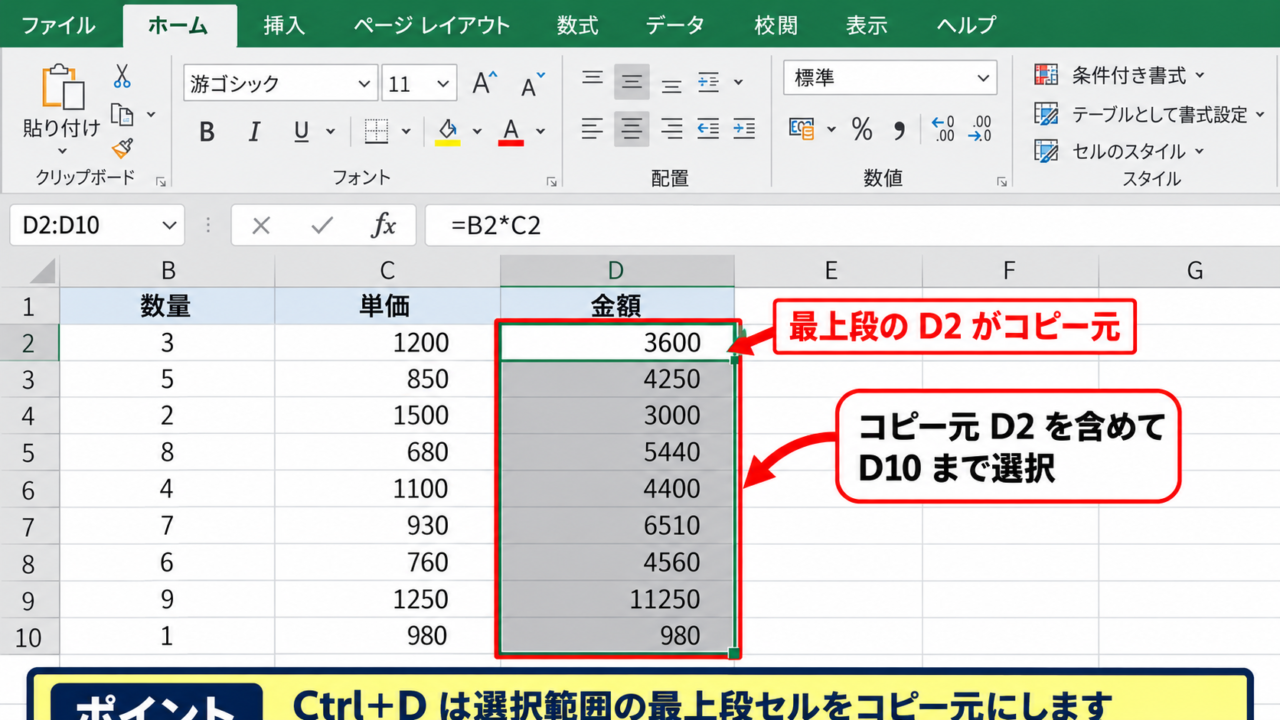
Ctrl+Dは、現在選択している範囲の最上段にあるセルをコピー元として扱います。
たとえばD2に金額を計算する数式が入力されていて、D3からD10までへ同じ形式の数式を入れたい場合は、D2からD10までをまとめて選択することが大切です。
コピー先だけであるD3からD10を選択しても、上のD2を基準にしたコピーにはなりません。
範囲選択は、D2をクリックしてからShiftキーを押しながらD10をクリックする方法でも行えます。
マウスでD2からD10までをドラッグして選択しても問題ありません。
データ行が多い表では、名前ボックスにD2:D100のように入力してEnterキーを押すと、広い範囲でも素早く選択できます。
選択範囲の一番上のセルが親となり、その下にあるすべてのセルがコピー先になります。
コピー元を含めずに選択すると、Ctrl+Dの期待した動作にならない点に注意しましょう。
数式をコピーする場合は、相対参照によって行番号が自動で変わることも確認しておくと安心です。
D2の数式が=B2*C2なら、D3には=B3*C3、D4には=B4*C4というように入力されます。
CtrlキーとDキーを同時に押す操作
範囲を選択できたら、キーボードのCtrlキーを押したままDキーを一度押します。
これで選択範囲の上端にある値、数式、表示形式の一部が下のセルへコピーされます。
Ctrl+Dは下方向へのフィル操作であり、コピー元のセル自体を移動させる操作ではありません。
そのため、元のD2に入力されていた数式や文字列は残ったままです。
入力後は、D3以降の数式バーをクリックして、参照先が各行に応じて変化しているかを確認しましょう。
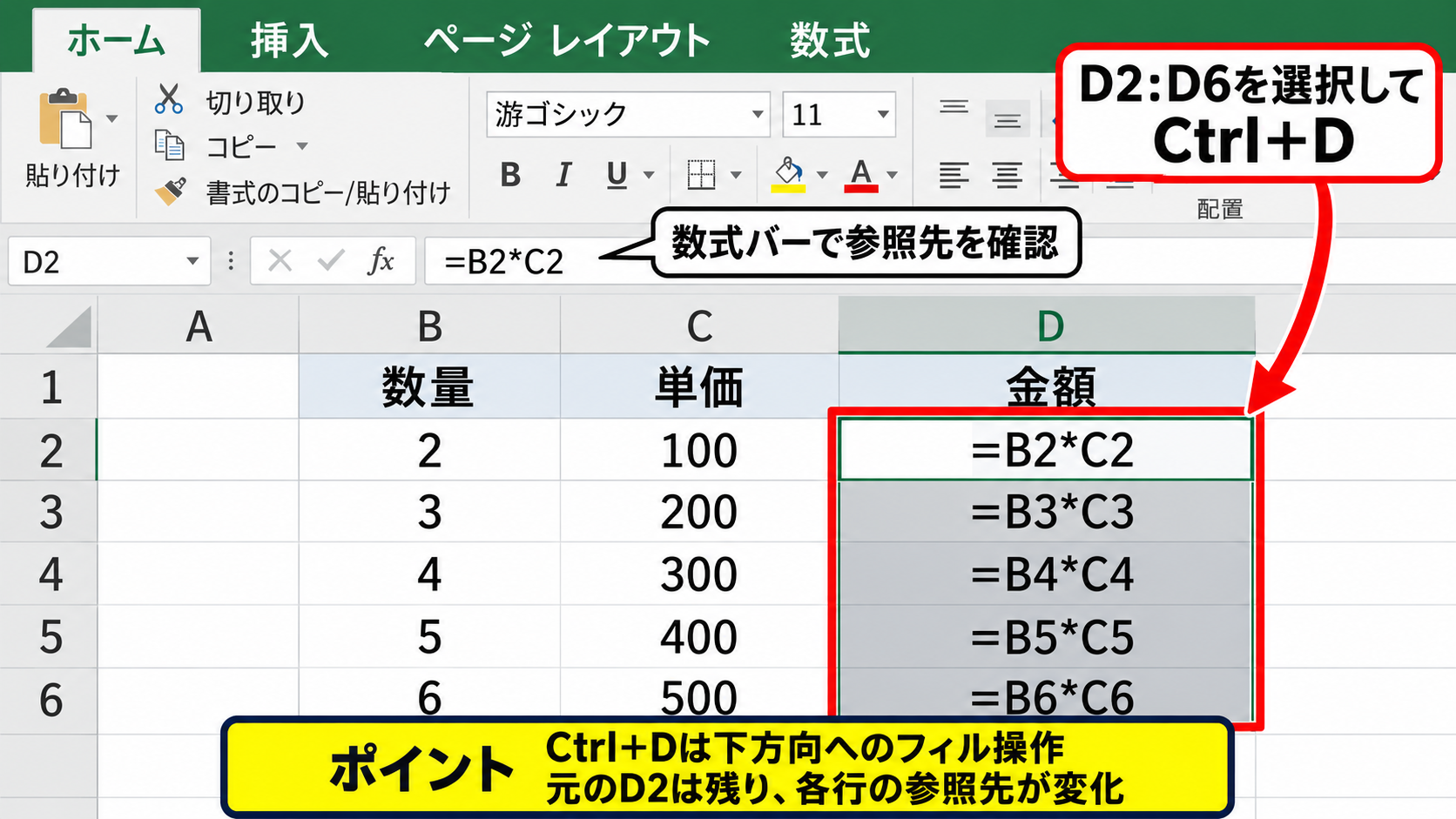
数式の例です。
D2に=B2*C2を入力し、D2:D6を選択してCtrl+Dを押します。
D3には=B3*C3、D4には=B4*C4が自動的に入力されます。
セル内の文字列をコピーする場合は、上のセルとまったく同じ文字列が下のセルへ入力されます。
曜日、月名、連番のような規則的なデータを増やしたい用途では、Ctrl+Dではなくオートフィルのほうが向くこともあります。
複数列へ同時にコピーする範囲指定
Ctrl+Dは1列だけでなく、複数列を含む範囲にも利用できます。
たとえばD2とE2に異なる数式があり、2行目の計算式を3行目から20行目までコピーしたい場合は、D2:E20を選択します。
この状態でCtrl+Dを実行すると、D列はD2を基準に、E列はE2を基準にして、それぞれ下方向へコピーされます。
複数列をまとめて選ぶと、列ごとの数式や値を保ったまま一度に展開できるため、請求書や売上表の作成時間を短縮できます。
ただし、途中に結合セルが含まれているとコピー操作が失敗したり、選択範囲を変更するよう求められたりする場合があります。
結合セルを使った帳票では、対象範囲に結合セルがないかを確認してから操作しましょう。
【操作のポイント】コピーしたい行を最上段に含め、同じ列構成のまま必要な最終行まで選択すると、複数列でもCtrl+Dを安定して使えます。
エクセルでCtrl+Dが使えないときの確認事項
続いては、Ctrl+Dを押しても上のセルをコピーできない場合の原因を確認していきます。
| 確認項目 | 起こりやすい状態 | 対処の方向 |
|---|---|---|
| セルの編集状態 | セル内にカーソルが表示される | EnterまたはEscで編集を終了する |
| 選択範囲 | コピー元が範囲外 | 最上段にコピー元を含める |
| 保護設定 | 入力できないセルがある | シート保護を確認する |
セルを編集している状態の解除
セルをダブルクリックした直後や、F2キーを押した直後は、Excelがセル編集モードになります。
編集モードでは、Ctrl+Dは下方向へのフィルとして処理されず、文字入力に関するショートカットとして扱われる場合があります。
数式バーまたはセル内にカーソルが点滅しているときは、まずEnterキーで入力を確定するか、Escキーで編集を取り消すことが必要です。
編集モードを終了すると、セルの周囲に緑色の選択枠が表示されます。
この状態でコピー元を含む範囲を選び直し、Ctrl+Dを試してください。
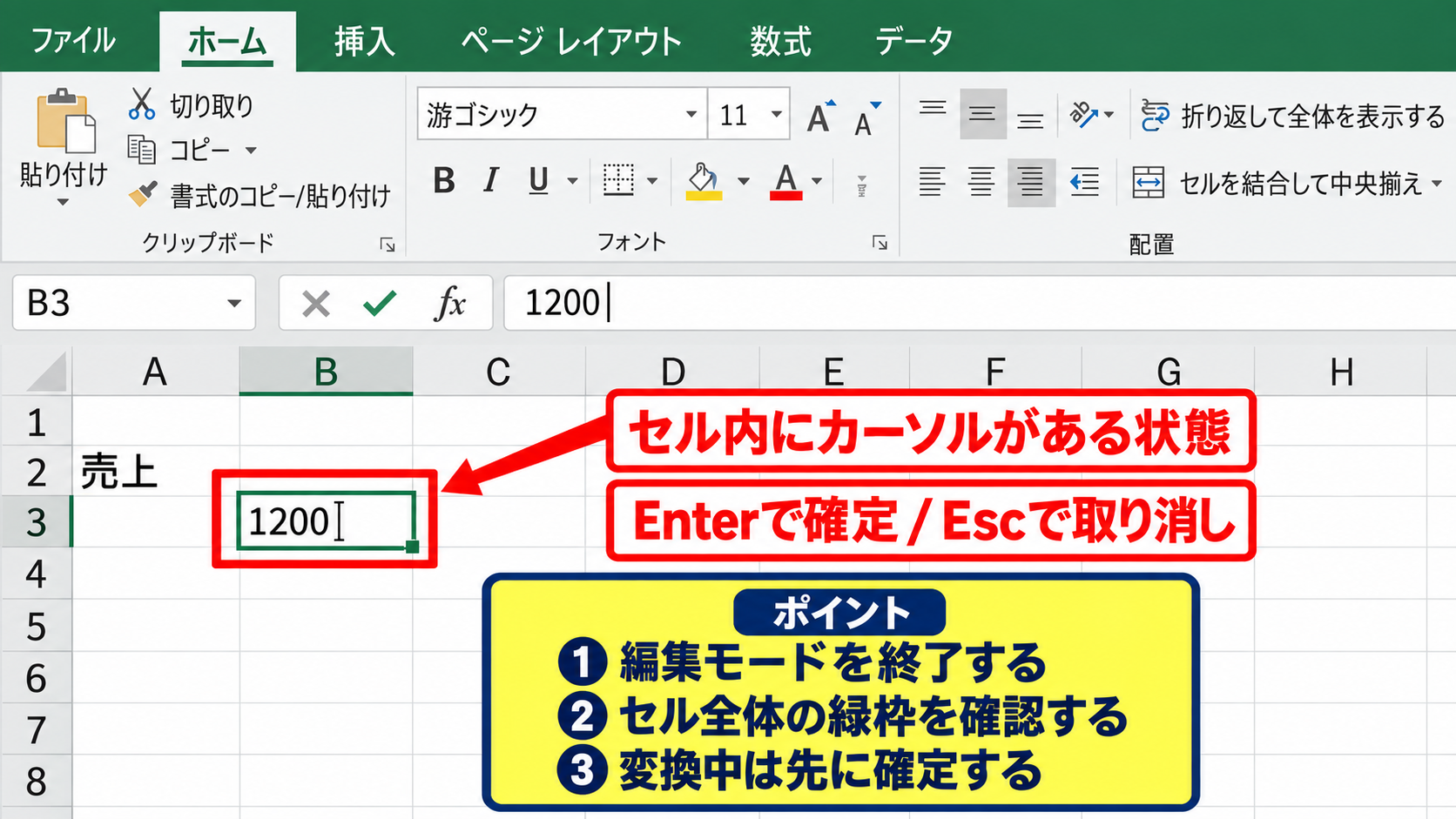
セルの中にカーソルがある状態と、セル全体が選択されている状態は似ていますが、ショートカットの動作が異なります。
Ctrl+Dを使う前には、セル全体を選択する状態へ戻しましょう。
日本語入力中で変換候補が表示されている場合も、先に変換を確定してから操作することが重要です。
コピー元を含まない選択範囲の修正
Ctrl+Dが使えないと感じる原因の多くは、範囲選択の誤りです。
たとえばD3:D10だけを選択した状態では、D2にある数式をD3へ直接引き継ぐ操作にはなりません。
Ctrl+Dは選択範囲の外側にあるセルを自動で読み込む機能ではないためです。
必ずコピー元のD2から、コピー先の最終セルD10までを選択してください。
データの途中に空白行があるときも、必要なセルを連続した範囲として選択すればコピーできます。
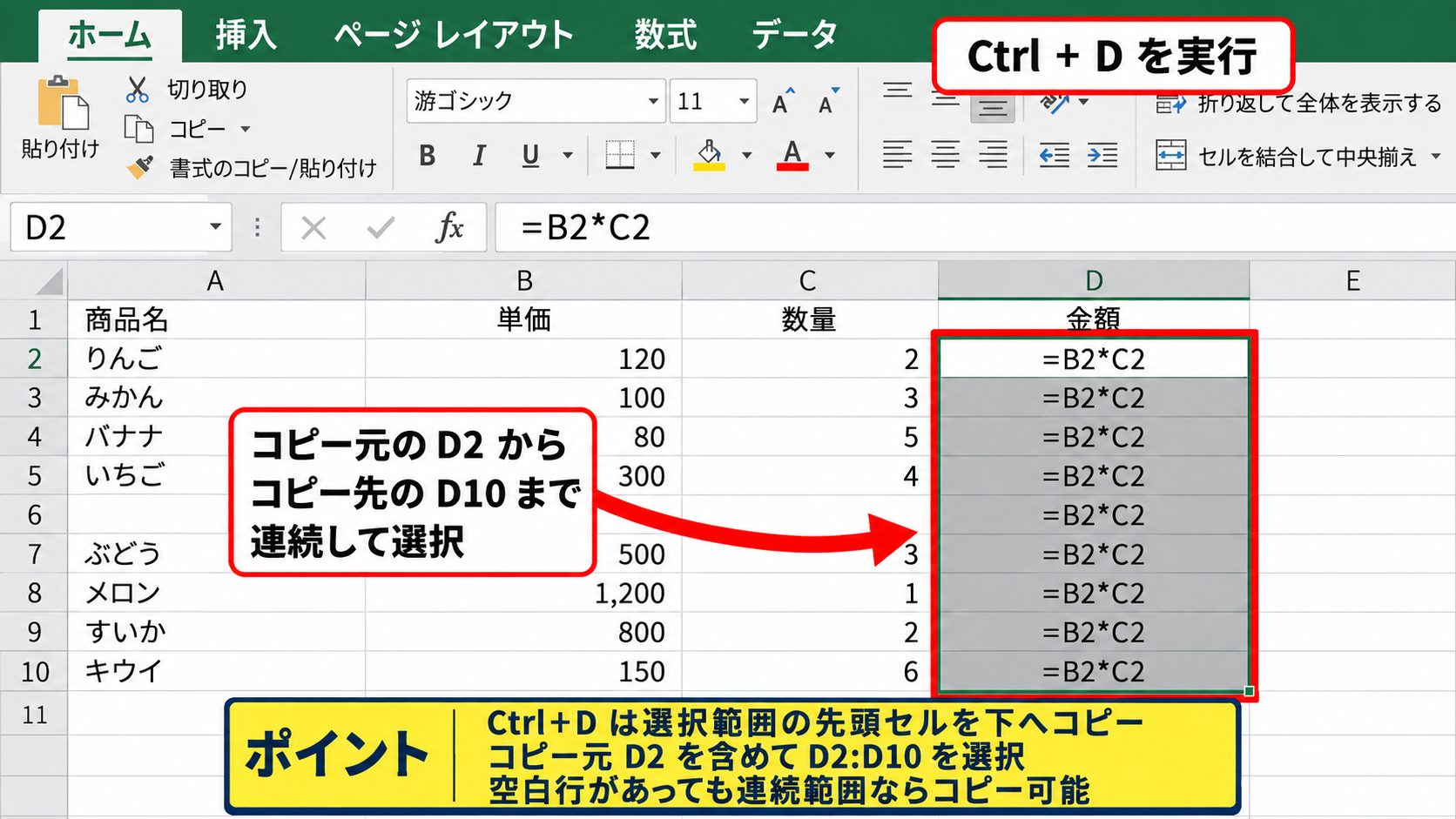
ただし、空白行を残したい場合は、コピー後に不要なセルだけを削除するか、コピーする範囲を分けて実行するほうが安全です。
複数の離れた範囲をCtrlキーで選択している場合は、Ctrl+Dの結果が期待と異なることがあるため、範囲ごとに操作するとよいでしょう。
シート保護と共有設定の確認
シートが保護されており、コピー先のセルがロックされている場合は、Ctrl+Dで入力できません。
画面に「変更しようとしているセルまたはグラフは保護されているため変更できません」といったメッセージが出た場合は、ショートカットの故障ではなく保護設定が原因です。
リボンの校閲タブからシート保護の状態を確認しましょう。
パスワードが設定されたファイルでは、保護を解除する権限を持つ担当者へ確認する必要があります。
他人が作成した共有ブックの保護を勝手に解除しないことも大切です。
また、読み取り専用で開いているファイルや、OneDriveと同期中のファイルでは、一時的に編集が制限されることがあります。
【操作のポイント】エラーが表示される場合は、選択範囲だけでなくセルの編集状態、シート保護、読み取り専用の表示を順に確認しましょう。
Ctrl+Dで数式をコピーするときの参照方法
続いては、Ctrl+Dで数式をコピーしたときに参照先がどのように変化するかを確認していきます。
| 行 | A列 商品名 | B列 単価 | C列 個数 | D列 金額 |
|---|---|---|---|---|
| 1 | 商品名 | 単価 | 個数 | 金額 |
| 2 | りんご | 120 | 3 | =B2*C2 |
| 3 | みかん | 80 | 5 | =B3*C3 |
相対参照による行番号の自動変更
Excelの標準的なセル参照は相対参照です。
相対参照とは、数式をコピーした位置に合わせて参照先も同じだけ移動する仕組みを指します。
D2に=B2*C2と入力してD2:D6を選択し、Ctrl+Dを押した場合を考えてみましょう。
D2の数式は=B2*C2です。
D3へコピーされた数式は=B3*C3になります。
D4へコピーされた数式は=B4*C4になります。
行番号が自動的に変わるため、各行の単価と個数を使った金額計算を一括で作成できます。
1行目を見出し行として使う表では、計算式は通常2行目から入力し、Ctrl+Dで下へ展開すると分かりやすくなります。
コピー後に一部のセルだけ数式が違う場合は、数式バーで参照セルを確認してください。
絶対参照を使う数式の固定
消費税率や割引率のように、どの行でも同じセルを参照したい値には絶対参照を使います。
たとえばF1に消費税率10パーセントを入力し、D2で税込金額を計算する場合は、=B2*C2*$F$1のように入力します。
ドル記号を付けた$F$1は、Ctrl+Dで下へコピーしてもF1のまま固定されます。
一方のB2とC2は相対参照なので、コピー先の行に応じてB3とC3、B4とC4へ変化します。
固定したいセルには$を付けるという考え方を覚えると、Ctrl+Dでの計算式作成が安定します。
数式を入力中にF4キーを押すと、選択しているセル参照を絶対参照や複合参照へ切り替えられます。
列だけを固定する$F1、行だけを固定するF$1もあるため、表の構造に合わせて使い分けましょう。
Excel画面での数式コピー操作
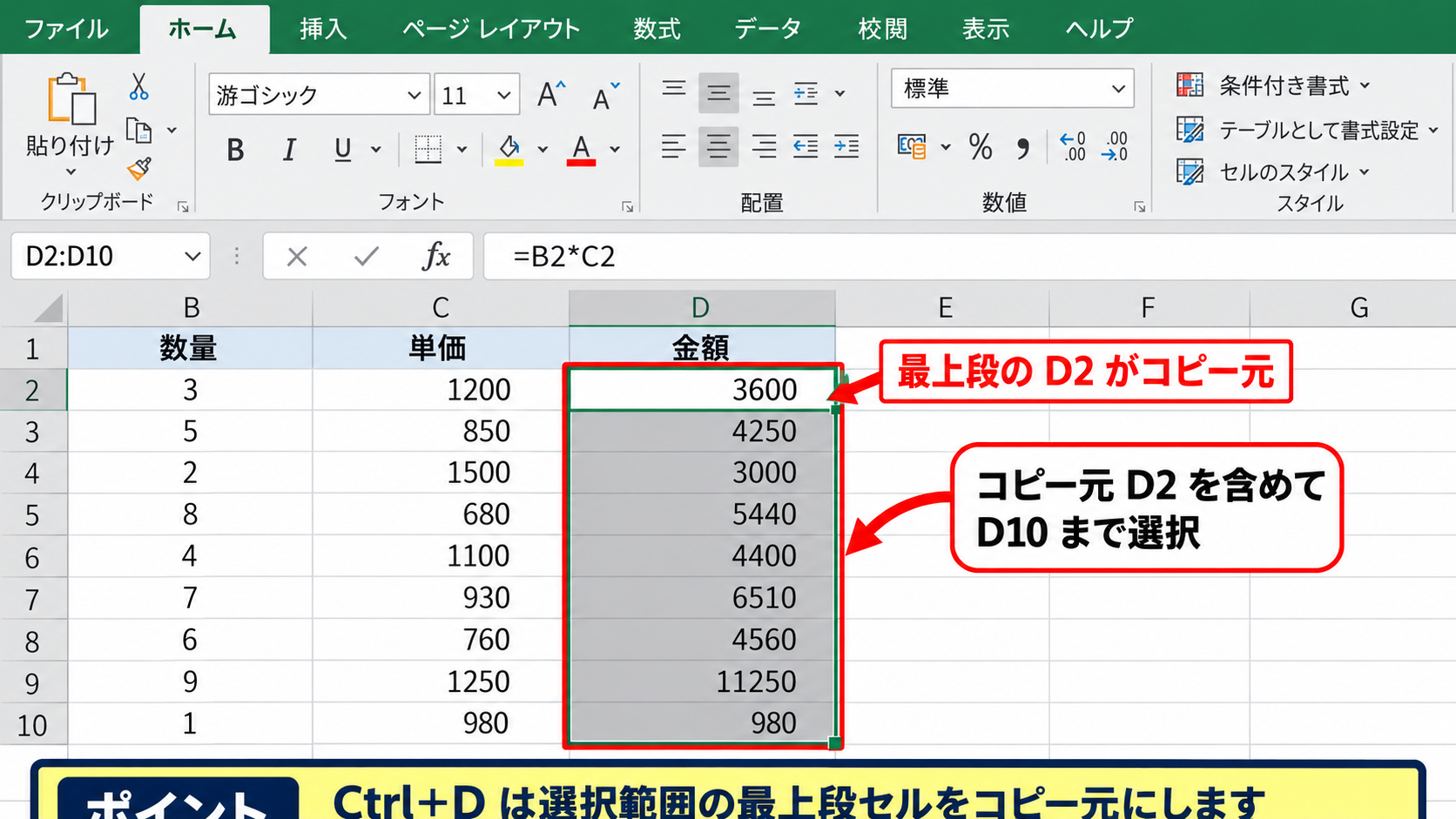
数式バーと選択範囲を確認しながらCtrl+Dを実行すると、コピーの失敗を減らせます。
赤枠で囲まれたD2からD5が選択範囲です。
最上部のD2だけに元の数式を入力しておけば、D3からD5には行番号を調整した数式がコピーされます。
【操作のポイント】数式バーに表示された先頭セルの数式を確認してからCtrl+Dを実行すると、誤った数式を大量にコピーするミスを防げます。
Ctrl+Dとコピー貼り付けとオートフィルの違い
続いては、Ctrl+Dと通常のコピー貼り付け、オートフィルの使い分けを確認していきます。
| 操作 | 向いている作業 | 特徴 |
|---|---|---|
| Ctrl+D | 上のセルを下へ一括コピー | 範囲選択後にすぐ実行できる |
| Ctrl+CとCtrl+V | 離れた場所へコピー | 貼り付け方法を選べる |
| オートフィル | 連番や規則性のあるデータ | フィルハンドルを使う |
下方向へ連続コピーするCtrl+Dの利点
Ctrl+Dの強みは、コピー元とコピー先が縦に連続しているときに、操作を最短化できる点です。
コピーと貼り付けを別々に実行する必要がなく、選択してショートカットを押すだけで完了します。
大量の数式を下へ展開する定型表では、Ctrl+Dが特に効率的です。
マウスを細かく動かしにくいノートパソコンでも、キーボード中心で作業できます。
同じシート内の連続した列へコピーするなら、コピー貼り付けよりも操作ミスを抑えやすいでしょう。
書式を選んで貼り付けるコピー操作
値だけをコピーしたい、数式ではなく計算結果だけを貼り付けたい場合は、Ctrl+Cと貼り付けのオプションが便利です。
Ctrl+Dでは上のセルの内容を下へ展開しますが、貼り付ける要素を細かく選ぶ操作には向きません。
値のみ貼り付けでは、数式そのものではなく、表示されている数値や文字列をコピーできます。
書式のみ貼り付けでは、罫線、塗りつぶし、表示形式だけを別セルに反映できます。
計算式を増やすときはCtrl+Dが適しています。
計算結果だけを固定したいときは値の貼り付けが適しています。
目的に応じて操作を分けることで、意図せず数式を消してしまうトラブルを防げます。
連番を作るオートフィルの活用
日付、月、連番、曜日などを続けて入力したい場合は、オートフィルを使う場面です。
たとえばA2に1、A3に2を入力して2セルを選択し、右下のフィルハンドルを下へドラッグすると、3、4、5と連番を作れます。
Ctrl+DではA2の1が下のセルへ繰り返しコピーされるだけなので、連番にはなりません。
同じ内容を複製するならCtrl+D、規則に従って増やすならオートフィルと覚えると判断しやすくなります。
【操作のポイント】数式の行番号をずらしてコピーする作業はCtrl+D、日付や番号の連続データを作る作業はオートフィルが基本です。
Ctrl+Dを効率化するショートカットと注意点
続いては、Ctrl+Dをより効率よく使うためのショートカットと注意点を確認していきます。
| キー操作 | 用途 |
|---|---|
| Ctrl+D | 選択範囲の上端を下へコピー |
| Ctrl+R | 選択範囲の左端を右へコピー |
| Ctrl+Enter | 選択範囲に同じ入力を一括反映 |
右方向コピーのCtrl+Rとの使い分け
Ctrl+Dが上のセルを下へコピーするのに対し、Ctrl+Rは左のセルを右へコピーします。
横方向に月別の集計列が並ぶ表では、Ctrl+Rを使うと数式を右へ一括展開できます。
Dは下方向、Rは右方向という位置関係で覚えると便利です。
横方向の数式コピーでは、列記号が変わるため、絶対参照や複合参照の設定を事前に確認しましょう。
たとえば=$B2*C$1のような数式は、下方向と右方向で変化する部分が異なります。
Ctrl+Enterで同じ値をまとめて入力する方法
選択した複数セルへ同じ文字列や数値を入力したいときは、Ctrl+Enterが役立ちます。
たとえば空白のB2:B10を選択して「未確認」と入力し、EnterではなくCtrl+Enterを押すと、すべての選択セルに未確認が入ります。
Ctrl+Dとの違いは、コピー元となる上のセルが必要ないことです。
ただし数式を入力する場合は、すべてのセルに同一の数式が入るため、相対参照を行ごとに変化させたいケースではCtrl+Dのほうが適しています。
同じ値を一斉に入力するならCtrl+Enterです。
上の数式を行ごとに調整してコピーするならCtrl+Dです。
フィル操作後の確認と元に戻す方法
Ctrl+Dで広い範囲にコピーした後は、先頭、途中、最終行の数式を確認すると安心です。
特にSUM関数、IF関数、VLOOKUP関数、XLOOKUP関数を含む表では、参照範囲が意図どおりに移動しているか確認しましょう。
誤った範囲へコピーしてしまった場合は、すぐにCtrl+Zを押すと直前の操作を元に戻せます。
大量のセルを変更した直後ほど、別の操作をする前にCtrl+Zを使うことが重要です。
保存後や複数の操作を重ねた後では、元に戻せる履歴が不足する可能性もあります。
【操作のポイント】Ctrl+Dの実行後は、数式バーで途中行と最終行を確認し、誤りに気づいたらすぐCtrl+Zで取り消しましょう。
まとめ エクセルでCtrl+Dを使って上のセルをコピーする方法
ExcelのCtrl+Dは、選択範囲の最上段にあるセルを、下側のセルへコピーするショートカットです。
コピー元を必ず選択範囲に含めることが、正しく使うための最重要ポイントになります。
数式をコピーすると、通常は相対参照によって行番号が自動的に変わります。
固定したい参照先がある場合は、$を付けた絶対参照を利用しましょう。
Ctrl+Dが使えないときは、セルの編集モード、選択範囲、シート保護、読み取り専用の状態を順番に確認してください。
同じ値を入力するならCtrl+Enter、連番を作るならオートフィル、右方向へコピーするならCtrl+Rという使い分けも効果的です。
Ctrl+Dを使いこなせば、見積書、売上管理表、在庫表などの定型作業を短時間で進められるでしょう。