Excelに貼り付けた写真や図を、表の大きさに合わせて見やすく整えたい場面は少なくありません。
画像そのものを削らずに見える範囲だけを変えるトリミングなら、資料のレイアウトを保ちながら必要な部分を強調できます。
また、図形に合わせて丸く切り取る方法、一部分だけを残す方法、ショートカットを使って作業を早く進める方法も知っておくと便利です。
Excelで画像を切り取る主な方法は、画像を選択して図の形式タブからトリミングを実行する方法です。
丸形や吹き出し形に見せたいときは、図形に合わせてトリミングを使います。
元画像を残したいときは、コピーした画像に編集を加えると安心です。
この記事では、Excelで画像を切り取る基本操作から図形トリミング、ショートカット、一部切り取り後の調整までを順番に解説します。
画像の余白や不要な背景を整え、伝わりやすいワークシートを作りましょう。
エクセルで画像を切り取る基本のトリミング操作
それではまず、Excelで画像の表示範囲を切り取る基本操作について解説していきます。
| 画像の状態 | 行う操作 | 仕上がり |
|---|---|---|
| 周囲に余白がある写真 | 四隅または辺のハンドルを内側へ動かす | 必要な範囲だけを表示 |
| 横長すぎる画像 | 左右のハンドルを調整する | 表に収まる横幅 |
画像選択と図の形式タブ
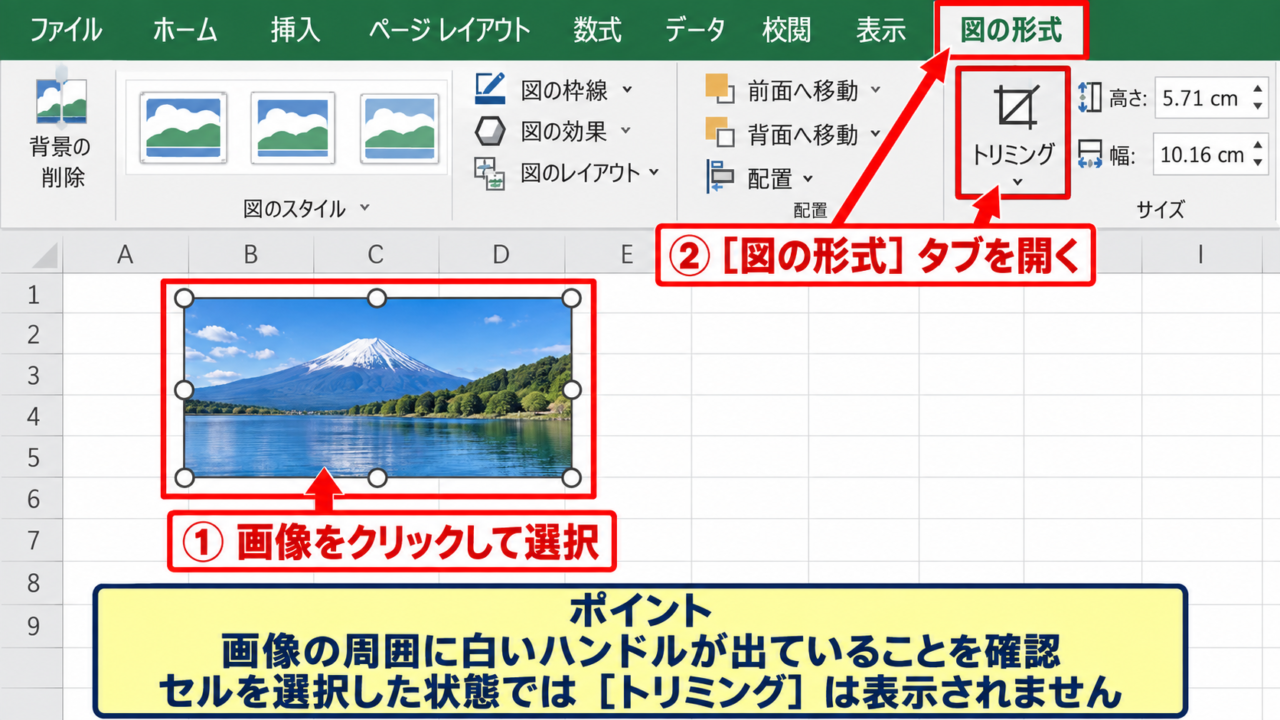
まず、ワークシート上で切り取りたい画像をクリックして選択します。
画像の周囲に白い丸または四角のハンドルが表示されれば、画像が選択された状態です。
画像を選択したときだけ、リボンに図の形式タブが表示されます。
セルを選択した状態ではトリミングのコマンドは表示されないため、画像の枠線が出ていることを確認しましょう。
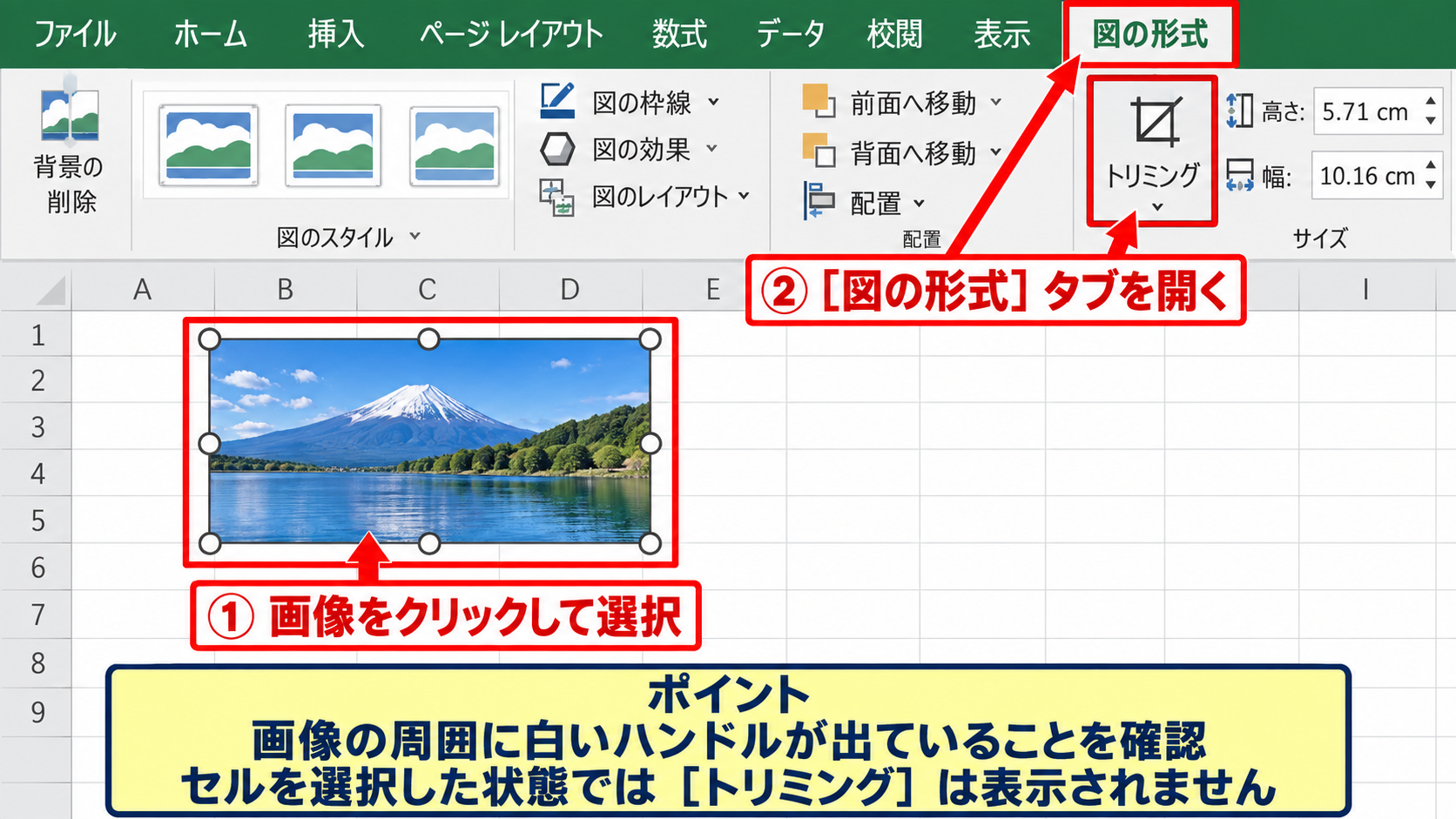
図の形式タブを開くと、サイズグループ付近にトリミングのボタンがあります。
ウィンドウ幅が狭い場合は、サイズグループの中にある小さなメニューとして表示されることがあります。
【操作のポイント】画像ではなくセルを選んでいると操作できないため、最初に画像の周囲のハンドルを確認します。
トリミングハンドルによる範囲調整
続いて、トリミングをクリックして画像の表示範囲を調整していきます。
通常のサイズ変更用ハンドルとは別に、画像の辺と角に黒いトリミングハンドルが表示されます。
黒いハンドルを内側へドラッグすると、その方向の画像が見えなくなります。
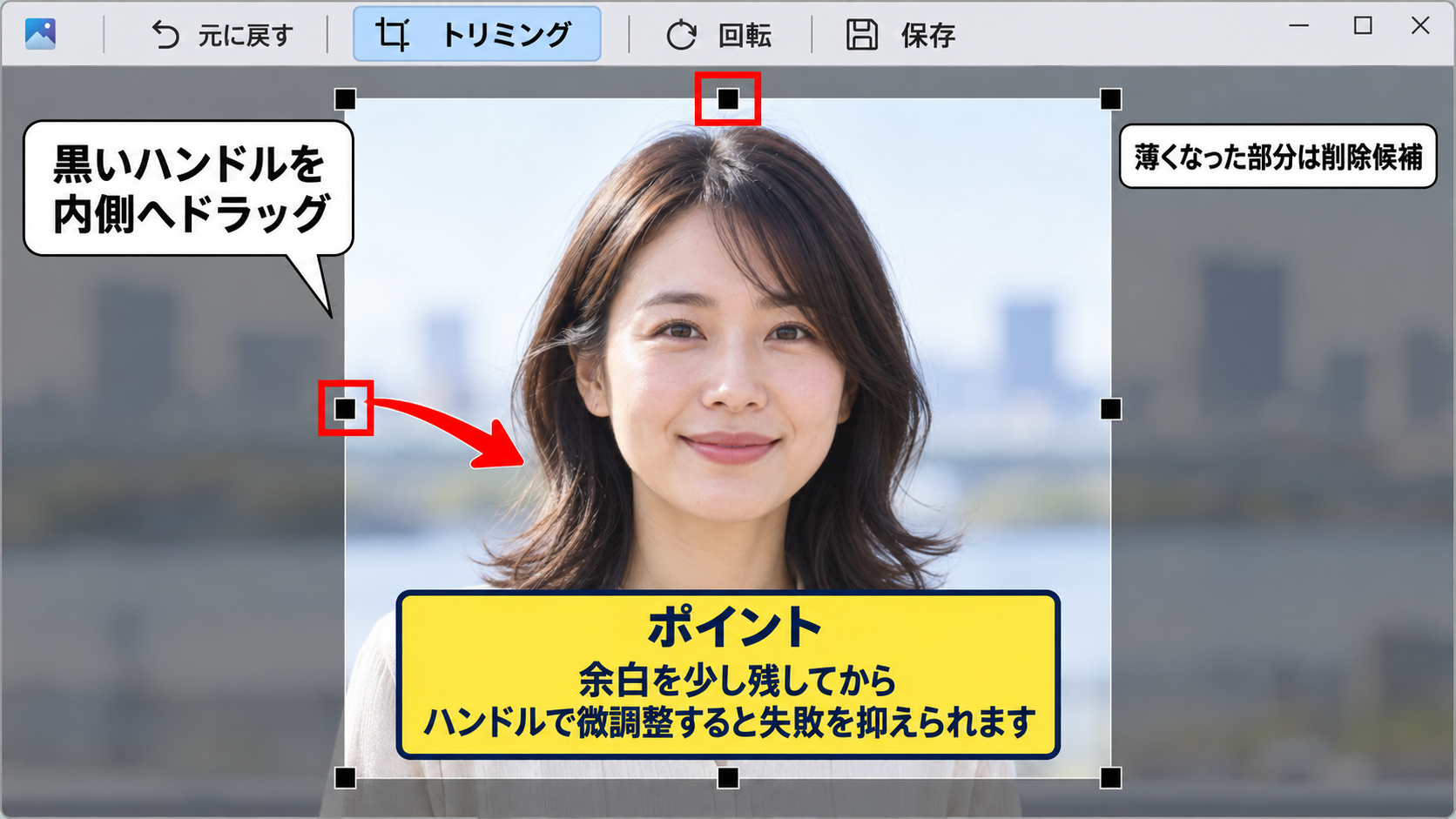
たとえば人物写真の左右に余白があるなら、左右中央のハンドルを少しずつ内側へ移動します。
上下の余白を減らしたいときは、上辺または下辺中央のハンドルを動かすとよいでしょう。
四隅のハンドルでは、縦と横の範囲を同時に調整できます。
画像の中央に残したい対象を見ながら操作すると、必要な箇所を切り落としにくくなります。
トリミング中に見えている薄くなった部分は、現時点では削除候補の領域です。
確定前であればハンドルを外側へ戻せるため、急いでクリックせず構図を整えることが大切です。
【操作のポイント】一度に大きく切るのではなく、余白を少し残してから微調整すると失敗を抑えられます。
トリミング確定と元画像の扱い
範囲を決めたら、画像の外側にあるセルをクリックするか、もう一度トリミングをクリックして編集を確定します。
確定後は、画像の見た目が指定した範囲に変わります。
Excelの通常のトリミングは、元の画像データをすぐに完全削除する操作ではありません。
再び画像を選び、トリミングを実行すれば、隠れていた範囲を表示し直せる場合があります。
ただし、ファイル容量を小さくする目的でトリミング部分を削除する設定を行った場合は、元に戻せないことがあります。
作業前の画像を残したいときは、画像をコピーしてから編集する方法が安全です。
【操作のポイント】提出用ファイルで画像を軽くしたい場合は、完成後にコピーを保存してから圧縮設定を確認します。
エクセルで画像の一部を切り取る手順
続いては、画像の一部だけを残して不要な背景や写り込みを隠す手順を確認していきます。
| 残したい内容 | 調整する辺 |
|---|---|
| 中央の商品だけ | 左右と上下を均等に調整 |
| 左側の表だけ | 右側のハンドルを左へ移動 |
| 上部の見出しだけ | 下側のハンドルを上へ移動 |
残す対象を先に決める考え方
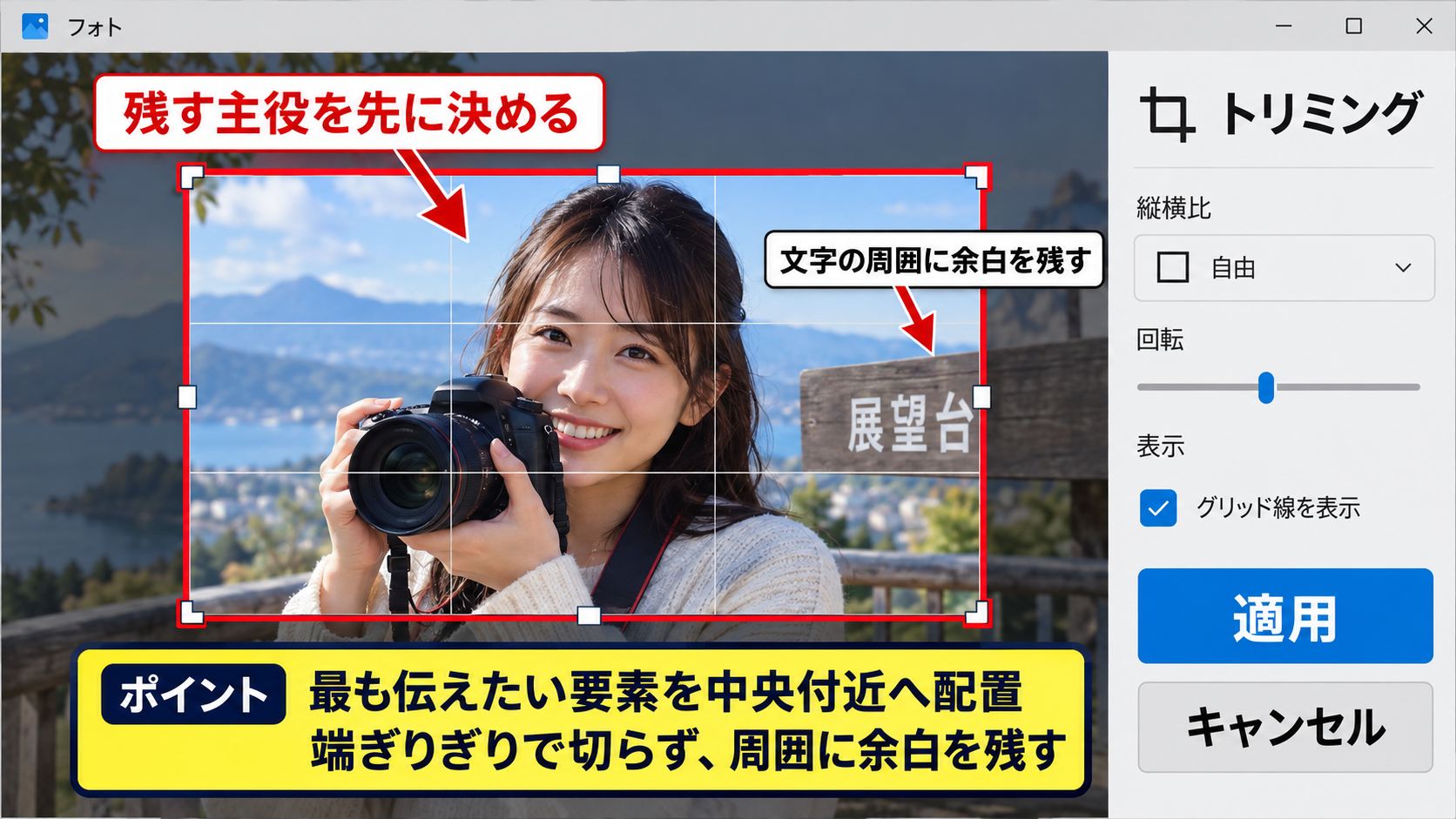
画像の一部を切り取る前に、何を読者に見せたいのかを決めます。
たとえば画面キャプチャなら、説明に必要なボタン、入力欄、エラーメッセージなどが残る範囲を考えましょう。
不要な部分を探すよりも、残す主役を先に決めるとトリミングの判断が速くなります。
画像内の文字を残す場合は、文字の端ぎりぎりで切らず、周囲に少し余白を持たせると読みやすくなります。
写真では被写体の顔や重要な部品が端に寄りすぎないようにすると、窮屈な印象を避けられます。
【操作のポイント】画像内で最も伝えたい要素を中央付近へ置くと、表の中に配置した後も視線を集めやすくなります。
縦横比を保ったままの切り取り
元画像の縦横比を大きく変えると、画像が小さくなりすぎたり、必要な部分が入らなかったりすることがあります。
このような場合は、先に画像の表示サイズを決めてからトリミングを行います。
画像を選択して図の形式タブを開き、高さと幅の値を確認しましょう。
サイズ変更の際に縦横比を維持すると、写真やロゴの形が不自然に伸びることを防げます。
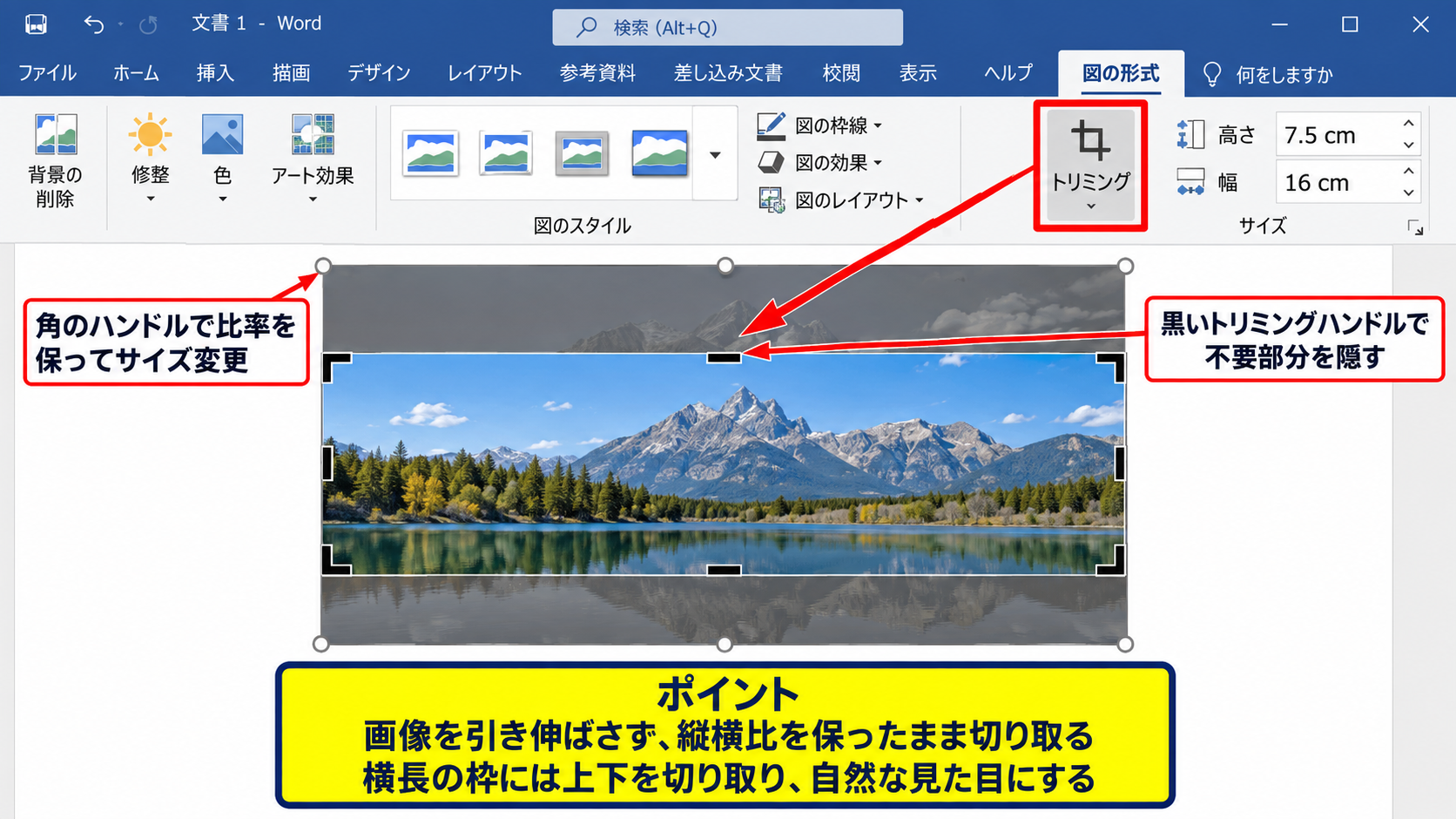
横長の枠に縦長写真を入れたいときは、画像を大きめに表示してから上下を切り取ると、横幅を合わせやすくなります。
反対に縦長の枠へ横長写真を入れる場合は、左右を切り取る操作が中心になります。
画像の比率を保つ基本は、角のハンドルでサイズを変え、黒いトリミングハンドルで不要部分を隠すことです。
通常のサイズ変更とトリミングは役割が異なるため、順番を分けて操作すると理解しやすくなります。
【操作のポイント】枠に合わせるために画像を引き伸ばすのではなく、比率を保ったまま切り取ると自然な見た目になります。
失敗した切り取りの戻し方
必要な箇所まで隠してしまったときは、すぐに元に戻す操作を使えます。
直前の操作であれば、クイックアクセスツールバーの元に戻すボタン、またはCtrlキーとZキーで復元できます。
すでに別の作業を進めている場合でも、画像を選択して再度トリミングを開始すれば、隠した部分を確認できることがあります。
元に戻す回数には限りがあるため、重要な画像は編集前に複製しておくと安心です。
画像を右クリックしてコピーし、同じシートの空いている場所や別シートへ貼り付けておけば、比較もしやすくなります。
【操作のポイント】完成版と元画像を別シートに置く運用にすると、後から修正依頼が来ても対応しやすくなります。
エクセルで図形に合わせて画像を切り取る方法
続いては、円形や角丸四角形などの図形に合わせて画像を切り取る方法を確認していきます。
| 用途 | おすすめの図形 | 印象 |
|---|---|---|
| 顔写真やプロフィール | 楕円 | やわらかく親しみやすい |
| 商品一覧 | 角丸四角形 | 整然として見やすい |
| 強調表示 | 矢印または吹き出し | 視線を誘導しやすい |
図の枠線
図の効果
トリミング ▼
➤
図形に合わせてトリミング
| A | B | C | D | |
|---|---|---|---|---|
| 1 | ||||
| 2 | 選択した画像 人物図形を選択 |
|||
| 3 | ||||
図形に合わせてトリミングする操作
画像を選択し、図の形式タブのトリミングにある下向き矢印をクリックします。
表示されたメニューから、図形に合わせてトリミングを選択します。
さらに一覧から楕円、角丸四角形、正方形など、目的に合う図形をクリックしましょう。
図形に合わせてトリミングでは、元の画像を変形させず、図形の内側だけを見せることができます。
顔写真を丸く見せたい場合は楕円を選び、その後に高さと幅を同じ値へ近づけると、きれいな円に仕上がります。
【操作のポイント】最初に画像の縦横比を整えてから図形を選ぶと、被写体の位置を調整しやすくなります。
図形内で画像の位置を整える調整
図形に合わせた後でも、画像の見える位置が理想どおりとは限りません。
もう一度トリミングを実行すると、図形の中で表示する範囲を動かせます。
画像をドラッグして顔や商品を中央へ寄せ、必要に応じて黒いハンドルで表示範囲を調整します。
円形トリミングでは、中央に置きたい対象を先に移動してから周囲を切るとバランスが安定します。
図形の大きさそのものを変えるときは、トリミング確定後に外側のサイズ変更ハンドルを使います。
図形に合わせたトリミングは、写真を装飾するだけでなく、複数画像の大きさや見せ方をそろえる用途にも向いています。
商品リストや担当者一覧では、同じ図形と同じ寸法に統一すると表全体が整います。
【操作のポイント】複数画像をそろえる場合は、完成した一枚をコピーし、図の変更から画像だけを差し替える方法も便利です。
図形トリミングと枠線の使い分け
切り取った画像の輪郭が背景に溶け込む場合は、図の枠線を追加すると境界が分かりやすくなります。
図の形式タブから図の枠線を選び、資料のテーマカラーに近い色を指定できます。
枠線は目立たせすぎず、画像の内容を補助する程度の太さにすると上品です。
画像ごとに異なる色や太さの枠線を使いすぎると、表の情報より装飾が目立つことがあります。
社内資料では、角丸四角形と細いグレーの枠線の組み合わせが使いやすいでしょう。
【操作のポイント】図形の効果や影は、重要な画像だけに限定すると視線の優先順位を作れます。
エクセルで画像を切り取るショートカットと時短操作
続いては、画像編集を効率よく進めるためのショートカットと時短操作を確認していきます。
| 操作 | キー操作 | 活用場面 |
|---|---|---|
| 元に戻す | Ctrl+Z | 切りすぎた直後 |
| コピー | Ctrl+C | 元画像の保管 |
| 貼り付け | Ctrl+V | 同じ画像の複製 |
リボンキーによるコマンド選択
マウスを使わずにリボンを操作したいときは、Altキーを押します。
画面上にキーヒントが表示されるので、図の形式タブに対応する文字を順に押して移動します。
Excelのバージョンやリボンの表示状態によって文字は変わるため、実際に表示されたキーヒントを確認してください。
キーヒントを使えば、トリミングの場所を毎回探す時間を減らせます。
ただし、画像が選択されていないと図の形式タブは現れません。
画像をクリックして選択する。
Altキーを押してキーヒントを表示する。
図の形式タブを開き、トリミングのコマンドへ進む。
【操作のポイント】ショートカットを覚える前に、リボン上でコマンドの位置を把握しておくと迷いにくくなります。
複数画像のサイズと配置をそろえる操作
複数の写真を並べる場合は、一枚ずつ目測で調整するよりも、数値を入力してそろえる方法が確実です。
画像を選択し、図の形式タブのサイズグループで高さと幅を指定します。
同じ大きさにしたい画像へ同じ数値を入力すれば、一覧表のような整った配置になります。
サイズをそろえてからトリミングすると、最終的なレイアウトを想像しながら編集できます。
複数選択する場合は、Ctrlキーを押しながら画像をクリックします。
配置グループの整列機能を使うと、左右や上下の位置、間隔をそろえられます。
写真カードを並べる場合は、高さと幅を統一し、配置の整列から左右中央揃えや上下に整列を使うと見やすくなります。
トリミング範囲は画像ごとに異なるため、サイズ統一後に一枚ずつ主役の位置を調整しましょう。
【操作のポイント】最初に基準となる画像を一枚完成させると、他の画像の大きさや余白を判断しやすくなります。
コピーと貼り付けを使った安全な編集
同じ画像から複数の切り取りパターンを作りたいときは、コピーしてから編集します。
たとえば、一枚は全体写真として残し、もう一枚は製品の拡大表示として一部を切り取る使い方ができます。
CtrlキーとCキーでコピーし、CtrlキーとVキーで貼り付けた後、複製した画像だけをトリミングします。
元画像を同じブック内に残しておけば、画像の再挿入や再編集の手間を減らせます。
複製した画像が重なって見えないときは、少しドラッグして移動してから編集を始めましょう。
【操作のポイント】作業用シートに原本を保管し、提出用シートには編集後の画像だけを置くと管理しやすくなります。
エクセルで画像を切り取る際の注意点
続いては、画像を切り取るときに起こりやすい失敗と、見やすく仕上げるための注意点を確認していきます。
| よくある状態 | 確認したい点 |
|---|---|
| 画像がぼやける | 小さな画像を大きく引き伸ばしていないか |
| 画像がセルからずれる | 配置プロパティと行列の変更 |
| ファイルが重い | 高解像度画像を大量に入れていないか |
画像の解像度と拡大による粗さ
トリミング後に画像を大きく引き伸ばすと、文字や写真が粗く見えることがあります。
トリミングは見える範囲を狭くするため、残った部分を大きく表示するほど元画像の解像度が重要になります。
小さな画像を拡大して使うより、最初から十分な大きさの画像を用意することが基本です。
画面キャプチャを使う場合は、必要な範囲を高い表示倍率で撮影してからExcelへ挿入すると、文字が読みやすくなります。
一方で過度に大きな画像を多数配置すると、ブックの保存や共有が重くなることがあります。
【操作のポイント】印刷時の大きさを確認し、画面上だけでなく実際の出力サイズでも文字が読めるか確認します。
セルの移動やサイズ変更との連動
Excelの画像はセルの中に入っているように見えても、実際にはシート上へ配置されたオブジェクトです。
行の高さや列の幅を変更したときに画像がずれる場合は、画像の配置プロパティを確認します。
画像を右クリックし、サイズとプロパティからプロパティの項目を開くと、セルに合わせて移動やサイズ変更を行う設定を選べます。
表の行や列を頻繁に並べ替えるなら、画像の移動方法をあらかじめ統一しておくことが重要です。
画像の位置を固定したい資料では、セルに合わせて移動やサイズ変更をしない設定も選択肢になります。
行や列の追加が予定されている管理表では、画像もセルに合わせて移動する設定が扱いやすい場合があります。
レイアウトが完成した報告書では、画像位置を固定する設定が向くこともあります。
【操作のポイント】ブックの用途に合わせて配置プロパティを選び、編集後に行列を一度動かしてずれを確認します。
トリミング部分の削除とファイル容量
画像をトリミングしても、隠した部分のデータがブック内に残る場合があります。
画像を多数使用したファイルで容量が大きいと感じたら、図の形式にある図の圧縮を確認しましょう。
図のトリミング部分を削除する設定を使うと、ファイル容量を減らせることがあります。
ただし、トリミング部分を削除すると、後から隠した範囲を復元できなくなる可能性があります。
そのため、容量削減はレイアウトが確定し、元画像を別途保管した後に行うのが安全です。
【操作のポイント】圧縮前のブックを別名で保存し、完成版だけを軽量化すると修正の余地を残せます。
まとめ エクセルの一部切り取りと画像トリミングの方法
Excelで画像を切り取るときは、画像を選択して図の形式タブからトリミングを実行するのが基本です。
黒いハンドルを動かせば、写真や画面キャプチャの不要な余白を隠し、必要な部分を目立たせられます。
図形に合わせてトリミングを使えば、丸形や角丸四角形に切り取ることも可能です。
一部切り取りでは、削る部分ではなく残す主役を先に決めると、読みやすい構図に整えやすくなります。
作業を速く進めたい場合は、CtrlキーとZキーによる元に戻す操作、コピーと貼り付け、サイズ入力、整列機能を組み合わせましょう。
画像をトリミングした後は、解像度、セルとの連動、ファイル容量にも目を向けることが大切です。
元画像を残しながら編集すれば、後からの修正にも対応しやすくなります。
基本の流れは、画像を選択する、トリミングで範囲を決める、外側をクリックして確定する、必要に応じてサイズや位置を整える手順です。
この流れを覚えておけば、Excelの資料に貼った画像を目的に合わせて見やすく編集できるようになります。