Excelでボタンやチェックボックスを使った入力画面を開いた際に、ActiveXコントロールに関する警告が出たり、ボタンをクリックしても反応しなかったりすることがあります。
とくにダウンロードしたマクロ付きブックでは、ActiveXコントロールがブロックされ、業務で使う帳票やツールを正常に操作できない場面もあるでしょう。
この記事では、ExcelのActiveXコントロールの意味、有効化できない原因、セキュリティ設定を確認する手順、ブロックされた場合の対処法を順番に解説します。
確認するポイントは、ファイルの入手元、Windowsのブロック設定、Excelのトラストセンター、ActiveXコントロールの設定です。
安全性を保ちながら必要な機能を使えるように、警告の内容を見分けて対応していきましょう。
エクセルのActiveXコントロールを有効化する方法
| 項目 | 確認内容 | 対応の目安 |
|---|---|---|
| 黄色の警告バー | コンテンツが無効化されている | 信頼できるファイルなら有効化を確認 |
| 赤色の警告 | 外部由来のファイルがブロックされている | プロパティと入手元を確認 |
| ボタンが反応しない | デザインモードや設定の影響 | 開発タブとコントロール設定を確認 |
それではまず、ExcelでActiveXコントロールを安全に有効化する基本操作について解説していきます。
【操作のポイント】有効化する前に、送信者、保存場所、ファイル名、用途を確認し、入手元が明確なファイルだけを対象にします。
セキュリティ警告バーの確認
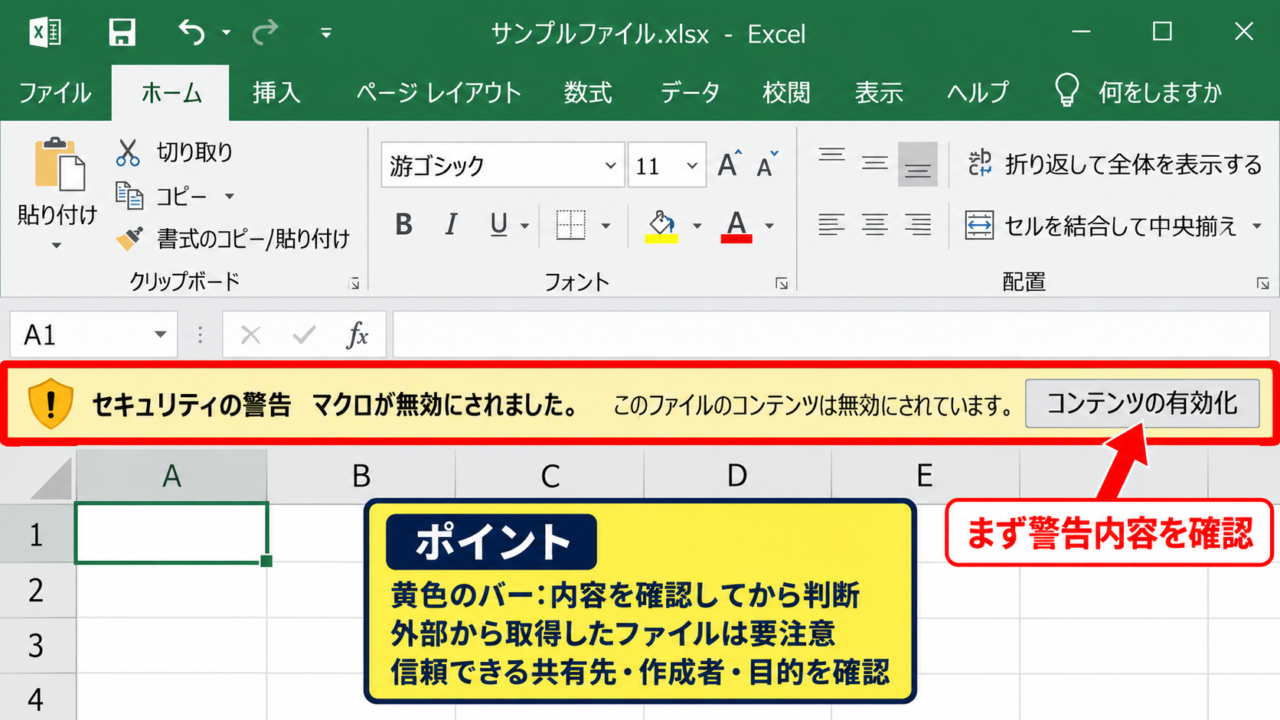
ブックを開いた直後に、画面上部へ黄色または赤色のメッセージバーが表示されることがあります。
黄色のバーは、Excelがコンテンツを無効にしている状態を示すことが多く、内容を確認したうえで有効化を選べるケースがあります。
一方で赤色の警告は、インターネットやメール添付など外部から取得したファイルが、Windowsの保護機能によってブロックされている可能性を示します。
「コンテンツの有効化」が表示されても、意味を確認せずに押すのは避けましょう。
業務部門から配布されたファイルであっても、メールのなりすましや誤送信の可能性がないか確認する姿勢が大切です。
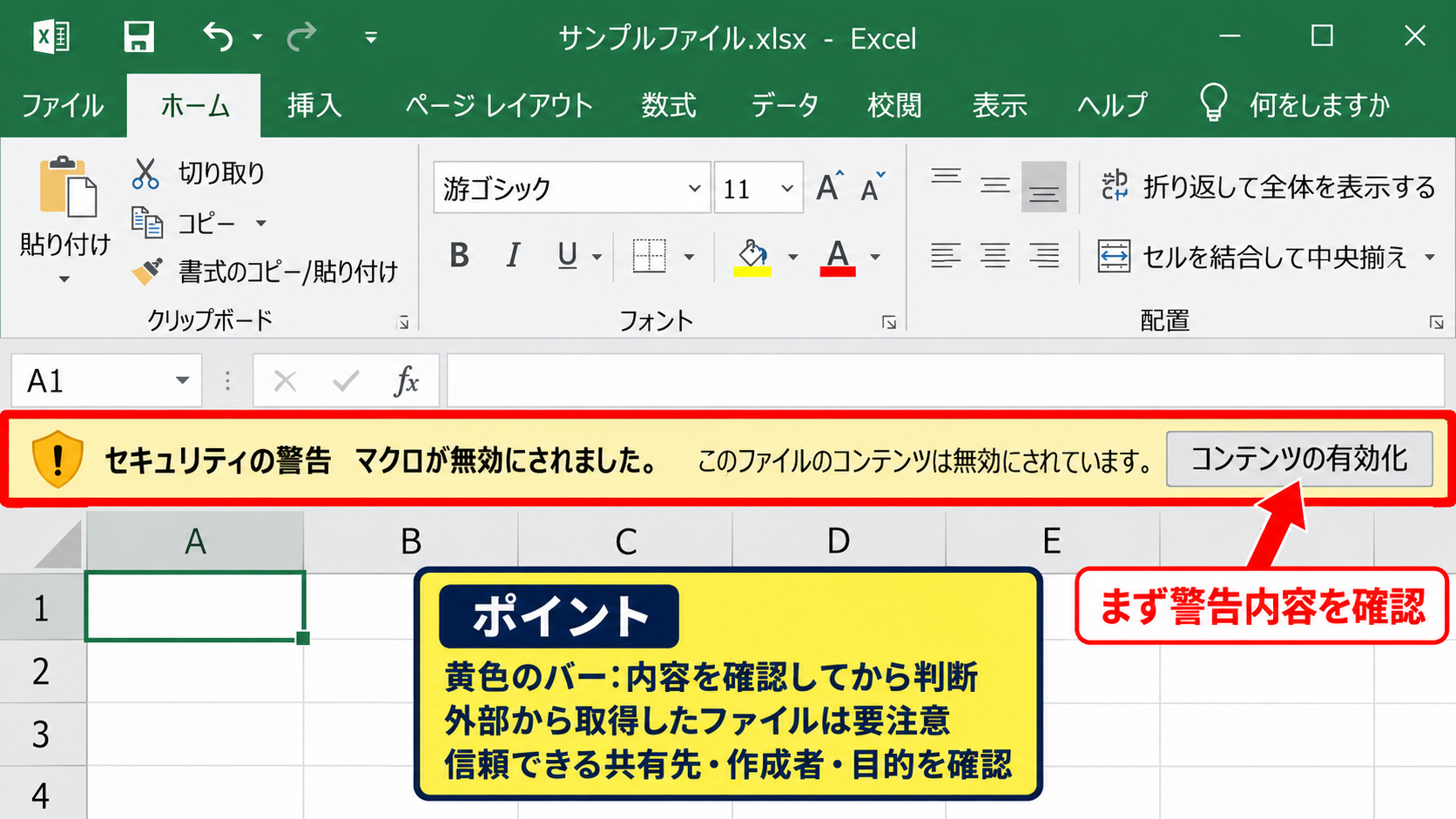
信頼できる社内共有フォルダーにあり、作成者と利用目的が分かっている場合は、警告バーの内容を読んだうえで有効化を検討できます。
なお、警告バーを閉じただけでは機能が使える状態にならず、ボタンや入力欄が動作しないまま残ることがあります。
ファイルを閉じてプロパティを確認
赤色の警告でActiveXコントロールやマクロがブロックされる場合は、Excelをいったん閉じてから対象ファイルを確認します。
エクスプローラーでExcelファイルを右クリックし、プロパティを開きます。
全般タブの下部にセキュリティに関する表示があり、「許可する」または「ブロックの解除」に相当するチェック項目が見つかる場合があります。
この項目は、外部から取得したファイルであることをWindowsが記録している場合に表示されることがあります。
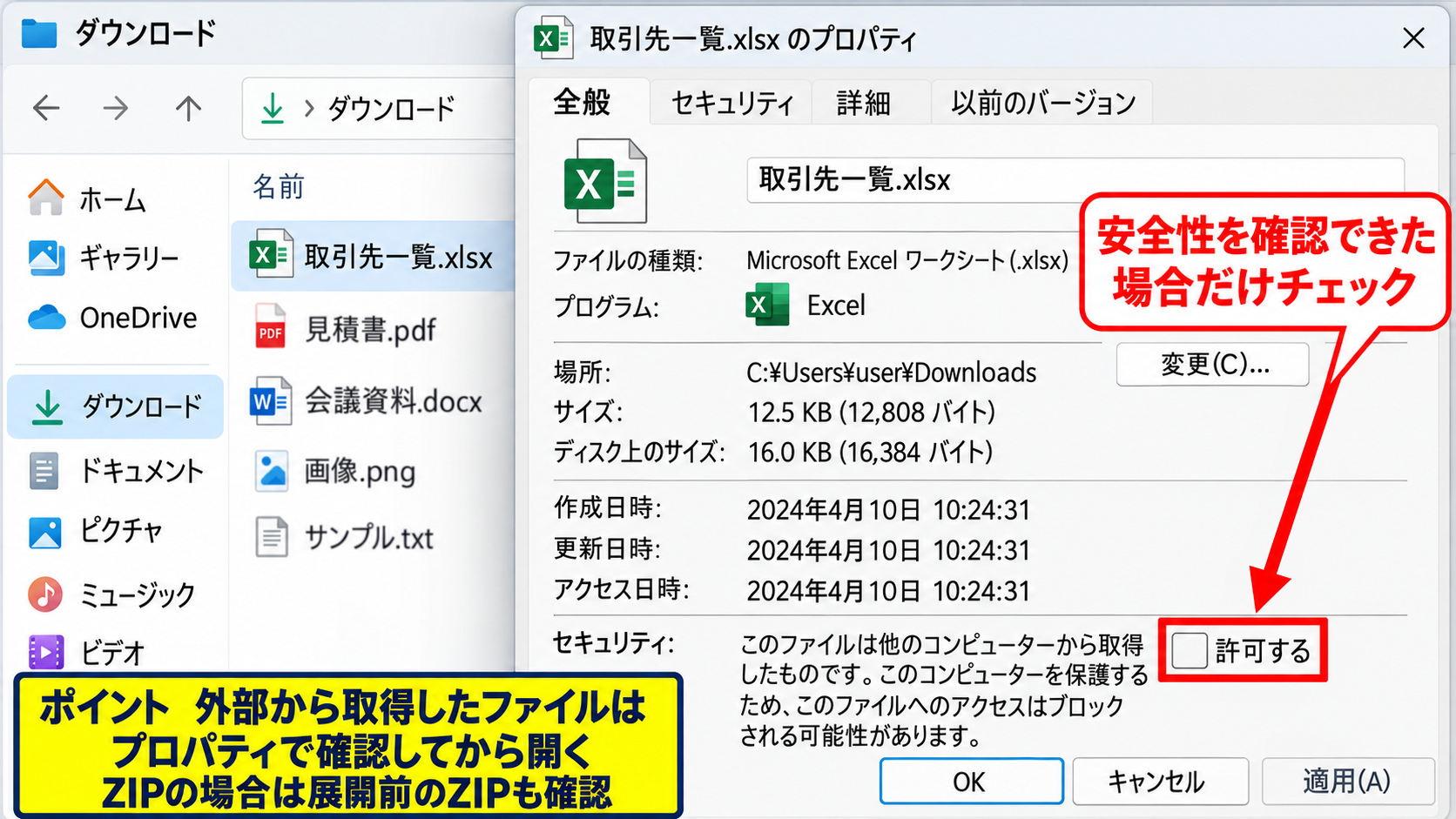
ファイルの安全性を確認できた場合だけチェックを入れ、適用またはOKを選択してから、もう一度Excelで開きます。
ZIPファイルを展開して取得したブックでは、ExcelファイルだけでなくZIPファイル側にブロック情報が付いていることもあります。
その場合は、展開前のZIPファイルを確認してから、改めて展開すると解消することがあります。
ダウンロードしたファイルを直接開くよりも、保存後に入手元とプロパティを確認してから開く流れが安全です。
コンテンツの有効化を選ぶ条件
プロパティの確認後にExcelを開き、黄色の警告バーに「コンテンツの有効化」が表示された場合は、ActiveXコントロールを使う準備が整っている可能性があります。
ただし、ActiveXコントロールにはVBAと連動して処理を実行するものもあります。
有効化は、ファイルの見た目ではなく、配布元と内容を確認できることを条件に判断します。
たとえば、社内の管理者が提供した入力フォーム、作成者が明らかな見積書、検証済みの業務ツールであれば、利用目的を確認したうえで有効化しやすいでしょう。
反対に、心当たりのないメール、急な修正依頼、パスワード付き添付ファイルなどは注意が必要です。
不審な場合は有効化せず、送信者へ別の連絡手段で確認するのが確実です。
ActiveXコントロールの意味とフォームコントロールとの違い
| 種類 | 主な用途 | 特徴 |
|---|---|---|
| ActiveXコントロール | 高度な入力フォームやVBA連携 | 細かなプロパティ設定が可能 |
| フォームコントロール | 簡易ボタンやチェックボックス | 比較的扱いやすく互換性を意識しやすい |
続いては、ActiveXコントロールの役割と、Excel内で似たように見えるフォームコントロールとの違いを確認していきます。
【操作のポイント】ボタンやリストが表示されていても、ActiveXかフォームコントロールかで設定画面やトラブル時の確認箇所が異なります。
ActiveXコントロールの基本機能
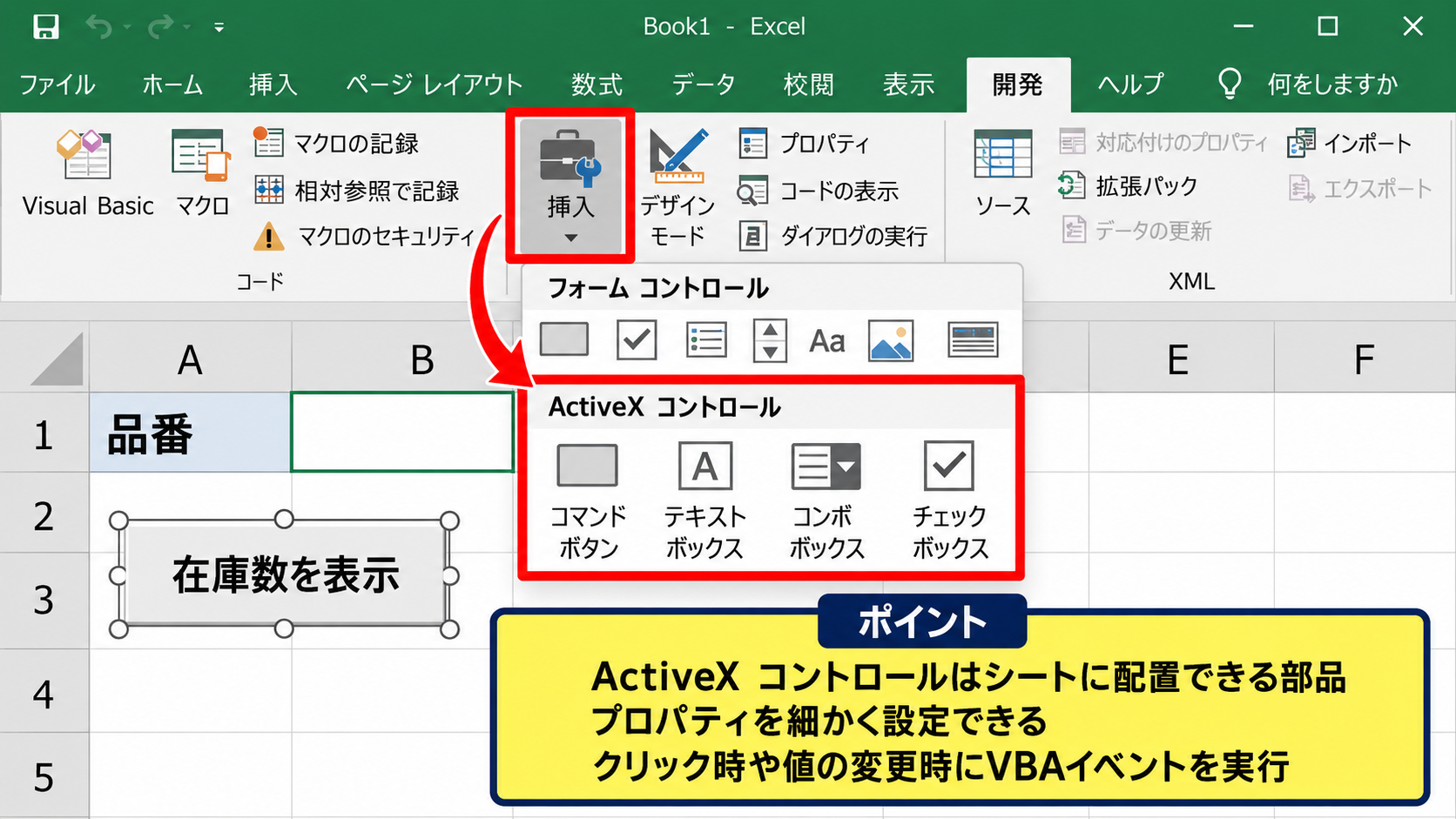
ActiveXコントロールは、Excelシート上に配置できるボタン、テキストボックス、コンボボックス、チェックボックスなどの部品です。
開発タブの挿入から選べるコントロールのうち、ActiveXコントロールの区分にあるものが該当します。
プロパティを細かく設定でき、クリック時や値の変更時にVBAのイベントプロシージャを動かせる点が特徴です。
たとえば、入力欄に品番を入れたときに在庫数を表示する、チェックボックスに応じて印刷範囲を切り替える、ボタンで別シートへデータを転記するといった用途に使われます。
利便性が高い反面、コードを実行する仕組みと結び付くため、セキュリティ上の確認が必要になります。
フォームコントロールとの使い分け
フォームコントロールも、ボタンやチェックボックス、リストボックスなどをシートに置く機能です。
簡単な集計表やアンケート表で、セルと連動する選択部品を置きたい場合には、フォームコントロールで足りることがあります。
複雑な入力制御やイベント処理が必要な場合はActiveXコントロール、単純な選択やマクロ実行ならフォームコントロールも候補になります。
ただし、ブックを複数の環境で共有する場合は、利用者のExcelバージョン、組織のセキュリティポリシー、Macで開く可能性も事前に考慮しましょう。
ActiveXはWindows版Excelで使われる技術であり、別環境では同じ動作を期待できない場合があります。
開発タブとデザインモード
ActiveXコントロールの設定には、開発タブを使用します。
開発タブが表示されていない場合は、ファイル、オプション、リボンのユーザー設定から表示を有効にできます。
開発タブのデザインモードがオンになっていると、コントロールをクリックしても通常の実行動作ではなく、選択や配置変更の状態になります。
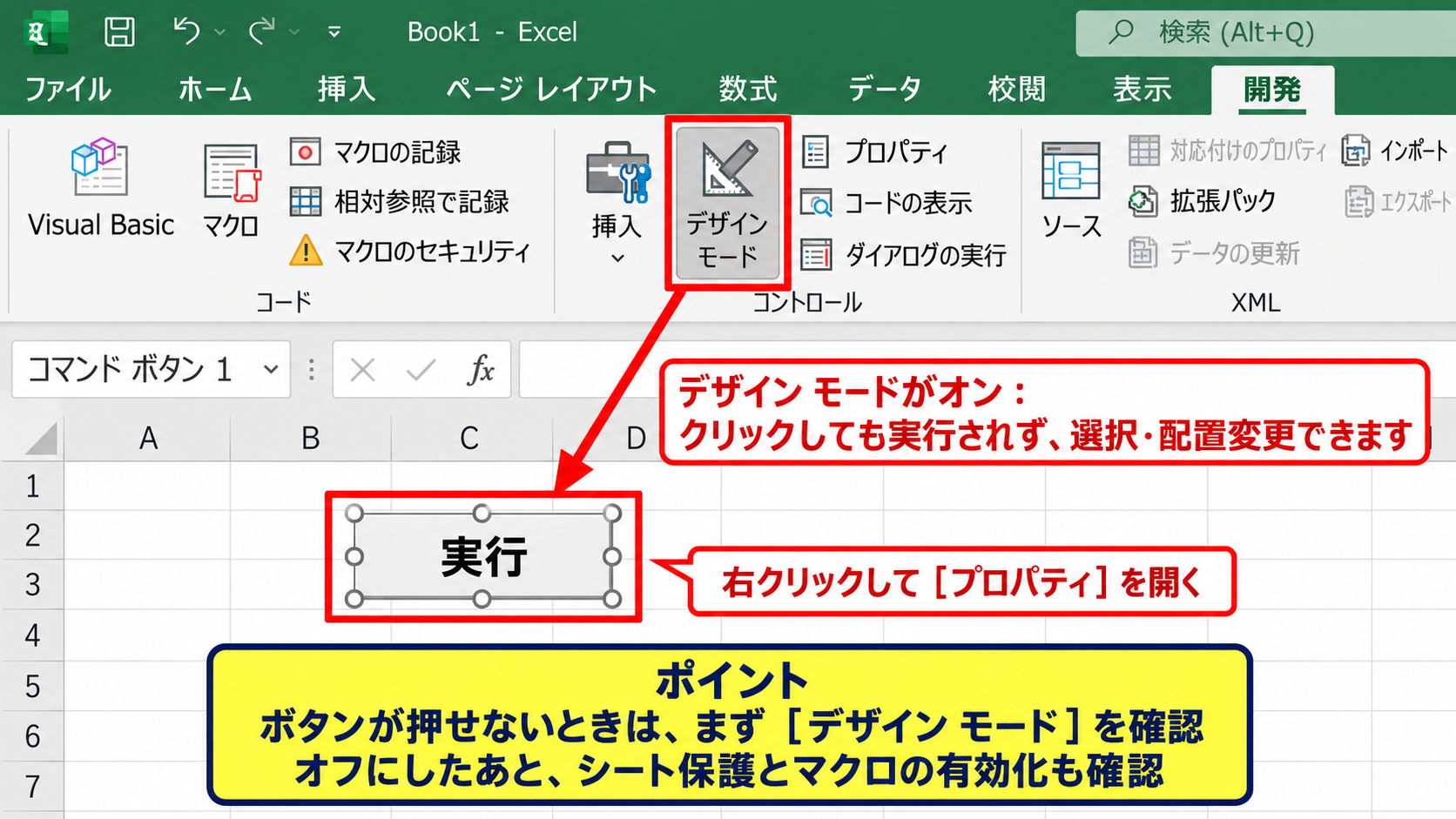
ボタンが押せないと感じたときは、デザインモードがオンになっていないかを先に確認すると効率的です。
デザインモードをオフにしたあと、シート保護の状態やマクロの有効化状況も確認しましょう。
コントロールを右クリックしてプロパティを開く操作は、通常デザインモードで行います。
トラストセンターのActiveX設定
| 設定項目 | 内容 | 考え方 |
|---|---|---|
| 確認メッセージを表示 | 利用者が都度判断できる | 一般的な運用に向く |
| 制限付きで有効化 | 安全性を優先して制御 | 組織の方針を確認 |
| すべて有効化 | 警告を減らせる | 通常は推奨しない |
続いては、Excelのトラストセンターで確認できるActiveXコントロールの設定について解説していきます。
【操作のポイント】トラストセンターの設定を緩める前に、会社や学校の情報システム部門が定めたセキュリティルールを確認します。
ActiveXの設定画面を開く手順
Excelでファイルを選び、オプションを開きます。
左側の一覧からトラストセンターを選択し、トラストセンターの設定を開きます。
次に左側のActiveXの設定を選ぶと、ActiveXコントロールへの対応方法を確認できます。
設定名はExcelのバージョンや管理ポリシーによって一部異なることがあります。
設定画面を開けない場合や項目が灰色の場合は、組織の管理者がポリシーで制御している可能性があります。
警告を表示する設定の考え方
一般の利用者が個人または部署単位で使う場合は、警告を表示して利用者が判断できる設定が扱いやすいでしょう。
この設定では、未知のファイルを開いたときに、ActiveXコントロールを無条件で実行せず確認できます。
警告が出ることは故障ではなく、Excelが実行前に利用者へ確認を求めている状態です。
警告をなくすことだけを目的に設定を変更すると、不正なコードが動くリスクまで広げるおそれがあります。
必要なファイルだけを識別し、警告が出る理由を把握する運用が重要です。
ActiveXコントロールの安全性は、設定を強くするか弱くするかだけでは決まりません。
安全な入手経路、アクセス権、定期的な更新、利用者の確認手順を組み合わせることが重要です。
すべて有効化を避ける理由
ActiveXコントロールをすべて有効にする設定は、警告が少なくなるため便利に見えるかもしれません。
しかし、悪意あるブックや改ざんされたファイルを開いた場合も、危険な処理が実行される可能性を高めます。
日常的なトラブル解決のために、すべてのActiveXコントロールを有効にする設定へ変更することは推奨されません。
社内ツールで繰り返し警告が出るなら、作成者に署名や配布方法の改善を相談するほうが、長期的には安全で管理しやすい方法です。
管理対象のPCでは、設定を独自に変更する前に管理者へ相談しましょう。
有効化できない原因の確認
| 症状 | 主な原因 | 確認先 |
|---|---|---|
| 有効化ボタンがない | Windowsのブロックやポリシー | ファイルのプロパティ |
| ボタンが反応しない | デザインモードやイベント不具合 | 開発タブとVBA |
| 設定を変更できない | 組織のグループポリシー | 管理者への確認 |
続いては、ActiveXコントロールを有効化できないときに確認したい代表的な原因を見ていきます。
【操作のポイント】警告の文言、ファイルの保存場所、利用しているExcelの種類を記録すると、原因の切り分けが進めやすくなります。
外部ファイルとしてブロックされるケース
Webサイト、クラウドストレージ、メール添付から取得したExcelファイルには、インターネット由来を示す情報が付くことがあります。
この情報があると、ExcelはマクロやActiveXコントロールを通常より厳しく扱います。
「マクロがブロックされました」や「セキュリティリスク」と表示される場合は、ファイルのプロパティを優先して確認します。
共有フォルダーからコピーした場合でも、元のファイルが外部由来ならブロック情報が引き継がれることがあります。
ファイル名を変更したり別フォルダーへ移動したりしても、根本的な解除にならない場合があります。
デザインモードがオンのケース
シート上のActiveXボタンを押しても何も起きず、枠線やサイズ変更ハンドルだけが表示される場合は、デザインモードがオンかもしれません。
開発タブのデザインモードを選択してオフにし、もう一度ボタンをクリックします。
デザインモードは作成・編集用であり、通常の利用時にはオフにする必要があります。
また、シートが保護されていると、コントロールの編集や特定の操作に制限がかかる場合があります。
保護を解除する必要があるときは、所有者または管理者から正しいパスワードと手順を確認してください。
VBAイベントや参照設定の問題
ActiveXコントロール自体は表示されているのに、クリック後の処理だけが動かない場合は、VBAコード側の問題も考えられます。
ボタンのクリックイベントが削除されている、コンパイルエラーがある、参照設定に不足があるといった原因です。
VBAを編集できる利用者は、AltキーとF11キーでVisual Basic Editorを開き、対象シートのコードに該当イベントがあるか確認します。
Private Sub CommandButton1_Click()
    Range("B2").Value = "処理完了"
End Sub
この例では、CommandButton1をクリックするとB2セルへ文字列を入力します。
ただし、見慣れないコードを自己判断で実行または修正すると、データ破損や意図しない処理につながる可能性があります。
作成者が不明なブックでは、コード確認より先に開かない判断も必要です。
信頼できる場所と安全な運用
| 保存場所 | 向いているファイル | 注意点 |
|---|---|---|
| 通常のダウンロードフォルダー | 未確認ファイル | 安易に有効化しない |
| 信頼できる場所 | 検証済みの定型業務ブック | 用途を限定する |
| 共有フォルダー | 部署で管理するファイル | 書き込み権限を管理する |
続いては、毎回の警告を適切に減らすための信頼できる場所と、安全なファイル運用について確認していきます。
【操作のポイント】信頼できる場所には、誰でも自由にファイルを置けるフォルダーを指定しないことが基本です。
信頼できる場所へ登録する手順
定期的に使う検証済みのExcelツールであれば、トラストセンターの信頼できる場所に専用フォルダーを登録する方法があります。
ファイル、オプション、トラストセンター、トラストセンターの設定、信頼できる場所の順に開きます。
新しい場所の追加を選び、用途を限定したフォルダーを指定します。
登録後のフォルダー内ではセキュリティ確認が省略されることがあるため、保存できる人を限定することが重要です。
「この場所のサブフォルダーも信頼する」の選択は便利ですが、意図しないファイルまで対象に含まれる可能性があります。
必要性がなければ、サブフォルダーまで信頼する設定は選ばないほうが管理しやすいでしょう。
信頼できる場所は警告を消すための万能設定ではありません。
検証済みのファイルだけを、書き込み権限を管理した専用フォルダーへ保管する運用が前提です。
デジタル署名を活用する場面
組織内でActiveXコントロールやマクロ付きブックを配布する場合は、デジタル署名の活用も検討できます。
署名により、誰が作成または配布したかを確認しやすくなり、改ざんの検知にも役立ちます。
利用者側では、信頼された発行元として登録された署名を持つファイルを、組織のルールに沿って扱えます。
配布する側が署名、保存場所、更新方法を整備すると、利用者が毎回設定変更を行う必要を減らせます。
署名の証明書管理には期限や更新の作業も伴うため、個人任せにせず、情報システム部門と連携して運用することが望ましいでしょう。
共有ブックでの管理ルール
部署内で同じExcelツールを使う場合は、ファイルの配布経路を一本化すると安全性と問い合わせ対応の両方が改善します。
最新版の保存先、更新担当者、更新日、問い合わせ先をブック内または共有サイトに明記しましょう。
利用者が各自でコピーを編集すると、ActiveXコントロールやVBAのバージョンが分かれ、動作不良の原因になりやすくなります。
また、共有フォルダーの編集権限を必要最小限にし、閲覧者が不用意にブックを上書きできないようにすることも大切です。
安全な運用の基本は、信頼できる作成者、限定した保存先、確認できる更新履歴、利用者への周知です。
ActiveXコントロールの代替手段
| 代替案 | 適した場面 | メリット |
|---|---|---|
| フォームコントロール | 簡単な選択やボタン操作 | 構成が比較的分かりやすい |
| データの入力規則 | プルダウン選択 | マクロなしで利用できる |
| Office Scriptsなど | クラウドを含む自動化 | 環境に応じて設計しやすい |
続いては、ActiveXコントロールが利用できない環境や、より共有しやすいブックを作りたい場合の代替手段について解説していきます。
【操作のポイント】代替方法を選ぶ際は、必要な操作、利用者のExcel環境、マクロを許可できるかどうかを最初に整理します。
フォームコントロールへの置き換え
単純にマクロを実行するボタンや、セルと連動するチェックボックスが必要なだけなら、フォームコントロールへ置き換えられる場合があります。
フォームコントロールのボタンには、既存のマクロを登録して使えます。
チェックボックスやオプションボタンは、リンクするセルを設定すると、選択状態をセルの値として取り出せます。
高度なイベント処理が不要であれば、フォームコントロールのほうが利用者にとって扱いやすいケースがあります。
ただし、既存のActiveXコントロールをそのまま置き換えられるとは限りません。
特にテキストボックスの入力イベントや細かな表示制御を使っているブックでは、設計を見直す必要があります。
入力規則と関数による簡略化
選択肢を表示したいだけなら、セルのデータの入力規則を使ったリストが便利です。
たとえばA列に商品名、B列に数量、C列に単価があり、D列で金額を計算する表を考えます。
1行目を見出しとする場合、D2セルには次の数式を入力できます。
=B2*C2
この数式は、数量が入るB2と単価が入るC2を掛けて、金額をD2へ表示する式です。
式をD2へ入力したあと、D2セル右下のフィルハンドルを下方向へドラッグすると、D3以降にも相対参照を保った計算式をコピーできます。
このような基本機能だけで実現できる処理なら、ActiveXコントロールやVBAを使わずに済む場合があります。
マクロを含まないブックは、セキュリティ警告を減らしやすく、共有先の環境差にも対応しやすい傾向があります。
環境差を考慮した設計
Excelファイルを社外、複数部署、モバイル端末、Mac環境などで使う場合は、作成者のPCで動くことだけを基準にしないことが大切です。
ActiveXコントロールは、利用環境によって制約が生じることがあります。
利用者が多い帳票では、セル入力、入力規則、テーブル、標準関数といった基本機能を中心に設計すると、保守の負担を抑えられるでしょう。
どうしても自動化が必要なら、対象環境、利用権限、配布方法を明確にしたうえで、マクロや別の自動化手段を選びます。
便利な機能を増やすほど、利用環境と管理手順も重要になります。
まとめ エクセルのActiveXコントロールのブロック解除と有効化方法
| 確認順 | 対応内容 |
|---|---|
| 1 | ファイルの入手元と用途を確認する |
| 2 | プロパティでブロック情報を確認する |
| 3 | トラストセンターとデザインモードを確認する |
| 4 | 必要なら信頼できる場所や代替手段を検討する |
ExcelのActiveXコントロールは、ボタンや入力欄を使った便利な操作画面を作れる機能ですが、VBAや外部ファイルと組み合わさることが多いため、ExcelとWindowsは慎重に扱います。
有効化できない場合は、まずファイルの安全性とWindowsのブロック設定を確認し、その後にExcelのトラストセンターを確認する順番が基本です。
ボタンが反応しないときは、デザインモードがオンになっていないか、シート保護やVBAイベントに問題がないかを切り分けましょう。
毎回利用する検証済みツールには信頼できる場所の登録が役立つ場合がありますが、保存先のアクセス権と運用ルールを整えることが前提です。
不明な送信者から届いたファイルや、内容を説明できないブックは、有効化せずに確認を依頼する判断が安全です。
ActiveXコントロール、フォームコントロール、入力規則を用途に応じて使い分け、Excelを安全かつ快適に活用していきましょう。