エクセルで印刷する表を作っていると、途中に点線が表示されたり、印刷時に切り取り線の位置が合わなかったりして、どこまでが1ページなのか分かりにくくなることがあります。
点線は改ページ位置を示すことが多い一方、実際に紙を切るための線としてハサミの記号付きの切り取り線を入れたい場面もあるでしょう。
この記事では、改ページプレビューを使ったページ区切りの調整、印刷用の切り取り線の作成、不要な点線の消し方までを順番に解説します。
改ページの点線は画面表示の設定で消せる場合があります。
印刷物に残す切り取り線は罫線や図形で別途作成する必要があります。
改ページプレビューでは青い線を動かして印刷範囲を調整できます。
サンプルでは、1行目を見出し行として、A列に商品名、B列に数量、C列に単価、D列に金額を入力した一覧表を使用します。
エクセルで切り取り線を入れる方法【罫線とハサミ記号の活用】
それではまず、印刷した用紙を手作業で切り分けるための切り取り線を作る方法について解説していきます。
| 商品名 | 数量 | 単価 | 金額 |
|---|---|---|---|
| ノート | 3 | 120 | 360 |
| ペン | 5 | 80 | 400 |
| 封筒 | 2 | 150 | 300 |
画面に自動表示される改ページの点線は、紙に印刷される切り取り線ではありません。
相手に切る位置を伝えたい帳票では、セルの罫線または図形の線を使って見える線を用意することが大切です。
罫線の点線による基本設定
切り取りたい位置が表の行や列と一致するなら、セルの罫線を利用する方法がもっとも扱いやすい選択肢です。
たとえば、明細を2件ごとに切り分ける場合は、切り取り位置となる行を含むセル範囲を横方向に選択します。
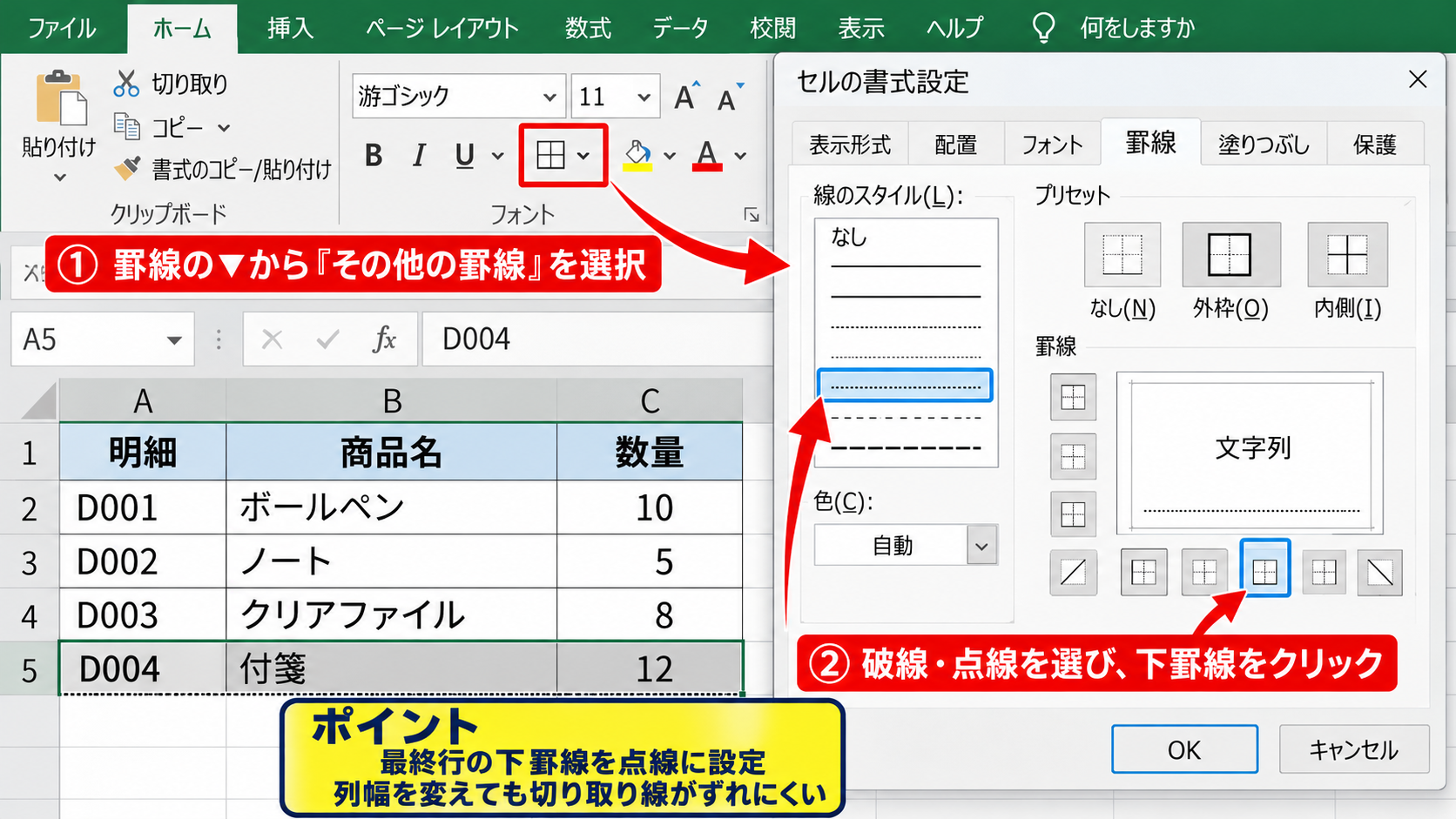
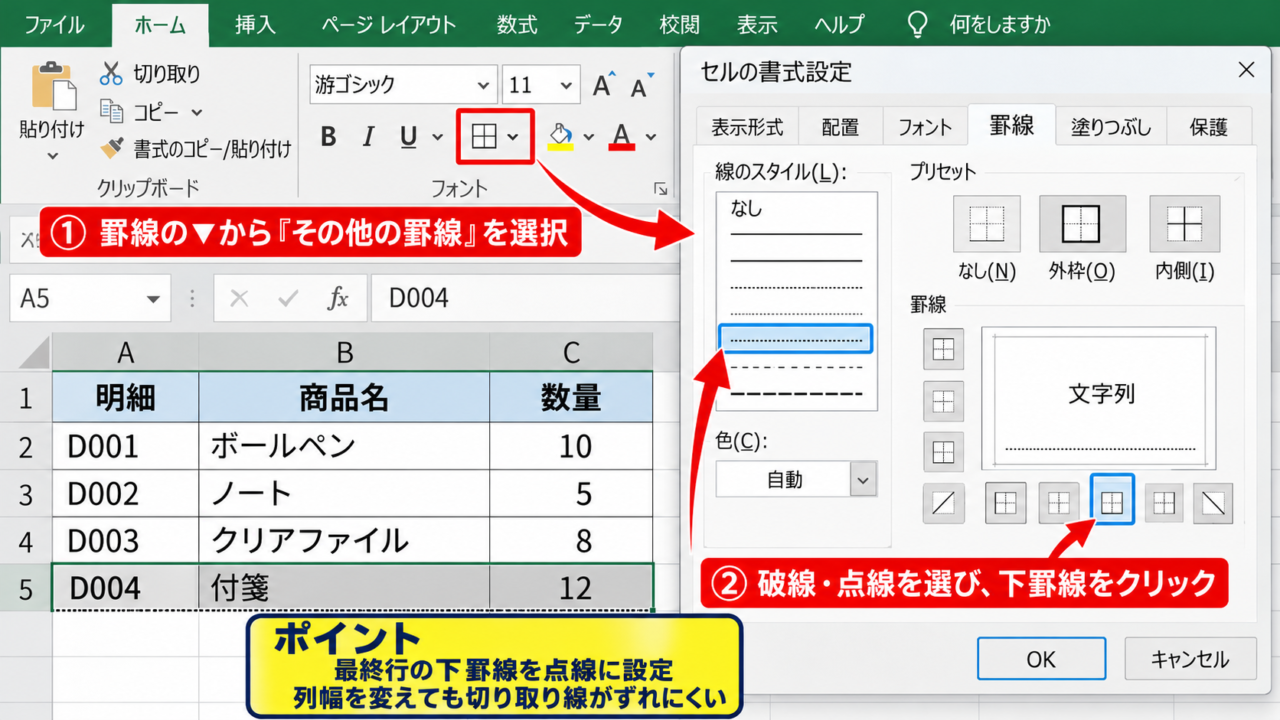
続いて、ホームタブのフォントグループにある罫線の▼を選び、その他の罫線を開きます。
線のスタイルから破線または点線を選び、プレビューで下罫線をクリックしてからOKを押しましょう。
この方法ではセル幅に合わせて線が自動で伸びるため、あとから列幅を変えても切り取り線がずれにくい利点があります。
帳票の途中で切る場合は、切り取り線を入れたい最終行の下罫線に破線を指定します。
横方向に切る案内なら、対象行の下罫線を設定すると読み手に伝わりやすくなります。
ハサミ記号を添える配置
点線だけでは切るための線だと伝わりにくい場合は、線の左端にハサミ記号を添えます。
表の左側に余白用の列を1列確保し、切り取り線を置いた行のA列へ「✂」を入力すると、罫線と組み合わせた案内になります。
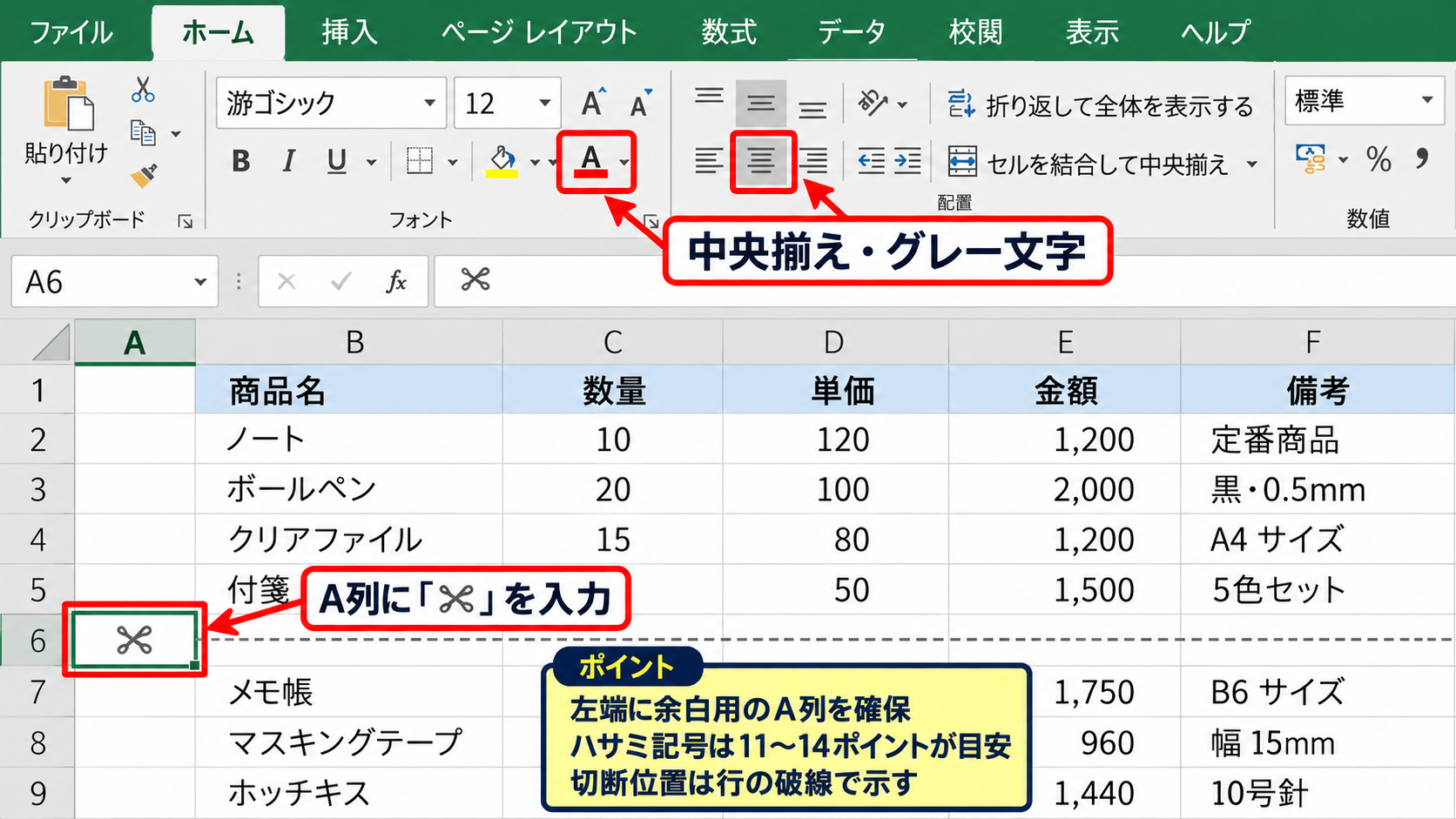
記号を大きくしすぎると表の行高が広がるため、本文より少し大きい11ポイントから14ポイント程度を目安にすると整いやすいでしょう。
セル内の文字配置は中央揃えにして、必要であればフォントの色をグレーにすると、数字や商品名を邪魔しない控えめな表示になります。
ハサミ記号はあくまで説明用であり、実際の切断位置はその行に引いた破線で示す構成が分かりやすいです。
図形の直線を使う場面
セルの境界とは異なる位置に線を引きたいときは、挿入タブから図形の直線を選ぶ方法が向いています。
線を引くときにShiftキーを押し続けると、水平または垂直を保ちやすくなります。
図形の書式から線の種類を破線に変更し、線の太さを調整すると、印刷時にも見やすい切り取り線になります。
ただし図形はセルと完全には連動しないため、行高や列幅を大きく変更した後は位置を確認してください。
印刷範囲を設定している場合も、図形が範囲内に入っているか印刷プレビューで確かめることが必要です。
【操作のポイント】セルに沿う切り取り線には罫線を使い、任意の位置に線を置きたい場合だけ図形を使うと、編集しやすいシートになります。
改ページプレビューによる印刷位置の調整
続いては、印刷ページの境目を確認しながら切り取り位置を整える改ページプレビューを確認していきます。
| ページ | 表示される線 | 用途 |
|---|---|---|
| 自動改ページ | 点線 | 用紙サイズに応じた目安 |
| 手動改ページ | 実線 | 任意に指定した区切り |
改ページプレビューは、データを何ページに分けて印刷するかを視覚的に調整できる表示モードです。
切り取り線そのものを作る機能ではありませんが、用紙の端と切り取り位置を一致させたい場合に役立ちます。
改ページプレビューへの切り替え
画面右下のステータスバーにある改ページプレビューのアイコンをクリックするか、表示タブから改ページプレビューを選択します。
切り替えると、ワークシート上にページ番号が大きく表示され、印刷範囲の境目が青い線で示されます。
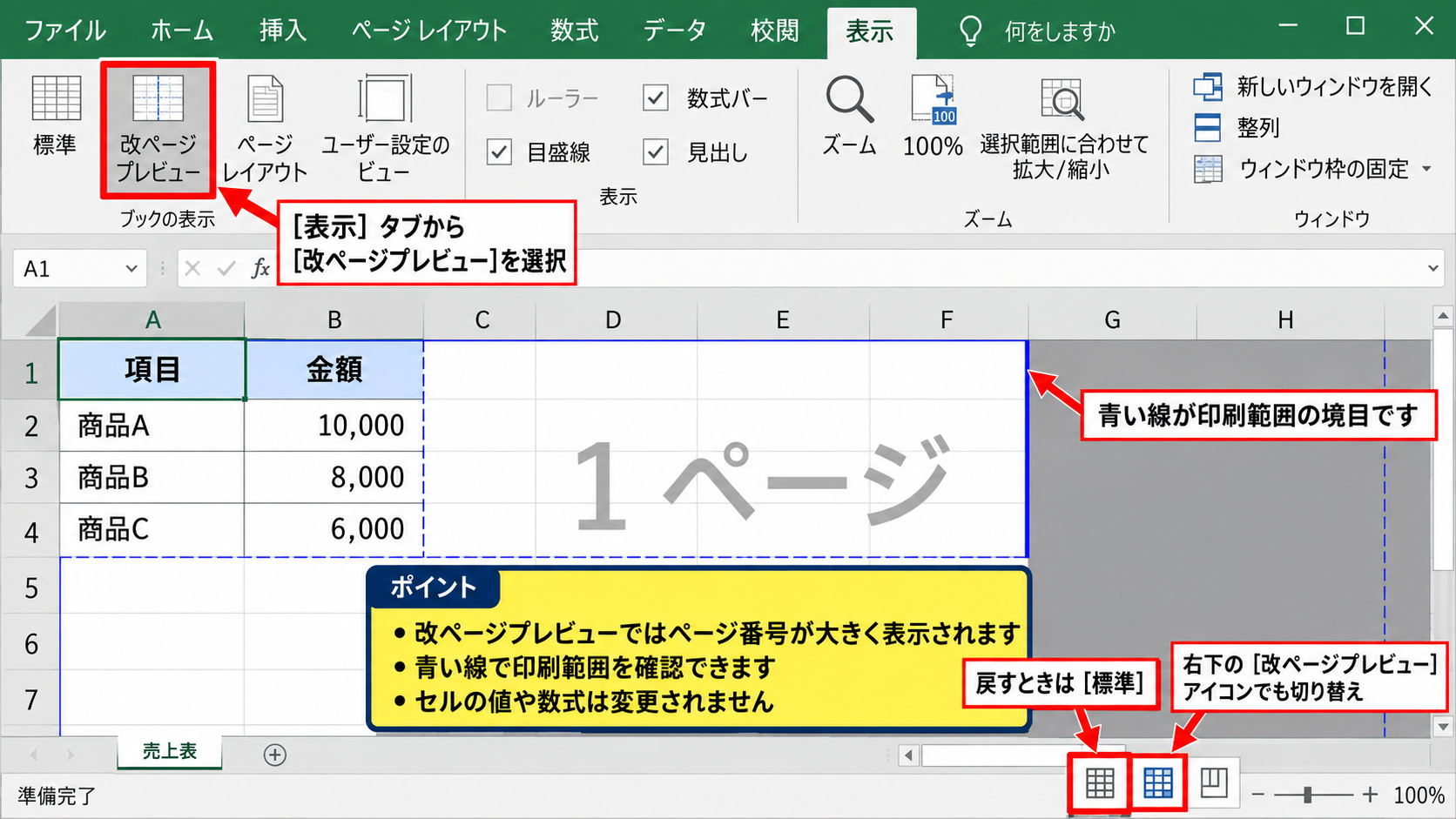
通常表示に戻るには、同じ場所の標準アイコンをクリックします。
初めて切り替えた直後は文字が大きく見えて驚くかもしれませんが、これはページ構成を把握するための表示です。
セルに入力した値や数式が変更されたわけではないため、安心して表示を切り替えましょう。
青い改ページ線のドラッグ操作
改ページプレビューで青い実線にマウスポインターを重ね、ドラッグするとページの区切りを移動できます。
たとえば、明細の途中でページが切れる場合は、線を次の区切りのよい行まで下へ動かします。
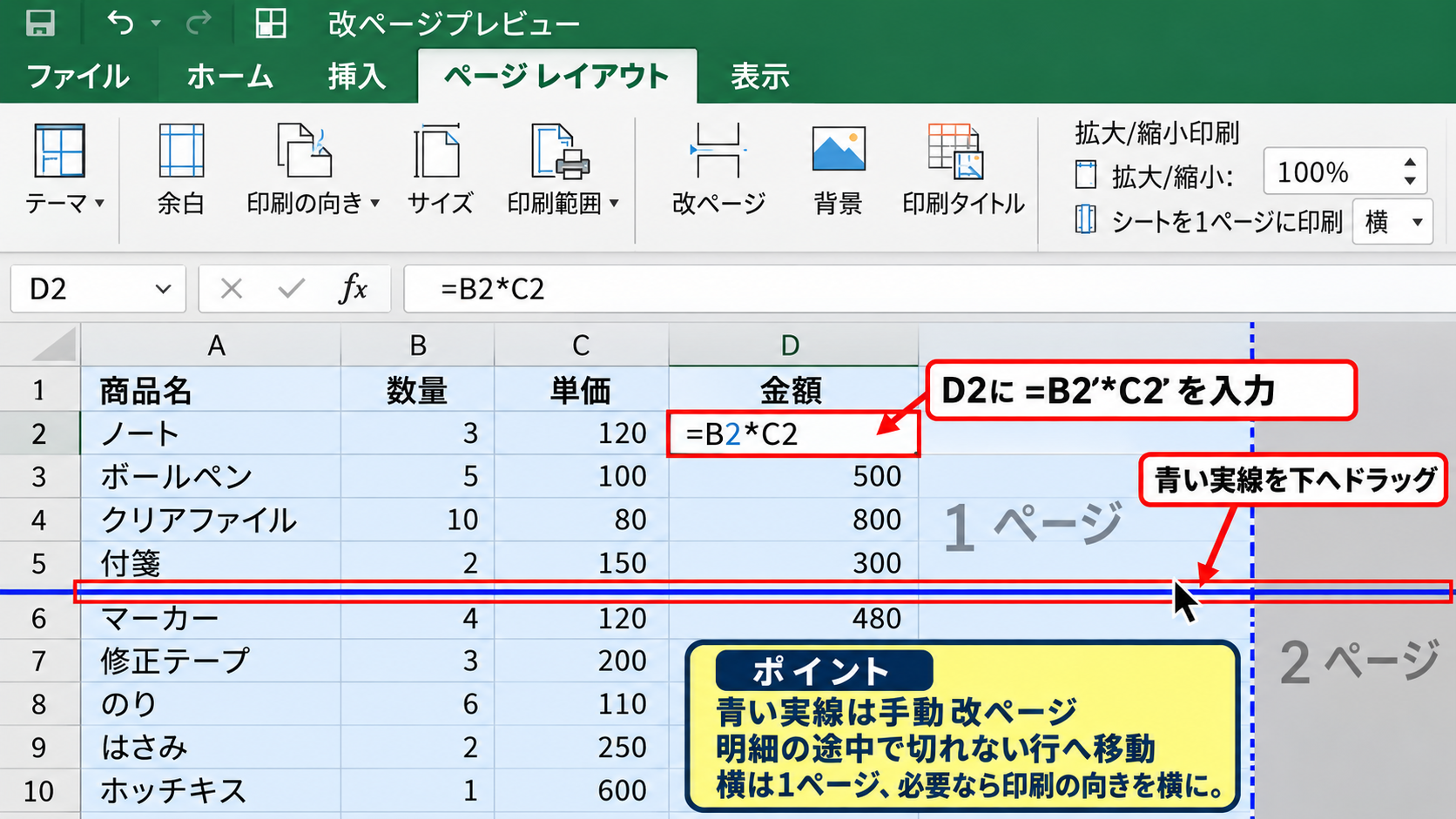
線を移動すると、エクセルは手動改ページとして扱うため、その位置で印刷ページが確定します。
ページの幅を無理に狭くすると、列が次ページへ送られたり縮小率が変わったりすることがあります。
列が多い表では、ページレイアウトタブの拡大縮小印刷で横を1ページに設定するか、印刷の向きを横に変更する方法も有効です。
金額をD列へ求める場合、D2には次の数式を入力します。
=B2*C2
1行目は見出しなので、計算式は2行目から始めます。
D2右下のフィルハンドルを下へドラッグすれば、D3以降には各行の数量と単価を掛ける式が自動入力されます。
改ページの挿入と解除
特定の行の直前から必ず新しいページにしたい場合は、その行のセルを選択してページレイアウトタブを開きます。
改ページから改ページの挿入を選ぶと、選択セルの上側または左側に手動改ページが追加されます。
不要になった手動改ページは、対象セルを選んで改ページの削除を実行すると解除できます。
すべての手動改ページを初期状態へ戻したい場合は、改ページのリセットを使います。
ただしリセットすると自分で調整した区切りも消えるため、印刷プレビューを見ながら必要な設定だけをやり直してください。
【操作のポイント】改ページプレビューの青線は印刷用のページ境界です。紙に残る案内線が必要なら、別途罫線または図形で切り取り線を作成します。
エクセルの点線を消す表示設定
続いては、通常表示に戻っても残る改ページの点線を消す設定を確認していきます。
| 状況 | 主な対処 |
|---|---|
| 画面だけで点線が見える | 改ページ表示をオフにする |
| 青い実線がある | 手動改ページを削除またはリセットする |
| 印刷物にも破線が出る | セルの罫線や図形を削除する |
点線を消す前に、その線が画面上の改ページ表示なのか、セルに設定した罫線なのかを見分けることが重要です。
改ページの点線は通常は印刷されないため、印刷結果に線が出るなら罫線や図形を確認します。
改ページ表示をオフにする手順
ファイルタブからオプションを開き、左側で詳細設定を選択します。
表示設定の中から、このワークシートの表示設定を探します。
ここにある改ページを表示するチェックボックスを外して、OKをクリックします。
この設定はブック全体ではなく、選択中のワークシートごとに管理される場合があります。
複数のシートで点線を消したいときは、必要なシートを切り替えて同じ設定を確認しましょう。
点線を再表示したくなった場合は、同じ場所でチェックを入れ直せば元に戻せます。
手動改ページを削除する操作
点線ではなく青い実線が残っている場合は、手動で改ページが挿入されている可能性があります。
改ページプレビューへ切り替え、実線の近くにあるセルを選択してから、ページレイアウトタブの改ページを開きます。
改ページの削除を選べば、選択位置にある手動改ページを取り除けます。
複数の実線をまとめて消したい場合は、改ページのリセットを実行する方法が便利です。
リセットは印刷設定そのものを消す機能ではなく、手動で追加した改ページを初期状態へ戻す操作です。
罫線と図形を削除する確認
印刷プレビューでも破線が残るときは、セルの罫線または図形が原因です。
セルの罫線は、対象範囲を選択してホームタブの罫線から枠なしを選ぶと削除できます。
図形の線は、線をクリックして選択し、Deleteキーで削除します。
図形を選択しにくい場合は、ホームタブの検索と選択からオブジェクトの選択を使うと見つけやすくなります。
削除前に必要な切り取り線まで消さないよう、印刷プレビューとシート画面を見比べると安心です。
【操作のポイント】画面だけに見える点線は表示設定、印刷にも出る破線は罫線または図形として、それぞれ原因に合った方法で消します。
印刷範囲と余白を整える設定
続いては、切り取り線を意図した位置で印刷するための印刷範囲と余白の設定を確認していきます。
| 設定項目 | 確認する内容 |
|---|---|
| 印刷範囲 | 不要な空白列や補助データが含まれていないか |
| 余白 | 切り取り線が用紙端に寄りすぎていないか |
| 拡大縮小 | 文字が小さくなりすぎていないか |
印刷範囲の設定
まず、印刷したい表だけを選択して、ページレイアウトタブの印刷範囲から印刷範囲の設定を選びます。
この操作をしておくと、シートの右側や下側にある作業用データまで印刷されるトラブルを防げます。
切り取り線に図形を使った場合は、図形の端が印刷範囲外になっていないかも確認してください。
印刷範囲を解除する場合は、同じメニューから印刷範囲のクリアを選択します。
余白と中央配置の調整
ページレイアウトタブの余白からユーザー設定の余白を開くと、上下左右の空きやヘッダーとフッターの位置を細かく設定できます。
切り取り線を用紙の端ぎりぎりに置くと、プリンターの印刷不可領域によって一部が欠けることがあります。
そのため、破線は端から少し内側に配置するほうが安全です。
用紙の中央に表を置きたい場合は、ページ中央の水平または垂直にチェックを入れます。
ただし帳票を複数枚つなげて使う場合は、中央配置によって切り取り位置がそろわなくなることもあるため、プレビューで判断してください。
改ページの印刷プレビュー確認
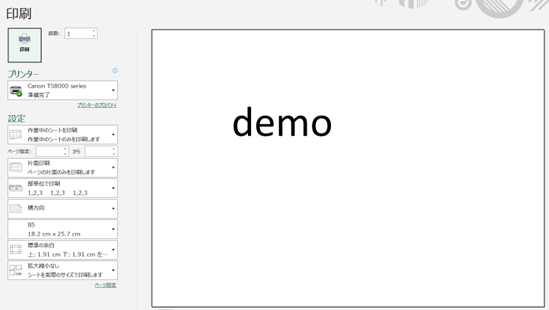
ファイルタブの印刷を開くと、右側に現在の設定での印刷プレビューが表示されます。
ここでは、切り取り線がすべて印刷範囲に入っているか、明細の途中でページが分かれていないかを確認します。
ページ送りで全ページを見ると、2ページ目以降に見出しがなく内容を判断しにくい問題にも気づけます。
必要なら、ページレイアウトの印刷タイトルで先頭行をタイトル行として指定しましょう。
1行目を各ページに繰り返す場合は、印刷タイトルのタイトル行に「$1:$1」を指定します。
これにより、商品名、数量、単価、金額といった見出し行を2ページ目以降にも印刷できます。
【操作のポイント】切り取り線を作成した後は必ず印刷プレビューを開き、用紙端の欠け、改ページ位置、線の見やすさを確認します。
用途別の切り取り線レイアウト
続いては、帳票の目的に合わせて切り取り線を使い分けるレイアウトを確認していきます。
| 用途 | おすすめの線 |
|---|---|
| 申込書の控え | 横方向の破線とハサミ記号 |
| クーポン券 | 外枠と縦方向の破線 |
| 社内集計表 | 改ページ表示だけで管理 |
控え付きの申込書
申込者に渡す控えを同じ用紙に印刷する場合は、上段に提出用、下段に控え用の情報を配置し、その間に横方向の破線を引きます。
破線の左端へハサミ記号を置き、近くに「切り取り線」と入力すると、初めて見る人にも用途が伝わります。
提出用と控え用で必要な項目が異なる場合は、控え側に受付番号や問い合わせ先を残しておくと実務的です。
文字が切り取り線に近すぎると裁断時に読みにくくなるため、上下に数ミリ程度の余白を確保しましょう。
クーポンやチケットの分割
クーポン券のように縦方向へ切り離す帳票では、列と列の間に縦罫線の破線を設定します。
左右の券の幅をそろえたい場合は、列幅を数値で指定しておくと印刷後の大きさが安定します。
券ごとに連番を振る場合、A2へ開始番号を入力し、A3に「=A2+1」と入力して下へオートフィルすると連番を作成できます。
=A2+1
この式は1つ上のセルの値へ1を加えるため、A2を1001とすればA3は1002、A4は1003になります。
1行目を見出しにする場合、連番の開始セルはA2です。
連番があると、切り離した後の配布管理や回収確認がしやすくなります。
社内資料のページ区切り
社内だけで使う集計表では、実際の切り取り線を印刷せず、改ページの点線だけでページ構成を管理するケースもあります。
この場合は、見栄えのための破線を増やしすぎず、改ページプレビューで各ページの情報量を整えるほうが読みやすくなります。
合計行をページの先頭に残さないよう、改ページ線を少し動かして明細と合計を同じページへ収める工夫も有効です。
印刷目的の線と作業中だけ確認したい線を分けることで、シートはすっきり管理できます。
【操作のポイント】相手が紙を切る帳票には罫線とハサミ記号を使い、社内確認用の表には改ページ表示を活用すると目的に合ったレイアウトになります。
まとめ エクセルで切り取り線を入れる・消す方法
エクセルで切り取り線を入れるときは、セルの罫線を破線へ変更する方法が基本です。
線の左端にハサミ記号を添えると、印刷物を受け取った人にも切る位置が伝わりやすくなります。
改ページプレビューの青線や通常表示の点線は、印刷ページを確認するための表示であり、切り取り線とは役割が異なります。
改ページの点線を画面から消したい場合は、ファイル、オプション、詳細設定から改ページを表示するチェックを外します。
青い実線が残る場合は手動改ページを削除し、印刷にも破線が出る場合はセルの罫線または図形を確認してください。
最後に印刷プレビューで切り取り線の位置、余白、ページの分かれ方を確認すれば、実際の印刷でのずれを減らせます。