Excelで表を作成していると、期限が近い案件だけを目立たせたい、金額が一定値を超えた行を色付けしたい、入力済みのセルを見やすくしたいと感じる場面があります。
手作業で塗りつぶす方法では、数値や日付を更新した後に色を直す必要があり、件数が増えるほど確認漏れの原因になりがちです。
このようなときに便利なのが、セルの値や数式の結果に応じて表示形式を変える条件付き書式です。
条件付き書式を使えば、セル単位だけではなく、行全体、列全体、交互の行、期限切れのデータなどを自動で色分けできます。
条件付き書式の基本ポイント
・値に応じてセルを自動で塗りつぶせる
・数式を使うと行全体や列全体も判定できる
・ルールの優先順位を整えると複数条件を安全に使い分けられる
この記事では、Excelで条件に応じた塗りつぶしを設定する方法を、基本ルールから関数を使う応用例、交互色の設定、管理上の注意点まで順番に解説します。
サンプルデータは、1行目に見出しがあり、2行目以降に明細データが入力されている表を前提にします。
エクセルで条件に応じて塗りつぶしを設定する方法【基本ルール】
それではまず、数値や文字列を条件にしてセルを自動で塗りつぶす基本操作について解説していきます。
| A | B | C | D |
|---|---|---|---|
| 1 | 担当者 | 売上 | 状況 |
| 2 | 田中 | 120000 | 対応中 |
| 3 | 佐藤 | 68000 | 完了 |
この例では、売上が100000以上のセルを黄色に塗りつぶす設定を考えます。
セル範囲の選択
最初に、色分けしたい対象範囲を選択します。
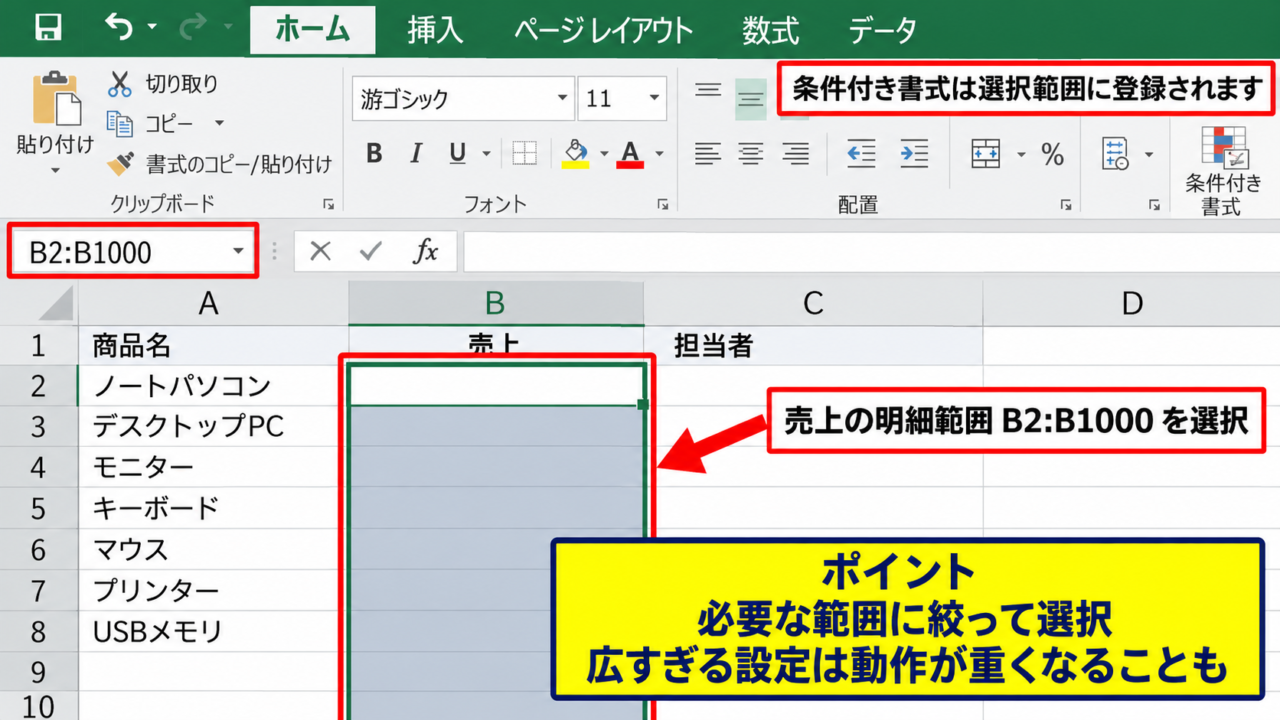
売上だけを強調したい場合は、見出しを除くB2からB100など、明細が入る範囲を選択しましょう。
条件付き書式は選択した範囲に対して登録されるため、先に範囲を正しく決めることが大切です。
表全体を選択してしまうと、意図しない列まで同じ書式になることがあります。
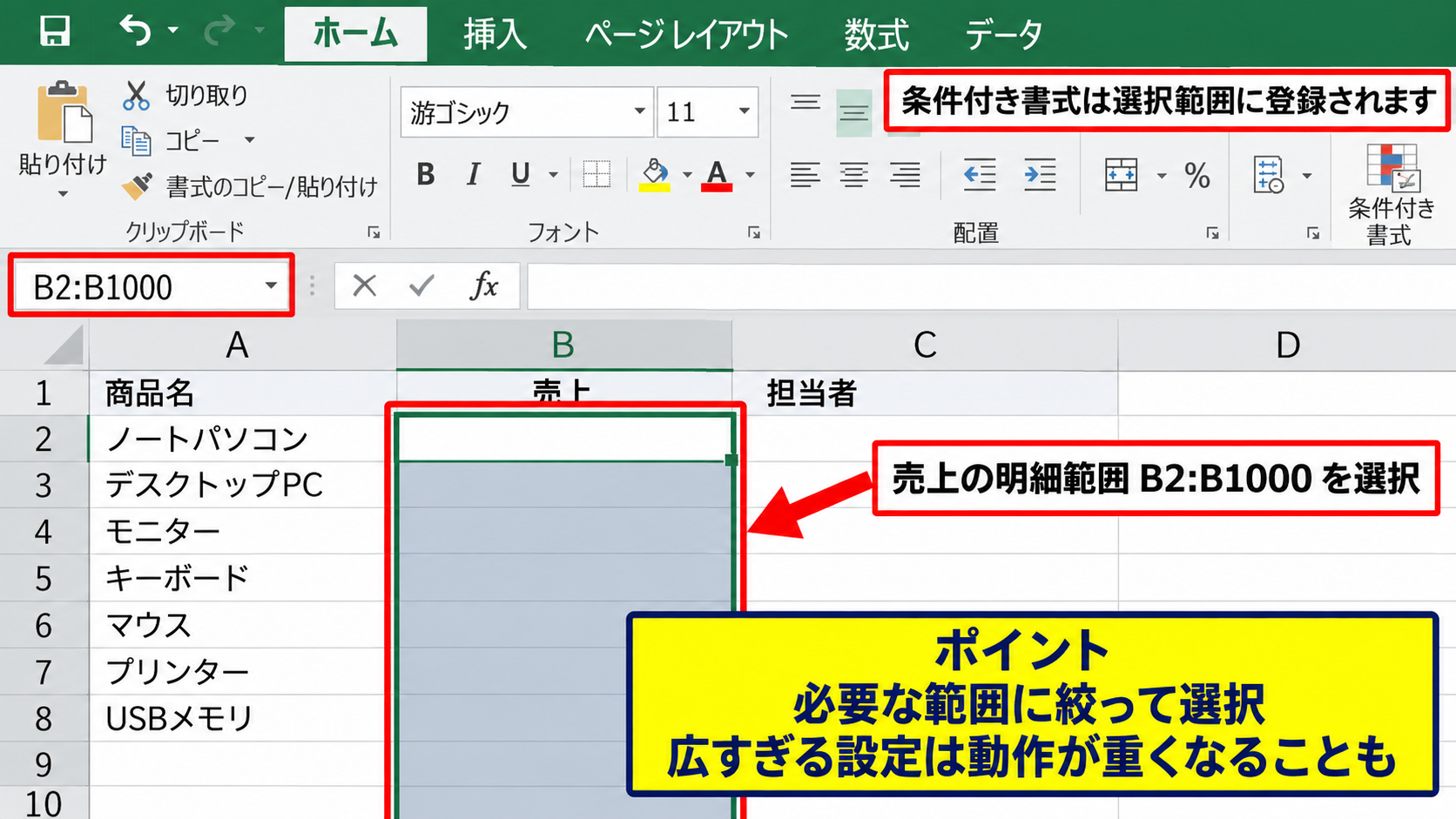
今後データが増える可能性がある場合は、少し余裕を持たせてB2からB1000のように設定する方法もあります。
ただし、非常に広い範囲へ多数の条件付き書式を設定すると、ファイルの動作が重くなる場合があります。
必要な範囲に絞ることが、見やすさと処理速度の両方につながります。
セルの強調表示ルール
続いては、数値に対する標準ルールを確認していきます。
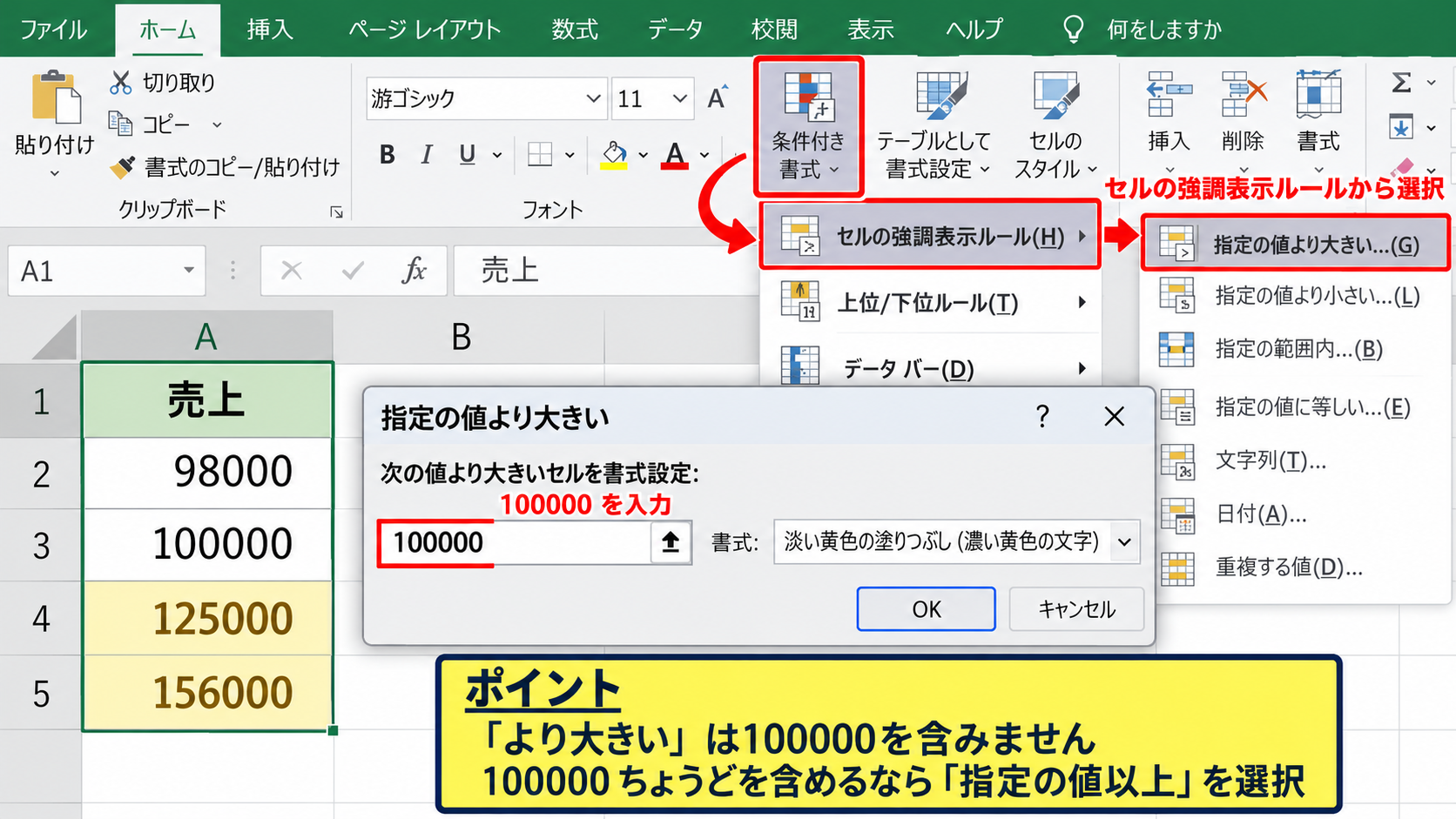
対象範囲を選択した状態で、ホームタブの条件付き書式をクリックし、セルの強調表示ルールから指定の値より大きいを選びます。
表示された入力欄に100000と入力し、右側の書式候補から淡い黄色の塗りつぶしなどを選択します。
設定を確定すると、100000より大きい値が入ったセルだけに色が付きます。
100000ちょうども対象に含めたい場合は、指定の値以上を選ぶ点に注意しましょう。
より大きいと以上では、境界の数値が対象になるかどうかが異なります。
売上、在庫数、点数、工数など、数値の基準が明確な項目では、この標準ルールだけでも実務的に役立ちます。
文字列と日付の判定
条件付き書式では、数値だけでなく文字列や日付も判定できます。
たとえばD列の状況で完了という文字が入ったセルを緑色にしたい場合は、セルの強調表示ルールから文字列を含むを選び、完了と入力します。
期限管理では、日付のルールを使うと便利です。
今日、昨日、先週、来週、先月などの項目を選べば、基準日を毎日意識しなくても対象セルの色を自動更新できます。
ただし、日付が文字列として入力されていると正しく判定されないことがあります。
セルを選択したときに数式バーで日付として扱われているかを確認し、必要なら日付形式へ変換しましょう。
【操作のポイント】条件付き書式を設定する前に、判定したい値が数値、日付、文字列のどれとして保存されているか確認します。
行全体を自動色分けする数式ルール
続いては、特定の列の値を基準にして、該当する行全体を塗りつぶす方法を確認していきます。
| A | B | C | D |
|---|---|---|---|
| 1 | 案件名 | 期限 | 状況 |
| 2 | 見積書作成 | 2026/10/10 | 対応中 |
| 3 | 報告書提出 | 2026/10/20 | 対応中 |
行全体の色分けでは、数式ルールを使い、判定列だけを固定する考え方が重要です。
数式を使用して書式設定するセルの決定
行全体を色付けする場合は、まずA2からD100のように、見出しを除いた表全体を選択します。
次にホームタブの条件付き書式から新しいルールを選び、数式を使用して、書式設定するセルを決定を選択します。
期限が今日より前で、かつ状況が完了ではない行を色付けするなら、次の数式を入力します。
=AND($C2<TODAY(),$D2<>”完了”)
C列は期限、D列は状況を表します。
この数式では、期限が今日より前であり、さらに状況が完了ではない場合にTRUEとなります。
TRUEになった行だけ、選んだ塗りつぶし色が表示される仕組みです。
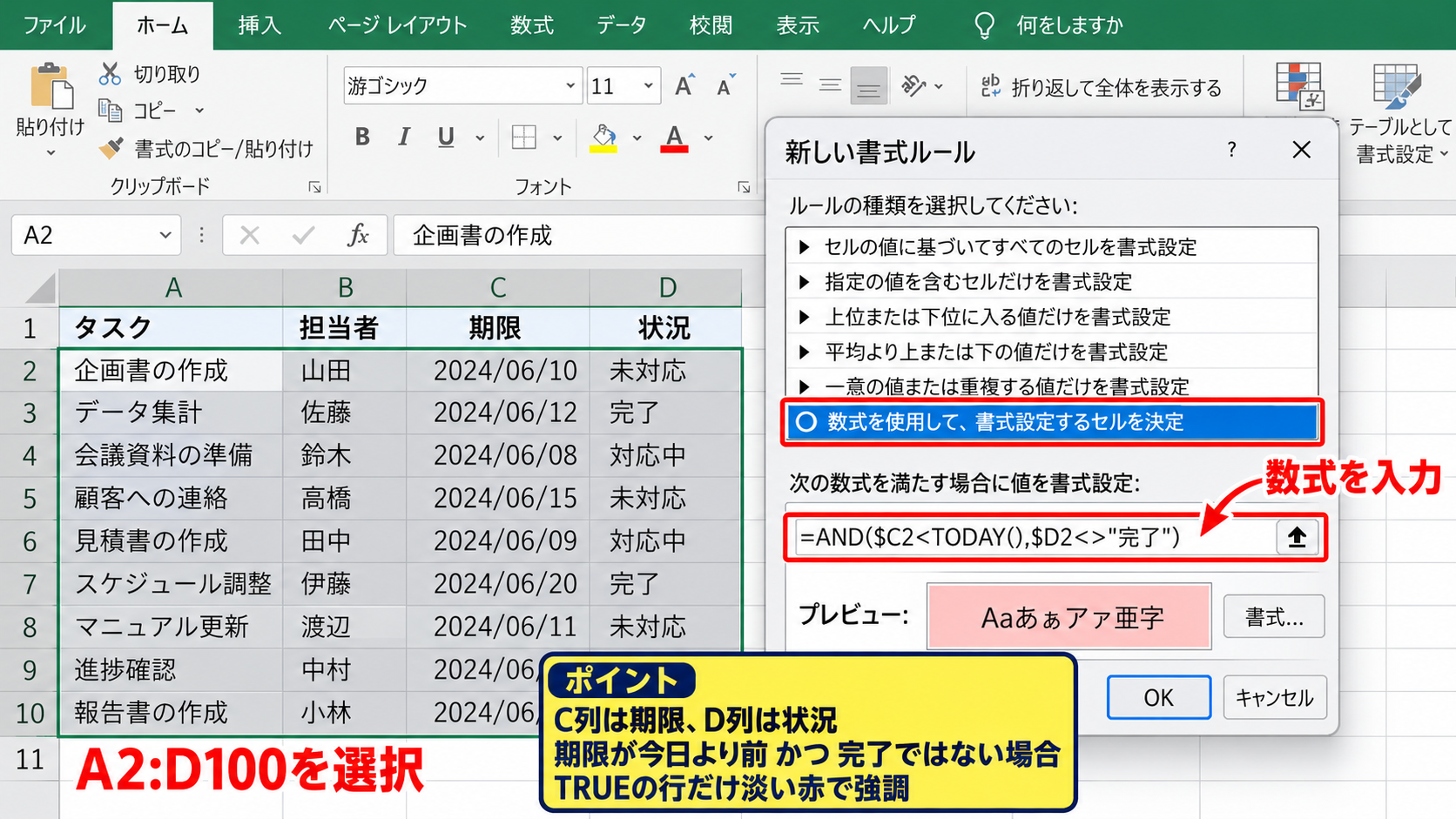
書式ボタンから塗りつぶしタブを開き、淡い赤やオレンジなど、注意が伝わる色を選択しましょう。
列記号と行番号の固定
数式ルールで特に重要なのが、ドル記号を使った参照の固定です。
=AND($C2<TODAY(),$D2<>”完了”)では、CとDの前にドル記号がありますが、行番号の2にはありません。
これは、どの列を塗りつぶす場合でも、判定は必ずC列とD列で行い、行番号だけは各明細行に合わせて変化させるためです。
$C2は列だけ固定する複合参照です。
たとえばA2からD2に書式を適用するときはC2とD2を確認し、A3からD3に書式を適用するときはC3とD3を確認します。
もしC2のようにドル記号を付けずに入力すると、B列やD列では判定先がずれてしまい、期待どおりに色が付かないことがあります。
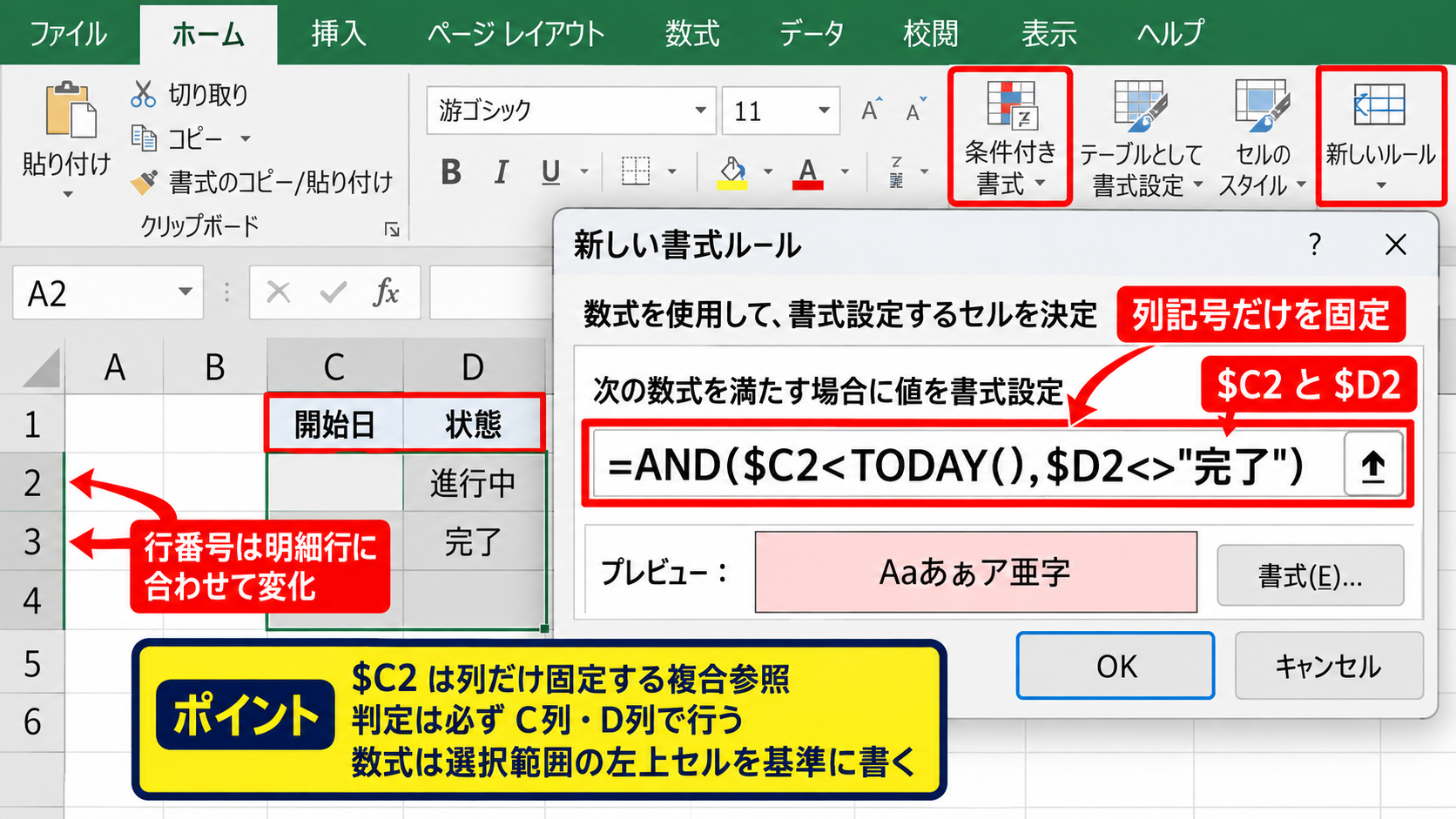
数式ルールを作成する際は、選択範囲の左上セルを基準として数式を書くことが基本です。
空白行を除外する条件
表の下に空白行が多い場合、日付が空欄のセルまで条件に該当したように見えることがあります。
このような表示を防ぐには、案件名など必ず入力される列が空白ではない条件を加えます。
=AND($A2<>””,$C2<TODAY(),$D2<>”完了”)
この式では、A列に値があり、期限が過ぎていて、状況が完了ではない行だけを対象にします。
空白セルは一見すると何も起きないようでも、Excel内部ではゼロや日付のシリアル値として比較されることがあります。
実務用の条件付き書式では、空白を除外する条件を最初から入れておくと安全です。
【操作のポイント】行全体を塗る数式では、判定する列だけにドル記号を付け、行番号は固定しません。
交互の行と列を塗り分ける関数設定
続いては、表を読みやすくするために交互の行や列へ色を付ける関数設定を確認していきます。
| A | B | C | D |
|---|---|---|---|
| 1 | 商品名 | 数量 | 単価 |
| 2 | ノート | 12 | 180 |
| 3 | ペン | 25 | 120 |
| 4 | 付箋 | 8 | 250 |
交互色は入力内容による判定ではなく、行番号や列番号を利用して表示を整える方法です。
MOD関数による交互行
交互に行を塗りつぶすには、表全体の範囲を選択し、新しいルールから数式を使う設定を開きます。
偶数行に色を付ける場合は、次の数式を入力します。
=MOD(ROW(),2)=0
ROW関数はセルの行番号を返し、MOD関数は割り算の余りを返します。
行番号を2で割った余りが0なら偶数行なので、2行目、4行目、6行目と交互に書式が適用されます。
1行目をヘッダーにしている表では、2行目から始まる明細に淡い色を付けると視線を横に移しやすくなります。
交互色はデータ件数が多い一覧表ほど効果を実感しやすい設定です。
開始行を基準にする数式
表が5行目から始まる場合や、途中に見出し行がある場合は、ROW関数だけでは希望する行から色が始まらないことがあります。
その場合は、開始行を差し引く形にします。
=MOD(ROW()-ROW($A$2),2)=0
この式では、A2を基準位置として計算します。
対象範囲の先頭がA2であれば、2行目を0番目として扱えるため、配色の開始位置を調整できます。
色の付く行を逆にしたいときは、最後の=0を=1に変えるだけです。
テーブルの途中から集計表を作る場合にも利用しやすい方法でしょう。
COLUMN関数による交互列
月別データや横方向に並ぶ比較表では、行ではなく列を交互に色分けすると見やすくなります。
たとえばB列、D列、F列のように偶数列を塗るには、次の数式を使います。
=MOD(COLUMN(),2)=0
COLUMN関数はセルの列番号を返します。
A列は1、B列は2なので、2で割った余りが0になる列だけに書式が適用されます。
複数月の実績を並べる表では、月ごとのブロックに薄い色を付ける使い方も有効です。
ただし、重要な警告や進捗遅れを示す色と交互色が重なると、優先度が分かりにくくなるかもしれません。
【操作のポイント】交互色は淡い色にし、注意や異常を示す赤色や黄色は別の条件付き書式に残します。
| A | B | C | D | |
|---|---|---|---|---|
| 1 | 商品名 | 数量 | 単価 | 金額 |
| 2 | ノート | 12 | 180 | 2160 |
| 3 | ペン | 25 | 120 | 3000 |
複数条件と優先順位の管理
続いては、複数の条件付き書式を同じ範囲へ設定する場合の優先順位を確認していきます。
| A | B | C |
|---|---|---|
| 1 | 案件 | 期限 |
| 2 | 至急対応 | 2026/10/10 |
| 3 | 通常対応 | 2026/10/14 |
期限切れ、期限間近、完了済みなど複数の条件を扱うときは、ルールの順番によって見え方が変わります。
条件付き書式ルールの管理
ホームタブの条件付き書式からルールの管理を選ぶと、現在のシートに設定されているルールを一覧で確認できます。
表示対象を現在の選択範囲にすると、関係するルールだけを確認しやすくなります。
この画面では、数式、適用先の範囲、書式、ルールの並び順をまとめて編集できます。
色がおかしいと感じたときは、セルの書式設定ではなくルールの管理を確認することが近道です。
特に、コピーしたセルに古いルールが残っている場合は、適用先が意図せず広がっていることがあります。
期限切れと期限間近の優先設定
期限切れを赤色、3日以内の期限を黄色にする場合は、より緊急度の高い期限切れルールを上に置きます。
期限切れの例
=AND($B2<TODAY(),$A2<>””)
期限間近の例
=AND($B2>=TODAY(),$B2<=TODAY()+3,$A2<>””)
期限切れの式では、今日より前の日付を判定します。
期限間近の式では、今日以降かつ3日後までの日付を判定します。
このように条件が重ならないように書くと、優先順位の影響を受けにくくなります。
複数条件を作るときは、どの状態を最優先で読者に伝えたいかを先に決めておくと整理しやすいでしょう。
真の場合は停止の使い分け
ルールの管理画面には、真の場合は停止という設定があります。
上位のルールが成立したとき、下位のルールを適用しないようにする機能です。
たとえば期限切れの行は赤色だけを表示し、交互色や期限間近の黄色を重ねたくない場合に利用します。
ただし、データバーやアイコンセットなど、複数の視覚情報を同時に見せたいケースでは停止させない方がよい場合もあります。
設定後は、期限切れ、期限間近、通常、完了などの代表的な値を入力して表示を確認しましょう。
【操作のポイント】重大な警告を示すルールは上位に置き、必要に応じて真の場合は停止を有効にします。
条件付き書式で色分けする際の注意点
続いては、条件付き書式を使うときに起こりやすい表示ミスや、メンテナンスしやすい作り方を確認していきます。
| A | B | C |
|---|---|---|
| 1 | 確認項目 | 状態 |
| 2 | 適用先の範囲 | 確認 |
| 3 | 数値と文字列の区別 | 確認 |
条件付き書式は便利な一方で、設定が増えすぎると原因を追いにくくなるため、定期的な見直しが欠かせません。
適用先の範囲確認
新しいデータを追加したのに色が付かない場合は、ルールの適用先を確認します。
条件付き書式のルールの管理で、適用先が現在のデータ範囲まで含まれているかを見ましょう。
Excelテーブルとして書式設定した表なら、新しい行を追加した際に書式が引き継がれやすくなります。
通常範囲で管理する場合は、あらかじめ余裕のある行数まで設定するか、追加時に適用先を更新します。
適用先の確認は、色が付かないトラブルで最初に行いたい作業です。
数値と文字列の不一致
見た目は同じ100000でも、数値として保存された値と文字列として保存された値では、条件付き書式の判定結果が変わります。
文字列になった数値は左寄せで表示されることが多く、セル左上に緑色の三角マークが出る場合もあります。
データタブの区切り位置を使う、またはエラー表示から数値に変換することで修正できます。
日付も同様で、2026/10/13のように見えても文字列ならTODAY関数との比較が正常に動かない可能性があります。
入力規則や表示形式を整え、データの型をそろえることが安定した自動色分けにつながります。
色の役割とアクセシビリティ
塗りつぶし色を増やしすぎると、どの色が何を示しているのか分かりにくくなります。
赤は期限切れやエラー、黄色は確認待ち、緑は完了など、色の役割を表内で統一すると判断が速くなります。
色覚の違いによっては赤と緑を区別しにくい場合もあるため、状況列に文字を表示する、太字や罫線も併用するなどの工夫が有効です。
色だけに意味を任せず、文字情報でも状態を判断できる表を目指しましょう。
【操作のポイント】色の種類は必要最小限にし、重要な状態は文字列、罫線、アイコンなどでも補足します。
まとめ エクセルで条件に応じて塗りつぶしを設定する方法
Excelで条件に応じて塗りつぶしを設定するには、ホームタブの条件付き書式を使います。
数値、文字列、日付を条件にする基本ルールなら、指定の値より大きい、文字列を含む、日付などの標準機能で設定できます。
行全体を色分けしたい場合は、$C2のように列だけを固定した数式ルールを使う方法が便利です。
期限切れの判定にはTODAY関数、複数条件の判定にはAND関数、交互色にはMOD関数とROW関数またはCOLUMN関数を活用しましょう。
条件付き書式は、入力内容の変化に合わせて表の見た目も自動更新できる機能です。
ルールが増えたときは、ルールの管理から適用先と優先順位を確認します。
特に期限切れなど重要な表示は上位に置き、必要なら真の場合は停止を使うと、意図した色分けを維持しやすくなります。
手作業による塗りつぶしを減らし、確認しやすく更新漏れの少ないExcel表を作っていきましょう。