Excelで横に長い表を扱っていると、左側の担当者名や商品名を見ながら、右側の月別実績や計算結果を確認したい場面があります。
このようなときは、同じシート内の表示領域を左右に分ける分割機能、またはファイルを別ウィンドウで開く新しいウィンドウを開く機能を使うと便利です。
表を複製せずに離れた列を比較できるため、入力ミスの確認、数式の照合、売上データのチェックが進めやすくなります。
画面を左右に分けたいときの主な方法です。
・同じシートの離れた列を同時に見るなら[表示]タブの[分割]
・同じブックを別画面で見るなら[新しいウィンドウを開く]
・見出し列を固定して横スクロールするなら[ウィンドウ枠の固定]
目的に合う操作を選べば、横長のワークシートでも必要な情報を見失いにくくなります。
エクセルの画面を左右に分割する方法【表示タブの分割】
それではまず、同じワークシートを左右のペインに分ける[分割]について解説していきます。
| A | B | C | D | E |
|---|---|---|---|---|
| 担当者 | 商品名 | 4月 | 5月 | 6月 |
| 佐藤 | A商品 | 120 | 135 | 128 |
| 田中 | B商品 | 98 | 110 | 116 |
分割したい位置のセル選択
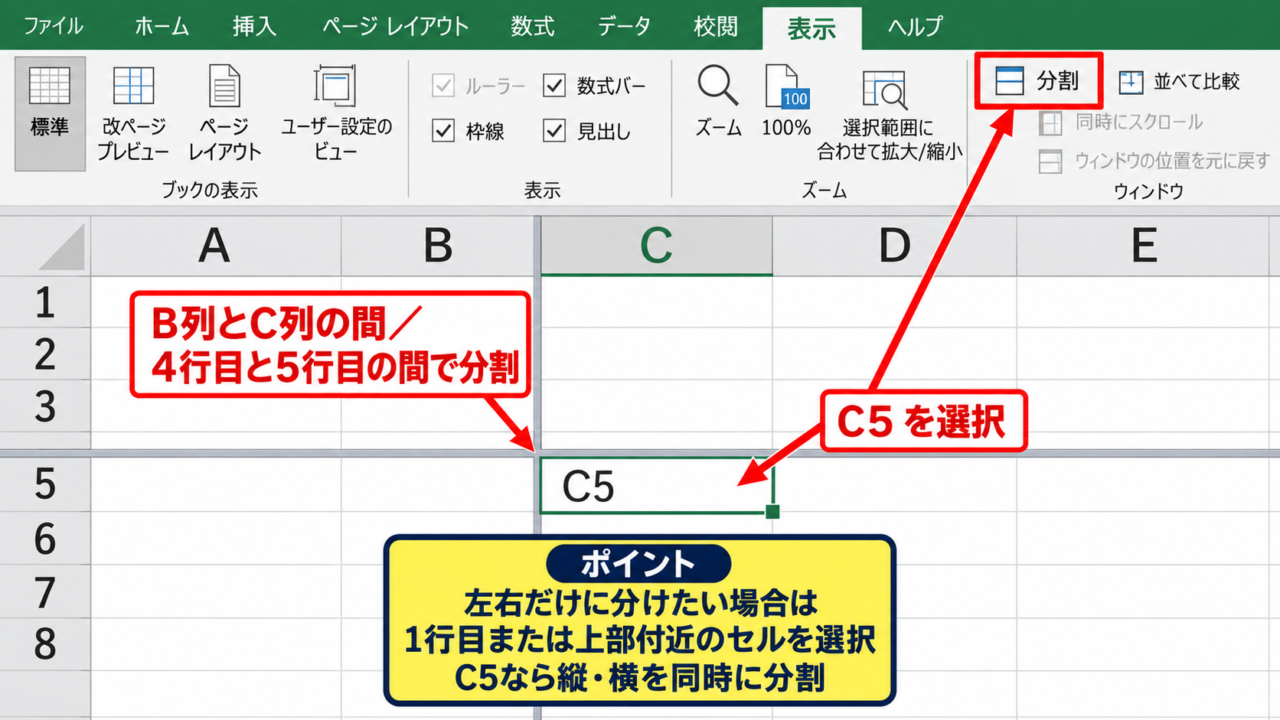
左右に分ける場合は、分割線を置きたい列の右隣のセルを選択してから操作します。
たとえばB列とC列の間で分けたいなら、C列内の任意のセルを選ぶ考え方です。
選択したセルの左側に縦の分割線が入り、左ペインにはA列からB列側、右ペインにはC列以降が表示されます。
行方向も同時に分けたい場合は、分割したい行の下かつ分割したい列の右にあるセルを選択します。
セルC2を選んで分割すると、B列とC列の境目に縦線が入ります。
セルC5を選んだ場合は、B列とC列の境目、4行目と5行目の境目の両方で画面が分かれます。
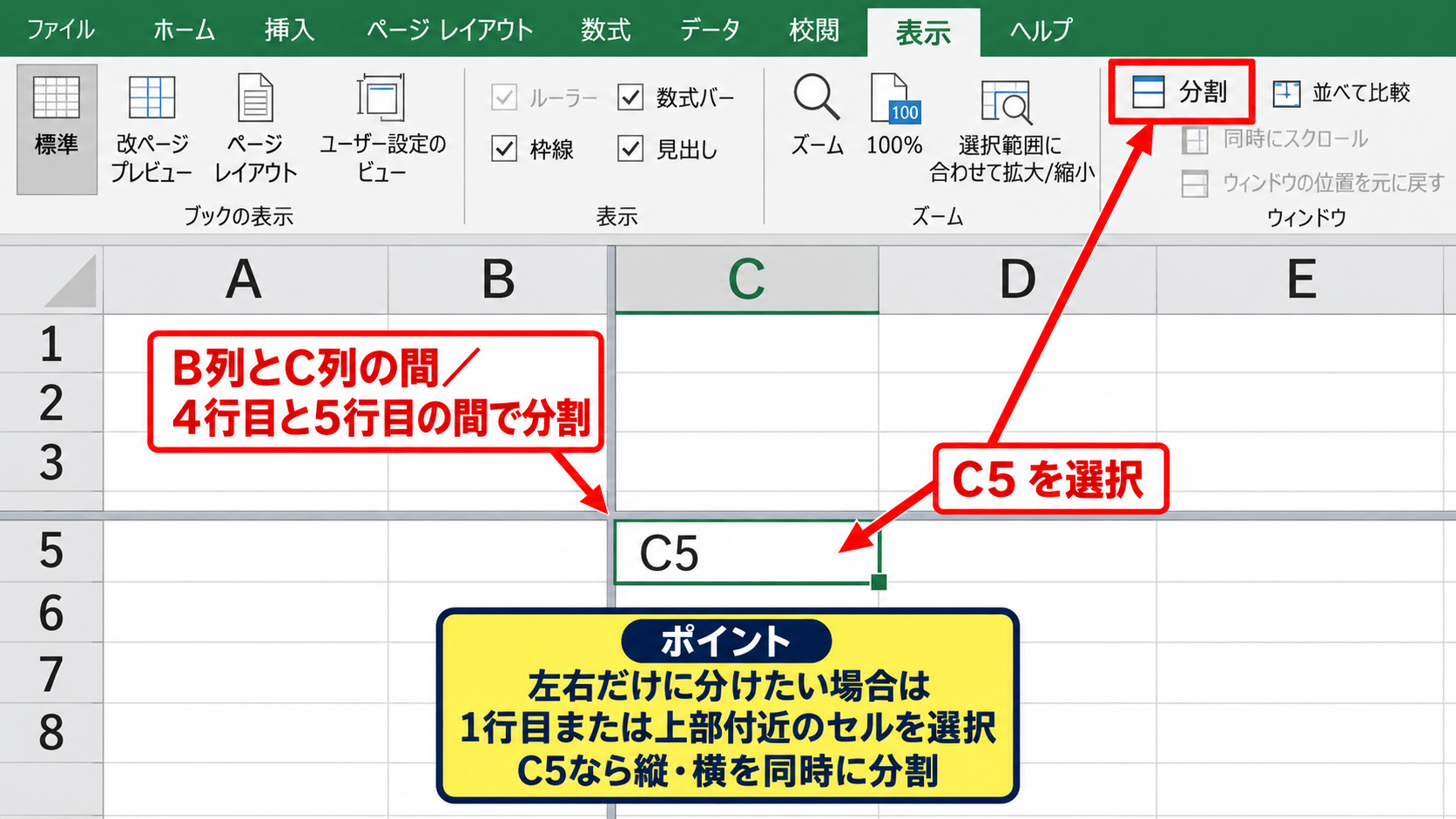
意図しない位置で分かれた場合でも、後から分割線をドラッグして調整できるため、まずは比較したい列を基準に選んで問題ありません。
【操作のポイント】左右だけに分けたい場合は、1行目または現在表示されている上部付近のセルを選ぶと、横方向の分割を避けやすくなります。
表示タブから分割を実行する手順
続いては、リボンから分割を実行する手順を確認していきます。
Excel上部の[表示]タブをクリックし、[ウィンドウ]グループにある[分割]を選択します。
すると選択セルを基準として、ワークシートに太めの境界線が表示されます。
左側と右側のペインは別々に横スクロールできるため、左側に担当者名を残し、右側だけを遠い月の列まで移動させることが可能です。
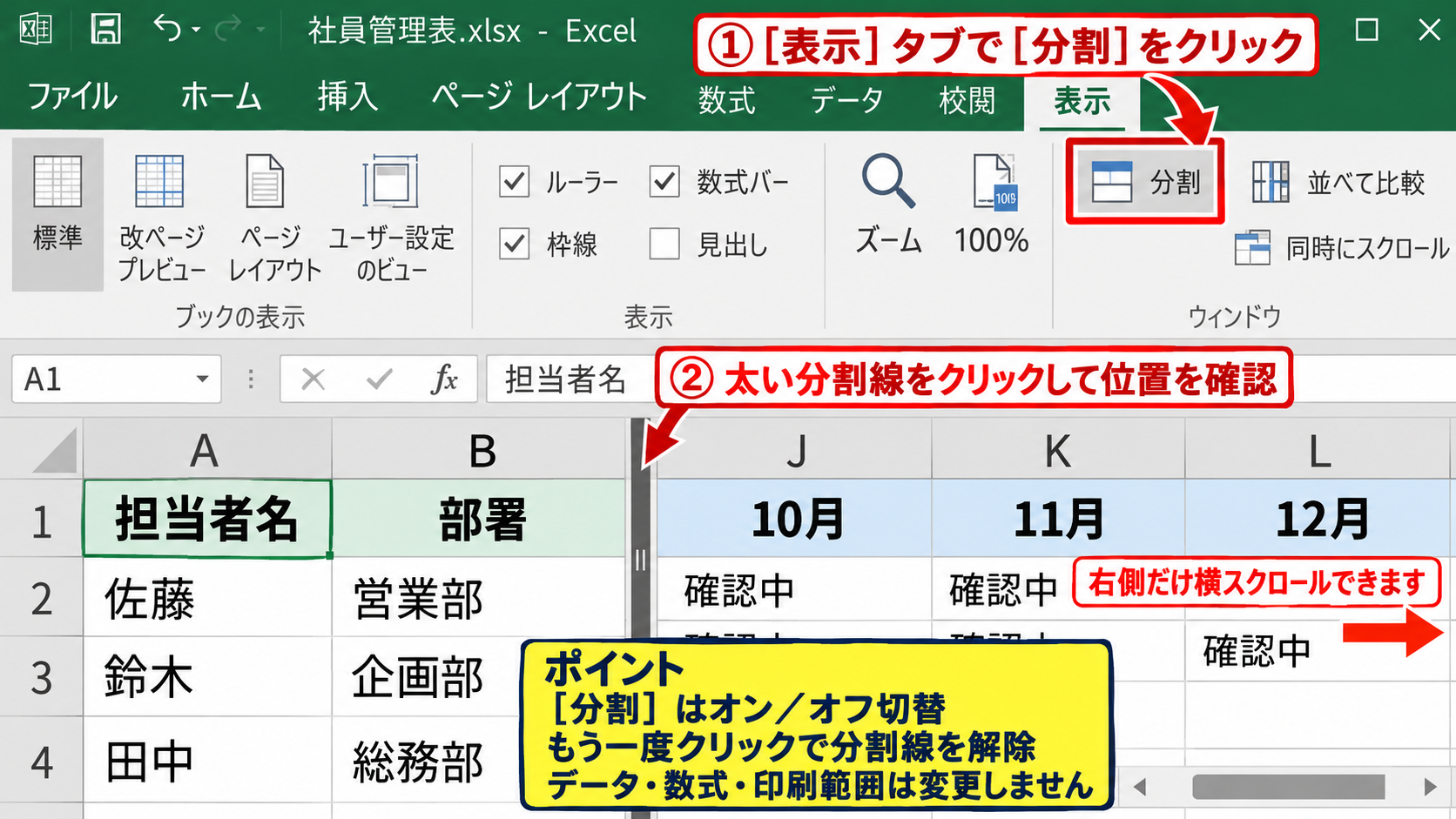
分割後は、右側のスクロールバーやマウスホイールを使い、確認したい列へ移動します。
分割線を一度クリックすると位置を確認しやすく、境界をつかんで左右へ動かせば表示幅も変更できます。
分割はデータそのものを変更しない表示機能です。
セルの値、数式、印刷範囲、テーブル設定には影響しないため、確認作業中でも安心して利用できます。
【操作のポイント】[分割]はオンとオフを切り替えるボタンです。もう一度クリックすると、設定した分割線をまとめて解除できます。
分割表示で確認しやすいデータ
続いては、左右分割が役立つ表の例を確認していきます。
特に便利なのは、左端に固定したい識別情報があり、右方向に多数の数値列が並ぶ一覧表です。
売上管理表なら担当者名と商品名を左で見ながら、右側で各月の実績、前年同月比、累計、予算差異を確認できます。
数式の確認では、元データの列と計算結果の列が大きく離れている場合に有効です。
たとえば売上がC列からN列にあり、O列に合計を求める場合、数式は次のようになります。
=SUM(C2:N2)
1行目を見出しとしたサンプルでは、O2に入力してオートフィルを下へ引けば、各担当者の月別売上合計を求められます。
分割表示なら、左ペインで元になる月別データを横に確認し、右ペインでO列の合計値を見比べられます。
入力値と集計値の対応が見やすくなるため、参照範囲のずれや合計漏れを早い段階で見つけやすくなります。
【操作のポイント】大きな表では、左ペインを識別情報用、右ペインを数値確認用として役割分担すると作業の流れが整います。
エクセルのウィンドウを分ける方法【新しいウィンドウを開く】
続いては、同じExcelファイルを別ウィンドウで表示する方法について解説していきます。
| ウィンドウ | 左側に表示する内容 | 右側に表示する内容 |
|---|---|---|
| Book1 | 元データシート | 集計シート |
| Book1:2 | 同じシートの先頭列 | 同じシートの遠い列 |
新しいウィンドウを開く操作
続いては、同じブックをもう一つ開く操作を確認していきます。
[表示]タブにある[新しいウィンドウを開く]をクリックすると、現在のブックがもう一つのExcelウィンドウとして開きます。
タイトルバーには元のファイル名に続いて、Book1ならBook1 1、Book1 2のような識別番号が表示されます。
この番号は別ファイルが作られたことを意味するものではなく、同じブックを複数の表示画面で開いている状態です。
一方を左半分、もう一方を右半分に配置すれば、離れたシートや離れた列を並べて確認できます。
一方のウィンドウでセルを編集すると、もう一方にも同じ内容が反映されます。
【操作のポイント】別ウィンドウを閉じても、ブックそのものを閉じなければデータは失われません。保存は通常どおり一度で行えます。
左右に整列する表示方法
続いては、二つのウィンドウを画面の左右に整列する方法を確認していきます。
[表示]タブの[整列]を選択すると、ブックのウィンドウを並べる形式を指定できます。
[左右に並べて表示]を選ぶと、開いているウィンドウが左右方向に配置され、比較用の画面を準備できます。
Windowsのスナップ機能を使い、片方のウィンドウを画面左端へ、もう片方を右端へドラッグする方法でも構いません。
異なるワークシートを同時に見られることが、分割表示との大きな違いです。
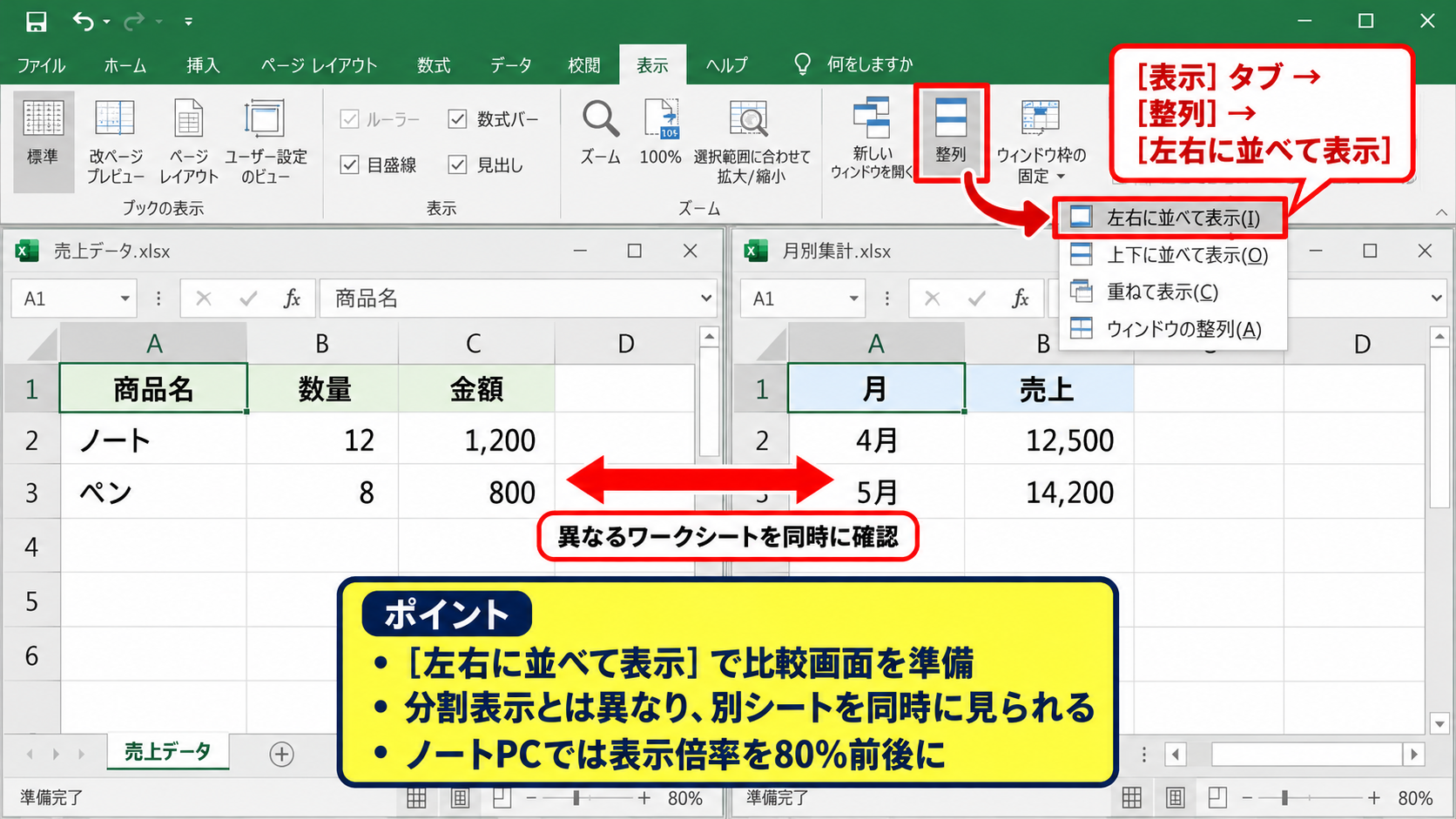
分割表示は一つのシート内の表示を分ける機能です。
新しいウィンドウは、同じブック内で別シートを並べたり、同じシートを別位置で並べたりできる機能です。
【操作のポイント】画面が狭いノートPCでは、Excelの表示倍率を80パーセント前後に下げると、左右の情報量を確保しやすくなります。
並べて比較する際の注意点
続いては、複数ウィンドウで比較する際の注意点を確認していきます。
同じブックを二つ開いているため、左右の画面で別々のファイルを編集しているように見えても、変更先は同じデータです。
片方で削除した行や変更した数式は、もう片方にも反映されます。
そのため、比較用に値を残しておきたい場合は、別シートへコピーするか、別名で保存したバックアップファイルを用意しましょう。
また、[並べて比較]を使うと片方のウィンドウをスクロールしたときに、もう片方も連動して動くことがあります。
連動が不要な場合は、[表示]タブの[同時にスクロール]をオフにします。
比較中に片方だけが動かないと感じたときは、この設定も確認ポイントです。
【操作のポイント】複数のファイルを比較する場合は、ファイル名とシート名をタイトルバー付近で確認してから編集を始めると、入力先の取り違えを防げます。
分割位置の調整と解除の手順
続いては、分割線の位置を調整する方法と、分割を解除する手順について解説していきます。
| 操作 | 結果 |
|---|---|
| 分割線をドラッグ | 左右または上下の表示領域を変更 |
| [表示]の[分割]をクリック | 分割線を解除 |
| 分割線を端までドラッグ | 該当方向の分割を解除 |
分割線をドラッグする調整
続いては、分割線を希望の位置へ動かす操作を確認していきます。
分割後の縦線にマウスポインターを近づけると、左右へ動かせる形に変わります。
その状態でドラッグすると、左ペインと右ペインの幅を自由に変更できます。
左側には担当者名と商品名だけを残し、右側を広めに取ると、月別の数値列やグラフを確認しやすくなります。
上下にも分割している場合は、横線をドラッグして行の表示範囲を整えます。
分割線を動かしても列の順番やセル内容は変わらず、画面上の見える範囲だけが変化します。
【操作のポイント】分割線を極端に端へ寄せると片方のペインが狭くなります。見出しと数値が読める幅を残して調整しましょう。
分割表示を解除する操作
続いては、不要になった分割を解除する方法を確認していきます。
もっとも簡単な方法は、[表示]タブの[分割]をもう一度クリックする操作です。
縦線と横線が同時に入っている場合でも、この操作でまとめて通常表示へ戻せます。
ドラッグで解除する場合は、縦の分割線を画面の左右端まで移動させます。
上下分割の横線は、上端または下端まで移動すると解除できます。
解除しても入力済みのデータは消えないため、表示領域を広く使いたいときは気軽に戻せます。
分割機能のオンとオフは表示状態だけを変更します。
ファイルを保存して閉じた後に表示状態が維持されるかどうかは、ブックの保存状態やExcelの環境によって見え方が変わることがあります。
共有するブックでは、閲覧者が分かりやすい状態かを確認してから保存すると安心です。
【操作のポイント】[ウィンドウ枠の固定]と[分割]を混同しやすいため、境界線を自由に動かしたい場合は[分割]を選びます。
分割がうまくできない場合の確認
続いては、分割が期待どおりに表示されない場合の確認事項を解説していきます。
ボタンをクリックしても表示が変わらないときは、すでに分割が有効で、分割線が画面端に近い可能性があります。
シートを横スクロールし、境界線が見えていないか確認しましょう。
また、Excelのウィンドウが最大化されていない場合は、分割された領域が狭く感じられることがあります。
ウィンドウを最大化するか、Excelのズーム倍率を調整すると、左右の表を見やすくできます。
保護されたシートでは、セル選択や画面操作に制限がかかることもあります。
シート保護と表示機能は別の設定ですが、操作に違和感がある場合は[校閲]タブの保護状態も確認してください。
【操作のポイント】分割線が見つからないときは、[表示]の[分割]を一度オフにしてから、基準セルを選び直して再設定すると整理しやすくなります。
ウィンドウ枠の固定との違い
続いては、画面分割とウィンドウ枠の固定の違いについて解説していきます。
| 機能 | 主な用途 | スクロール時の動き |
|---|---|---|
| 分割 | 離れた場所の比較 | 各ペインを別々に移動 |
| ウィンドウ枠の固定 | 見出しや識別列の常時表示 | 固定部分を残して移動 |
ウィンドウ枠の固定が適する場面
続いては、ウィンドウ枠の固定が適する場面を確認していきます。
1行目に項目名があり、下へ長くスクロールしても見出しを残したい場合は、分割よりも[先頭行の固定]が向いています。
また、A列に社員名や管理番号があり、右へ多くの列を見ても名前を残したい場合は[先頭列の固定]が便利です。
固定では、指定した行や列が常に画面に残ります。
比較したい二つの領域を別々に動かす機能ではないため、長い一覧表を継続して入力する作業に適しています。
【操作のポイント】見出しを残したいだけなら固定、同じシートの遠い列を並べて見たいなら分割という基準で選ぶと迷いません。
先頭列と先頭行を固定する手順
続いては、固定機能の基本操作を確認していきます。
[表示]タブの[ウィンドウ枠の固定]には、[ウィンドウ枠の固定]、[先頭行の固定]、[先頭列の固定]があります。
1行目を残すだけなら[先頭行の固定]、A列を残すだけなら[先頭列の固定]を選びます。
複数行と複数列を同時に残したい場合は、固定したい範囲の右下にあるセルを選んでから[ウィンドウ枠の固定]を選択します。
たとえば1行目とA列からB列を固定したい場合は、セルC2を選択します。
その後に[表示]から[ウィンドウ枠の固定]を実行すると、1行目とA列からB列が残ります。
この考え方は分割の基準セルと似ていますが、固定後は選択した上側と左側が動かなくなる点が異なります。
【操作のポイント】固定できないときは、既存の固定や分割を解除してから、目的のセルを選び直すと設定しやすくなります。
分割と固定を使い分ける基準
続いては、日常作業での使い分けを確認していきます。
毎日入力する勤怠表や顧客リストでは、先頭行や先頭列を固定しておくと、項目名を見失わずに済みます。
一方で、年度の前半と後半、入力データと計算結果、予算と実績のように離れた場所を照合したいときは分割が便利です。
別のシート同士を見比べるなら、新しいウィンドウを開いて左右に整列させる方法を選びましょう。
比較対象が同一シートか、別シートかを先に決めると、必要な機能を判断しやすくなります。
【操作のポイント】分割、固定、新しいウィンドウは併用できる場合もありますが、まずは一つの機能で目的を満たせるか試すと画面が複雑になりません。
左右分割を活用した数式とデータ確認
続いては、左右分割を使って数式やデータを確認する実践例について解説していきます。
| A | B | C | D | E |
|---|---|---|---|---|
| 担当者 | 4月売上 | 5月売上 | 6月売上 | 四半期合計 |
| 佐藤 | 120 | 135 | 128 | 383 |
| 田中 | 98 | 110 | 116 | 324 |
SUM関数の参照範囲確認
続いては、合計数式の参照範囲を確認する方法を解説していきます。
1行目にヘッダーがある表で、B列からD列の月別売上をE列へ合計する場合、E2には次の数式を入力します。
=SUM(B2:D2)
数式を入力した後、E2の右下にあるフィルハンドルを下方向へドラッグすると、E3以降にも行ごとの合計が自動入力されます。
左右分割では、左ペインにB列からD列の元データを表示し、右ペインにE列やさらに遠い集計列を表示すると便利です。
合計値が不自然な場合でも、数式セルと参照元を同時に見ることで、対象行のずれや入力漏れを確認しやすくなります。
【操作のポイント】数式バーをクリックすると参照セルが色付きで表示されるため、分割表示と組み合わせると範囲の確認がさらにしやすくなります。
検索結果と元データの照合
続いては、検索結果と元データを照合する場面を確認していきます。
大量のデータから特定の顧客名や商品コードを検索したあと、近くの情報だけでは判断できないことがあります。
たとえば左側には顧客コードと商品名を表示し、右側には契約日、支払状況、更新予定日を表示すると、同じ行の情報を広く確認できます。
フィルターを使っている表でも分割は利用できます。
ただし、非表示になっている行がある場合は、合計関数の対象範囲や集計方法を確認しましょう。
フィルターで表示されているセルだけを合計したいときは、SUM関数ではなくSUBTOTAL関数を使う方法があります。
=SUBTOTAL(9,B2:B100)
この数式では、関数番号9が合計を表し、フィルターで非表示になった行を除いて集計します。
1行目をヘッダーとする場合、集計対象は2行目から指定するのが基本です。
【操作のポイント】検索やフィルターの結果を確認するときは、行番号も見ながら操作すると、別行の情報を読み違えるリスクを抑えられます。
入力作業中の見出し確認
続いては、横に長い入力表で見出しを確認しながら作業する方法を解説していきます。
月ごとの予算、実績、差異、コメントが横に続く表では、右端まで移動すると左側の担当者名や案件名が見えなくなります。
この状態で入力を続けると、誰の行に値を入れているか判断しにくくなります。
左右分割を使えば、左ペインにA列とB列を残し、右ペインだけを横スクロールできます。
入力するセルをクリックした際は、名前ボックスに表示されるセル番地も確認しましょう。
行番号、担当者名、列見出しの三つを確認する習慣を作ると、横長の表でも入力ミスを減らしやすくなります。
【操作のポイント】入力中心の表では、分割線をB列とC列の間に置くと、担当者名と項目名を残したまま月別列を移動しやすくなります。
まとめ エクセルの画面を左右に分割する方法
Excelの画面を左右に分けたいときは、同じワークシート内を見比べる目的なら[表示]タブの[分割]を使います。
分割したい列の右隣にあるセルを選んで[分割]をクリックすると、選択セルの左側に縦の分割線が表示されます。
左ペインと右ペインは別々に横スクロールできるため、担当者名や商品名を残したまま、遠い月の数値や集計列を確認できます。
同じブック内の別シートを並べたい場合、または二つの表示位置を大きく分けたい場合は、[新しいウィンドウを開く]で別ウィンドウを作成し、左右に整列させる方法が適しています。
見出し列や先頭列を常に表示したいだけなら、[ウィンドウ枠の固定]を選ぶのが効率的です。
同じシートの比較は分割、別シートの比較は新しいウィンドウ、見出しの常時表示は固定と使い分けると、Excelの表を見やすく整理できます。
分割は表示だけを変更する機能なので、データを壊す心配はありません。
横長の表や複雑な数式を扱うときこそ、画面を分けて必要な情報を並べ、確認しやすい作業環境を整えましょう。