Excelで一覧表を作成していると、途中に空白セルや空白行が混ざり、データの並びが途切れてしまうことがあります。
単純にDeleteキーで消すだけでは空白そのものが残るため、表を上へ詰めたいときはセルを削除して移動させる操作が必要です。
この記事では、空白セルをまとめて選択して詰める方法、空白行や空白列を整理する方法、数式が入った表で注意するポイントを解説します。
空白を詰める基本は、空白セルを選択してから「削除」を実行し、セルを上または左へ移動させることです。
空白セルを消すのか、空白行を消すのか、空白を除いた一覧を別の場所へ作るのかで、最適な操作は変わります。
エクセルの空白セルを上に詰める操作
それではまず、表の途中にある空白セルをまとめて削除し、下のデータを上へ詰める方法について解説していきます。
| 行 | A列 商品名 | B列 売上 |
|---|---|---|
| 1 | 商品名 | 売上 |
| 2 | りんご | 120 |
| 3 | ||
| 4 | みかん | 180 |
| 5 | ぶどう | 250 |
この例ではA列とB列の3行目に空白があり、削除後はみかんとぶどうを上へ移動させます。
空白セルだけを選択する手順
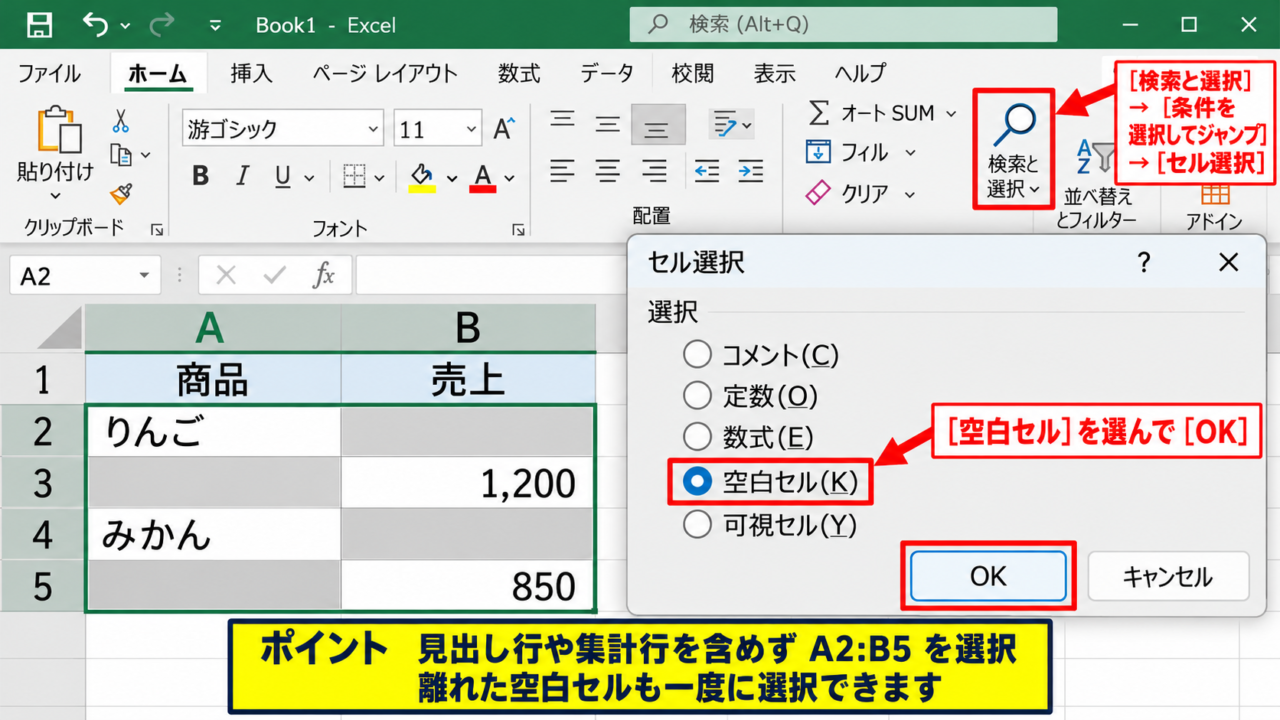
まず、見出しを除いたデータ範囲としてA2からB5を選択します。
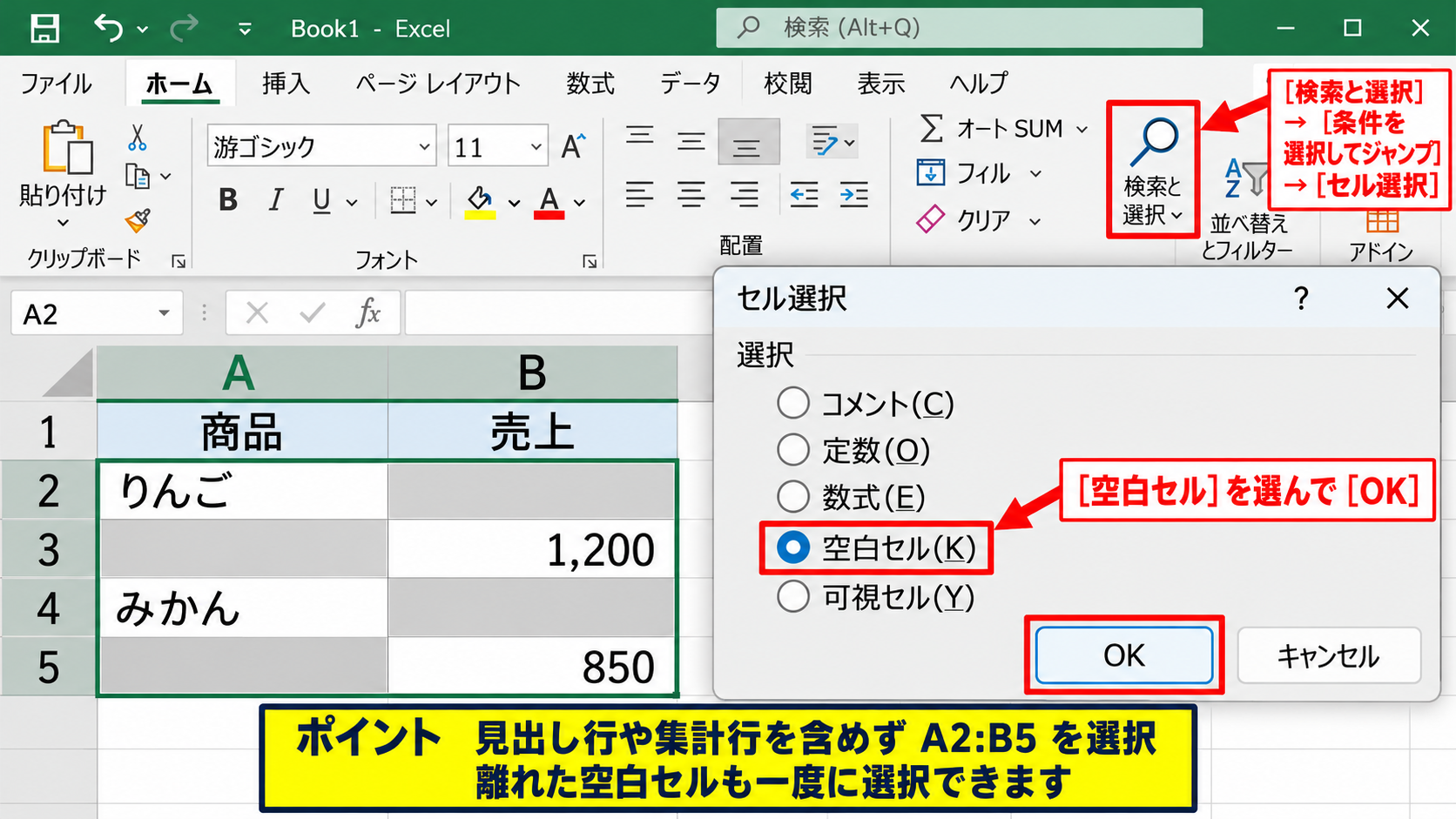
続いて、ホームタブの検索と選択から条件を選択してジャンプを開き、セル選択をクリックします。
表示された画面で空白セルを選び、OKを押すと、範囲内の空白セルだけが選択状態になります。
Ctrlキーを押しながら1つずつ空白を選ぶ必要はなく、ジャンプ機能なら離れた空白セルも一度に選択できます。
【操作のポイント】空白セルの選択前に、対象範囲へ見出し行や集計行を含めないよう確認します。
セルを削除して上方向へ移動する手順
空白セルが選択された状態で右クリックし、削除を選択します。
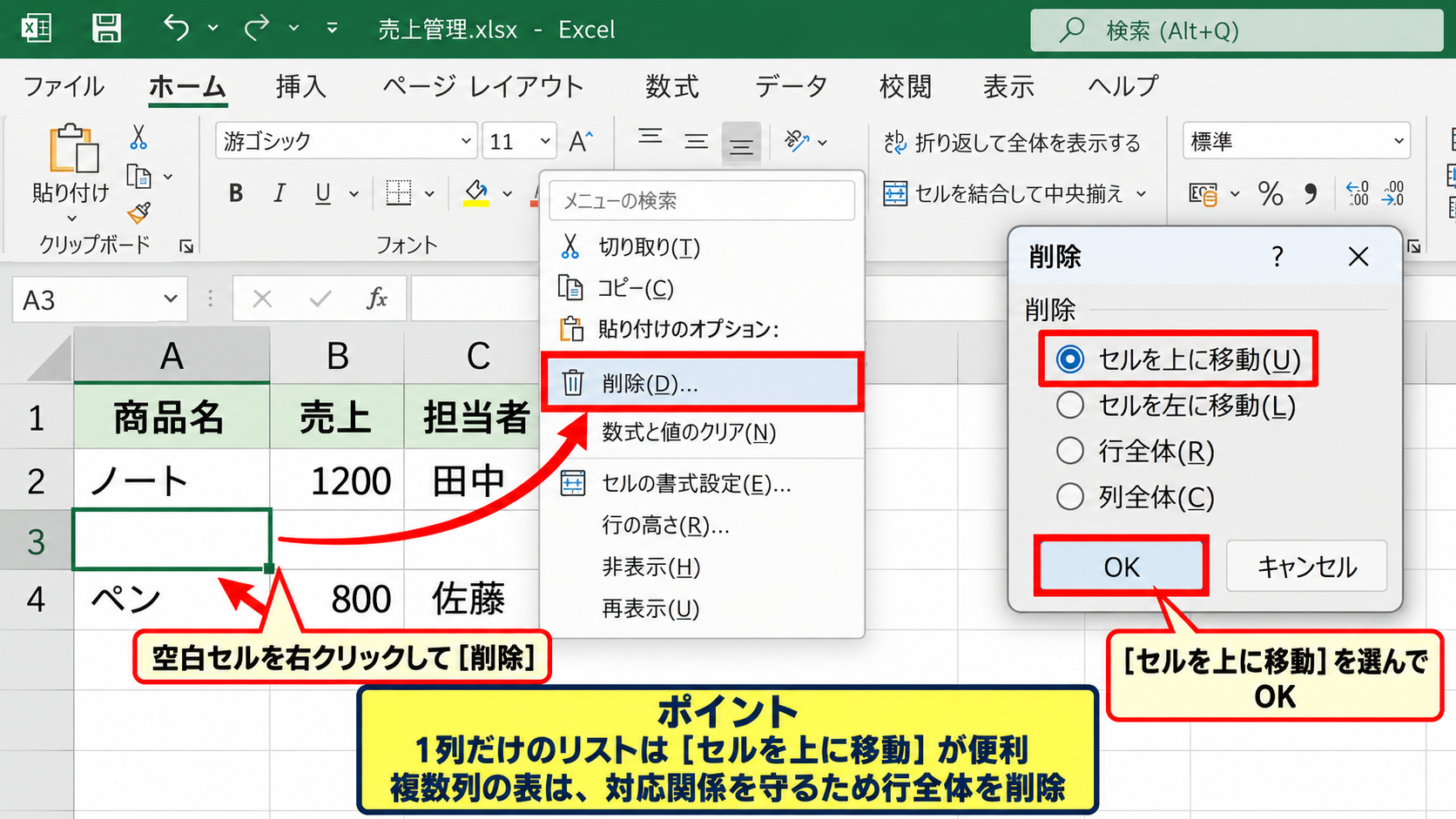
削除ダイアログでは、セルを上に移動を選んでOKをクリックしましょう。
すると空白セルの下にあった値が上へ移動し、選択範囲内の空きが詰まります。
ただし、複数列を同時に処理すると列ごとに値がずれ、商品名と売上の対応関係が壊れる場合があります。
複数列で1件分のデータを管理している表は、セル単位ではなく行全体を削除する判断が安全です。
【操作のポイント】1列だけのリストなら上方向への移動が便利ですが、表形式のデータでは行削除を優先します。
削除後の並びと確認項目
処理後は、A2にりんご、A3にみかん、A4にぶどうが並び、途中の空白がなくなります。
売上列も同じ順番で移動しているか、商品名と数値の組み合わせを確認してください。
並べ替えやフィルターが設定された表では、非表示行を含めたまま操作すると意図しないセルが動くことがあります。
空白セルの削除後は、先頭と末尾だけでなく、表の中ほどにデータのずれがないか確認する習慣が重要です。
【操作のポイント】不安な場合は、操作前にファイルを保存し、CtrlキーとZキーで元に戻せる状態を確保します。
空白行をまとめて削除する操作
続いては、レコード単位で空白になっている行を削除し、表全体を上へ整理する方法を確認していきます。
| 行 | A列 氏名 | B列 部署 | C列 連絡先 |
|---|---|---|---|
| 1 | 氏名 | 部署 | 連絡先 |
| 2 | 田中 | 営業 | 1001 |
| 3 | |||
| 4 | 佐藤 | 経理 | 1002 |
行全体が空白のケースでは、空白行そのものを削除すれば、各列の対応を維持したまま詰められます。
判定用の列を決める考え方
空白行の削除では、必ず入力される列を判定の基準にします。
たとえば氏名が必須の名簿ならA列を基準にし、A列が空白の行だけを削除する方法が分かりやすいでしょう。
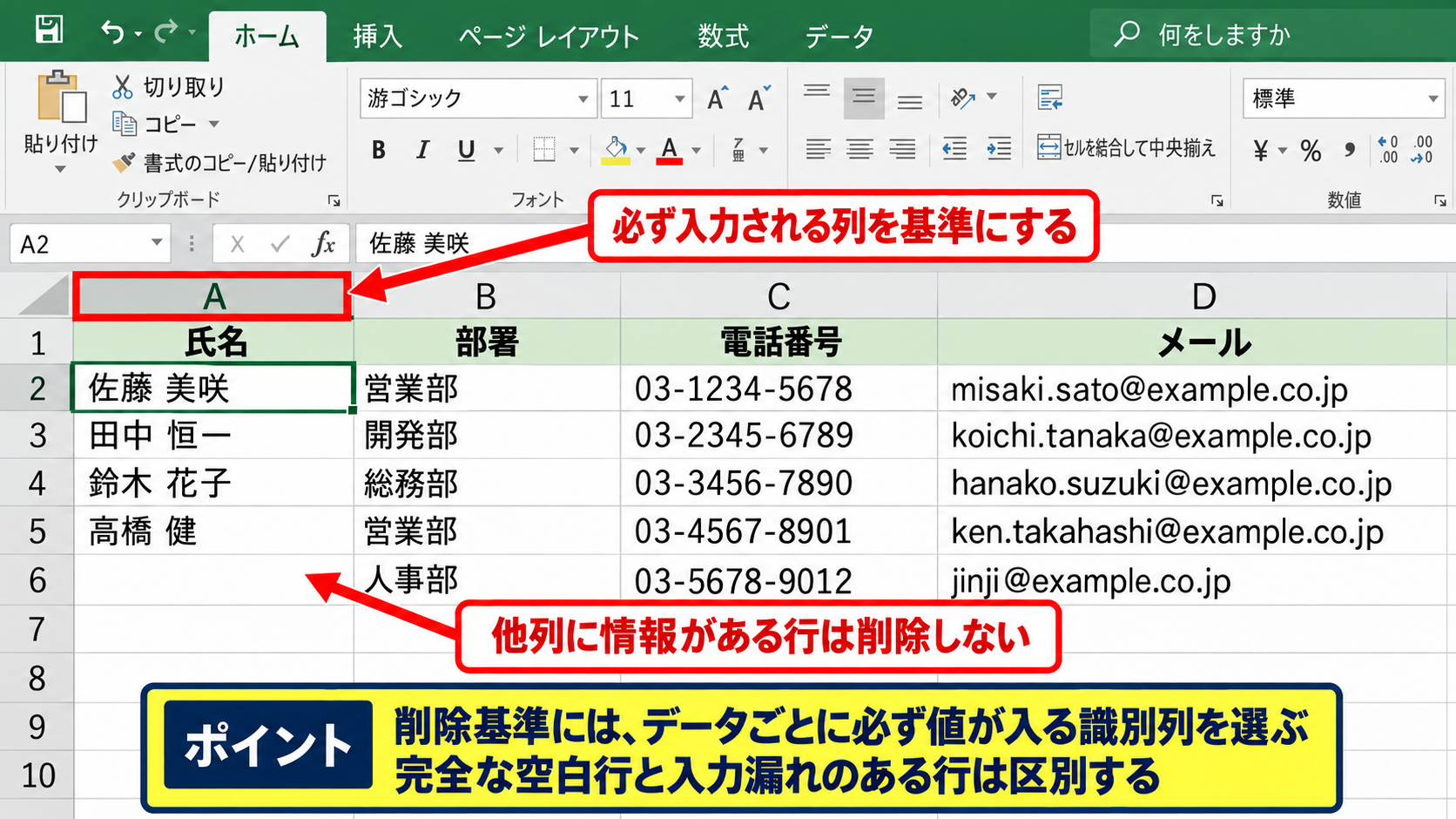
一部の列だけが空白でも、他列に重要な情報が残っている場合は、その行を削除してはいけません。
完全な空白行と、入力漏れがある行は別のものとして扱うことが大切です。
【操作のポイント】削除基準にする列は、データごとに必ず値が入る識別列を選びます。
フィルターで空白行を絞り込む手順
表内のセルを選択し、データタブからフィルターを設定します。
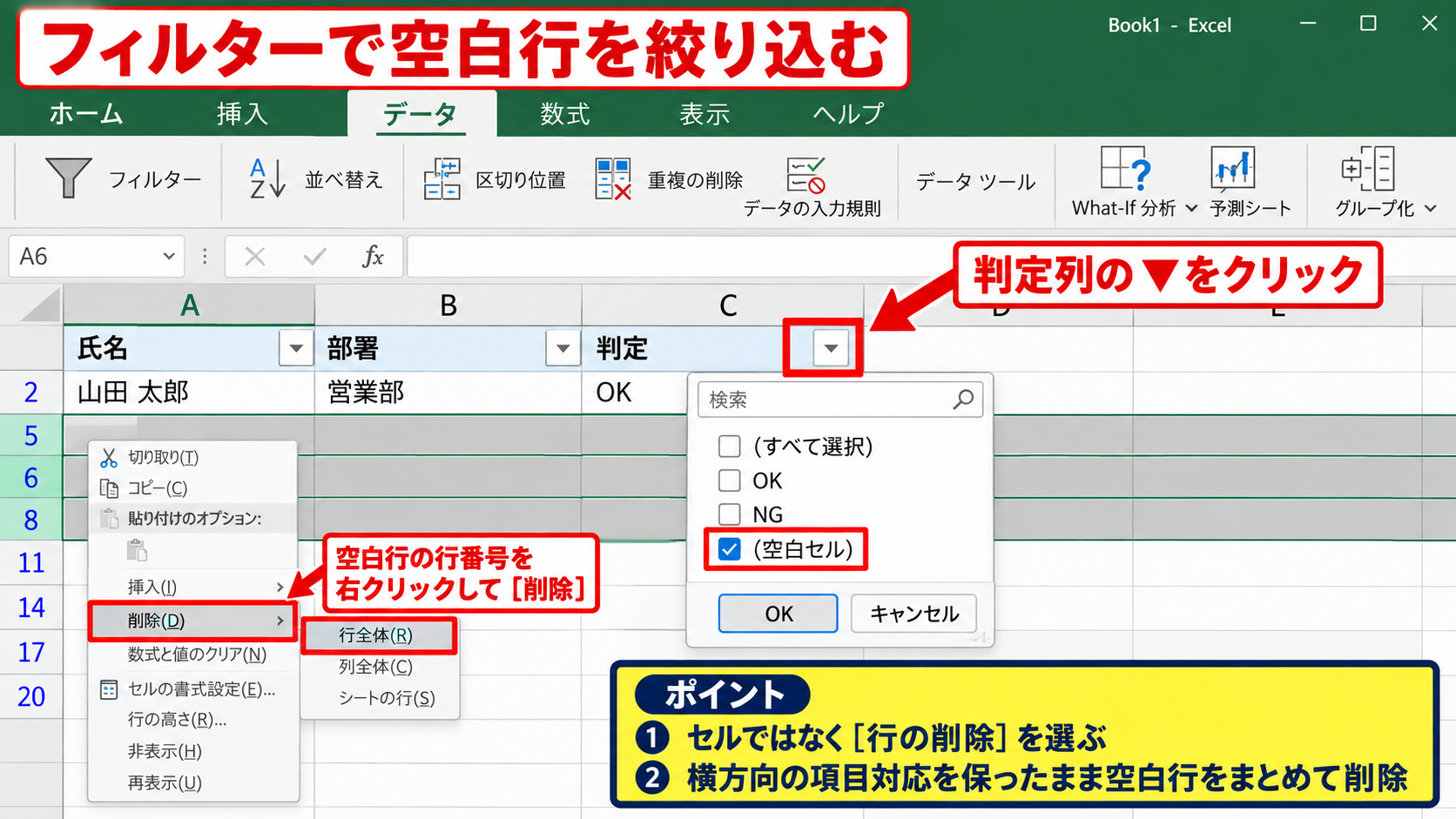
判定列のフィルター矢印をクリックして、すべて選択を外し、空白だけにチェックを入れます。
表示された空白行の行番号を選択して右クリックし、削除を実行すると、該当する行をまとめて消せます。
削除後にフィルターを解除すれば、残したデータが上から連続して表示されます。
【操作のポイント】セルの削除ではなく、行の削除を選ぶことで、横方向の項目対応を保てます。
テーブル機能を使う場合の注意点
CtrlキーとTキーでテーブル化された範囲では、フィルターによる抽出と空白行の確認がしやすくなります。
ただし、テーブルの最終行に入力待ちの空行がある場合、それは新規入力用の行として使っていることもあります。
削除前に、数式列や集計行、結合セルがないかを見直しましょう。
表の途中に完全空白行がある場合は、フィルターで空白を表示してから行削除を行うと、誤削除を抑えやすくなります。
【操作のポイント】テーブルの集計行はデータ行とは別扱いなので、フィルター操作後も残っていることを確認します。
数式で空白を除外した一覧を作る方法
続いては、元データを削除せず、空白を除外した新しい一覧を関数で作成する方法を確認していきます。
| A列 元データ | C列 抽出結果 |
|---|---|
| 商品名 | 商品名 |
| りんご | りんご |
| みかん | |
| みかん | ぶどう |
| ぶどう |
Microsoft 365やExcel 2021以降では、FILTER関数を使うと空白を除いたリストを自動で作成できます。
=FILTER(A2:A20,A2:A20<>””,””)
この数式は、A2からA20のうち空白ではないセルだけを抽出し、C2などの出力先へ縦に展開します。
| A | B | C | |
|---|---|---|---|
| 1 | 商品名 | 抽出結果 | |
| 2 | りんご | りんご | |
| 3 | みかん | ||
| 4 | みかん | ぶどう |
FILTER関数の条件式
FILTER関数の第1引数には抽出したい範囲、第2引数には残す条件を指定します。
A2:A20<>””は、A2からA20までのセルが空文字列ではないという意味です。
数式で空白を除外する方法なら、元の一覧を変更せずに整理済みの表示だけを作れます。
【操作のポイント】出力先の下や右に値があるとスピルエラーになるため、展開先は空けておきます。
数式をオートフィルする場合
FILTER関数は結果が自動展開されるため、通常は数式を下へコピーする必要がありません。
一方、古いExcelでINDEX関数やSMALL関数を使う場合は、先頭セルに数式を入れ、フィルハンドルを下へドラッグしてオートフィルします。
サンプルデータの1行目はヘッダーなので、数式の参照範囲は2行目から開始します。
元データが追加・変更される可能性がある場合、手作業の削除より数式による抽出のほうが更新に強い方法です。
【操作のポイント】抽出範囲をテーブル化すると、入力行の追加に合わせて参照範囲を広げやすくなります。
数式結果を値へ変換する手順
抽出結果を固定したいときは、結果範囲をコピーし、形式を選択して貼り付けから値を選択します。
値貼り付け後は、元データを変更しても抽出結果は変わりません。
提出用の一覧や別システムへ取り込むCSV用の表を作る際に便利です。
【操作のポイント】値貼り付けを行う前に、数式で作った一覧が完全に表示されているか確認します。
空白列と余分なスペースの整理
続いては、表の間にある空白列や、見た目では分かりにくい文字列内のスペースを整理する方法を確認していきます。
| A列 | B列 | C列 | D列 |
|---|---|---|---|
| 商品名 | 数量 | 備考 | |
| りんご | 10 |
空白列と、セル内に入力された半角スペースは別の問題です。
空白列を削除する手順
不要な空白列の列見出しをクリックし、右クリックして削除を選択します。
複数の離れた空白列を削除したい場合は、Ctrlキーを押しながら列見出しを選択します。
列全体を削除すると右側のデータが左へ移動し、表の横幅をコンパクトにできます。
【操作のポイント】非表示列がある表では、削除対象の列記号をよく確認してから実行します。
TRIM関数で余分な空白を除く方法
セル内の先頭、末尾、連続する半角スペースを整えるにはTRIM関数を使います。
=TRIM(A2)
この数式をB2へ入力すると、A2の文字列から不要な半角スペースが除去されます。
見た目が空白に見えるセルでも、スペースだけが入力されていると空白セルとして判定されない場合があります。
【操作のポイント】TRIM関数の結果を確認した後、必要に応じて値貼り付けで元列を置き換えます。
全角スペースを置換する方法
全角スペースはTRIM関数だけでは残ることがあるため、置換機能またはSUBSTITUTE関数を使います。
=SUBSTITUTE(A2,” ”,””)
この式では、A2に含まれる全角スペースを空文字列へ置き換えます。
氏名、商品コード、住所などでは意図したスペースまで消さないよう、置換前に対象列を確認しましょう。
【操作のポイント】置換はブック全体ではなく、対象範囲を選択してから実行すると安全です。
空白を削除するときのエラー対策
続いては、空白を詰める操作で起こりやすい数式エラーやデータずれを防ぐ考え方を確認していきます。
| 確認項目 | 注意する内容 |
|---|---|
| 数式 | 参照先が変わらないか |
| 結合セル | 削除操作が制限されないか |
| フィルター | 非表示データを含んでいないか |
数式の参照ずれを防ぐ確認
セルや行を削除すると、SUM関数やVLOOKUP関数などの参照範囲が自動調整されます。
通常は便利な動作ですが、集計対象から外したくない行まで削除すると、合計値が変わることがあります。
削除後は数式セルを選択し、数式バーで参照範囲が意図どおりか確認します。
数式がある表では、削除前後の合計値や件数を比較すると、異常に早く気付けます。
【操作のポイント】重要な集計セルは、操作前に別セルへ控えるか、ファイルを複製して比較します。
結合セルがある表の対処
結合セルを含む範囲では、空白セルの削除や並べ替えが正しく実行できないことがあります。
表のデータ部分に結合セルを使っている場合は、ホームタブの結合して中央揃えから結合解除を検討してください。
見出しだけの結合は大きな問題になりにくいものの、データ行の結合は検索やフィルターにも影響します。
【操作のポイント】一覧データは原則として1セルに1つの値を入れ、結合セルを避けると整理しやすくなります。
空白に見える数式セルの扱い
数式が入っていて結果だけが空文字列になっているセルは、完全な空白セルとは扱いが異なることがあります。
たとえばIF関数で=””を返しているセルは数式を保持しているため、削除すると計算式自体が失われます。
見た目だけが空白のセルは、数式バーを確認して値か数式かを判断することが必要です。
【操作のポイント】数式を残したい場合は削除ではなく、FILTER関数やフィルターで表示だけを整理します。
まとめ 空白セルをまとめて整理するエクセルの空白削除方法
エクセルの空白を削除して詰める場合、1列のリストなら空白セルを選択してセルを上に移動する方法が役立ちます。
複数列で構成された一覧表では、項目の対応がずれないよう、フィルターで空白を抽出して行全体を削除する方法が安全です。
元データを残したい場合は、FILTER関数で空白を除いた一覧を別の場所へ作る方法を選びましょう。
また、空白列、半角スペース、全角スペース、数式で空白表示になっているセルは、それぞれ処理方法が異なります。
削除前に対象範囲と数式を確認し、削除後に件数や合計値を見直すことで、空白整理によるデータ破損を防げます。
用途に合った方法で不要な空白を整理し、見やすく扱いやすいExcel表に整えていきましょう。