Excelで複数の数値から平均値を求めるなら、AVERAGE関数を使う方法が基本です。
売上、点数、作業時間、温度などの集計では、合計を件数で割る計算を毎回手入力すると、範囲の指定漏れや数式の修正ミスにつながりやすくなります。
AVERAGE関数は、指定したセル範囲に含まれる数値の平均を自動計算できる関数です。
さらに、ROUND関数などと組み合わせれば、平均値の小数点を四捨五入して見やすく整えることもできます。
AVERAGE関数の基本形
=AVERAGE(数値1,数値2,数値3)
セル範囲を指定する場合
=AVERAGE(B2:B10)
この記事では、AVERAGE関数で平均値を出す方法、空白や文字列が混ざる場合の考え方、四捨五入する数式まで順番に解説します。
AVERAGE関数による平均値の求め方
それではまず、AVERAGE関数を使って平均値を求める基本操作について解説していきます。
| A | B | C |
|---|---|---|
| 1 | 氏名 | 点数 |
| 2 | 田中 | 82 |
| 3 | 佐藤 | 76 |
| 4 | 鈴木 | 91 |
| 5 | 平均 | 83 |
セル範囲を指定する数式
最もよく使う方法は、平均を表示したいセルに数式を入力して、数値が入った範囲を指定する操作です。
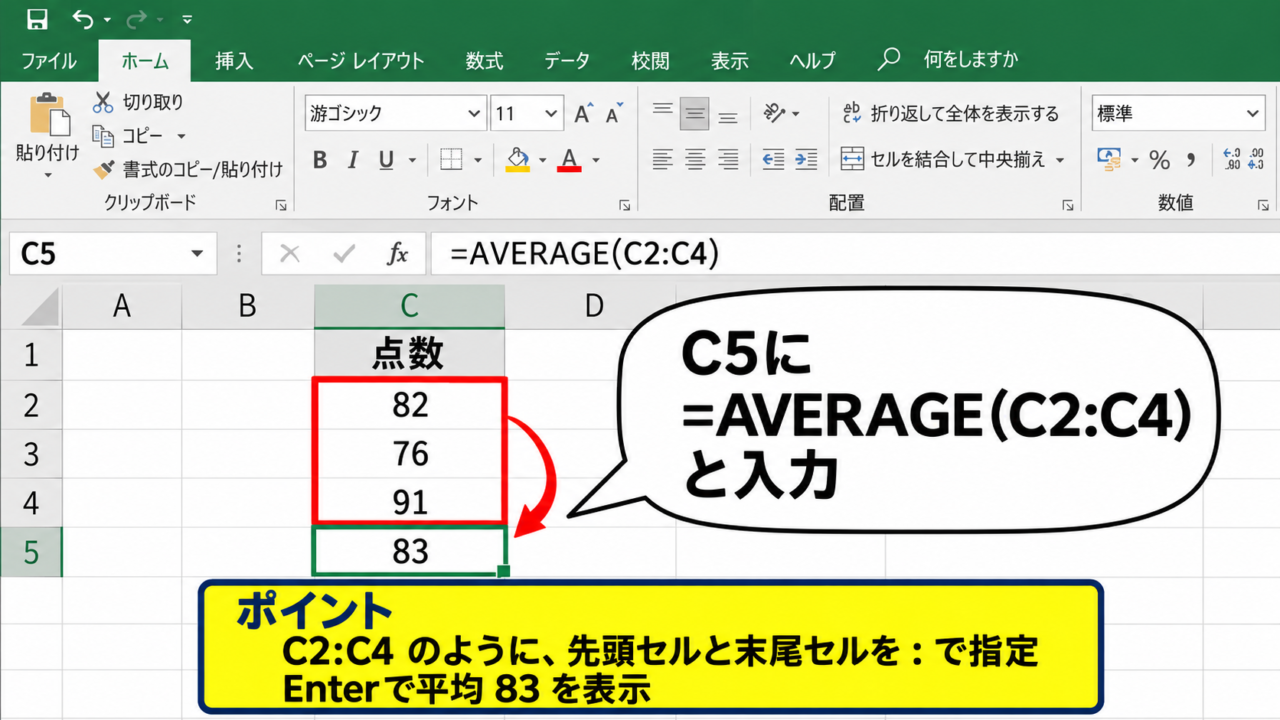
上の表では、C5セルに=AVERAGE(C2:C4)と入力します。
C2からC4までの数値は82、76、91なので、合計249を3で割った83が表示されます。
=AVERAGE(C2:C4)
82+76+91を3件で割り、結果は83です。
範囲指定では、先頭セルと末尾セルの間に半角のコロンを入れます。
1行目は見出しとして扱うため、サンプルデータではC1ではなくC2から最終データ行までを指定しましょう。
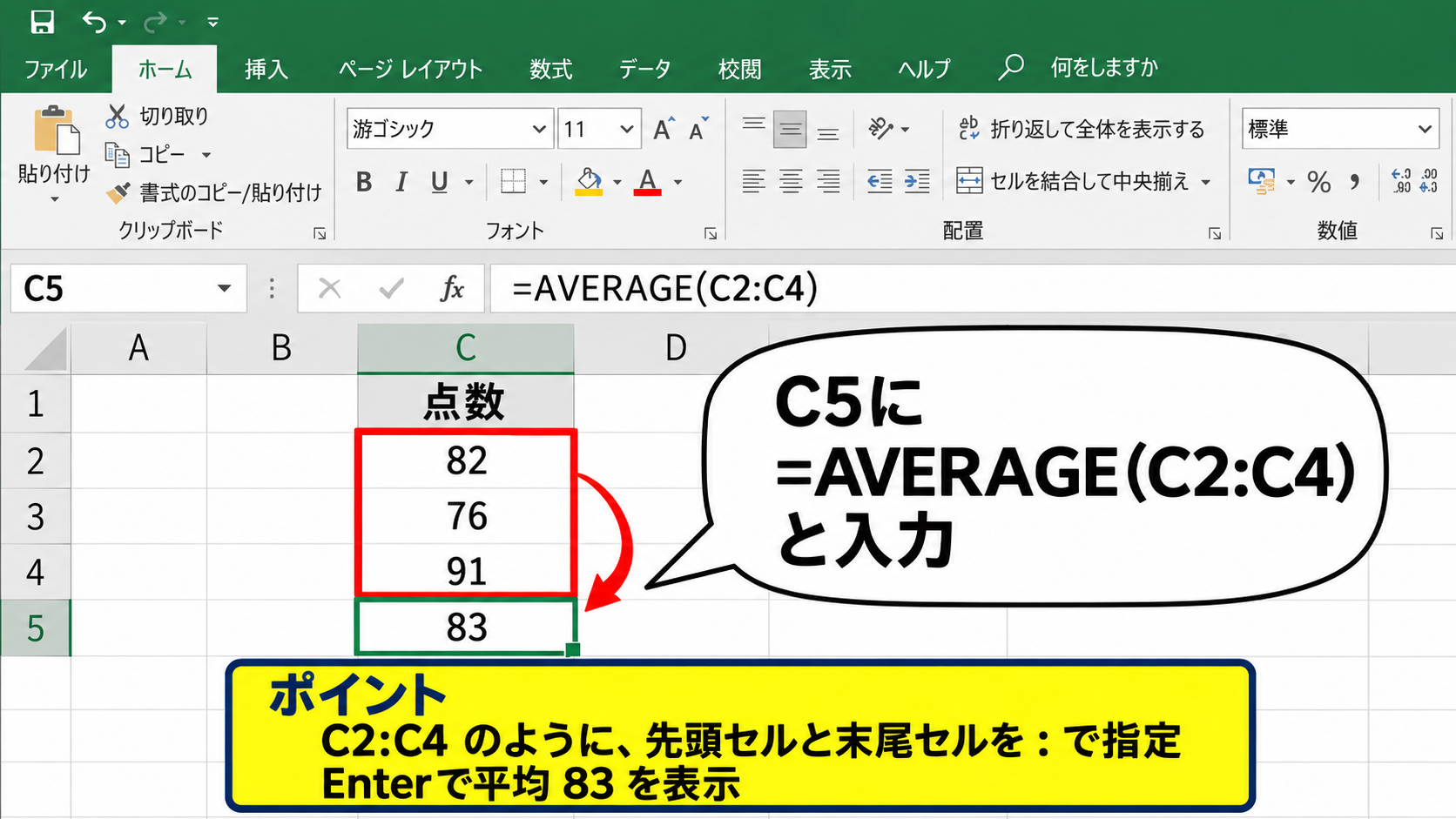
入力後にEnterキーを押すと、指定範囲の平均値がすぐに計算されます。
データが増える予定なら、範囲を少し広めに取るよりも、Excelのテーブル機能を使うほうが集計漏れを防ぎやすい場合があります。
オートSUMから平均を選ぶ操作
関数名を覚えていなくても、ホームタブのオートSUMを利用すれば平均を挿入できます。
平均を表示するセルを選択し、ホームタブの編集グループにあるオートSUMの横の矢印をクリックします。
一覧から平均を選ぶと、Excelが周辺の連続した数値範囲を予測して数式を表示します。
予測された範囲が正しいかを確認してからEnterキーを押してください。
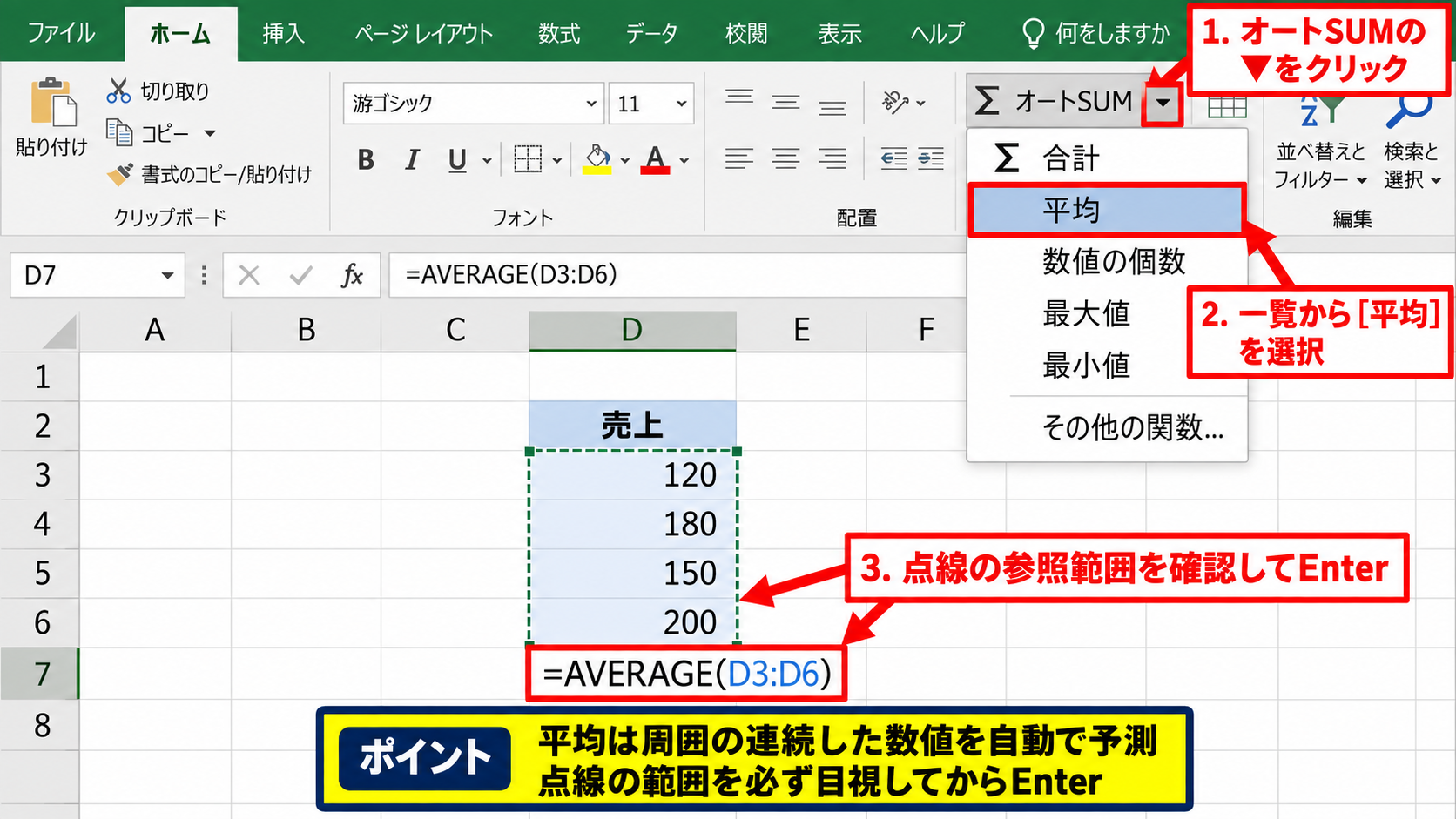
縦方向の表では、通常は真上に並ぶ数値が選ばれます。
ただし、途中に空白行がある場合や、横方向にも数値がある場合は、意図しない範囲になることがあります。
点線で囲まれた参照範囲を必ず目視することが、集計ミスを防ぐコツです。
複数の離れた範囲を平均する指定
月ごとの表が離れているなど、連続していないセルをまとめて平均したいこともあります。
その場合は、AVERAGE関数のかっこ内に複数のセルまたは範囲を指定します。
=AVERAGE(C2:C4,E2:E4,G2:G4)
3つの範囲にある数値をまとめて平均する数式です。
セル範囲とセル範囲の区切りには半角カンマを使います。
たとえばC2、E2、G2だけを対象にするなら、=AVERAGE(C2,E2,G2)と入力します。
マウスでセルを選択するときは、数式入力中にCtrlキーを押しながら別の範囲を選ぶ方法も便利です。
対象外の数値まで含めないよう、選択範囲の色分けを確認しましょう。
【操作のポイント】離れた範囲を指定した後は、数式バーで参照先が想定どおりか確認すると安心です。
空白・文字列・エラー値を含むデータの扱い
続いては、空白や文字列が混ざった表でAVERAGE関数を使う場合を確認していきます。
| A | B | C |
|---|---|---|
| 1 | 担当者 | 処理時間 |
| 2 | 山田 | 18 |
| 3 | 伊藤 | 未入力 |
| 4 | 加藤 | 22 |
| 5 | 平均 | 20 |
空白セルを除外する計算
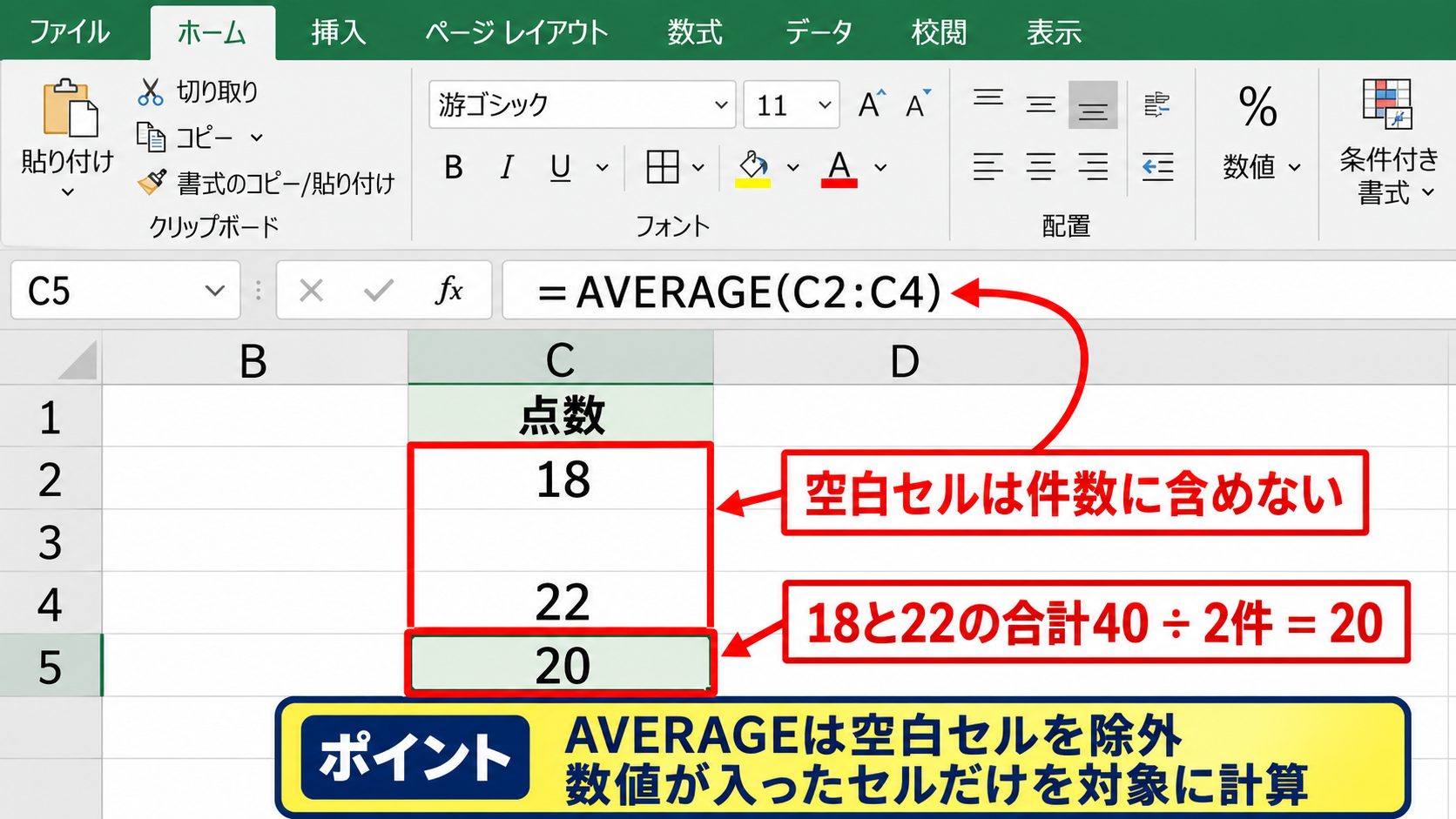
AVERAGE関数は、参照範囲内の空白セルを平均の件数に含めません。
たとえばC2が18、C3が空白、C4が22の場合、=AVERAGE(C2:C4)の結果は20になります。
18と22の合計40を、空白を除いた2件で割るためです。
未入力のセルを0として計算したい場合、AVERAGE関数だけでは目的と異なります。
0を含める必要がある集計では、入力ルールを統一するか、別の数式を検討しましょう。
空白を除外する平均
=AVERAGE(C2:C10)
数値が入ったセルだけを対象に計算します。
文字列と数値の判定
セルに入力された文字列は、通常、AVERAGE関数の計算対象から除外されます。
上の表のC3に未入力という文字が入っていても、C2とC4の数値だけで平均値が計算されます。
これは備考やステータスが同じ列に入る表では便利ですが、数値が文字列として保存されているときは注意が必要です。
数字が左寄せになっていたり、セルの左上に緑色の三角が表示されたりする場合は、文字列形式の数値かもしれません。
その場合は警告アイコンから数値に変換するか、VALUE関数を使って数値化します。
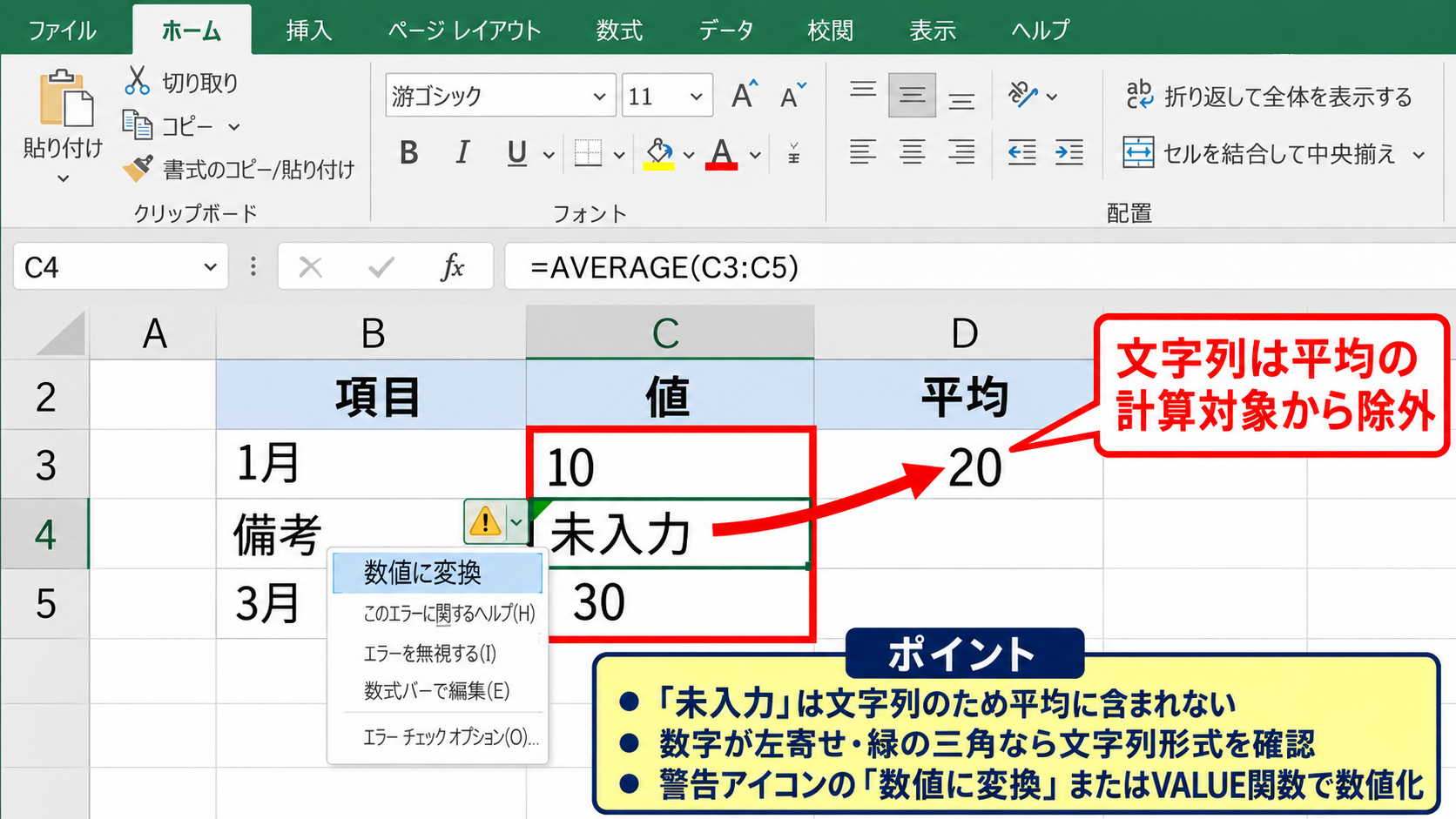
見た目が数字でも、計算対象にならないケースがあるため、平均が不自然なときはセルの表示形式と配置を確認してください。
エラー値がある場合の対処
参照範囲に#DIV/0!や#N/Aなどのエラー値が含まれると、AVERAGE関数の結果もエラーになることがあります。
元の数式を直せるなら、まずエラーの原因を修正するのが基本です。
欠損データとして一時的に除外したい場合は、IFERROR関数を組み合わせる方法があります。
=AVERAGE(IFERROR(C2:C10,””))
Microsoft 365などでは、エラーを空白扱いにして平均する考え方です。
利用しているExcelのバージョンによっては、配列数式としての確定が必要になる場合があります。
重要な報告書では、エラーを単に隠すのではなく、なぜエラーが発生したのかを別途確認することも大切です。
【操作のポイント】平均値だけを見て判断せず、対象件数とエラーの有無を併せて確認しましょう。
ROUND関数を組み合わせる四捨五入
続いては、AVERAGE関数で求めた平均値を四捨五入する方法を確認していきます。
| A | B | C |
|---|---|---|
| 1 | 商品 | 評価 |
| 2 | A | 4.2 |
| 3 | B | 3.7 |
| 4 | C | 4.0 |
| 5 | 平均 | 4.0 |
小数第1位で四捨五入する数式
平均値を整数で表示したいときは、ROUND関数の中にAVERAGE関数を入れます。
=ROUND(AVERAGE(C2:C4),0)
0は小数点以下を四捨五入して整数にする指定です。
ROUND関数は、最初の引数に丸めたい数値、2番目の引数に残したい桁数を指定します。
2番目の引数を0にすると、小数第1位を基準に四捨五入して整数になります。
評価の平均が3.9666のような値なら、結果は4です。
平均を求めてから最後に丸めることが、正確な集計につながります。
小数点以下の桁数を残す指定
平均点や単価を小数第1位まで表示したい場合は、桁数に1を指定します。
=ROUND(AVERAGE(C2:C10),1)
小数第2位を四捨五入し、小数第1位まで残します。
小数第2位まで残すなら、最後の引数は2です。
反対に、10の位で四捨五入したいときは、最後の引数を-1にします。
=ROUND(AVERAGE(C2:C10),-1)なら、平均値を10の位で丸められます。
報告書の単位や相手先の指定に合わせて、必要な桁数だけを表示する設計が重要です。
表示形式による見た目との違い
セルの表示形式で小数点以下の桁数を減らしても、実際の計算値が四捨五入されるとは限りません。
たとえばセルに3.9666が保存されていて、表示だけを4.0にしている場合、ほかの数式は元の3.9666を参照します。
表示だけを整えたいなら、ホームタブの小数点以下の表示桁数を減らす操作で十分です。
計算結果そのものを丸めたいなら、ROUND関数を使います。
同じ4.0に見えても意味が異なるため、提出用の数値にはどちらが必要か確認しましょう。
【操作のポイント】計算値を確定して四捨五入したいときは、表示形式ではなくROUND関数を使用します。
AVERAGEIF関数による条件付き平均
続いては、条件に一致するデータだけの平均を出すAVERAGEIF関数を確認していきます。
| A | B | C |
|---|---|---|
| 1 | 部署 | 売上 |
| 2 | 営業 | 120 |
| 3 | 事務 | 80 |
| 4 | 営業 | 140 |
文字列条件による部署別平均
営業部だけの売上平均を求める場合は、=AVERAGEIF(B2:B4,”営業”,C2:C4)と入力します。
最初の範囲は条件を調べる列、営業は条件、最後の範囲は平均する数値列です。
条件範囲と平均範囲の開始行をそろえることが重要です。
営業の120と140だけが対象になり、結果は130になります。
数値条件による基準以上の平均
80点以上の点数だけを平均したい場合もAVERAGEIF関数が役立ちます。
=AVERAGEIF(C2:C10,”>=80″)
C列で80以上の数値だけを平均します。
比較条件は引用符で囲みます。
80未満を除外した平均は、目標を達成した案件の傾向を確認したいときに便利です。
複数条件でのAVERAGEIFS関数
部署が営業で、かつ月が4月というように複数条件を指定するならAVERAGEIFS関数を使います。
=AVERAGEIFS(D2:D20,B2:B20,”営業”,C2:C20,”4月”)のように入力します。
最初に平均範囲を書き、その後に条件範囲と条件を組み合わせて指定します。
平均範囲を先頭に書く点がAVERAGEIF関数と異なるため、入力順に注意してください。
【操作のポイント】条件を増やすほど参照範囲の行数ずれが起きやすいため、同じ行数で指定します。
平均値を正しく集計する実務上の注意点
続いては、AVERAGE関数を実務の表で使うときの注意点を確認していきます。
| A | B | C |
|---|---|---|
| 1 | 月 | 売上 |
| 2 | 4月 | 100000 |
| 3 | 5月 | 200000 |
| 4 | 6月 | 150000 |
平均と中央値の使い分け
平均値は全体の水準を把握しやすい一方で、極端に大きい値や小さい値の影響を受けます。
一部だけ特別に大きな売上がある場合、平均だけでは通常月の状況をつかみにくいかもしれません。
そのようなときは、中央値を求めるMEDIAN関数も比較対象にします。
平均値と中央値を並べて確認すると、外れ値の影響に気付きやすくなります。
件数を併記する重要性
平均値は、何件のデータから計算したかによって信頼性が変わります。
AVERAGE関数と一緒にCOUNT関数を使い、数値の件数も表示すると判断しやすくなります。
=COUNT(C2:C10)
数値が入力されたセルの個数を数えます。
平均が同じでも、3件の平均と300件の平均では受け止め方が異なります。
コピー時の相対参照と絶対参照
複数列に平均の数式をコピーすると、通常は参照範囲も自動的に移動します。
これは相対参照と呼ばれる仕組みです。
固定した基準セルを使う場合は、$記号を付けて絶対参照にします。
たとえば$C$2:$C$10と指定すると、数式を別の場所へコピーしても参照範囲を固定できます。
数式をコピーした後は、結果だけでなく数式バーも確認しましょう。
【操作のポイント】集計結果には平均値、対象件数、必要に応じて中央値を併記すると判断の精度が高まります。
まとめ エクセルのAVERAGE関数の使い方(四捨五入・平均値)
エクセルで平均値を求める基本は、=AVERAGE(範囲)という数式です。
1行目に見出しがある表では、データが始まる2行目から最終行までを指定します。
空白セルと文字列は基本的に平均の対象外ですが、エラー値や文字列形式の数値には注意が必要です。
平均値を整数や指定桁へ四捨五入したいときは、=ROUND(AVERAGE(範囲),桁数)を使いましょう。
条件に合うデータだけを平均するならAVERAGEIF関数、複数条件ならAVERAGEIFS関数が便利です。
表示形式で見た目だけを丸めるのか、ROUND関数で計算値を丸めるのかを使い分けることもポイントです。
AVERAGE関数を正しく使い、平均値と件数を確認しながら、分かりやすく信頼できる集計表を作成していきましょう。