エクセルで数値どうしの関係を見たいときは、散布図を使うとデータの傾向を直感的に確認できます。
売上と広告費、身長と体重、気温と売上個数のように、2つの数値がどのように結び付くかを確認したい場面で役立つグラフです。
ただし、散布図は選択するデータ範囲や列の並び方を間違えると、意図しないグラフになることがあります。
この記事では、エクセルで散布図を作成する基本操作、データ範囲の指定方法、見やすく整える方法を順番に解説します。
散布図作成のポイントは、横軸用と縦軸用の数値を用意し、見出しを含めて2列の範囲を選択することです。
表の1行目に見出しがあるサンプルデータを使いながら、グラフ作成の流れを確認していきましょう。
エクセルで散布図を作成する方法【挿入タブからグラフを作成】
| 広告費 | 売上 |
|---|---|
| 10 | 85 |
| 20 | 102 |
| 30 | 128 |
| 40 | 145 |
それではまず、散布図を最短の手順で作成する方法について解説していきます。
散布図は、横軸と縦軸の両方に数値を使うグラフです。
A列を横軸、B列を縦軸として扱うことを意識すると、作成時の迷いが減ります。
散布図に使用するデータ範囲
散布図を作る前に、横軸にする数値と縦軸にする数値を隣り合う列へ入力します。
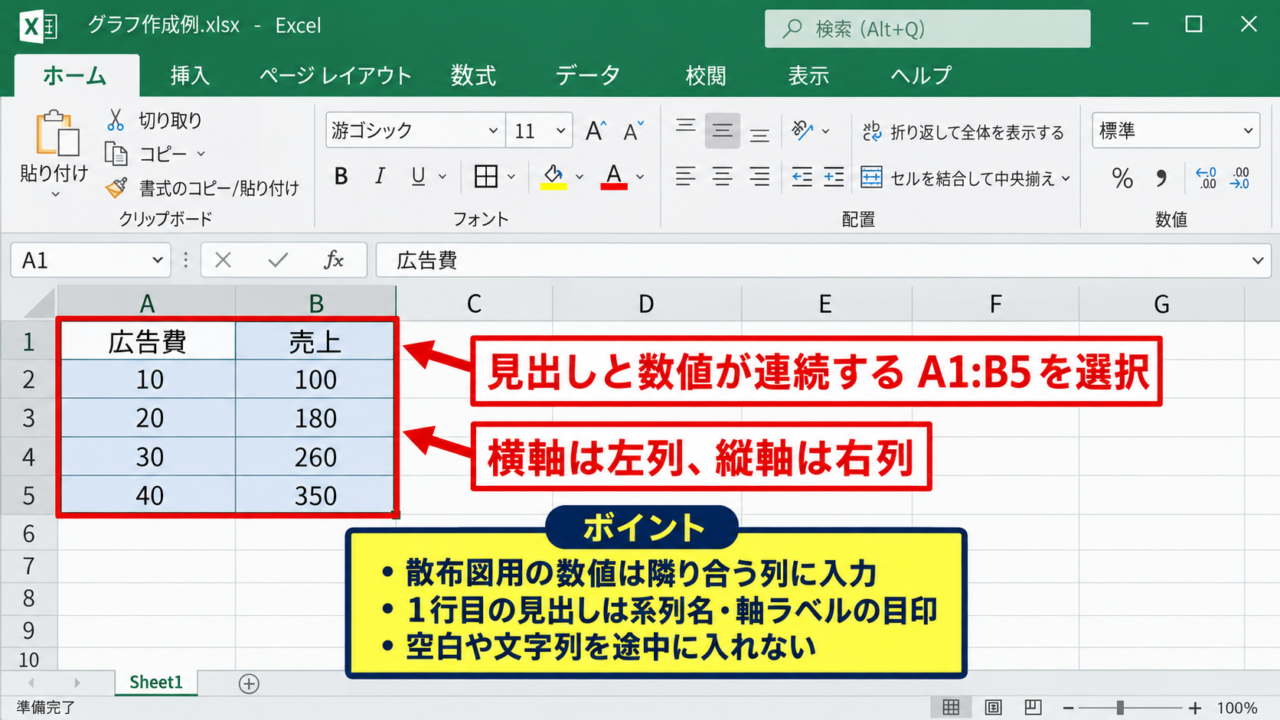
サンプルではA1に広告費、B1に売上と入力し、2行目以降に数値を並べています。
1行目の見出しは、グラフの系列名や軸ラベルを考える際の目印になります。
空白セルや文字列が途中に多いと、データの認識が不安定になることがあります。
まずはA1からB5までのように、見出しと数値が連続した範囲に整えましょう。
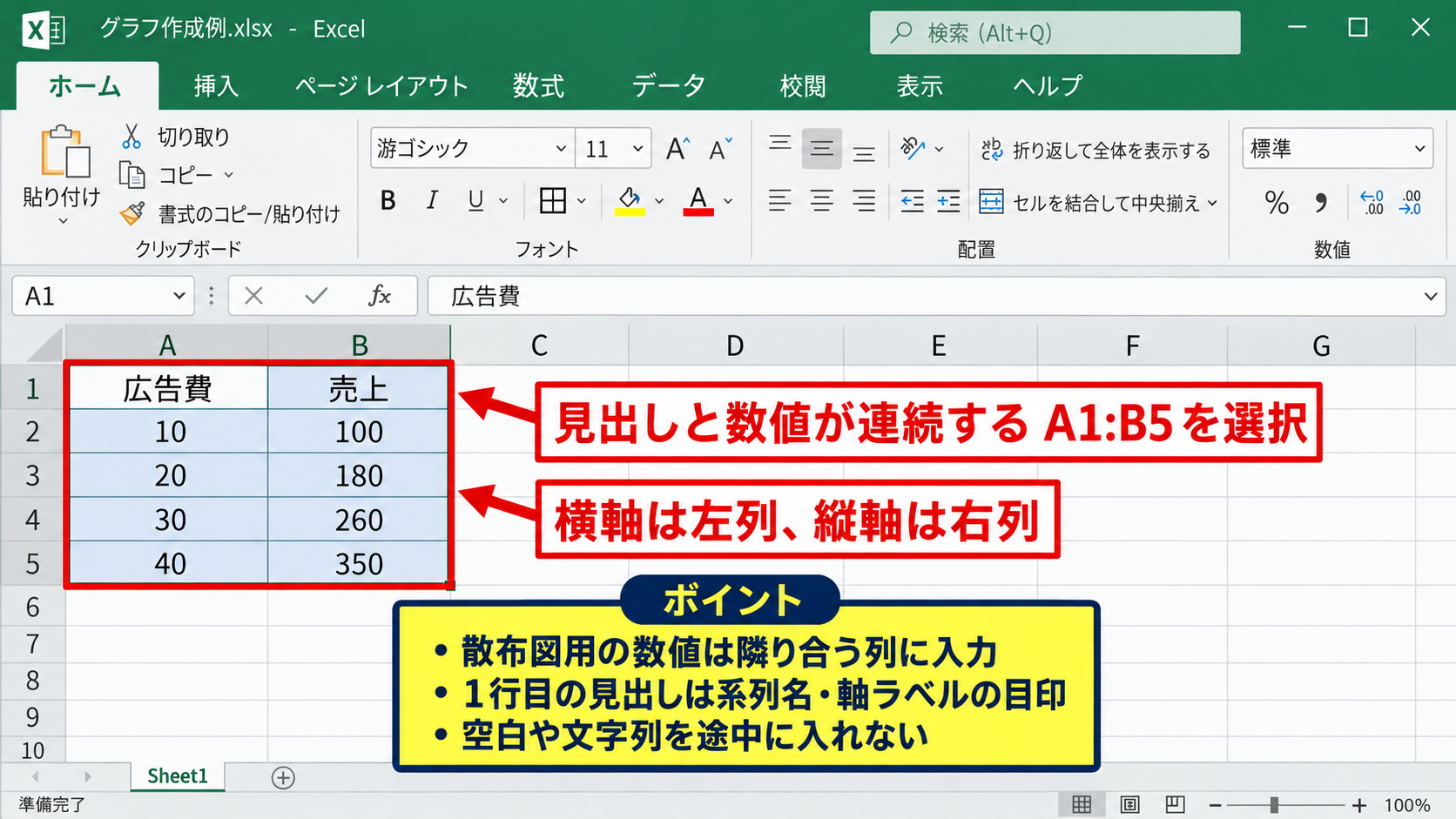
横軸に置く数値は左列、縦軸に置く数値は右列に配置すると、エクセルがデータを正しく判定しやすくなります。
挿入タブからの散布図選択
A1からB5をドラッグして選択したら、リボンの挿入タブをクリックします。
グラフグループにある散布図またはバブルチャートの挿入を選びます。
表示された種類から、点だけを表示する散布図をクリックしましょう。
選択直後にワークシートへグラフが配置され、広告費と売上の位置関係が点として表示されます。
初めて作る場合は、直線や曲線を含まない基本の散布図を選ぶと、データそのものを確認しやすくなります。
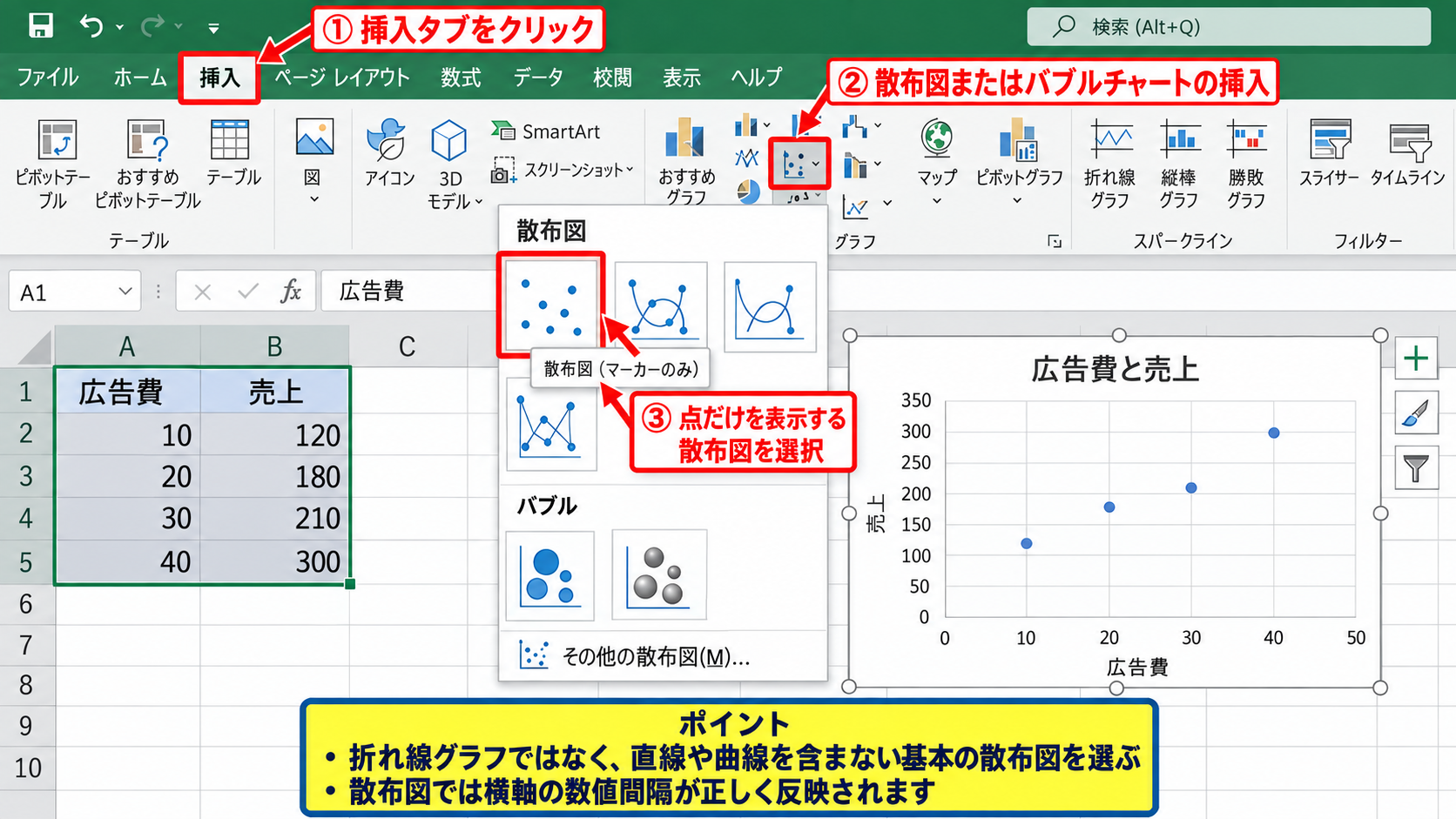
【操作のポイント】グラフの種類で折れ線グラフを選ばないように注意しましょう。散布図では横軸の数値間隔が正しく反映されます。
作成直後のグラフ確認
散布図が表示されたら、横軸に広告費、縦軸に売上の値が反映されているか確認します。
広告費が増えるほど売上も高くなるように点が右上へ集まっていれば、正の関係がある可能性を読み取れます。
一方で、点が広くばらつく場合は、2つの数値の関係が弱いかもしれません。
散布図は原因と結果を自動で証明するものではありませんが、数値の分布や外れ値を見つける入口として便利です。
散布図では、1つの点が横軸の値と縦軸の値の組み合わせを表します。
散布図のデータ範囲を指定する方法【横軸と縦軸を設定】
| 気温 | アイス販売数 |
|---|---|
| 18 | 42 |
| 22 | 58 |
| 26 | 76 |
| 30 | 110 |
続いては、散布図のデータ範囲と横軸・縦軸の設定を確認していきます。
グラフ作成後に範囲が違っていた場合でも、データの選択画面から修正できます。
グラフのデータ選択画面
作成済みの散布図をクリックすると、グラフの周囲に枠線が表示されます。
グラフデザインタブを開き、データの選択をクリックしましょう。
系列が1つ表示されている場合は、その系列を選んで編集をクリックします。
ここでは系列Xの値が横軸、系列Yの値が縦軸です。
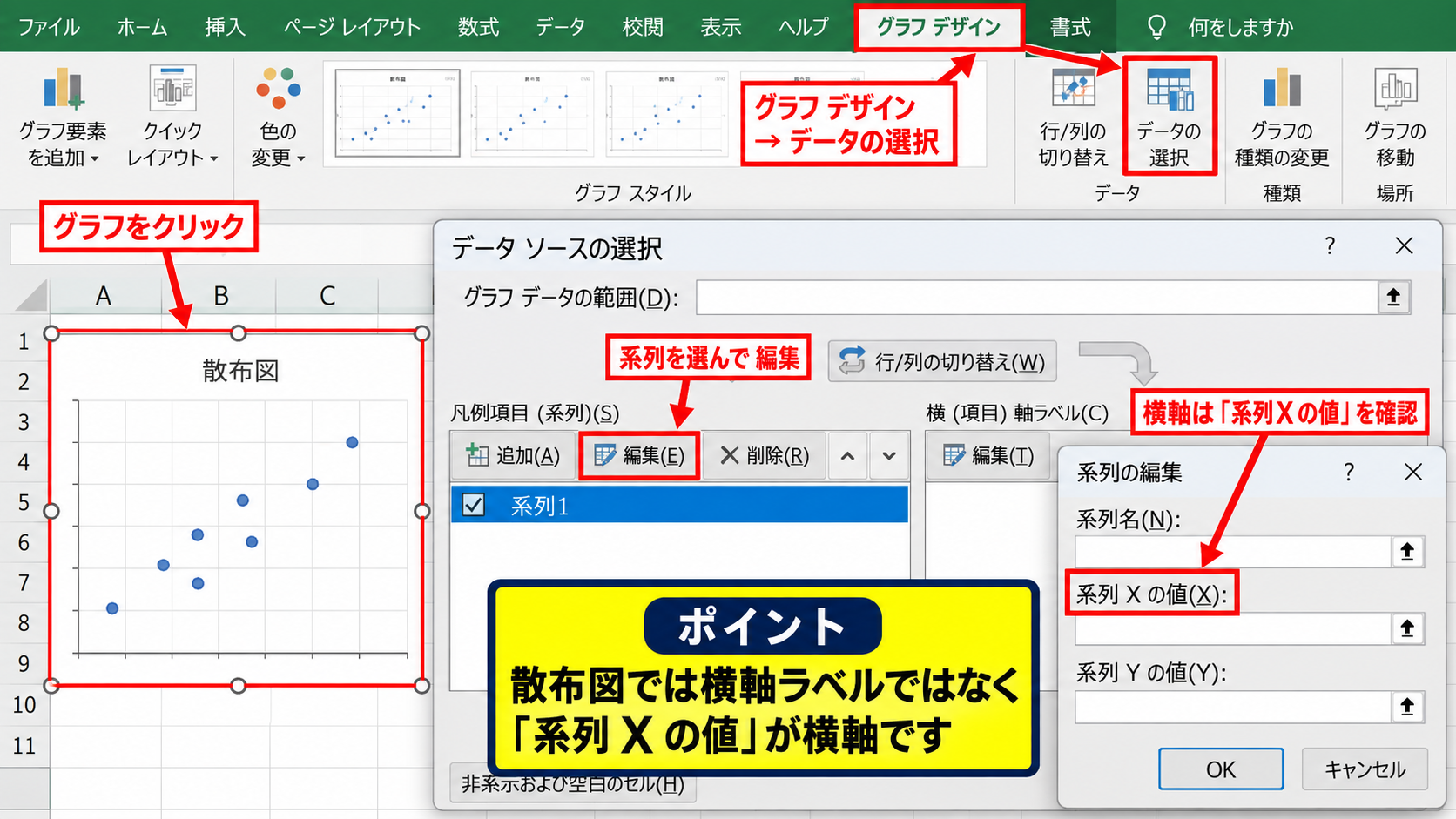
散布図の設定画面では、横軸ラベルではなく系列Xの値を確認する点が重要です。
系列Xの値と系列Yの値
系列Xの値には、横軸にしたい数値範囲を指定します。
気温の例では、見出しを除いたA2からA5を指定します。
系列Yの値には、縦軸にしたい数値範囲を指定します。
アイス販売数の例では、B2からB5が対象です。
Xの値とYの値は同じ行数にそろえる必要があります。
片方が4件で、もう片方が3件のように件数が異なると、正しい対応関係を描けません。
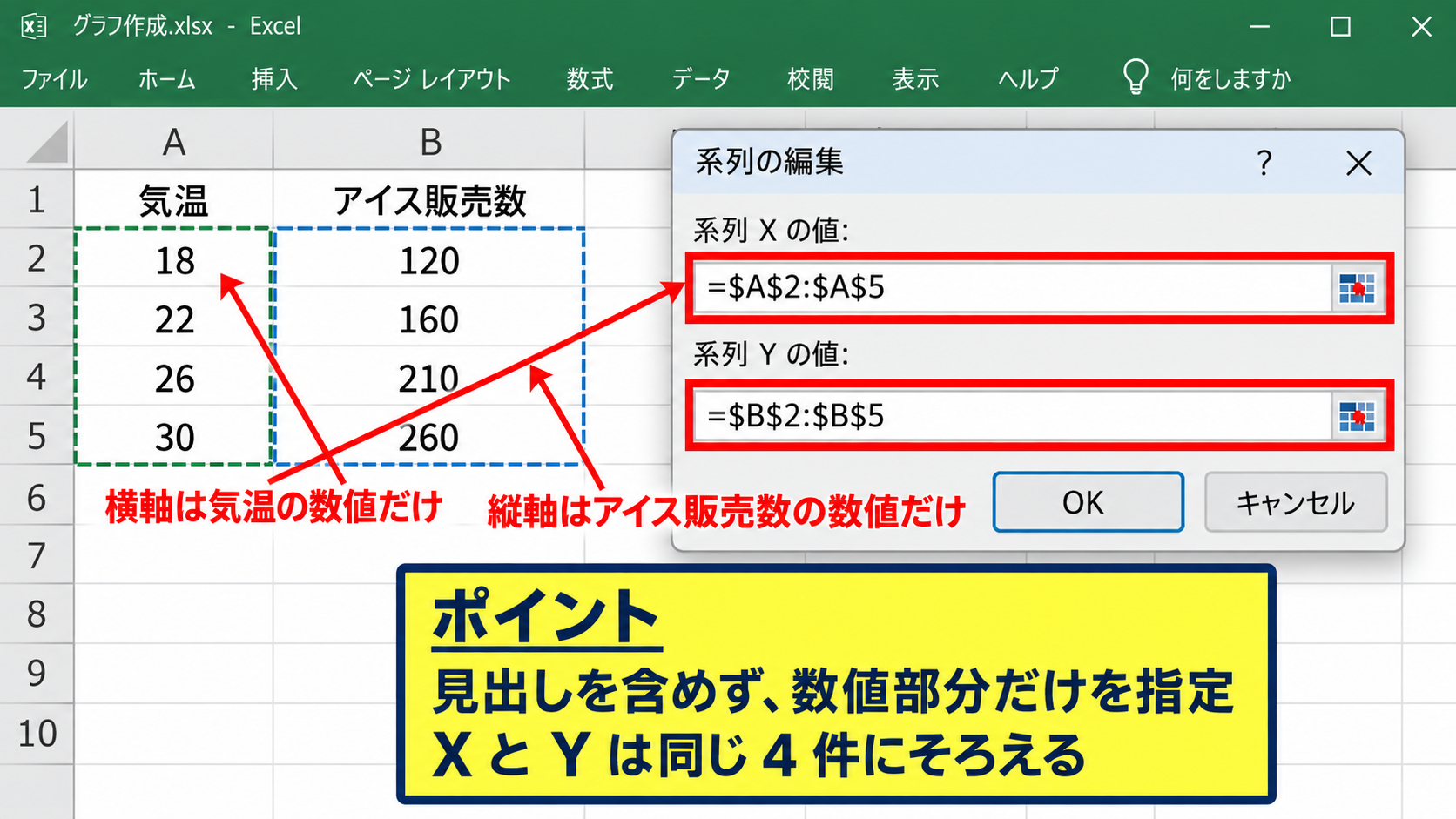
【操作のポイント】見出しのセルを系列Xの値と系列Yの値へ含めるとエラーや不自然な表示につながるため、数値部分だけを指定します。
離れた列を使う場合の設定
横軸用のデータと縦軸用のデータが隣り合っていなくても、系列の編集画面で個別に指定できます。
たとえばA列に日付、C列に気温、F列に販売数がある表でも、C列とF列の数値範囲を選べます。
この場合は、最初に空の散布図を挿入してから系列を追加する方法も有効です。
データ範囲をマウスで選択するときは、数式バー左側の範囲選択ボタンを使うと画面を広く見渡せます。
列が離れている場合ほど、系列名・Xの値・Yの値を一つずつ確認することが大切です。
散布図の基本式は、各データを座標として扱う考え方です。
座標 = 横軸の数値 X と 縦軸の数値 Y の組み合わせです。
散布図に近似曲線を追加する方法【傾向を見やすく表示】
| 勉強時間 | テスト得点 |
|---|---|
| 1 | 48 |
| 2 | 57 |
| 3 | 67 |
| 4 | 75 |
続いては、散布図へ近似曲線を追加して数値の傾向を見やすくする方法を確認していきます。
近似曲線は、点のばらつきの中にある全体的な流れを線で示す機能です。
| A | B | C | |
|---|---|---|---|
| 1 | 勉強時間 | テスト得点 | |
| 2 | 1 | 48 | |
| 3 | 2 | 57 |
グラフ要素からの近似曲線追加
散布図をクリックし、右上に表示されるグラフ要素のプラス記号を選択します。
近似曲線にチェックを入れると、データ点の近くに線が追加されます。
データが右上がりなら、近似曲線も右上がりになるのが一般的です。
近似曲線は個々の点を結ぶ線ではなく、全体の傾向を表す線です。
【操作のポイント】点を順番に結びたい場合は散布図の直線付きではなく、目的に合う折れ線グラフも検討しましょう。
線形近似と数式の表示
近似曲線を右クリックして近似曲線の書式設定を開くと、線形や多項式などの種類を選べます。
単純に増える傾向や減る傾向を確認したいときは、線形近似が分かりやすい選択です。
グラフに数式を表示するへチェックを入れると、YとXの関係を式として表示できます。
線形近似で表示される式の形は、Y = aX + b です。
aは傾きで、Xが1増えたときにYがどの程度変化するかを示します。
bは切片で、Xが0のときの推定値です。
数式は予測の目安として活用できますが、データ数が少ない場合は過信しないようにしましょう。
決定係数の確認
近似曲線の書式設定では、グラフにR二乗値を表示することもできます。
R二乗値は、近似式がデータのばらつきをどの程度説明できているかを見る目安です。
1に近いほど直線に沿った傾向が強く、0に近いほど直線的な関係が弱いと考えられます。
R二乗値だけで判断せず、点の配置や外れ値も確認することが実務では重要です。
近似曲線は分析を補助する機能です。業務上の判断では、データの収集条件や例外となる数値も併せて確認しましょう。
散布図の軸とタイトルを見やすく整える方法
| 運動時間 | 消費カロリー |
|---|---|
| 15 | 80 |
| 30 | 165 |
| 45 | 250 |
| 60 | 340 |
続いては、散布図の軸やタイトルを読みやすく整える方法を確認していきます。
グラフを作っただけでは何を示す図なのか伝わりにくいため、項目名と単位を加えることが大切です。
グラフタイトルの編集
グラフタイトルをクリックすると、直接文字を入力できます。
運動時間と消費カロリーの関係のように、比較している項目が分かるタイトルにしましょう。
タイトルが長すぎるとグラフ領域が狭くなるため、内容が伝わる短い表現がおすすめです。
グラフだけを画像で共有しても意味が分かるタイトルを付けると、資料として使いやすくなります。
【操作のポイント】タイトルはデータの説明にとどめ、結論を断定する表現は分析結果を十分に確認してから使いましょう。
軸ラベルと単位の追加
グラフ要素から軸ラベルにチェックを入れると、横軸と縦軸の説明欄を追加できます。
横軸には運動時間 分、縦軸には消費カロリー kcalのように、単位まで入力すると親切です。
数値だけを見せるよりも、何を測った値なのかを誤解されにくくなります。
軸ラベルは横軸と縦軸を取り違えないための基本要素です。
軸ラベルには、項目名と単位を組み合わせると分かりやすくなります。
軸の最小値と最大値
軸を右クリックして軸の書式設定を開くと、最小値と最大値を調整できます。
たとえば運動時間が15分から60分までなら、横軸を0から70程度にすると余白を含めて見やすくなります。
ただし、必要以上に軸の範囲を狭めると、小さな差が大きく見えることがあります。
比較の公平性を保つため、軸の設定を変更したときは目盛りの数字も必ず確認しましょう。
【操作のポイント】資料内で複数の散布図を比較する場合は、できるだけ同じ軸範囲にそろえると差を判断しやすくなります。
散布図で複数系列を比較する方法
| 月 | 店舗A売上 | 店舗B売上 |
|---|---|---|
| 1 | 120 | 98 |
| 2 | 135 | 112 |
| 3 | 150 | 126 |
| 4 | 160 | 141 |
続いては、1つの散布図に複数の系列を追加して比較する方法を確認していきます。
店舗別、商品別、年度別などのデータを分けて表示すると、傾向の違いを把握しやすくなります。
新しい系列の追加
散布図を選択してグラフデザインタブを開き、データの選択をクリックします。
凡例項目の一覧で追加を選ぶと、新しい系列を登録できます。
系列名には店舗B売上の見出しセルを指定し、系列Xの値には月、系列Yの値には店舗B売上を指定します。
複数系列でも、Xの値とYの値の行数を一致させることが基本です。
【操作のポイント】同じ横軸の数値を使う場合でも、各系列のYの値は別々に指定します。
マーカーの色と形の変更
複数の系列があるときは、点の色や形を変更すると区別しやすくなります。
変更したい点をクリックし、データ系列の書式設定からマーカーを選びます。
店舗Aを青い丸、店舗Bをオレンジ色の四角のように設定すると、凡例との対応が明確になります。
色だけでなく形も変えると、白黒印刷した資料でも識別しやすくなります。
系列ごとの表示形式は、見栄えよりも比較のしやすさを優先して選びましょう。
凡例の配置と読み取り
複数系列では、どの点がどのデータかを示す凡例が必要です。
凡例はグラフ要素から表示でき、右側や下側などへ移動できます。
点が凡例と重なる場合は、グラフの外側へ配置すると見やすくなります。
店舗ごとの点の集まり方を比べることで、売上水準や変動の幅を確認できます。
系列数を増やしすぎると散布図は読みにくくなるため、比較対象は目的に応じて絞り込みましょう。
【操作のポイント】凡例名は元データの見出しを使うため、短く分かりやすい見出しを付けておくと後の編集が楽になります。
散布図がうまく作れないときの確認項目
| 確認項目 | 正しい状態 |
|---|---|
| 横軸データ | 数値が入力されている |
| 縦軸データ | 数値が入力されている |
| データ件数 | 横軸と縦軸で同じ |
| 見出し | 数値範囲と分けて指定する |
続いては、散布図が期待通りに表示されないときの確認項目を見ていきます。
原因の多くは、データの形式、選択範囲、グラフ種類のいずれかです。
数値が文字列として入力されている場合
セルに見た目は数字でも、文字列として保存されていると散布図で正しく扱えないことがあります。
セルの左上に緑色の三角が表示されている場合は、エラー表示から数値に変換を選択できます。
先頭にアポストロフィが付いている値や、全角数字が含まれる値にも注意が必要です。
散布図の軸に使うセルは数値形式で統一すると、トラブルを予防できます。
【操作のポイント】表示形式を数値に変えるだけでは文字列が数値へ変換されない場合があるため、セルのエラー表示も確認しましょう。
折れ線グラフになってしまう場合
折れ線グラフは、横軸を項目として均等に並べる特徴があります。
たとえば横軸の値が1、2、10でも、折れ線グラフでは間隔が同じように扱われる場合があります。
数値の間隔そのものを反映したい場合は、グラフの種類の変更から散布図を選び直しましょう。
不規則な数値間隔を扱うなら散布図が適しています。
折れ線グラフはカテゴリ軸、散布図は値軸を使う点が大きな違いです。
データ点が少ない場合の考え方
データ点が1件だけでは、散布図から傾向を判断できません。
2件や3件でも表示はできますが、偶然の値に影響されやすくなります。
可能であれば観測回数を増やし、条件が異なるデータが混ざっていないか確認しましょう。
外れ値が見つかったときは、入力ミスなのか特別な事情がある値なのかを調べることも必要です。
【操作のポイント】グラフの見た目だけで結論を急がず、元データの内容と収集条件を確認してから判断しましょう。
まとめ エクセルの散布図の作り方(グラフ作成・データ範囲)
エクセルの散布図は、2つの数値の関係やばらつきを確認したいときに便利なグラフです。
まずは横軸用の数値を左列、縦軸用の数値を右列へ入力し、見出しを含む範囲を選択して挿入タブから散布図を作成しましょう。
作成後にデータ範囲を調整するときは、データの選択画面で系列Xの値と系列Yの値を確認します。
横軸と縦軸のデータ件数をそろえることが、正しい散布図を作る基本です。
近似曲線、軸ラベル、タイトル、凡例を追加すれば、グラフから読み取れる内容をより伝えやすくなります。
散布図を活用して、数値の関係を分かりやすく可視化していきましょう。