PowerPointで表を作成していると、列ごとの幅や行の高さが少しずつずれて、資料全体が整って見えないことがあります。
とくに数値、商品名、説明文などを追加したあとでは、表のセルサイズが不均一になりやすく、スライドの見やすさにも影響します。
パワポの表は、列や行を複数選択してサイズを指定すると、同じ幅・高さへ効率よく揃えられます。
表の幅を揃える主な方法は、対象の列を選択して均等割り付けを使う方法と、幅の数値を直接入力する方法です。
表の高さを揃える場合も、行を選択して均等割り付けを実行するか、高さの数値を指定します。
この記事では、列幅と行の高さを整える基本操作から、見栄えを保ちながら表を調整するコツまで解説します。
パワポの表の幅と高さを揃える方法【均等割り付け】
それではまず、パワポの表を均等なサイズに揃える基本操作について解説していきます。
| 項目 | 第1四半期 | 第2四半期 | 第3四半期 |
|---|---|---|---|
| 売上 | 120 | 145 | 138 |
| 利益 | 24 | 31 | 28 |
表全体の選択
表の列幅や行の高さを揃える前に、まず編集対象となる表をクリックします。
表の内側をクリックすると、リボンにテーブル デザインとレイアウトのタブが表示されます。
表全体を選択したいときは、表の左上付近に表示される十字の移動ハンドルをクリックする方法が便利です。
ただし、列幅だけを揃える場合は表全体ではなく、対象になる列を選択する必要があります。
列の上端にマウスポインターを合わせ、黒い下向き矢印の形に変わった状態でクリックすると、その列を選択できます。
複数列をまとめて選択するなら、最初の列を選択してからShiftキーを押しながら別の列をクリックしましょう。
行を選択するときは、行の左端にポインターを合わせて右向き矢印が表示されたところでクリックします。
サイズを揃えたい範囲だけを正しく選択することが、意図しないレイアウト崩れを防ぐ基本です。
列の均等割り付け
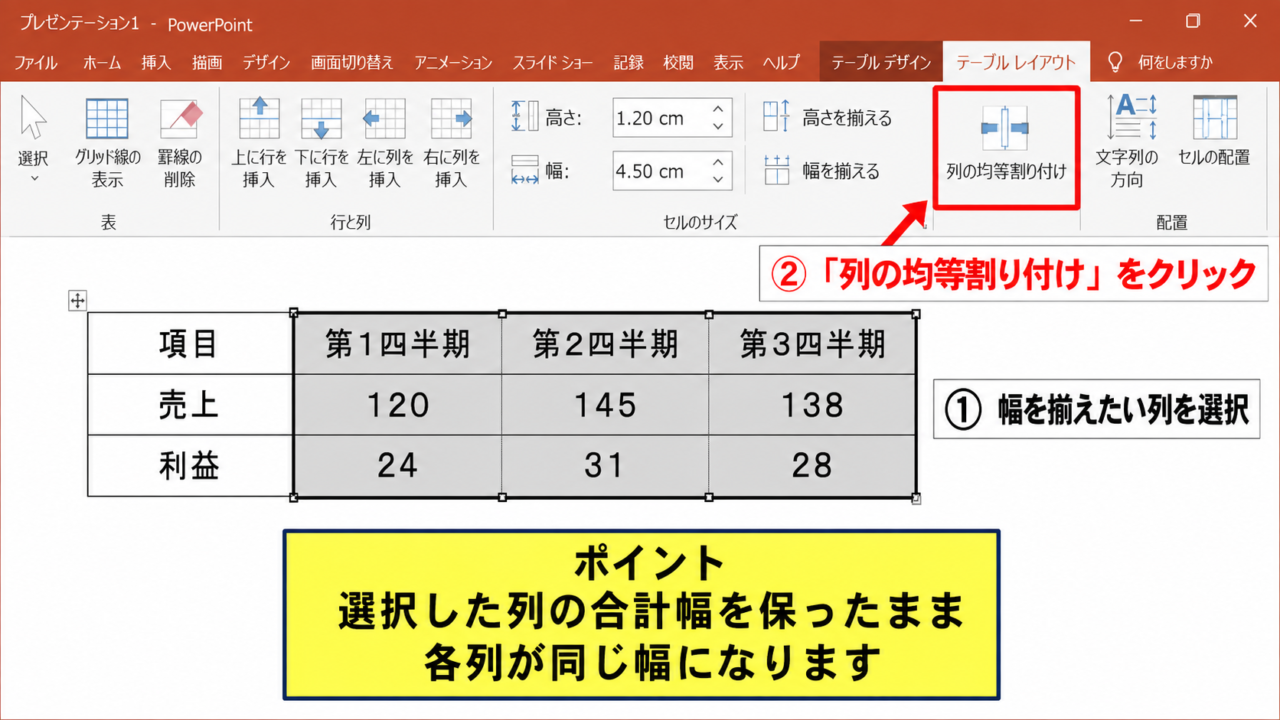
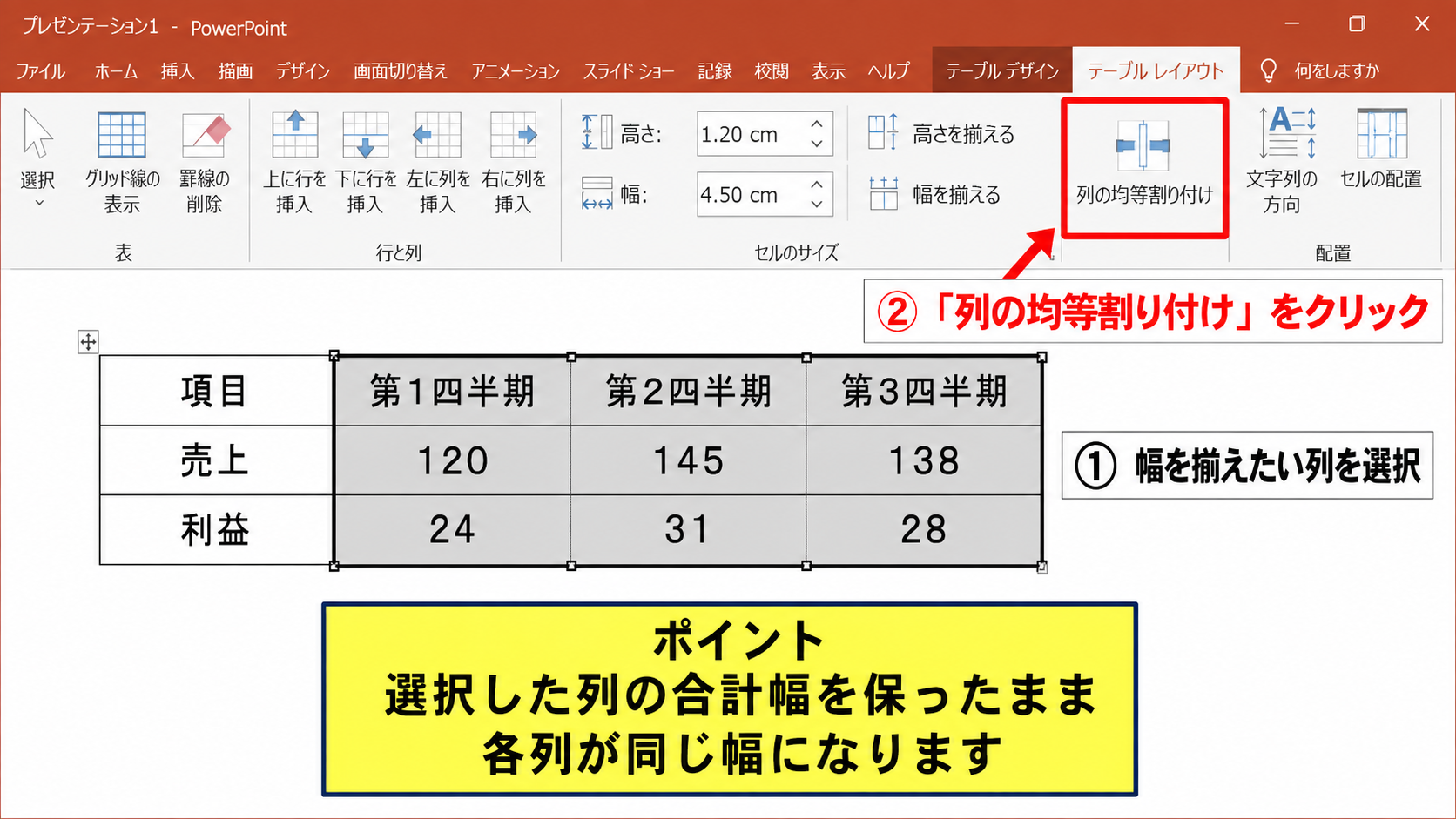
複数の列を選択したら、リボンのレイアウトタブを開きます。
セルのサイズにある列の均等割り付けをクリックすると、選択した列の合計幅を保ったまま、それぞれの列が同じ幅になります。
たとえば、3列の合計幅が15センチなら、均等割り付け後は各列が5センチ前後になります。
列の均等割り付けでは、表全体の横幅は原則として変わりません。
選択した列の横幅を合計し、その値を選択列数で割った大きさに調整する仕組みです。
見出し列だけが狭い、数値列だけが広いといった状態を一度整えると、スライドの情報が読み取りやすくなります。
文字数に差が大きい表では、均等にした後で説明文の列だけ少し広げる調整も有効です。
均等にする操作は、表の土台を整えるための操作として使うと判断しやすいでしょう。
行の均等割り付け
行の高さを揃える場合は、対象となる複数行を選択してからレイアウトタブを開きます。
セルのサイズにある行の均等割り付けをクリックすると、選択範囲の行が同じ高さに調整されます。
途中の行だけ文章が折り返されて高くなっているときでも、内容を確認してから均等割り付けを使えば、整った印象を作れます。
ただし、セル内の文章量が多すぎる状態で高さを小さくすると、文字が見切れたり、読みにくくなったりする可能性があります。
行の高さを揃えた後は、文字の折り返し、フォントサイズ、上下の余白も確認しましょう。
表の内容を短く整理してから高さを揃えると、無理に小さい文字を使わずに済みます。
【操作のポイント】列の均等割り付けと行の均等割り付けは、選択した範囲だけに適用されます。表の一部だけを整えたい場合にも使いやすい機能です。
パワポの表の列幅を数値で揃える方法【セルのサイズ】
続いては、列幅を数値で指定して正確に揃える操作を確認していきます。
| 区分 | 商品名 | 単価 | 数量 |
|---|---|---|---|
| A | スタンダード | 2,000円 | 12 |
| B | プレミアム | 3,500円 | 8 |
幅の入力欄の表示
数値で列幅を揃えたい場合は、最初に調整する列を選択します。
レイアウトタブのセルのサイズには、高さと幅の入力欄が表示されます。
ここで幅の欄に希望する数値を入力すると、選択中の列幅を直接変更できます。
均等割り付けではなく同一の数値を指定したい場合は、幅の入力欄を使う方法が確実です。
たとえば、数値だけを入れる3列をすべて2.2センチにしたい場合は、それぞれの列を選択して同じ値を設定します。
PowerPointでは単位がセンチメートルで表示されることが多いため、印刷時の配置もイメージしやすいでしょう。
入力後にEnterキーを押すと変更が反映されます。
複数列への同じ幅の設定
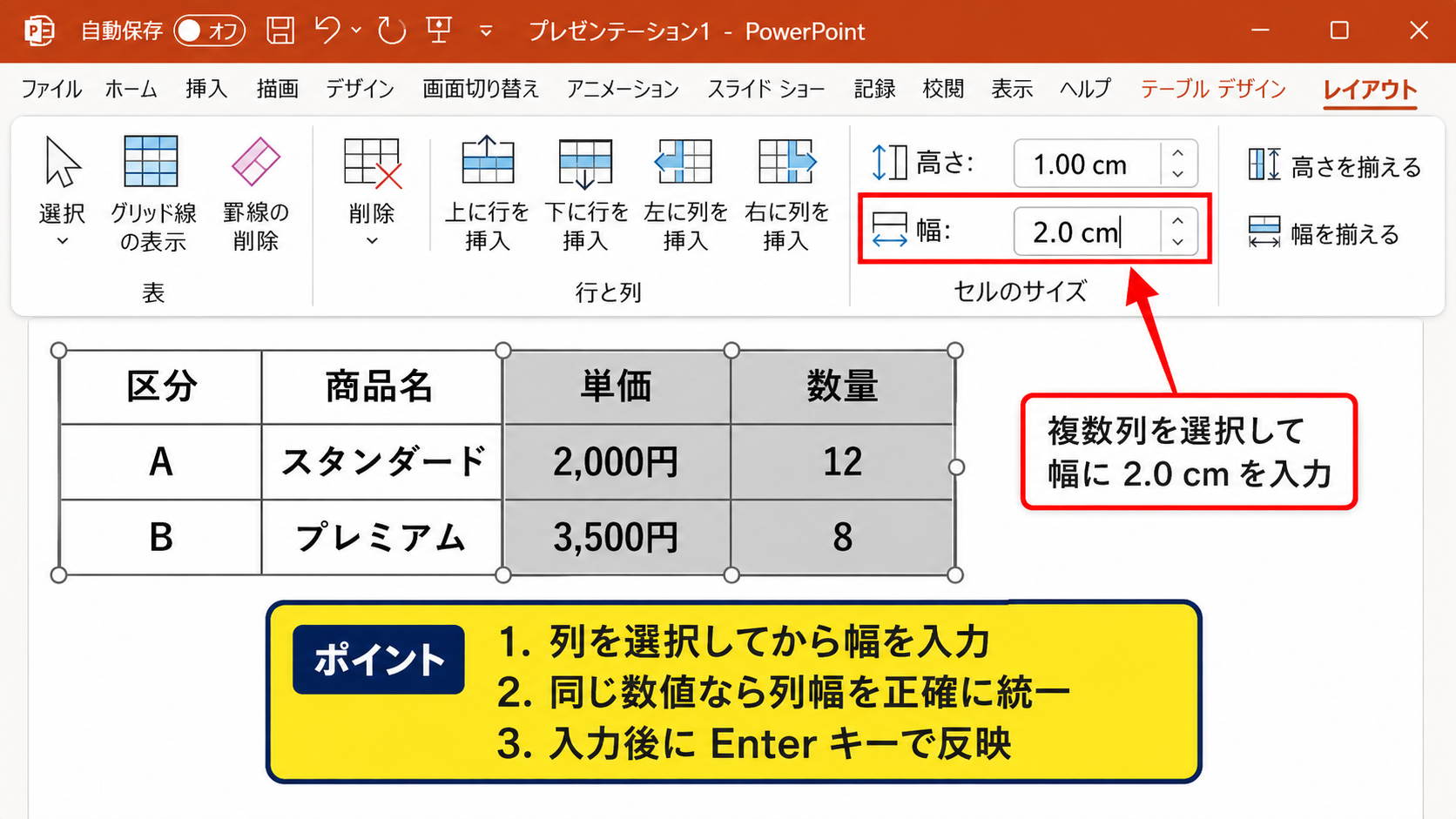
隣り合う複数列を同じ数値にしたいときは、複数列を選択してから幅を入力します。
たとえば月別の数値列を4列選択して幅を2.0センチに設定すれば、各列を同じサイズに揃えられます。
列の均等割り付けは合計幅を基準にするため、狙った寸法と少し違うことがあります。
一方で数値入力なら、別の表や別スライドと同じ列幅に統一したい場面でも再現性があります。
列幅を統一する例です。
見出し列は3.0センチ、名称列は6.0センチ、数値列は各2.0センチと決めておくと、複数のスライドでも表の見た目を揃えやすくなります。
資料内の表に一定のルールを持たせると、作成者以外が編集する場合にも整形の基準が伝わります。
会社のテンプレートを使う場合は、すでに設定されている表の幅を参考にするのもよい方法です。
幅を変えた後の文字配置
列幅を変更した後は、セル内の文字が折り返されていないか確認します。
名称列を狭くしすぎると文章が複数行になり、表の行の高さまで変化することがあります。
数値列は右揃え、項目名は左揃え、見出しは中央揃えのように役割で配置を分けると読みやすくなります。
幅だけを揃えても、文字の配置や余白が不統一なら表は整って見えません。
セル内の文字はレイアウトタブの配置グループから、上下方向と左右方向の位置を調整できます。
文章の列では左中央、数値の列では右中央に配置すると、視線が自然に流れます。
長い言葉は無理に詰め込まず、言い換えや改行位置の調整も検討しましょう。
【操作のポイント】数値指定は、複数スライドの表を同じ設計にそろえたいときに向いています。幅の値をメモしておくと再利用しやすくなります。
パワポの表の行の高さを数値で揃える方法【高さの設定】
続いては、行の高さを直接設定して表の縦方向を整える方法について解説していきます。
| 担当 | 進捗 | 確認事項 |
|---|---|---|
| 営業部 | 完了 | 見積書提出済み |
| 開発部 | 進行中 | 仕様確認中 |
| 管理部 | 未着手 | 日程調整 |
高さの数値入力
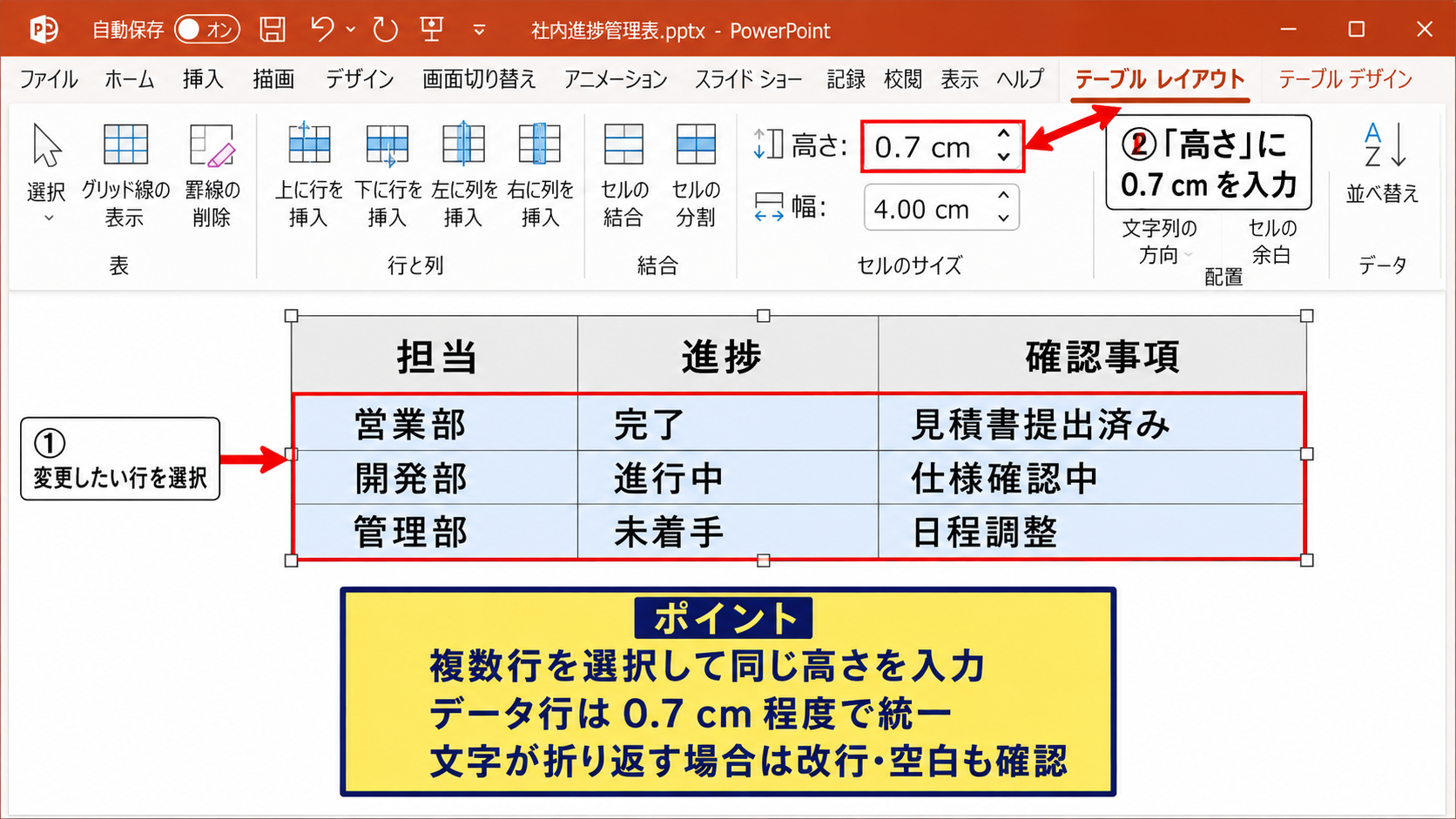
高さを揃えるには、まず変更したい行を選択します。
レイアウトタブのセルのサイズにある高さの入力欄へ、希望する値を入力しましょう。
複数の行を選択して同じ高さを入力すると、選択した各行に同一の高さを設定できます。
高さを数値で決めると、行ごとの微妙な差をなくしやすく、表の輪郭が安定します。
見出し行は少し高く、データ行は同じ高さにする構成も見やすい方法です。
たとえば見出しを0.9センチ、データ行を0.7センチ程度にすると、見出しと内容の区別を作りながら省スペースにまとめられます。
行の高さの目安は、使用するフォントサイズと行数で変わります。
文字が1行なら0.6センチから0.8センチ程度、2行になる可能性がある説明欄では余裕を持たせる考え方が必要です。
文字の折り返しへの対応
行の高さを小さくしたい場合でも、セル内の文字量が多いと高さが十分に下がらないことがあります。
これは文字が自動的に折り返され、内容を表示するために必要な高さが確保されるためです。
不要な改行や空白がセル内に入っていないかを確認すると、意図しない高さの増加を防げます。
セルをダブルクリックして編集状態にし、文章の末尾や途中に改行が残っていないか見てみましょう。
高さが揃わないと感じたときは、サイズの設定だけでなくセル内の文字そのものを点検することが大切です。
文章が長いセルは、短い語句に置き換える、別の行へ情報を分ける、注釈を表外へ移すといった整理も有効です。
表は情報を比較するためのものなので、文章を詰め込みすぎないことが読みやすさにつながります。
上下中央揃えの設定
同じ高さの行でも、文字が上端や下端に寄っていると、そろっている印象が弱くなります。
行を選択した状態でレイアウトタブの配置グループを開き、上下中央の配置を選択します。
文字がセルの中央に配置されるため、各行の余白が均衡し、表の見た目が落ち着きます。
見出し行は中央揃え、説明欄は左中央揃えにすると、情報の種類を視覚的に区別できます。
上下中央揃えは、高さを統一した表の仕上がりを改善する操作として覚えておくと便利です。
表を縮小したときにも文字が端に寄りにくく、投影画面で見たときの印象にも差が出ます。
【操作のポイント】行の高さを固定する前に、長い文章や不要な改行を整理しましょう。文字量に対して低すぎる高さは、読みにくさの原因になります。
パワポの表のサイズ調整画面【ドラッグとレイアウトタブ】
続いては、ドラッグ操作とレイアウトタブを組み合わせて表を調整する場面を確認していきます。
| 月 | 計画 | 実績 | 差異 |
|---|---|---|---|
| 4月 | 100 | 108 | 8 |
| 5月 | 110 | 103 | -7 |
罫線のドラッグ操作
表の列の境界線や行の境界線にマウスポインターを置くと、サイズ変更用のポインターが表示されます。
その状態で左右または上下にドラッグすると、任意の列幅や行の高さへ調整できます。
ドラッグは細かな微調整に便利ですが、完全に同じサイズへ揃える用途には数値入力や均等割り付けの方が適しています。
複数の境界線を手作業で動かすと、わずかな差が残りやすいためです。
ドラッグは全体のバランス確認、数値入力は正確な統一というように使い分けると効率的です。
最初に均等割り付けを実行し、最後に説明列だけを少し広げる手順なら、整った表を短時間で作れます。
表全体の幅と高さの変更
表そのものをクリックすると、外枠にサイズ変更用のハンドルが表示されます。
四隅のハンドルをドラッグすると、表全体を拡大または縮小できます。
ただし、表全体のサイズを変更すると、列幅や行の高さがまとめて変わるため、文字の大きさとのバランスを確認する必要があります。
横幅を広げすぎると、スライドの余白が小さくなり、投影時に窮屈な印象になることがあります。
逆に表を小さくしすぎると、文字や数値が読みにくくなります。
表はスライドの左右に一定の余白を残し、本文の文字サイズを下げすぎない範囲で配置することが重要です。
一般的なワイド画面のスライドでは、表を横いっぱいに広げるよりも、左右に余白を確保した方が視線が安定します。
表題や注釈を置く場所も考えながら、全体のサイズを決めましょう。
レイアウトタブの確認
表を編集する際は、通常のホームタブではなく、表を選択したときに表示されるレイアウトタブを確認します。
このタブには、行と列の挿入や削除、セルの結合、セル内の配置、セルのサイズなど、表専用の操作がまとまっています。
列幅・行の高さを揃える機能が見つからない場合は、表の外側ではなくセル内をクリックしているかも確認してください。
表が選択されていない状態では、テーブルツールのタブは表示されません。
表を選択してからレイアウトタブへ進む流れを覚えると、サイズ調整に必要な機能へ迷わず到達できます。
作業の途中で別の図形を選んだ場合も、もう一度表をクリックすれば同じタブを表示できます。
【操作のポイント】ドラッグだけで仕上げようとせず、均等割り付けや数値入力を先に使い、最後の微調整にドラッグを使うと整えやすくなります。
パワポの表を見やすく整えるコツ【文字量と配置】
続いては、幅と高さを揃えた表をさらに見やすく仕上げる工夫について解説していきます。
| 施策 | 担当 | 期限 | 状態 |
|---|---|---|---|
| 顧客アンケート | 企画 | 9月10日 | 実施中 |
| 結果集計 | 分析 | 9月20日 | 未着手 |
列ごとの役割分け
列幅を揃える際は、すべての列を同じ幅にする必要はありません。
短い数値や日付を入れる列は狭く、商品名や説明文を入れる列は広くする方が、情報の役割が伝わりやすくなります。
たとえば、担当者、期限、状態のような短い項目は同じ幅に揃え、施策名の列だけを広げる構成が考えられます。
内容の長さに合わせて列の役割を決めてから幅を設定すると、表の無駄な余白を減らせます。
数値列を広くしすぎると、重要な説明がある列が狭くなり、かえって読みづらくなることがあります。
最初にデータの種類を見分け、同じ性質の列を同じ幅にする考え方がおすすめです。
フォントサイズと余白
行の高さがそろわない原因は、フォントサイズの違いやセル内余白の印象にある場合もあります。
同じ表の中では、基本の文字サイズを統一し、見出しだけ太字や背景色で区別すると分かりやすくなります。
細かな情報を入れたいからといって、本文の文字を小さくしすぎると、プロジェクターやオンライン会議で読めなくなるかもしれません。
表の内容を削ってでも文字を読める大きさに保つことが、プレゼンテーションでは重要です。
表の情報が入りきらない場合は、フォントを小さくする前に、項目を省略できないか、表を2枚のスライドへ分けられないかを検討しましょう。
セル内の余白は直接目立ちませんが、文字が罫線に近すぎる状態は圧迫感につながります。
上下中央揃えと適切な行高を組み合わせれば、過度な装飾を使わなくても見やすい表になります。
罫線と背景色の統一
列幅と行の高さが整ったら、罫線の太さや背景色も確認します。
罫線が強すぎると表全体が重く見えるため、通常のデータ部分には細い線を使い、見出し行や合計行だけを目立たせる方法が有効です。
背景色は多用せず、見出し、重要な数値、注意が必要な行などに絞ると情報の優先順位が明確になります。
サイズ、文字、罫線、色のルールをそろえることで、表全体が一つのデザインとしてまとまります。
表をコピーして別のスライドで使う場合も、同じ書式を維持すれば資料全体の統一感を保てます。
完成後はスライドショー表示に切り替え、離れた位置から読めるかを確認すると安心です。
【操作のポイント】表のサイズを揃える目的は、単に均一にすることではありません。情報の優先順位を伝えながら、比較しやすい形に整えることが大切です。
まとめ パワポの表の高さと幅を揃える方法
パワポの表の幅と高さを揃えるには、対象の列または行を選択し、レイアウトタブから列の均等割り付け、行の均等割り付けを使う方法が基本です。
同じ寸法へ正確に統一したいときは、セルのサイズにある幅と高さの入力欄へ数値を設定しましょう。
均等割り付けは選択範囲の合計サイズを均等に分ける操作であり、数値入力は指定したサイズへ合わせる操作です。
説明文の列は広めに、日付や数値の列はコンパクトにするなど、内容の役割に応じて列幅を決めると見やすくなります。
行の高さを調整するときは、文字の折り返しや不要な改行にも注意してください。
サイズを整えた後は、セル内の上下中央揃え、文字の配置、罫線、背景色まで確認すると、プレゼン資料として読みやすい表に仕上がります。
表の作成では、最初に均等割り付けで土台を作り、必要な箇所だけ数値指定やドラッグで調整する流れが実用的です。