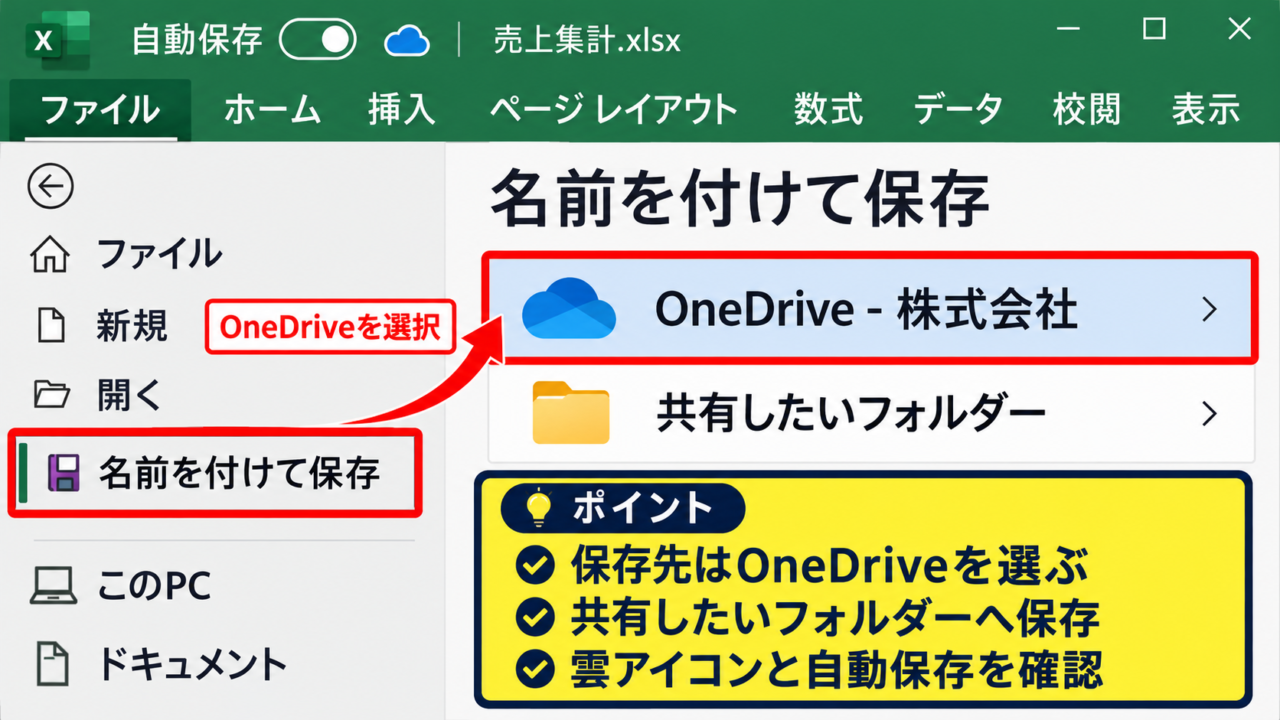
Excelのファイルを複数人で扱う場面では、メール添付で最新版を回すよりも、クラウド上の共有ファイルを共同編集する方法が便利です。
OneDriveまたはSharePointに保存し、編集権限を付けて共有すれば、離れた場所にいるメンバーも同じブックを開けます。
同時編集の基本は、Excelファイルをクラウドへ保存して共有リンクを発行することです。
共同編集を始める前に確認したいポイント
・ファイルをOneDriveまたはSharePointへ保存する
・共有相手に編集可能な権限を付与する
・Excelの自動保存を有効にして変更を同期する
本記事では、共有ファイルの作成手順、編集権限の設定、競合を避ける運用、うまく編集できない場合の確認項目まで詳しく解説します。
メール添付による版管理の混乱を減らし、チームで安全にExcelを更新していきましょう。
エクセルで複数人が同時編集する方法1【OneDriveへ保存して共有】
それではまず、OneDriveへファイルを保存して共同編集を開始する方法について解説していきます。
| 担当者 | 作業内容 | 進捗 |
|---|---|---|
| 佐藤 | 売上実績の入力 | 入力中 |
| 鈴木 | 予算との差額確認 | 確認中 |
| 田中 | コメントの追記 | 未着手 |
上のような進捗管理表を共有すると、各担当者が自分の行を更新しながら、ほかのメンバーの変更も確認できます。
共同編集できるファイルは、個人のパソコン内ではなく、OneDriveやSharePointなどのクラウド上に置く必要があります。
OneDriveにブックを保存する手順
Excelで対象ブックを開き、画面左上のファイルを選択して、名前を付けて保存へ進みます。
保存先の一覧からOneDriveを選び、共有したいフォルダーへブックを保存しましょう。
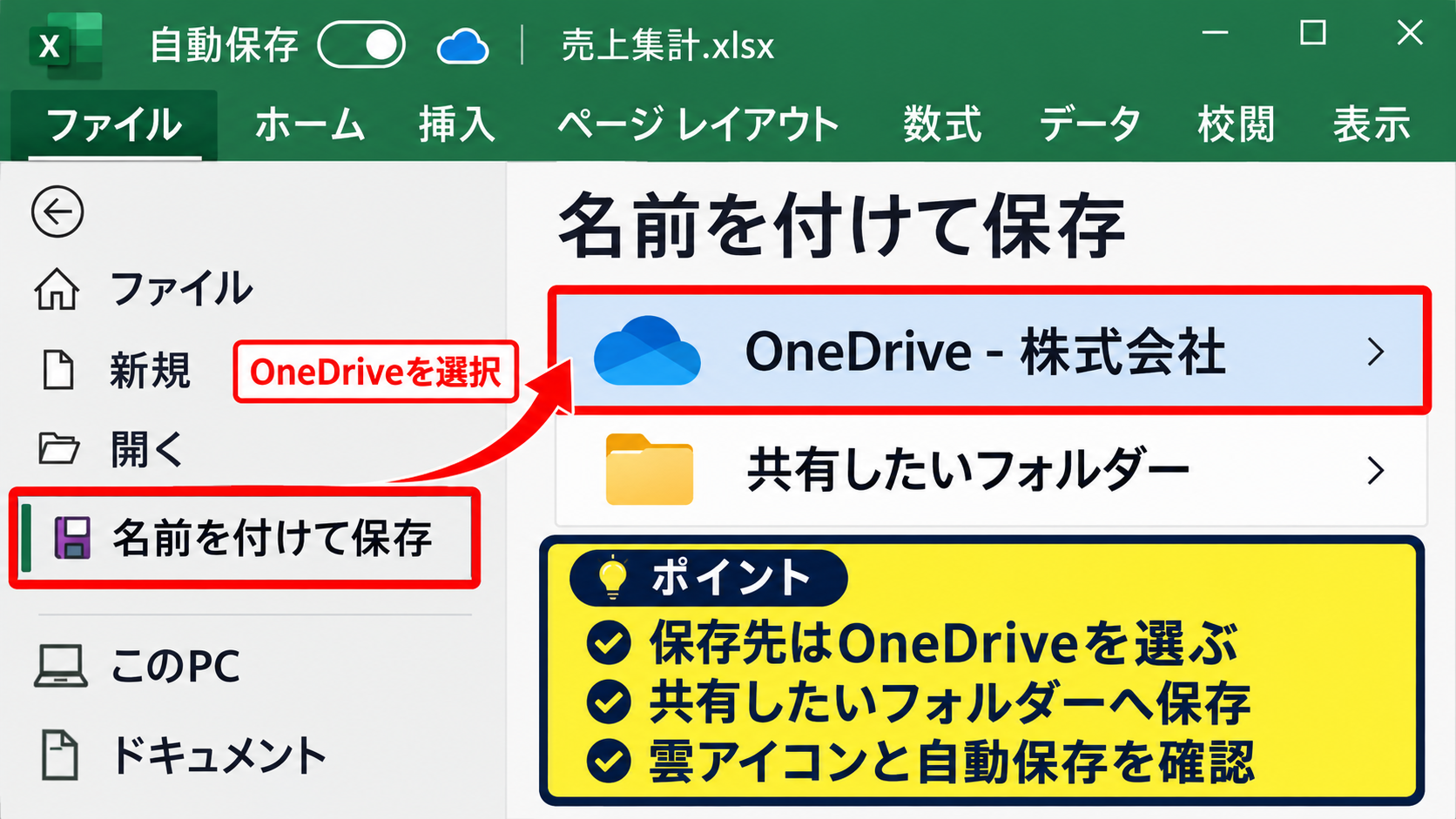
保存先がローカルのドキュメントになっている場合は、同時編集の対象になりません。
会社のMicrosoft 365を利用している場合は、組織用OneDriveを選ぶと、社内アカウントとの共有がしやすくなります。
【操作のポイント】保存後にファイル名の近くへ雲のアイコンや自動保存の表示が出ているか確認すると、クラウド保存の状態を判断しやすくなります。
共有ボタンから編集権限を設定する操作
ブックをOneDriveへ保存したら、Excel右上にある共有ボタンを選択します。
リンクの設定では、共有する範囲と、相手が編集できるかどうかを指定できます。
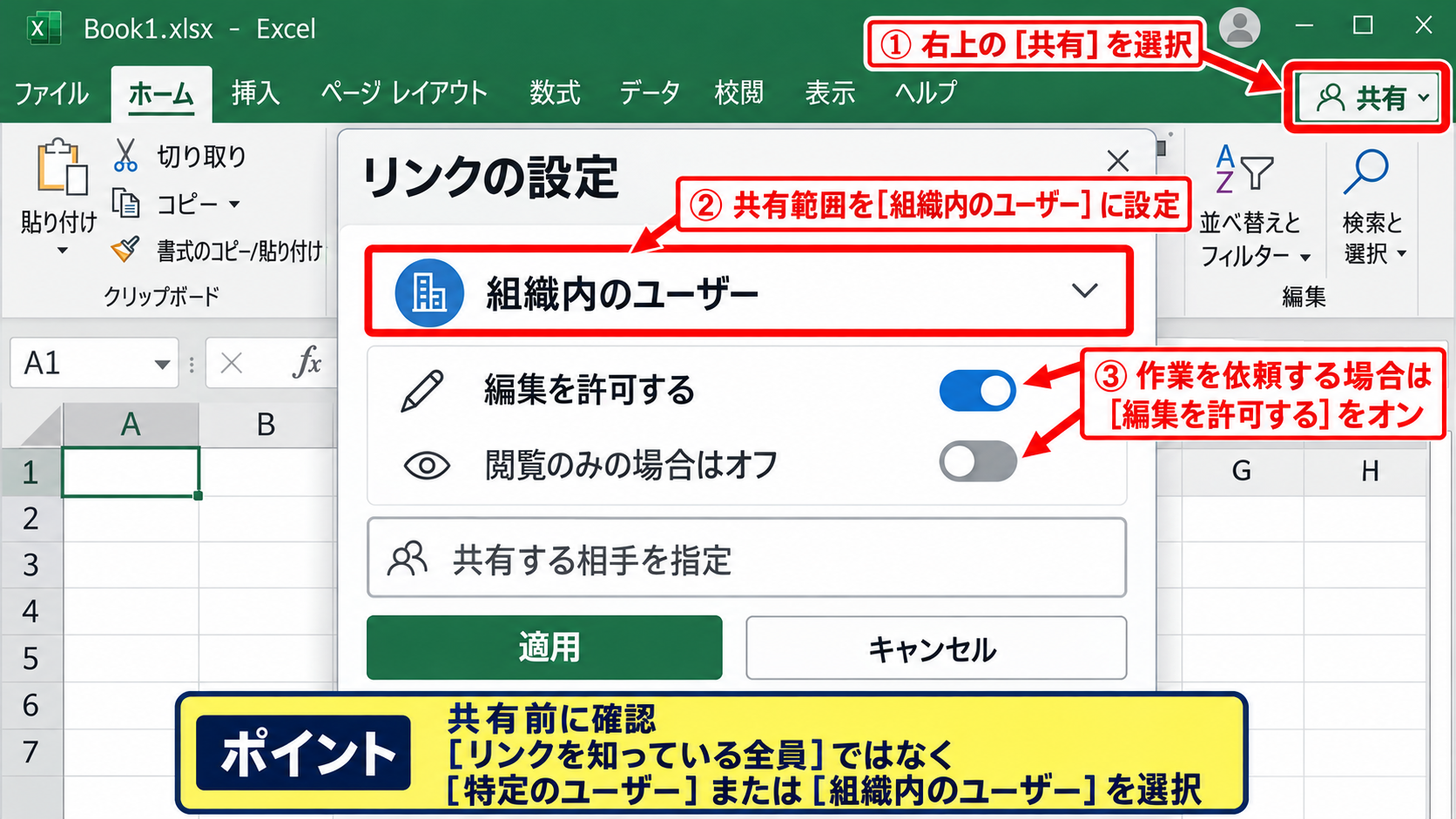
社内の限られたメンバーだけに共有するなら、組織内のユーザーを指定する設定が安心です。
相手に作業してもらう場合は、編集を許可する項目をオンにします。
閲覧だけを依頼したい相手には、編集を許可する設定をオフにして、誤入力を防ぎましょう。
共有リンクは便利ですが、リンクを知っている人全員が編集できる設定にすると、意図しない相手へ広がる可能性があります。
機密性のある売上表、顧客一覧、給与データでは、対象ユーザーを指定する共有方法が向いています。
【操作のポイント】共有前に、リンクを知っている全員ではなく、特定のユーザーまたは組織内ユーザーになっているか確認しましょう。
共有通知とブラウザー版Excelの利用
共有相手のメールアドレスを入力し、必要に応じて依頼内容を添えて送信します。
受け取った側は、メールまたはTeamsなどの通知からリンクを開きます。
Excelアプリを持っていない場合でも、ブラウザーで開くExcel for the webなら、基本的な入力や確認を行えます。
編集者がファイルを開いている間は、画面上部に共同作業者の名前やアイコンが表示されることがあります。
同じセルを同時に変更しようとした場合は、先に確定した変更や保存状態を確認しながら作業することが大切です。
【操作のポイント】共有した後は、相手が編集リンクを開けるかを短いテスト入力で確認すると、本番作業での行き違いを減らせます。
共有ファイルの権限設定と自動保存
続いては、共同編集を安定させる共有権限と自動保存の設定を確認していきます。
| 共有方法 | 適した用途 | 編集可否 |
|---|---|---|
| 特定のユーザー | 担当者だけで作業する表 | 指定可能 |
| 組織内ユーザー | 部署内で参照する資料 | 指定可能 |
| 閲覧専用リンク | 完成版の配布 | 不可 |
共同編集では、誰が開けるかだけでなく、誰が変更できるかを分けて設計することが重要です。
編集可能と閲覧専用の使い分け
データを入力する担当者には編集可能な共有リンクを渡し、確認だけをする上司や関係者には閲覧専用リンクを渡す方法が実務的です。
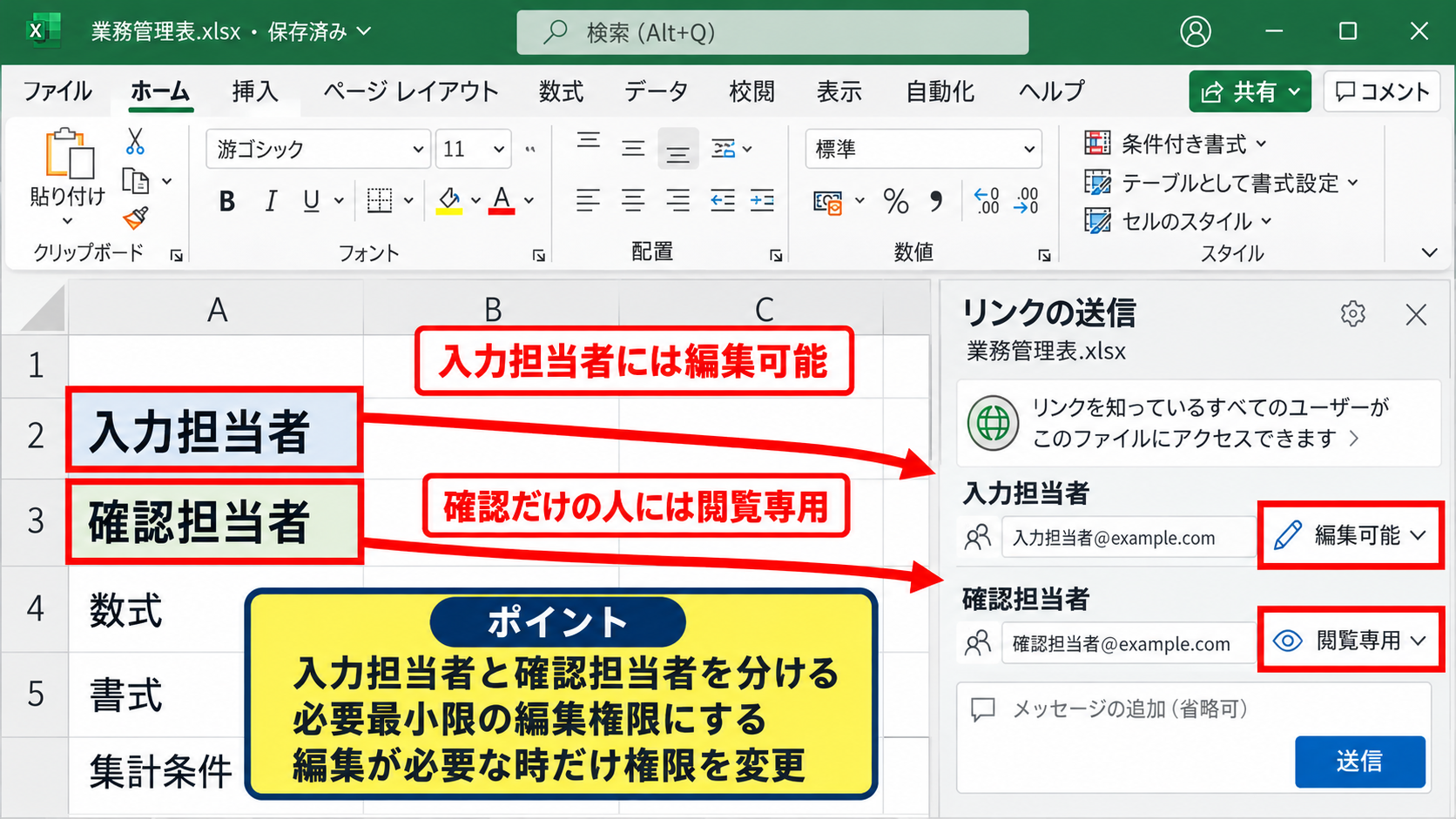
閲覧専用にしておけば、数式、書式、集計条件を誤って書き換えるリスクを小さくできます。
編集が必要になった時だけ権限を変更すれば、ファイルの統制も保ちやすくなります。
【操作のポイント】入力担当者と確認担当者を分け、必要最小限の編集権限にすると安全です。
自動保存をオンにする確認
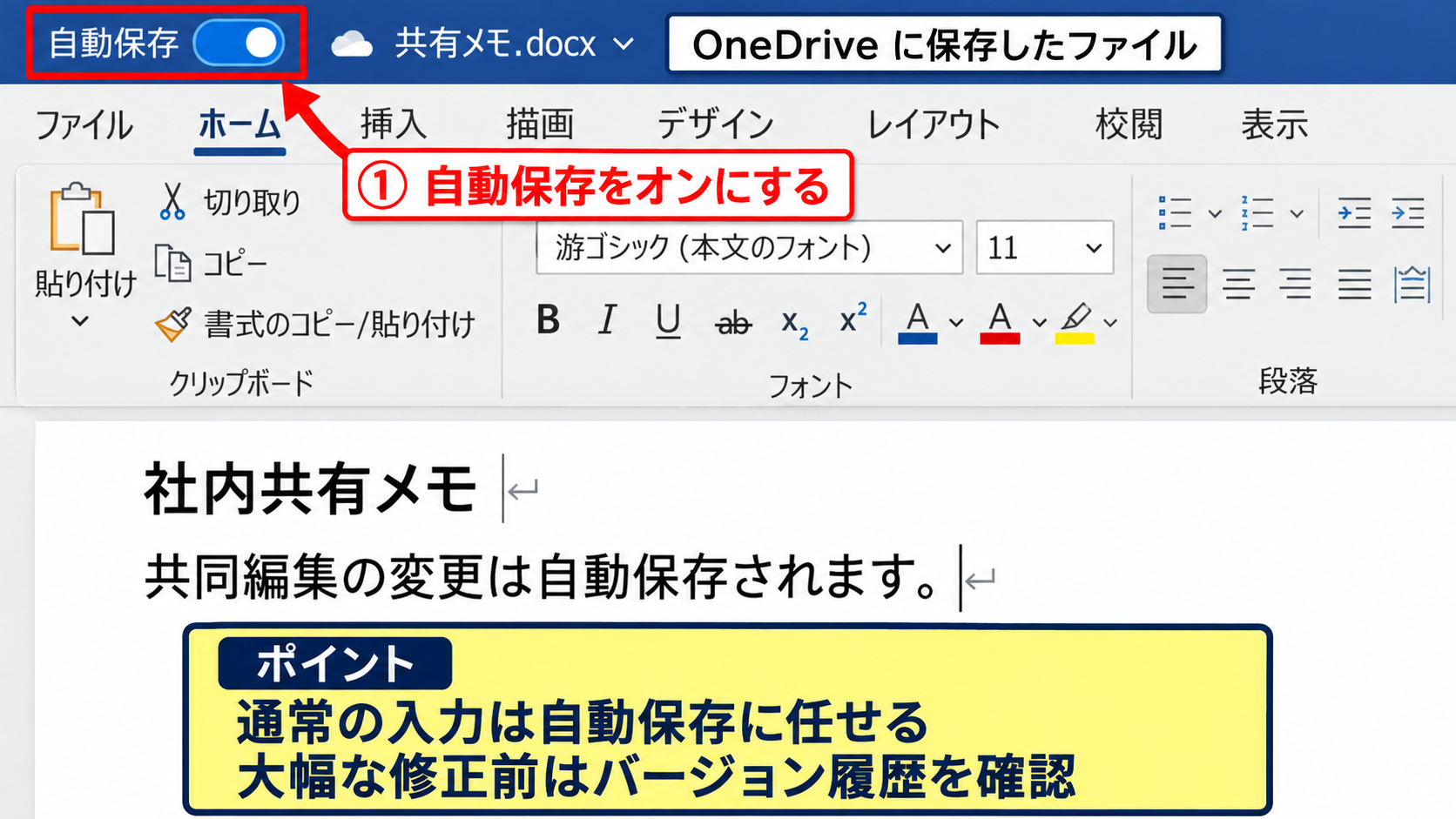
OneDriveまたはSharePointに保存したファイルを開くと、画面左上に自動保存のスイッチが表示されます。
このスイッチをオンにすると、入力や書式の変更が随時クラウドへ保存されます。
自動保存がオンなら、保存ボタンを押し忘れても変更が共同編集者へ反映されやすくなります。
ただし、大きな修正を試す前は、バージョン履歴から戻せることを理解しておくと安心です。
自動保存を使う時の考え方
・通常の入力は自動保存に任せる
・大幅な修正前にはファイル名や履歴を確認する
・誤変更に気付いたら早めにバージョン履歴を確認する
【操作のポイント】自動保存が灰色で操作できない場合は、クラウド保存ではなくローカル保存になっていないか確認しましょう。
共有の停止とアクセス権の見直し
プロジェクトが終わった後も編集リンクを残すと、古いファイルが意図せず更新されることがあります。
共有ボタンからアクセスの管理を開けば、共有相手の削除、編集権限の変更、リンクの無効化を行えます。
人事異動や外部委託の終了時には、共有権限を見直す習慣が重要です。
月次資料のように毎月更新するブックは、作業開始前に編集者一覧を確認する運用が向いています。
【操作のポイント】不要になった共有リンクは削除し、完成版は閲覧専用へ切り替えると管理しやすくなります。
共同編集画面の確認と変更履歴
続いては、共同編集時に表示される画面と変更履歴の確認方法を解説していきます。
| 項目 | 1月 | 2月 | 3月 |
|---|---|---|---|
| 売上 | 120000 | 135000 | 148000 |
| 目標 | 130000 | 130000 | 140000 |
| 達成率 | =B2/B3 | =C2/C3 | =D2/D3 |
サンプルでは1行目を見出しとし、達成率の先頭セルB4に数式を入力して右方向へオートフィルします。
達成率の数式
=B2/B3
売上を目標で割ることで、目標に対する進み具合を小数で求められます。
共同編集者の表示とセルの確認
同じブックを複数人が開くと、右上付近に共同編集者のアイコンが表示されます。
編集者がセルを選択している場合は、色付きの枠や名前で、どの場所を操作しているか分かることがあります。
ほかの人が作業している範囲を確認してから入力すると、同一セルの競合を避けやすくなります。
大きな表では、担当者ごとに列やシートを分ける設計も効果的です。
【操作のポイント】共同編集者のカーソル表示が見えたら、その周辺のセルをすぐに上書きしないよう注意しましょう。
数式入力とオートフィルの反映
達成率を求める場合は、B4セルへ=B2/B3と入力します。
ここでB2は売上、B3は目標を指すため、売上が目標の何倍かを計算できます。
B4の右下にあるフィルハンドルを右へドラッグすると、C4は=C2/C3、D4は=D2/D3のように参照先が自動調整されます。
先頭セルに正しい数式を入れてからオートフィルすることで、月ごとの計算式を手入力する手間を減らせます。
相対参照で変化する数式の例
B4 =B2/B3
C4 =C2/C3
D4 =D2/D3
【操作のポイント】達成率は表示形式をパーセンテージに変更すると、0.92ではなく92パーセントのように読みやすくなります。
バージョン履歴からの復元
自動保存中のブックで誤って数式や表を削除した場合は、ファイル名を選択してバージョン履歴を確認します。
日時ごとの保存状態を開けば、変更前の内容を確認できます。
誤操作に気付いた時は、慌てて上書き保存を繰り返すより、バージョン履歴を確認する方が復旧しやすい場合があります。
復元の前には、現在の内容も必要かどうかをチーム内で確認すると安全です。
【操作のポイント】重要な更新前後には、誰がどのシートを変更したかをコメントや連絡で残すと、履歴の確認が円滑になります。
同時編集で競合を防ぐ運用ルール
続いては、複数人の入力が重なった時の混乱を防ぐ運用ルールを確認していきます。
| 管理項目 | 担当 | 更新期限 |
|---|---|---|
| 売上入力 | 営業担当 | 毎週金曜日 |
| 原価入力 | 経理担当 | 翌営業日 |
| 集計確認 | 管理者 | 月末 |
共同編集の成否は設定だけでなく、誰がどこを更新するかというルールにも左右されます。
担当者ごとに入力範囲を分ける方法
複数人が一枚のシートを編集する場合は、担当者ごとに行、列、または入力対象の期間を分けます。
例えば営業担当は売上列、経理担当は原価列、管理者は集計列を確認する形です。
入力範囲をあらかじめ分担すると、同じセルを同時に編集する場面が少なくなります。
色分けや入力担当列を用意しておくと、初めて作業する人にも担当範囲が伝わります。
分担表に入れたい内容
・編集するシート名
・更新する列または行
・入力期限と確認担当者
【操作のポイント】担当範囲の境界に空白列や見出し色を入れると、別の担当領域へ入力するミスを防げます。
フィルターと並べ替えを行う時の注意
共有中の表でフィルターや並べ替えを実行すると、ほかの編集者の画面にも影響する場合があります。
特にデータ全体を選択せず、一部の列だけを並べ替えると、行とデータの対応が崩れる危険があります。
並べ替えをする前には、対象範囲が表全体になっているかを必ず確認しましょう。
個人だけで見方を変えたい場合は、シートビューを利用できる環境なら活用すると便利です。
【操作のポイント】共同で使うマスター表の並べ替えは、事前に連絡してから行うと混乱を防げます。
コメントとメンションによる連絡
セルの修正理由や確認依頼は、別途メールを送るよりコメント機能へ残すと、対象セルとの関係が分かりやすくなります。
コメント内でメンバーをメンションすれば、該当者へ通知を送れる場合があります。
数値の根拠、修正日、確認してほしい内容をコメントに残すと、共同編集の履歴が読みやすくなります。
完了したコメントは解決済みにしておくと、未対応の課題を探しやすくなります。
【操作のポイント】口頭だけで伝えた修正依頼も、重要なものはセルのコメントへ残しておきましょう。
複数人で編集できない時の確認項目
続いては、共有したのに同時編集できない時の原因と確認項目を解説していきます。
| 症状 | 主な原因 | 確認する内容 |
|---|---|---|
| 編集できない | 閲覧専用の権限 | 共有設定 |
| 変更が見えない | 同期遅延または自動保存オフ | 保存状態 |
| ロックされる | 非対応形式や古い共有機能 | ファイル形式 |
エラー表示が出た時は、相手の操作ミスと決め付けず、保存場所、権限、ファイル形式の順に確認すると切り分けしやすくなります。
ローカル保存とファイル形式の確認
デスクトップやローカルの共有フォルダーにあるブックは、OneDrive上の共同編集とは異なる動作になります。
ファイル名の近くに自動保存が表示されない場合は、保存先を確認しましょう。
共同編集には、一般的にxlsx、xlsm、xlsbなど、現在のExcelで扱える形式を使用することが基本です。
古いxls形式や特殊な保護設定があるブックでは、共同編集の機能が制限される場合があります。
【操作のポイント】問題が続く場合は、元ファイルをコピーしてxlsx形式で保存し直し、共同編集できるか試す方法があります。
保護されたシートとブックの確認
シート保護やブック保護が設定されていると、共有相手が必要なセルを変更できないことがあります。
校閲タブから保護の状態を確認し、編集が必要な範囲だけロックを解除します。
パスワード付きの保護を外す時は、管理者の承認を得てから操作することが大切です。
保護を完全に解除するのではなく、入力セルだけロック解除したうえでシート保護を使う方法もあります。
【操作のポイント】数式セルは保護し、入力セルだけを編集可能にすると、共同編集時の計算式破損を防げます。
ネットワークとサインイン状態の確認
共同編集の反映にはインターネット接続とMicrosoftアカウントへのサインインが必要です。
オフライン状態では変更が一時的に端末へ保存され、オンライン復帰後に同期されます。
変更が反映されない時は、Excel右上のアカウント、OneDriveの同期状態、ネットワーク接続を順番に確認しましょう。
会社のネットワーク制限や古いOfficeアプリが原因になることもあるため、社内のIT担当者へ相談する判断も必要です。
【操作のポイント】ブラウザー版Excelで同じファイルを開き、編集できるか確認すると、アプリ側の問題か権限側の問題かを切り分けやすくなります。
まとめ エクセルの共有ファイルで複数人が同時編集する方法
エクセルで複数人が同時編集するには、対象ファイルをOneDriveまたはSharePointへ保存し、共有ボタンから編集権限を付けてリンクを送ります。
共同編集を円滑に進めるには、クラウド保存、編集権限、自動保存、担当範囲の4点をそろえることが重要です。
閲覧だけのメンバーには編集権限を与えず、更新担当者には作業範囲と期限を明確に伝えましょう。
数式や集計表を扱う場合は、入力セルと計算セルを分け、重要な変更はコメントで共有すると安心です。
同時編集を始めるための要点
・OneDriveまたはSharePointにファイルを保存する
・共有相手ごとに編集権限を設定する
・自動保存とバージョン履歴を活用する
・担当範囲と連絡方法を決めて競合を防ぐ
編集できない時は、保存先、共有権限、ファイル形式、保護設定、サインイン状態を確認してください。
適切な設定と運用ルールを組み合わせれば、Excelの共有ファイルを使った共同作業は、より速く正確に進められるでしょう。