Excelで表を左右反転したいときは、単にセルをドラッグして移動するのではなく、コピー、並べ替え、数式を使い分けることが大切です。
左右比較用の表を作る場面では、元データを壊さずに反転した表を別の場所へ表示すると、入力ミスや比較漏れを抑えやすくなります。
左右反転の主な方法は、列を逆順に並べ替える方法、INDEX関数で反転表を作る方法、TRANSPOSE関数で方向を変えてから並べ替える方法です。
この記事では、Excelの表を左から右、右から左へ安全に反転する方法と、左右比較に役立つ数式や注意点を解説します。
なお、ここではサンプルデータの1行目に見出しがあるものとして操作します。
エクセルで表を左右反転する方法【列の並べ替え】
それではまず、元の表そのものを左右反転するための、列を逆順に並べ替える方法について解説していきます。
| 商品名 | 4月 | 5月 | 6月 |
|---|---|---|---|
| りんご | 120 | 135 | 110 |
| みかん | 95 | 102 | 118 |
補助行を使った逆順番号の入力
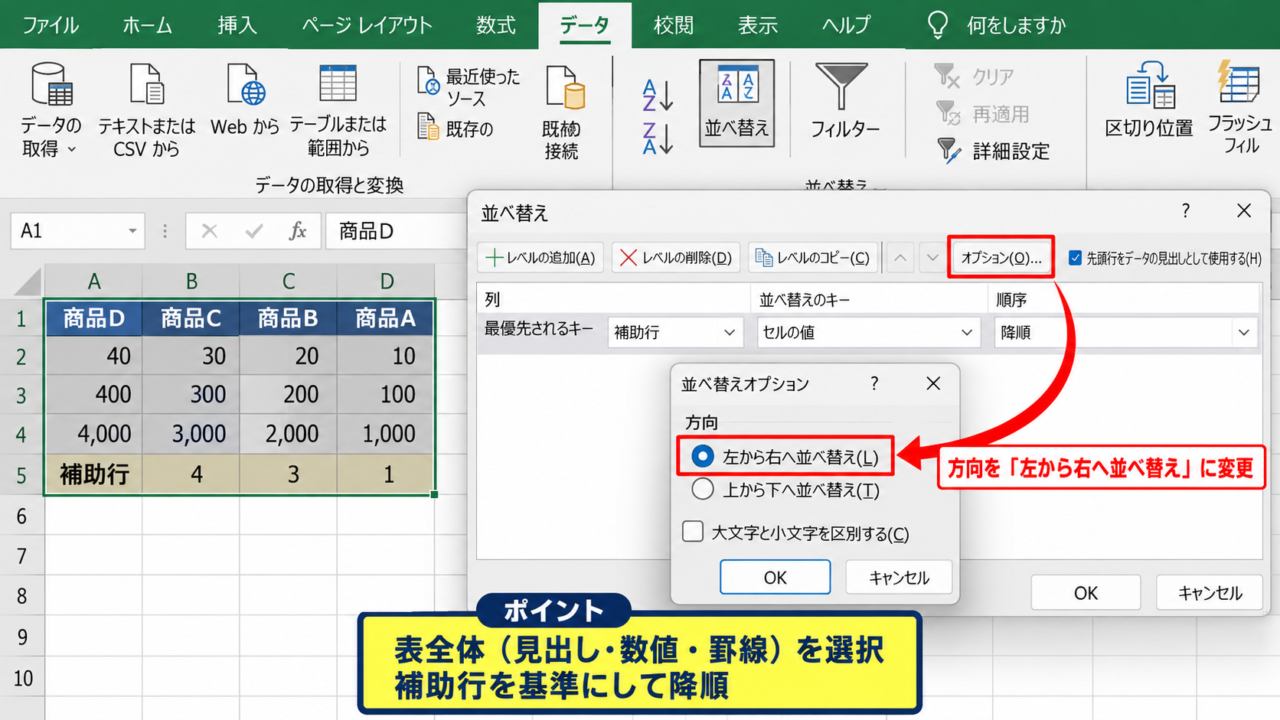
左右反転では、対象列の上か下に補助行を設け、各列へ連番を入力します。
たとえば商品名から6月までがA列からD列にある場合、表の上側に補助行を追加し、A列からD列へ1、2、3、4と入力します。
反転後に左端へ置きたい列へ大きい番号を割り当てる考え方でも構いませんが、連番を入力してから降順で並べ替える方法が分かりやすいでしょう。
行方向の並べ替えは通常の並べ替えと似ていますが、ここでは列方向に並べ替えるため、設定画面で方向を変更します。
補助行は反転作業だけに使う目印です。
作業完了後に削除できるため、元データの内容を直接書き換えずに済みます。
並べ替えダイアログでの方向変更
補助行を含めた表全体を選択し、データタブから並べ替えを開きます。
並べ替えの画面でオプションを選び、方向を左から右へ並べ替えに変更してください。
通常は上から下へ並べ替える設定になっているため、この切り替えを忘れると行が入れ替わり、意図した左右反転になりません。
次に、補助行を並べ替えの基準に指定し、順序を降順に設定します。
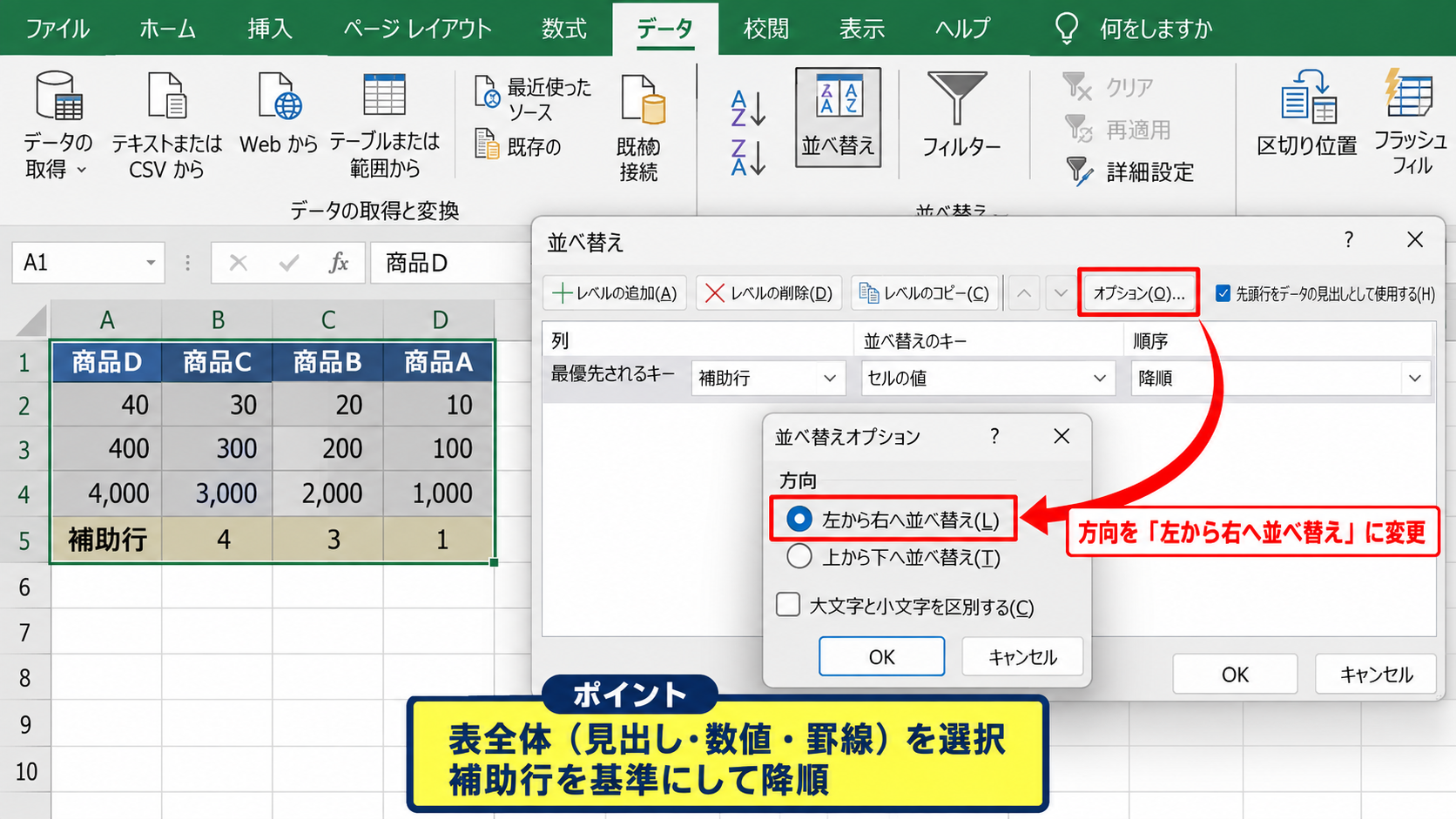
これで右端だった列が左へ移動し、列の並びが反対になります。
【操作のポイント】並べ替え範囲は、見出し、数値、罫線を含む表全体にします。
見出しと固定列を含めた反転範囲の確認
商品名のように常に左端へ残したい列がある場合は、その列を反転対象から外します。
たとえばB列からD列だけを反転すれば、A列の商品名は左端に固定したまま、月別の列だけを6月、5月、4月の順へ並べ替えられます。
左右比較では、識別に使う項目列を固定すると、反転前後のデータを読み違えにくくなります。
作業後は補助行を削除し、数値、書式、結合セルの状態を確認しましょう。
エクセルで左右比較する方法【元表を残す数式】
続いては、元データを変更せず、別の場所に左右反転した比較用の表を作成する方法を確認していきます。
| 元の並び | 4月 | 5月 | 6月 |
|---|---|---|---|
| 比較用の並び | 6月 | 5月 | 4月 |
INDEX関数による反転表の作成
元データがA1からD4にあり、別の場所へ同じ形で左右反転したい場合は、INDEX関数が便利です。
反転表の左上がF1で、元表のA列を固定列として残すなら、G2に次の数式を入力します。
=INDEX($B2:$D2,1,COLUMNS($B2:$D2)-COLUMNS($G2:G2)+1)
この数式では、INDEX関数がB列からD列の範囲内から値を取り出します。
COLUMNS関数は指定範囲に含まれる列数を返すため、右へコピーするほど参照位置が逆順になります。
つまりG2にはD2、H2にはC2、I2にはB2の値が表示されます。
元データを修正すると反転表にも自動で反映されることが、数式を使う大きな利点です。
数式を右と下へコピーする手順
G2へ数式を入力した後、セル右下のフィルハンドルをI2までドラッグすると、横方向へ数式をコピーできます。
続けてG2からI2を選択し、必要な最終行まで下方向へコピーします。
数式中の$B2:$D2は列だけを固定した混合参照です。
そのため下へコピーすると2行目、3行目、4行目というように参照する行は変わり、左右反転の対象列はB列からD列のまま維持されます。
数式を入力する際は、参照範囲に見出し行を含めるかどうかを先に決めましょう。
1行目が見出しなら、見出しは手入力または別の数式で表示すると整います。
左右比較用の差分列の追加
反転表を作ったら、元表と比較表の間または右端に差分列を追加すると確認作業がしやすくなります。
たとえば元の4月売上がB2、比較先で対応する4月売上がI2にある場合、差分セルには次の数式を入力できます。
=B2-I2
結果が0であれば値は一致しています。
さらに、条件付き書式で0以外のセルに色を付けると、左右の表で値が異なる箇所を素早く見つけられます。
【操作のポイント】比較する月や項目が同じ位置に対応しているか、見出しを確認してから差分式を作成します。
エクセルで横方向を反転する方法【INDEX関数】
続いては、INDEX関数を使って反転表を作る操作画面と、数式の考え方を確認していきます。
| A | B | C | D |
|---|---|---|---|
| 商品名 | 4月 | 5月 | 6月 |
| りんご | 120 | 135 | 110 |
数式バーへのINDEX関数の入力
反転表の先頭セルを選択し、数式バーへINDEX関数を入力します。
数式では、値を取り出す元範囲、行番号、列番号を指定します。
=INDEX($B2:$D2,1,3-COLUMNS($G2:G2)+1)
この例では、元範囲の列数が3列であるため、最初は3列目、次は2列目、最後は1列目を取得します。
| A | B | C | D | E | F | G | |
|---|---|---|---|---|---|---|---|
| 1 | 商品名 | 4月 | 5月 | 6月 | 比較表 | 6月 | |
| 2 | りんご | 120 | 135 | 110 | りんご | 110 |
数式を確定すると、G2には元表の右端にあるD2の値が表示されます。
COLUMNS関数による参照位置の変化
COLUMNS関数は、範囲に含まれる列の個数を数える関数です。
最初のセルではCOLUMNS($G2:G2)が1となり、式の結果は元範囲の3列目になります。
右へ1列コピーするとCOLUMNS($G2:H2)が2となり、式の結果は2列目へ変化します。
このように、コピー先が右へ移動するほど取得位置が左へ戻るため、オートフィルだけで横方向を逆順にできる仕組みです。
元範囲が4列なら、式中の3を4へ変更します。
元範囲の列数と先頭の数値を一致させることが重要です。
オートフィルによる数式の展開
数式を入力した先頭セルを選択し、セル右下の小さな四角を右方向へドラッグします。
その後、完成した1行分の数式を下へコピーすれば、各行のデータが同じ規則で反転します。
数式を値として残したい場合は、完成範囲をコピーし、形式を選択して貼り付けから値を選びます。
これにより数式への依存をなくせますが、元データを変更しても反転表は更新されなくなります。
【操作のポイント】自動更新が必要なら数式のまま残し、提出用の固定表なら値貼り付けを検討します。
エクセルで縦横を入れ替える方法【TRANSPOSE関数】
続いては、横に並ぶ項目を縦に並べたい場合に使える、TRANSPOSE関数と貼り付け機能を確認していきます。
| 横方向 | 4月 | 5月 | 6月 |
|---|---|---|---|
| 縦方向 | 4月 | 5月 | 6月 |
TRANSPOSE関数の基本
TRANSPOSE関数は、選択したセル範囲の行と列を入れ替えて表示する関数です。
=TRANSPOSE(B1:D4)
Microsoft 365やExcel 2021以降では、数式を1セルに入力すると必要な範囲へ自動的に結果が展開されます。
この展開はスピルと呼ばれます。
左右反転と縦横入れ替えは別の処理なので、目的に応じて使い分ける必要があります。
貼り付けオプションによる行列の入れ替え
数式ではなく、現在の値だけを行列変換したい場合は、コピーと形式を選択して貼り付けを使います。
元範囲をコピーし、貼り付け先の先頭セルを右クリックします。
貼り付けオプションから行列を入れ替えるアイコンを選ぶと、横方向のデータは縦方向へ変換されます。
この方法は値や書式を一度に扱える反面、元表を修正しても貼り付け先は更新されません。
反転と行列変換を組み合わせる考え方
横並びの月を縦にし、さらに最新月を上に表示したい場合は、まずTRANSPOSE関数で縦方向へ変換し、その後に日付や補助列で並べ替えます。
データの向きを変えた後に並べ替えると、グラフやピボットテーブルで使いやすい構造になることがあります。
見せ方の変更とデータの順序変更を分けて考えると、操作を選びやすくなります。
【操作のポイント】行列を入れ替える前に、結合セルや数式の参照先を確認します。
エクセルで左右反転するときの注意点【書式と参照】
続いては、左右反転で起こりやすい書式崩れ、数式参照、比較時の見落としについて確認していきます。
| 確認項目 | 確認内容 |
|---|---|
| 見出し | 月名や項目名が値と対応しているか |
| 数式 | 相対参照と絶対参照が意図どおりか |
結合セルとテーブル機能の確認
結合セルを含む範囲では、並べ替えが実行できない、または期待どおりに処理できない場合があります。
反転前に結合を解除し、必要なら作業後に再設定すると安全です。
Excelのテーブル機能を使っている場合も、表全体を対象にするのか、データ部分だけを対象にするのかを確認しましょう。
表の途中だけを動かすと列間の対応関係が崩れるため注意が必要です。
相対参照と絶対参照のずれ
数式を含む表をコピーや移動すると、相対参照は移動先に合わせて変化します。
固定したい範囲には$記号を付け、絶対参照または混合参照にします。
たとえば$B2:$D2は、列BからDを固定しながら行番号だけを変化させる指定です。
左右反転用の数式では、この指定がずれると別の行や列を参照してしまうかもしれません。
数式の結果が予想と違う場合は、数式タブの参照元のトレースを利用すると確認しやすくなります。
左右比較での条件付き書式
比較表では、同じ値かどうかを視覚的に判断できる設定が役立ちます。
比較対象のセルを選択して条件付き書式を設定し、数式を使用して書式設定するセルを決定します。
=B2<>I2
この式はB2とI2が異なるときに真となります。
塗りつぶしを淡い赤に設定すれば、差異があるセルだけを目立たせられます。
目視だけに頼らない比較環境を作ることが、データ確認の精度につながります。
【操作のポイント】条件付き書式の適用先は、比較する全行と全列を含む範囲へ設定します。
まとめ エクセルを左右反転する方法(左右比較)
Excelで表を左右反転するには、元表を直接変更するなら補助行を使った左から右への並べ替え、元表を残して比較するならINDEX関数が便利です。
INDEX関数とCOLUMNS関数を組み合わせれば、右へコピーするだけで参照位置を逆順にできます。
元データを更新したときも比較表へ反映したい場合は、値貼り付けではなく数式を残しましょう。
横方向を縦へ変えたい場合はTRANSPOSE関数や行列を入れ替える貼り付けを使います。
反転の前後には、見出しと数値の対応、結合セル、数式参照、条件付き書式の適用範囲を確認することが重要です。
左右比較しやすい表に整え、確認作業の見落としを減らしていきましょう。