エクセルで数値や文字列を比較し、条件に合う場合は〇、合わない場合は×と表示したい場面は多くあります。
テスト結果の採点、入力内容の確認、目標値との比較、複数のリストの照合など、マルバツ判定を使える業務は幅広いものです。
ただし、単純に同じ値かを調べるだけでなく、空白セルを除外したい場合、複数条件をまとめて判定したい場合、見た目も分かりやすく整えたい場合など、目的により適切な数式は変わります。
エクセルでマルバツ判定を行う基本の考え方です。
・同じかどうかは IF 関数と比較演算子で判定します。
・条件に一致した場合は「〇」、一致しない場合は「×」を返します。
・空白、複数条件、部分一致にも数式を応用できます。
この記事では、比較まるばつの基本式から実務で役立つ応用方法まで、サンプルデータを使いながら詳しく解説していきます。
エクセルでマルバツ判定を表示する基本数式
それではまず、エクセルで比較結果を〇と×で表示する基本の方法について解説していきます。
| A列 | B列 | C列 |
|---|---|---|
| 入力値 | 正解値 | 判定 |
| 100 | 100 | 〇 |
| 85 | 90 | × |
IF関数とイコール記号による比較
最も基本となる数式は、A列とB列が同じかどうかを比較して、結果をC列に返す方法です。
サンプルデータでは1行目を見出し行とし、最初のデータが2行目に入力されているものとします。
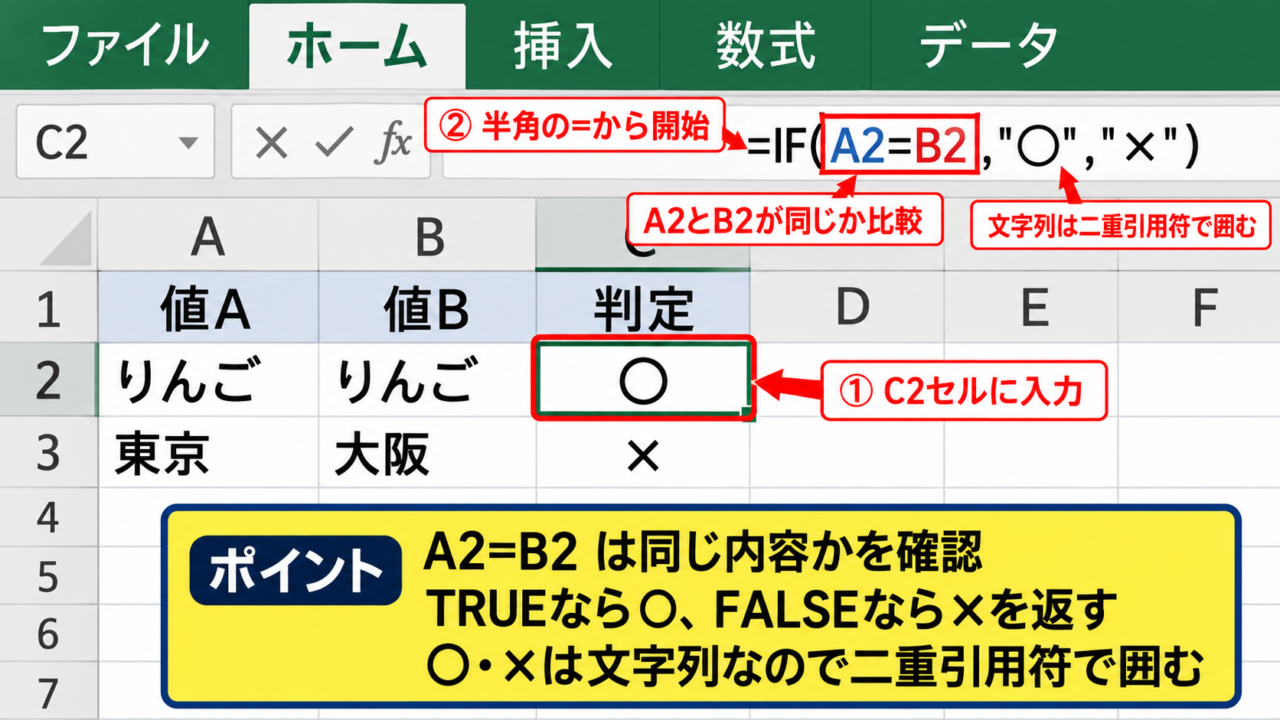
=IF(A2=B2,”〇”,”×”)
この数式をC2セルへ入力すると、A2とB2が同じ場合は〇、異なる場合は×が表示されます。
A2=B2 の部分は、二つのセルが同じ内容かを確認する比較式です。
比較式の結果は本来、TRUEまたはFALSEです。
IF関数はTRUEのときに〇、FALSEのときに×を返すため、確認しやすい判定表へ変換できます。
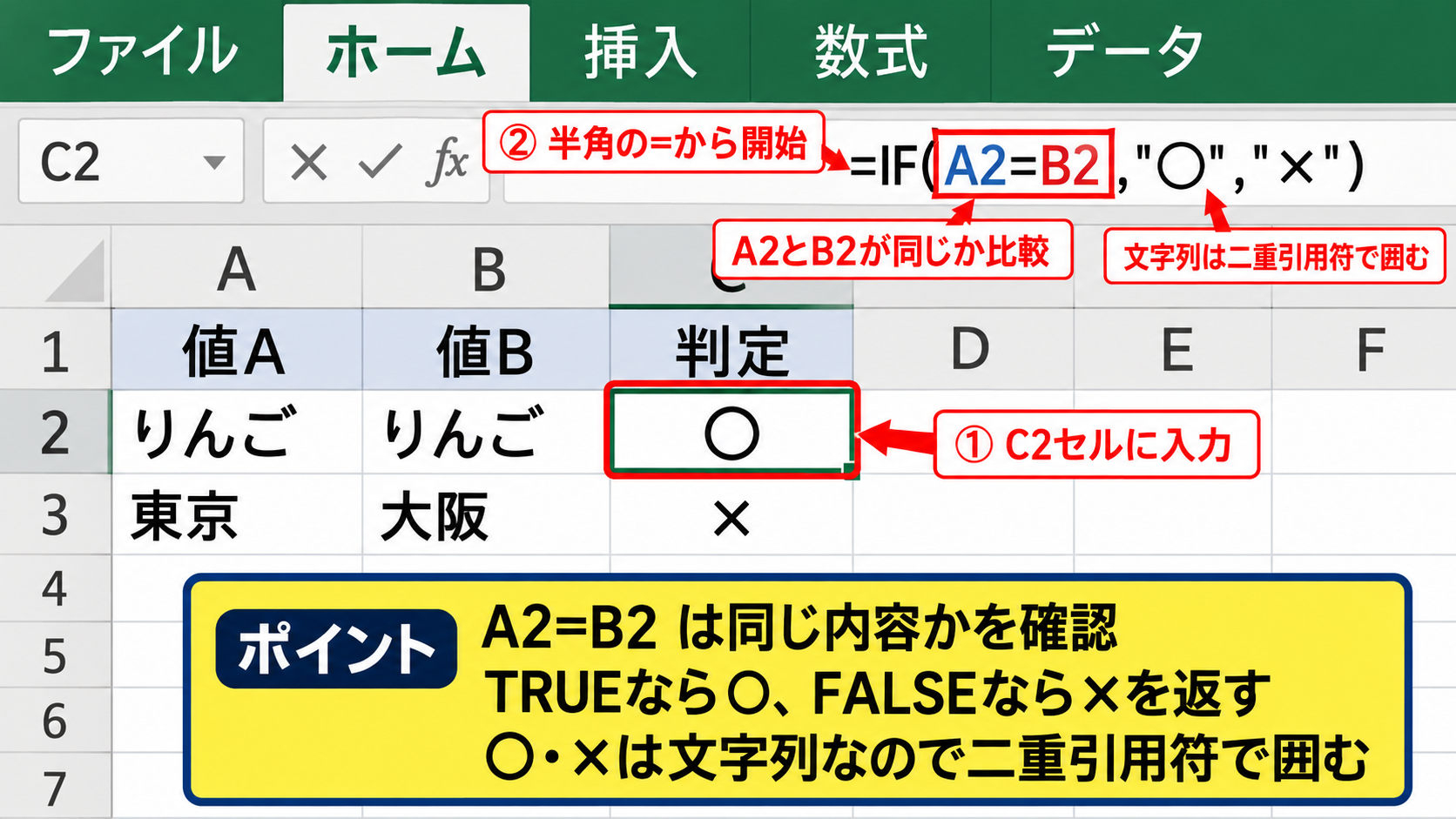
数式を入力する際は、半角のイコール記号から始めることが重要です。
〇や×は直接入力しても問題ありませんが、文字列として扱うため、数式の中では必ず二重引用符で囲みます。
例えば「OK」「NG」や「合格」「不合格」に置き換えることも可能です。
数式を下の行へコピーする操作
続いては、作成したマルバツ判定の数式を複数行へ反映する操作を確認していきます。
C2セルに数式を入れた後、セル右下に表示される小さな四角形であるフィルハンドルを利用します。
フィルハンドルを下方向へドラッグすると、行番号に合わせてA2とB2がA3とB3、A4とB4のように自動で変化します。
このように行に応じて参照先が変化する参照方法を相対参照と呼びます。
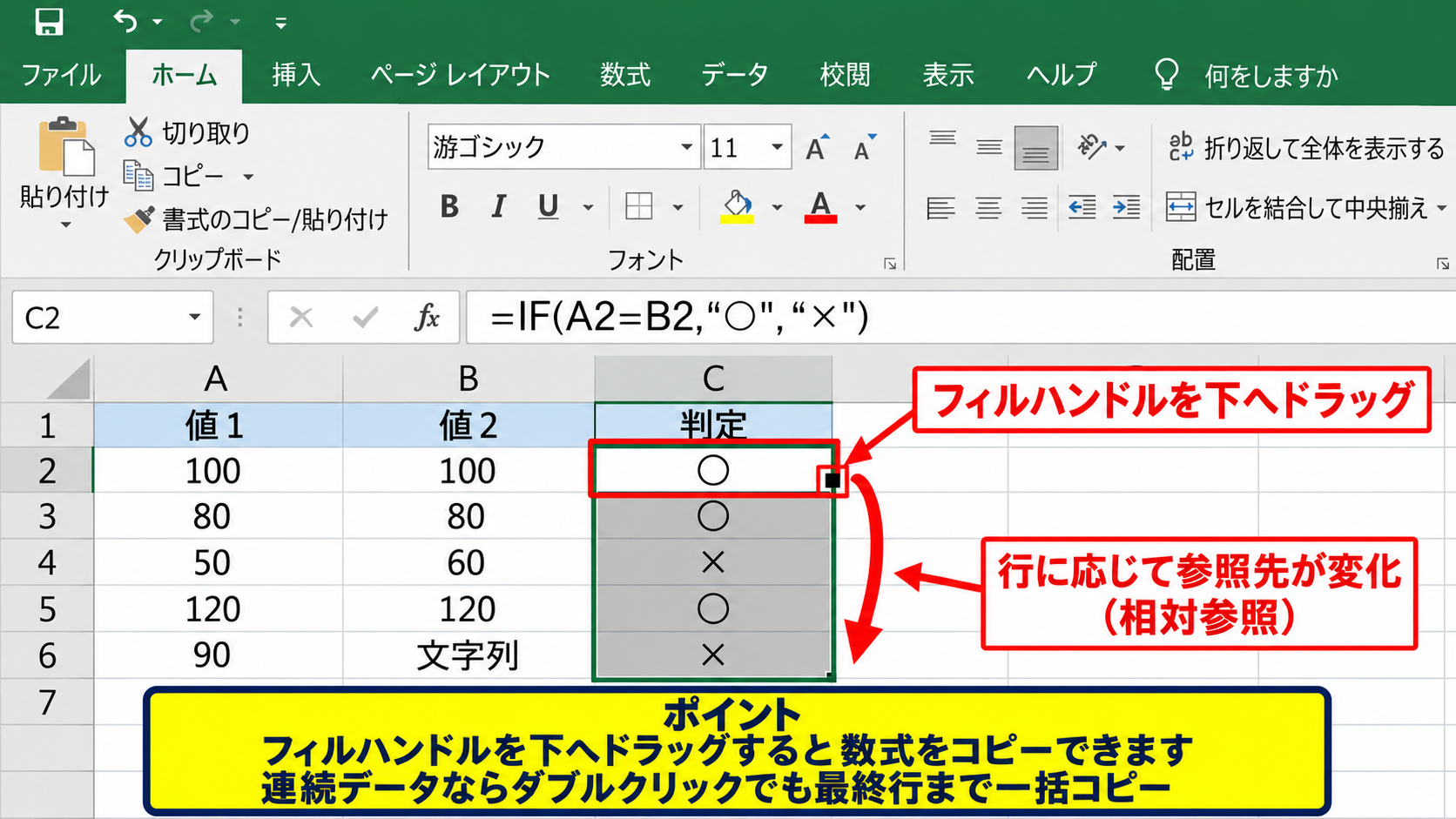
データが連続している場合は、フィルハンドルをダブルクリックする方法も便利です。
左隣または右隣の連続データの最終行まで、数式が一括でコピーされます。
コピー後は、〇と×が期待どおりに表示されているかを数行分確認しましょう。
片方のセルに数値があり、もう片方が文字列になっている場合などは、見た目が似ていても×になることがあります。
TRUEとFALSEを直接表示する方法
続いては、IF関数を使わずに比較結果を確認する方法を解説していきます。
=A2=B2
この式を入力すると、一致時にはTRUE、不一致時にはFALSEと表示されます。
計算途中の確認や、別の関数の条件として使う場合にはTRUEとFALSEのままでも便利です。
一方で、一覧表を確認する担当者にとっては、〇と×のほうが視覚的に意味を判断しやすいことがあります。
報告用の表やチェックリストではIF関数で記号に変換し、計算用の補助列ではTRUEとFALSEを使う、と役割を分ける考え方も有効です。
【操作のポイント】基本式は C2 に入力し、データがある最終行までオートフィルでコピーすると効率的です。
空白セルを除外する比較まるばつの数式
続いては、未入力の行に不要な×を表示させないマルバツ判定を確認していきます。
| A列 | B列 | C列 |
|---|---|---|
| 入力値 | 基準値 | 判定 |
| 東京 | 東京 | 〇 |
| 大阪 |
入力値が空白なら空白を返す設定
判定対象のA列が未入力のとき、C列も空白にしたい場合があります。
=IF(A2=””,””,IF(A2=B2,”〇”,”×”))
この式では、最初にA2が空白かどうかを確認します。
A2が空白なら空文字列を返すため、判定欄には何も表示されません。
A2に値が入力されている場合だけ、内側のIF関数が動作して〇または×を表示します。
空文字列は二重引用符だけで表し、セルを見た目上は空白にする指定です。
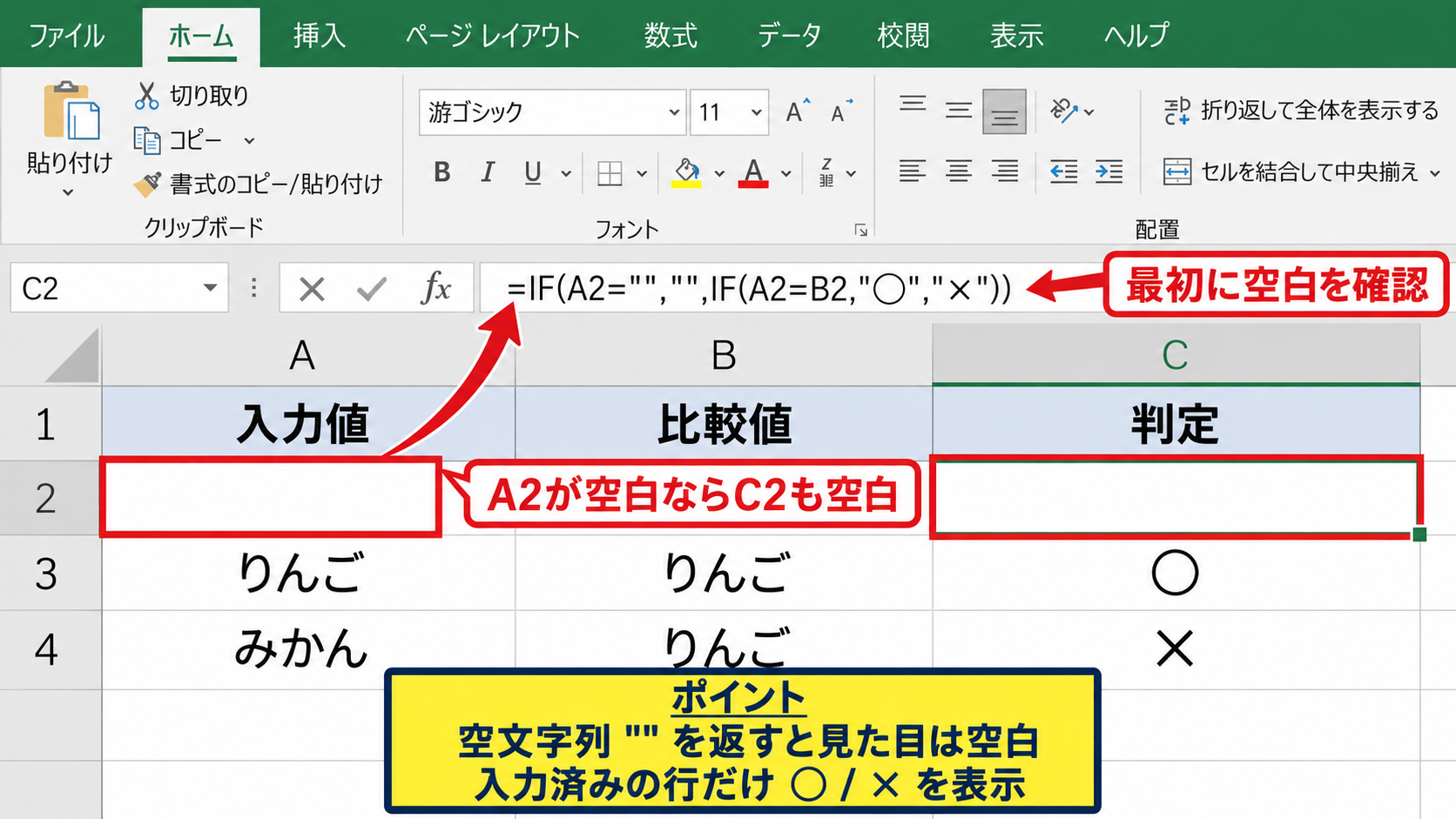
入力途中のチェックシートでは、未入力行がすべて×になると、どこまで作業済みか分かりにくくなるかもしれません。
空白を除外する式を使えば、本当に不一致の項目だけを×として確認できます。
二つのセルが両方空白の場合の扱い
単純な =IF(A2=B2,”〇”,”×”) では、A2とB2が両方空白のときに〇が表示されます。
これは、空白と空白が同じ内容として比較されるためです。
両方が空白の行を判定対象外にしたい場合は、次の数式が役立ちます。
=IF(OR(A2=””,B2=””),””,IF(A2=B2,”〇”,”×”))
OR関数は、A2またはB2のどちらか一方でも空白ならTRUEを返します。
そのため、片方だけが未入力の場合も、両方とも未入力の場合も、判定欄は空白になります。
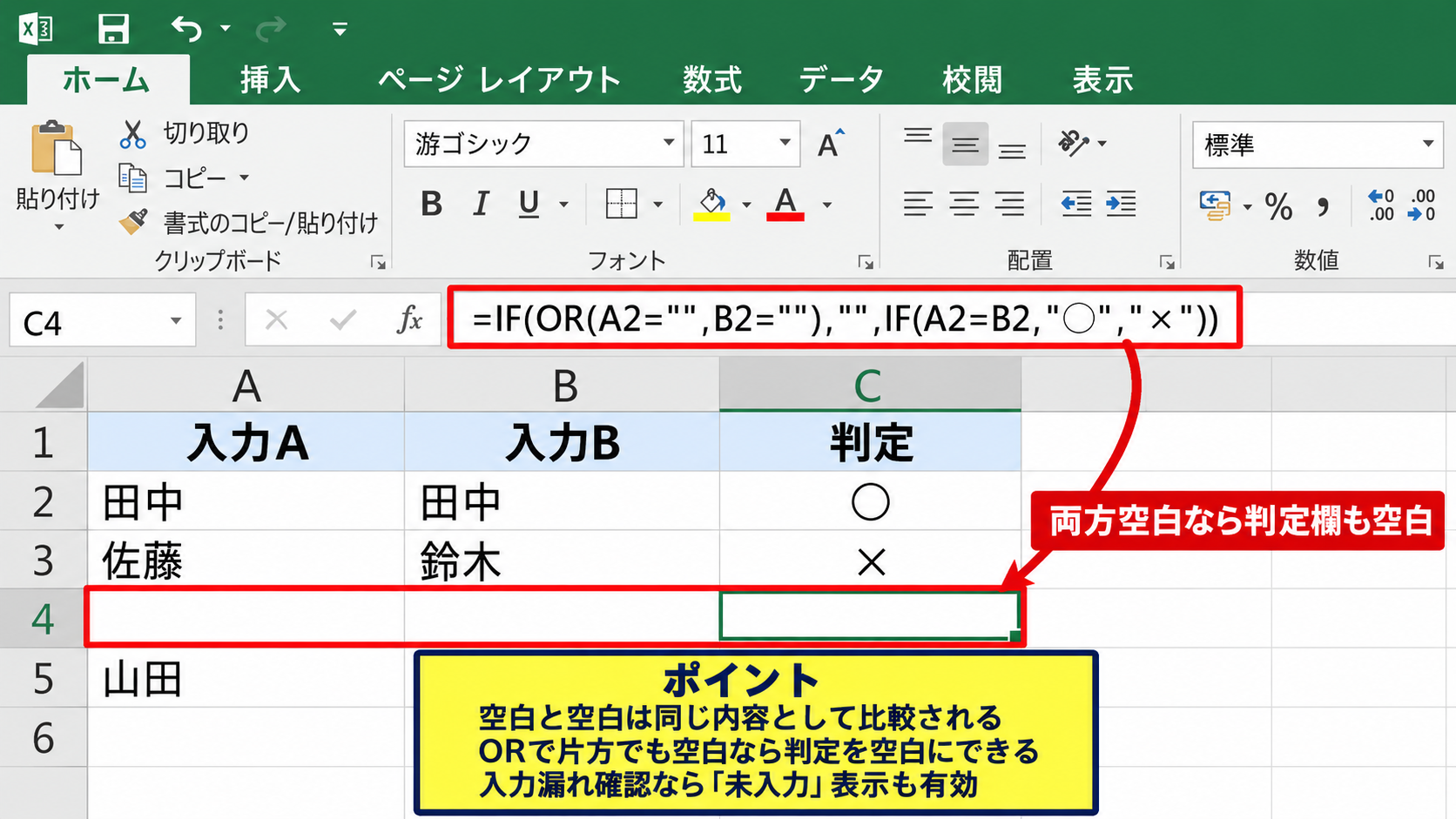
入力漏れ自体を検出したい場合は、空白を隠すのではなく「未入力」と表示する設計も有効です。
確認作業の目的が一致判定なのか、入力完了の確認なのかを先に決めると、数式を選びやすくなります。
未入力を文字で知らせる判定式
続いては、空白セルを見逃さないための表示方法を確認していきます。
=IF(A2=””,”未入力”,IF(A2=B2,”〇”,”×”))
この数式では、A2が空白なら未入力と表示されます。
入力済みで基準値と一致していれば〇、不一致なら×です。
未入力と×を区別することで、修正が必要な項目と、これから入力すべき項目を同じ一覧で把握できます。
チェック業務では、空欄を単なる不一致と扱わないことがミス防止につながります。
【操作のポイント】空白を返す場合は “” を使い、入力漏れを目立たせたい場合は「未入力」などの文字列を指定します。
複数条件を使ったマルバツ判定
続いては、複数の項目がすべて条件に合う場合に〇を表示する方法を解説していきます。
| A列 | B列 | C列 | D列 | E列 |
|---|---|---|---|---|
| 氏名 | 申請部署 | 登録部署 | 申請額 | 判定 |
| 田中 | 営業部 | 営業部 | 5000 | 〇 |
AND関数ですべての条件を満たす判定
複数の比較条件をすべて満たす場合だけ〇を表示したいときは、AND関数を使用します。
=IF(AND(B2=C2,D2>=5000),”〇”,”×”)
この例では、B2とC2の部署名が一致し、さらにD2の申請額が5000以上である場合に〇を表示します。
AND関数の中に指定した条件がすべてTRUEになったときだけ、AND関数全体がTRUEになります。
複数の確認項目を一つでも満たさなければ×にしたい場合に、AND関数は適しています。
数式内のカンマで条件を区切ることで、さらに多くの条件を追加できます。
OR関数でいずれかの条件を満たす判定
続いては、複数条件のうち一つでも満たせば〇にする方法を確認していきます。
=IF(OR(A2=”優先”,D2>=10000),”〇”,”×”)
この数式では、A2に優先と入力されている、またはD2が10000以上である場合に〇が表示されます。
OR関数は、指定した条件のうち一つ以上がTRUEならTRUEを返す関数です。
例外的に承認する条件や、複数の基準のどれかを満たせばよい判定に向いています。
AND関数とOR関数を混同すると、判定結果が大きく変わります。
すべて必要ならAND、どれか一つでよいならORと覚えると整理しやすいでしょう。
複数列をまとめて一致確認する方法
続いては、氏名、部署、社員番号など、複数列がすべて一致するかを確認する方法を解説していきます。
=IF(AND(A2=F2,B2=G2,C2=H2),”〇”,”×”)
この式は、A列とF列、B列とG列、C列とH列をそれぞれ比較します。
三組すべてが一致した場合だけ〇、それ以外は×です。
名簿の突合では、一項目だけの一致ではなく、複数の識別情報を組み合わせて判定するほうが安全です。
特に同姓同名があり得るデータでは、氏名だけの比較で一致と判断しないよう注意が必要です。
【操作のポイント】全条件が必要ならAND関数、どれか一つの条件でよいならOR関数をIF関数の条件部分へ入れます。
文字列と数値を比較するマルバツ判定
続いては、文字の違いや数値の範囲を含めた比較まるばつの方法を確認していきます。
| A列 | B列 | C列 |
|---|---|---|
| 確認文字 | 基準 | 判定 |
| 東京都新宿区 | 東京 | 〇 |
完全一致を判定するEXACT関数
文字列を厳密に比較したい場合は、EXACT関数を利用できます。
=IF(EXACT(A2,B2),”〇”,”×”)
通常の A2=B2 による比較では、アルファベットの大文字と小文字は同じものとして扱われます。
一方、EXACT関数は大文字と小文字を区別します。
例えばABCとabcは、EXACT関数では一致しないため×です。
パスワード、型番、英字コードなどを正確に照合したいときにEXACT関数が役立ちます。
ただし、日本語の全角と半角、余分なスペースなどが混在していると、意図しない×になることがあります。
部分一致を判定するCOUNTIF関数
続いては、セル内に特定の文字が含まれているかを判定する方法を解説していきます。
=IF(COUNTIF(A2,”*”&B2&”*”)>0,”〇”,”×”)
この数式では、A2の文字列の中にB2の文字列が含まれている場合に〇を表示します。
アスタリスクは任意の文字列を表すワイルドカードです。
つまり、B2の前後にどのような文字があっても、B2の内容を含んでいれば一致と判断します。
住所、商品名、備考欄など、完全一致ではなく含まれているかを確認したい場面に便利です。
ただし、短すぎる検索語を使うと、意図しない文字列まで〇になる可能性があります。
照合に使う語句は、識別しやすい長さで設定しましょう。
数値の以上以下を判定する比較式
続いては、目標値や基準値に達しているかを〇と×で判定する方法を確認していきます。
=IF(A2>=B2,”〇”,”×”)
この式では、A2がB2以上なら〇、B2未満なら×です。
以上は >=、以下は <=、より大きい場合は >、より小さい場合は < を使用します。
売上目標、出席率、納期日数、在庫数など、値が同じかではなく基準を満たすかを確認する業務で活用できます。
日付もエクセル内部では数値として管理されているため、期限日との前後比較にも同じ考え方を使えます。
【操作のポイント】完全一致、部分一致、基準値比較では数式が異なるため、何を一致とみなすかを先に決めます。
条件付き書式を使ったマルバツ判定の見やすさ
続いては、判定結果を色でも見分けやすくする条件付き書式について解説していきます。
| A列 | B列 | C列 |
|---|---|---|
| 実績 | 目標 | 判定 |
| 120 | 100 | 〇 |
| 80 | 100 | × |
〇に緑色を付ける条件付き書式
判定列の〇を目立たせるには、条件付き書式でセルの背景色や文字色を変更します。
まず、C2から判定結果の最終行までを選択します。
ホームタブの条件付き書式から、セルの強調表示ルール、文字列を含むを選択します。
表示された入力欄へ〇を入力し、薄い緑の塗りつぶしなど、見やすい書式を指定します。
数式を変更せずに視認性だけを高められることが、条件付き書式の大きな利点です。
判定列が長い表では、色があるだけで確認スピードが大きく変わります。
×に赤色を付ける条件付き書式
続いては、不一致の×を目立たせる書式設定を確認していきます。
同じ判定範囲を選択した状態で、条件付き書式をもう一度設定します。
文字列を含むの条件に×を指定し、薄い赤または赤い文字を設定しましょう。
×だけを赤くすると、修正や確認が必要な行を一覧から素早く探せます。
赤色を強く使いすぎると表全体が見づらくなるため、淡い塗りつぶしと濃い文字を組み合わせると落ち着いた印象になります。
判定結果をアイコンで補助する方法
続いては、〇と×に加えてアイコンを利用する考え方を解説していきます。
条件付き書式のアイコンセットでは、数値の大小に応じてチェック、矢印、信号などのアイコンを表示できます。
ただし、文字列の〇と×に直接アイコンセットを適用するよりも、TRUEとFALSEや1と0を補助列で作成してから表示を整えるほうが管理しやすい場合があります。
=IF(A2=B2,1,0)
補助列で1と0を返し、1を緑、0を赤として書式設定する方法も実務ではよく使われます。
印刷や他システムへのデータ連携を考える場合は、見た目の記号と計算用の数値を分ける設計が有効です。
【操作のポイント】〇には緑、×には赤など、意味が直感的に伝わる色を設定すると判定表を確認しやすくなります。
まとめ エクセルでマルバツ判定を行う比較方法
| 判定内容 | 代表的な数式 |
|---|---|
| 同じ値か | =IF(A2=B2,”〇”,”×”) |
| 空白を除外 | =IF(A2=””,””,IF(A2=B2,”〇”,”×”)) |
| 複数条件 | =IF(AND(条件),”〇”,”×”) |
エクセルでマルバツ判定を行う最も基本的な数式は、=IF(A2=B2,”〇”,”×”) です。
この式を使えば、二つのセルが一致するかを簡単に確認でき、採点表やデータ照合表へ応用できます。
空白セルを除外したい場合はIF関数を入れ子にし、複数条件を確認したい場合はAND関数またはOR関数を組み合わせましょう。
文字列の厳密な比較にはEXACT関数、文字を含むかの確認にはCOUNTIF関数、目標値との比較には以上や以下の比較演算子が便利です。
数式で正確に判定し、条件付き書式で〇と×を色分けすると、間違いを見つけやすい実用的な表になります。
まずは基本の比較式を1行目のデータ行に入力し、オートフィルで下へコピーするところから試してみましょう。