Excelを使いたいものの、Microsoft 365の契約やデスクトップ版の購入が必要なのではと迷う方は少なくありません。
実は、Microsoftアカウントがあれば、ブラウザ上で使えるExcel for the webを無料で始められます。
家計簿、名簿、請求書の下書き、表計算、関数による集計など、日常的な作業の多くはWeb版でも対応可能です。
一方で、高度なVBAマクロ、複雑な外部データ接続、一部のアドインなどは、デスクトップ版との違いを理解して使い分ける必要があります。
Excelを無料で使う代表的な方法は、Microsoft公式のWeb版を利用することです。
Microsoftアカウントとインターネット接続、対応ブラウザがあれば、Windows PCだけでなくMacやChromebookでも表を編集できます。
この記事では、Excel Web版の始め方、無料でできる機能、保存方法、デスクトップ版との違いを順に解説していきます。
エクセルを無料で使う方法1【Web版へのサインイン】
それではまず、ブラウザでExcelを無料利用するための基本手順について解説していきます。
| 確認項目 | 無料利用時の内容 |
|---|---|
| 必要なもの | Microsoftアカウントとブラウザ |
| 利用場所 | Microsoft 365のホーム画面またはOneDrive |
| 保存先 | OneDrive |
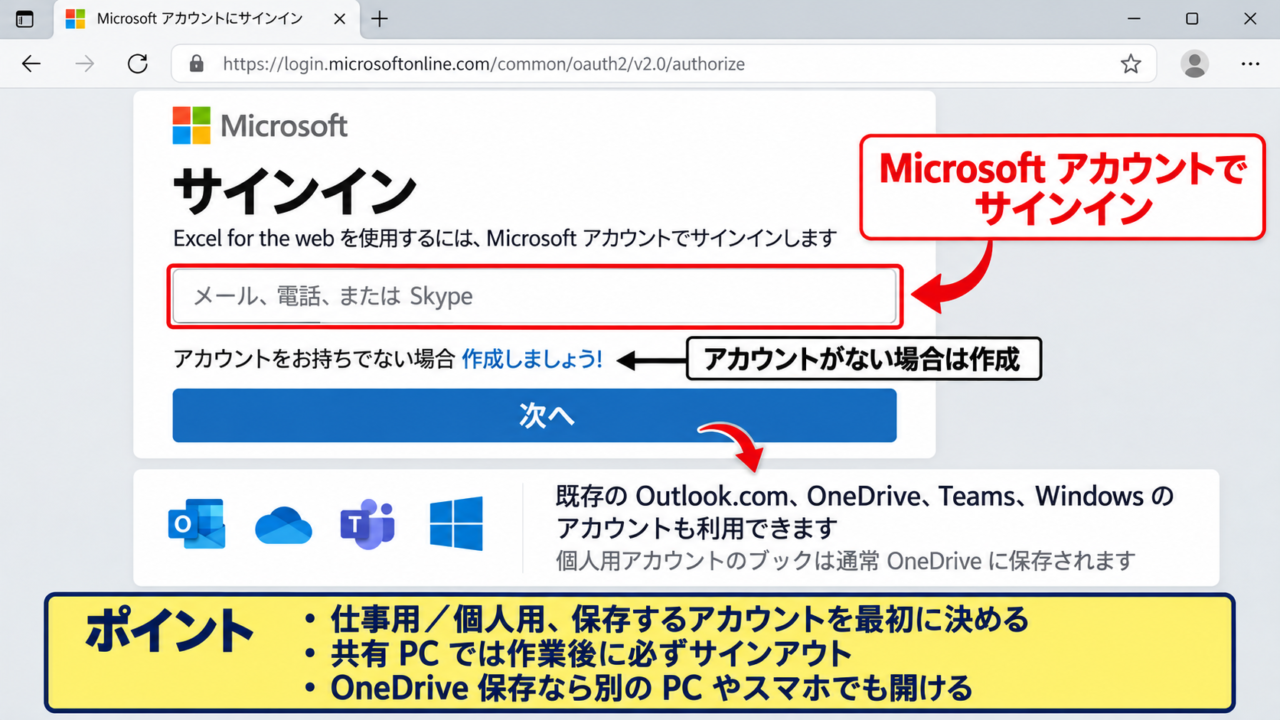
Microsoftアカウントの準備
Excel Web版を使うには、最初にMicrosoftアカウントへサインインします。
すでにOutlook.com、OneDrive、Teams、Windowsの各サービスで使っているアカウントがあれば、新規登録は不要です。
Microsoftアカウントは無料で作成でき、Gmailなど既存のメールアドレスを登録先として利用できる場合もあります。
アカウントを持っていない場合は、Microsoftのアカウント作成画面でメールアドレス、パスワード、本人確認に必要な情報を入力します。
仕事用と個人用のファイルを分けたいときは、どちらのアカウントで保存するかを最初に決めておくと管理しやすくなります。
会社や学校のアカウントを使う場合は、組織側の設定により利用できる機能や保存場所が異なることがあります。
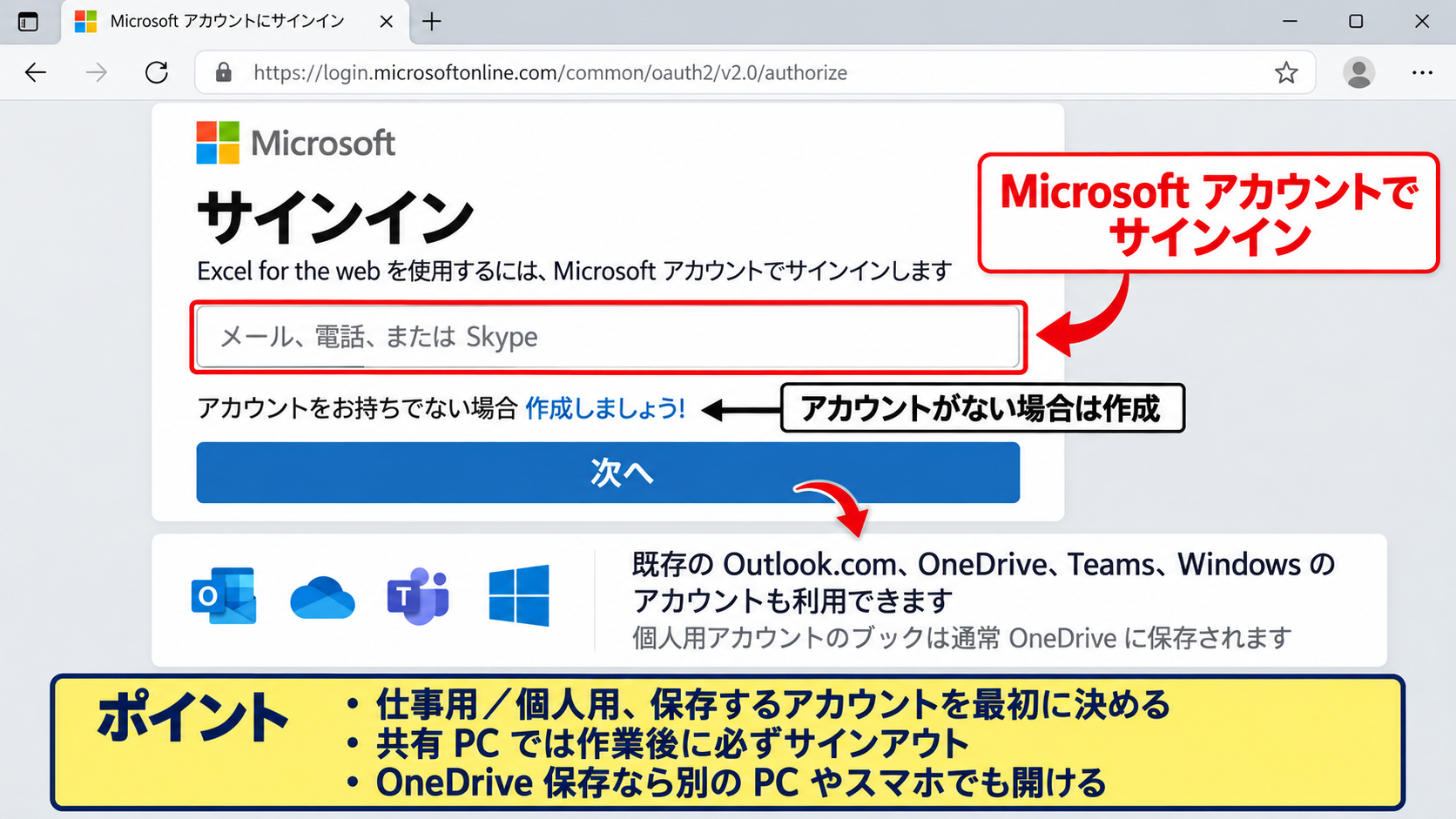
共有PCでは、作業後に必ずサインアウトする習慣も大切です。
個人用アカウントでは、作成したブックが通常OneDriveに保存されます。
保存先がクラウドになるため、別のPCやスマートフォンから同じファイルを開ける点もWeb版の便利な特徴です。
ブラウザからExcelを開く手順
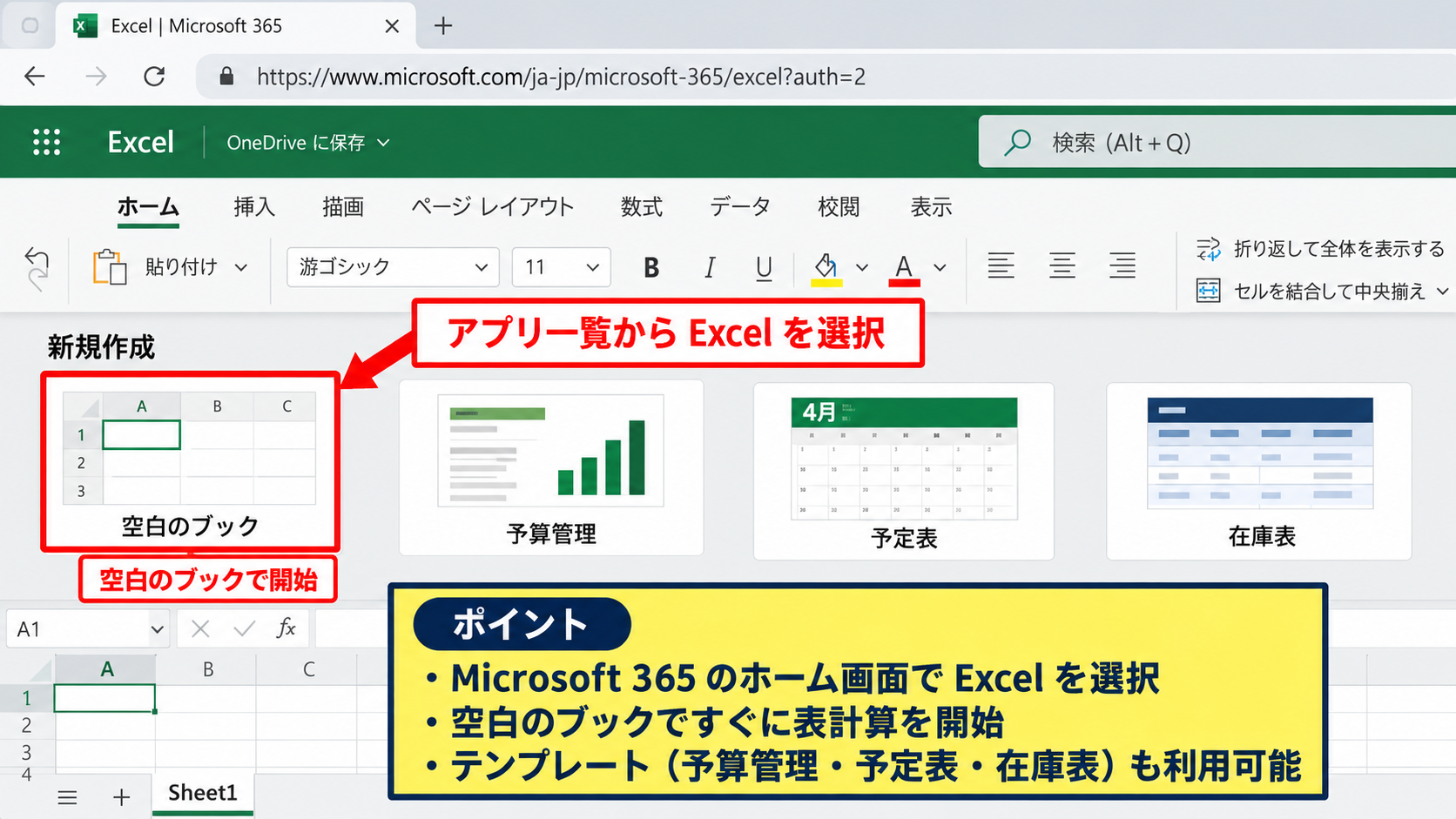
サインイン後はMicrosoft 365のホーム画面を開き、アプリ一覧からExcelを選択します。
ホーム画面に表示される新規作成メニューで、空白のブックを選べば、すぐに表計算を始められます。
テンプレートを選ぶと、予算管理、予定表、在庫表などのひな形を土台にして作業できます。
無料版であっても、Webブラウザ上にセル、数式バー、リボン、シートタブが表示されるため、基本的な画面構成はデスクトップ版と大きく変わりません。
Chrome、Microsoft Edge、Firefox、Safariなど、更新されている一般的なブラウザで利用すると安定しやすいでしょう。
画面が狭いときは、ブラウザの拡大表示を調整すると、列見出しやリボンのボタンを確認しやすくなります。
空白ブックとテンプレートの選択
空白のブックは、表の項目や計算方法を自分で決めたいときに向いています。
たとえば1行目に見出しを入力し、2行目以降にデータを追加する形にすると、並べ替えやフィルターも使いやすくなります。
テンプレートは、表のレイアウトを一から考える時間を減らしたい場合に便利です。
ただし、テンプレート内の数式や入力規則を消してしまうと計算結果が変わることがあります。
まずはコピーを作ってから編集すると、元のレイアウトを残したまま安心して試せます。
新規ブックの名前は自動で付けられますが、作業が始まったら内容が分かるファイル名へ変更しましょう。
【操作のポイント】Excelの無料利用は、アプリをインストールせずにブラウザから開始できます。
Excel Web版でできること
続いては、無料のExcel Web版で扱える主な機能を確認していきます。
| 機能 | Web版での利用 |
|---|---|
| 文字と数値の入力 | 利用可能 |
| 基本関数とグラフ | 利用可能 |
| 共同編集とコメント | 利用可能 |
| VBAマクロの実行 | 制限あり |
表作成とセルの書式設定
Web版では、セルに文字、数値、日付を入力し、列幅や行の高さを調整できます。
フォントサイズ、太字、文字色、塗りつぶし、罫線、表示形式といった基本的な書式設定にも対応しています。
たとえば金額の列には通貨や桁区切り、日付の列には日付形式を設定すると、表の見やすさが上がります。
数値を文字列として入力すると計算できないため、先頭に不要な空白やアポストロフィが入っていないか確認しましょう。
テーブルとして書式設定すると、1行目の見出しを基準にフィルターを付け、データを管理しやすくできます。
家計簿や売上管理表では、見出し行を固定しておくと、行数が増えた後も項目名を見失いにくくなります。
表の基本形は、1行目をヘッダーにして、2行目以降へ1件ずつデータを並べる方法です。
同じ列には同じ種類のデータを入れると、集計や検索が正しく働きやすくなります。
関数による集計と計算
Excel Web版では、SUM、AVERAGE、COUNT、IF、XLOOKUPなど、日常的な表計算で使う関数を入力できます。
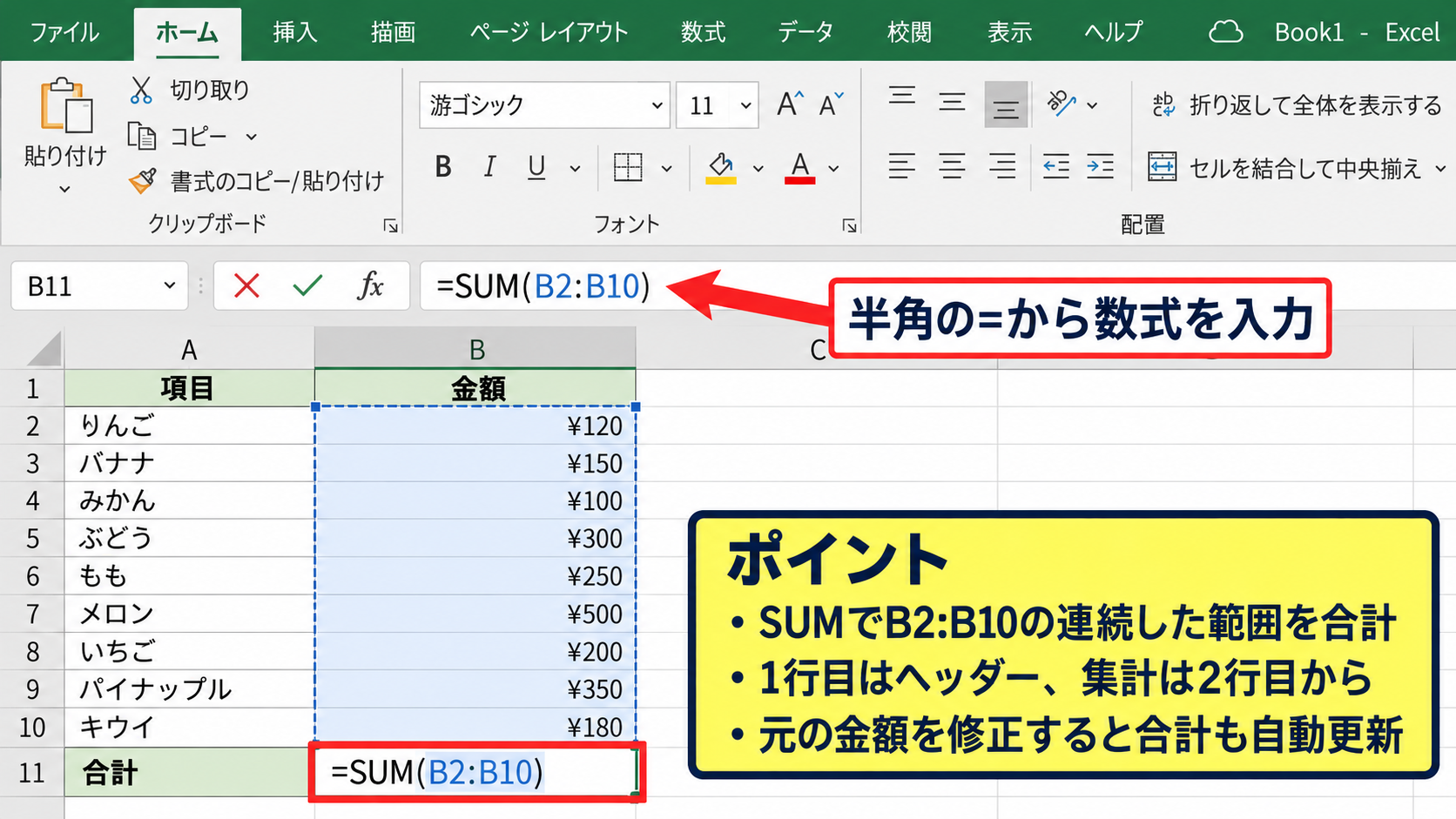
たとえばB列に金額があり、B2からB10までを合計する場合は、任意のセルに次の数式を入力します。
=SUM(B2:B10)
この数式では、B2からB10までの連続したセル範囲を合計します。
1行目をヘッダーとしているため、集計対象は2行目から始める考え方です。
数式は半角のイコール記号から始めることで、Excelが計算式として認識します。
セル参照を使う数式は、元のデータを修正すると合計や平均も自動で更新されます。
数式をコピーするときは、セル右下のフィルハンドルを使うか、コピーと貼り付けを利用すると効率的です。
共有編集とコメントの利用
Web版の大きな利点は、OneDrive上のブックを共有し、複数人で同時編集しやすいことです。
画面右上の共有機能から相手を招待すると、閲覧のみ、または編集可能といった権限を設定できます。
共同編集では、誰がどのセルを操作しているかが表示されるため、メールで何度もファイルを送り直す手間を抑えられます。
修正を依頼したいセルにはコメントを付けると、表のどの箇所について話しているかを伝えやすくなります。
外部へ共有する場合は、リンクを知っている全員に公開する設定になっていないか、送信前に確認しましょう。
【操作のポイント】基本的な表作成、関数、グラフ、共有編集は、無料のWeb版でも実用的に利用できます。
Excel Web版の開始画面とファイル編集
続いては、実際のWeb版画面を想定しながら、新規ブックを編集する流れを確認していきます。
| A | B | C |
|---|---|---|
| 商品名 | 数量 | 金額 |
| ノート | 2 | 300 |
| ペン | 3 | 450 |
ファイル名の変更と自動保存
Web版で空白のブックを開くと、画面上部に仮のファイル名が表示されます。
ファイル名を選択して、用途や作成日が分かる名前へ変更しましょう。
Web版では編集内容がOneDriveに自動保存されるため、保存ボタンを押し忘れる不安を減らせます。
ただし、通信が不安定な環境では、画面上部の保存状態を確認してからブラウザを閉じると安心です。
重要なブックでは、節目ごとにコピーを作成しておくと、誤入力後の復元にも役立ちます。
数式入力とオートフィル
たとえばD列で単価と数量を掛け合わせる場合、D2に次の式を入力します。
=B2*C2
B2とC2は同じ2行目のセルを参照するため、数量と単価を変更すると金額も連動して変わります。
数式を入力したD2を選択し、右下の小さな四角を下方向へドラッグすると、3行目以降にも計算式をコピーできます。
オートフィルでは、D3の数式が自動的に=B3*C3へ変化するため、行ごとの計算を一括で設定できます。
意図しない値になったときは、数式バーで参照セルがずれていないかを確認してください。
Excelファイルのアップロードとダウンロード
すでにPCへ保存しているxlsxファイルは、OneDriveへアップロードしてWeb版で開けます。
メール添付で受け取ったファイルも、信頼できる送信元であることを確認したうえでOneDriveに保存すると編集できます。
編集後のブックをPC内にも残したい場合は、ファイルメニューからコピーをダウンロードします。
Web版で編集したファイルは通常のxlsx形式で扱えるため、デスクトップ版Excelとの受け渡しにも利用できます。
ただし、特殊な機能を含むファイルは表示や編集に制約が出る場合があります。
【操作のポイント】Web版では自動保存を基本にしつつ、重要な編集前後でファイルのコピーを確保します。
無料版とデスクトップ版の機能差
続いては、無料のWeb版とインストール型Excelの違いを確認していきます。
| 比較項目 | Web版 | デスクトップ版 |
|---|---|---|
| 料金 | 基本無料 | ライセンスが必要 |
| 利用環境 | ブラウザ | PCへインストール |
| 高度な機能 | 一部制限 | 幅広く対応 |
Web版に向いている作業
日々の記録、簡単な集計、予定表、名簿、家計簿、表の共有はWeb版に向いています。
インストール作業が不要なため、急に別のPCでファイルを確認したいときにも便利です。
複数人が同じ表を更新する業務では、最新版をクラウドで共有できるWeb版が特に役立ちます。
基本関数とフィルター、グラフを使う範囲なら、無料版でも十分に目的を満たせるケースは多いでしょう。
デスクトップ版が必要になりやすい作業
VBAでマクロを作成または実行する作業、複雑なデータ分析、大量データの処理ではデスクトップ版が必要になる場合があります。
業務で使う独自アドイン、外部データへの接続、詳細な印刷設定も、Web版では操作が限られることがあります。
マクロ付きブックを開けても、Web版だけでVBAを編集や実行できるとは限らない点に注意が必要です。
まずWeb版で作業できるか試し、必要な機能が不足した段階でデスクトップ版を検討する流れが現実的です。
オフライン環境での注意点
Web版はインターネット接続を前提に使うサービスです。
移動中や通信障害が起きやすい場所で作業するなら、オフラインでも使えるデスクトップ版の方が安心です。
オンライン中に編集したデータはクラウドに保存されるため、接続が切れた可能性があるときは同期状態を確認しましょう。
無料版を選ぶ判断基準は、作業内容が基本的な表計算と共同編集の範囲に収まるかどうかです。
VBAや専門的なデータ処理が必須なら、デスクトップ版を使う選択が適しています。
【操作のポイント】必要な機能を先に洗い出すと、無料Web版だけで足りるか判断しやすくなります。
無料で使う際の保存とセキュリティ
続いては、無料版を安全かつ継続的に使うための保存方法と注意点を確認していきます。
| 確認事項 | 見直す内容 |
|---|---|
| 共有リンク | 編集権限と公開範囲 |
| バックアップ | 重要ファイルのコピー |
| アカウント | 強固なパスワードと多要素認証 |
OneDrive上の保存場所
Web版で作成したブックは、通常OneDrive内に保存されます。
フォルダーを用途別に分け、ファイル名へ年月や案件名を入れると後から検索しやすくなります。
保存場所を整理しておくと、共有相手の追加や不要なリンクの削除も行いやすくなります。
個人情報、取引先情報、給与情報などを含む表は、共有フォルダーへ誤って保存しないよう注意しましょう。
共有リンクの権限設定
共有時には、相手が閲覧のみなのか編集可能なのかを確認します。
編集が不要な相手には閲覧専用で共有すると、意図しない上書きを防ぎやすくなります。
リンクを知っている人全員がアクセスできる設定は便利ですが、情報の重要度に応じて慎重に使う必要があります。
特定の人だけを招待する共有方法なら、公開範囲を絞りながら共同作業を進められます。
作業が終わった後は、共有リンクや編集権限を見直すとよいでしょう。
バックアップと復元の考え方
クラウド保存は便利ですが、誤って内容を削除した場合に備える意識も必要です。
大きな変更を加える前には、別名でコピーを作成する方法が役立ちます。
月次の家計簿や重要な管理表では、定期的にxlsx形式でPCへダウンロードしておくと、別の保管先を確保できます。
ファイル名の例として、売上管理_2026年10月_編集前.xlsxのように、内容と時点が分かる名前を付ける方法があります。
バックアップは同じファイルを上書き保存するのではなく、世代を分けることが重要です。
【操作のポイント】OneDriveの共有設定とバックアップを整えることで、無料版でも安心して表を管理できます。
まとめ エクセルを無料で使う方法とWeb版の始め方
Excelを無料で使いたい場合は、Microsoftアカウントでサインインし、Excel for the webを開く方法が基本になります。
Web版では、表の作成、セルの書式設定、SUMなどの関数、グラフ、コメント、共同編集といった機能を利用できます。
家計簿、名簿、簡単な売上表、スケジュール管理のような作業なら、無料Web版だけで対応できる可能性が高いでしょう。
一方で、VBAマクロの実行や作成、複雑な外部データ処理、専門的なアドインが必要な場合は、デスクトップ版の利用を検討します。
Web版ではOneDriveへ自動保存されるため、ファイル名、フォルダー構成、共有権限を整理することも大切です。
まずは空白のブックを1つ作り、データ入力とSUM関数から試してみましょう。