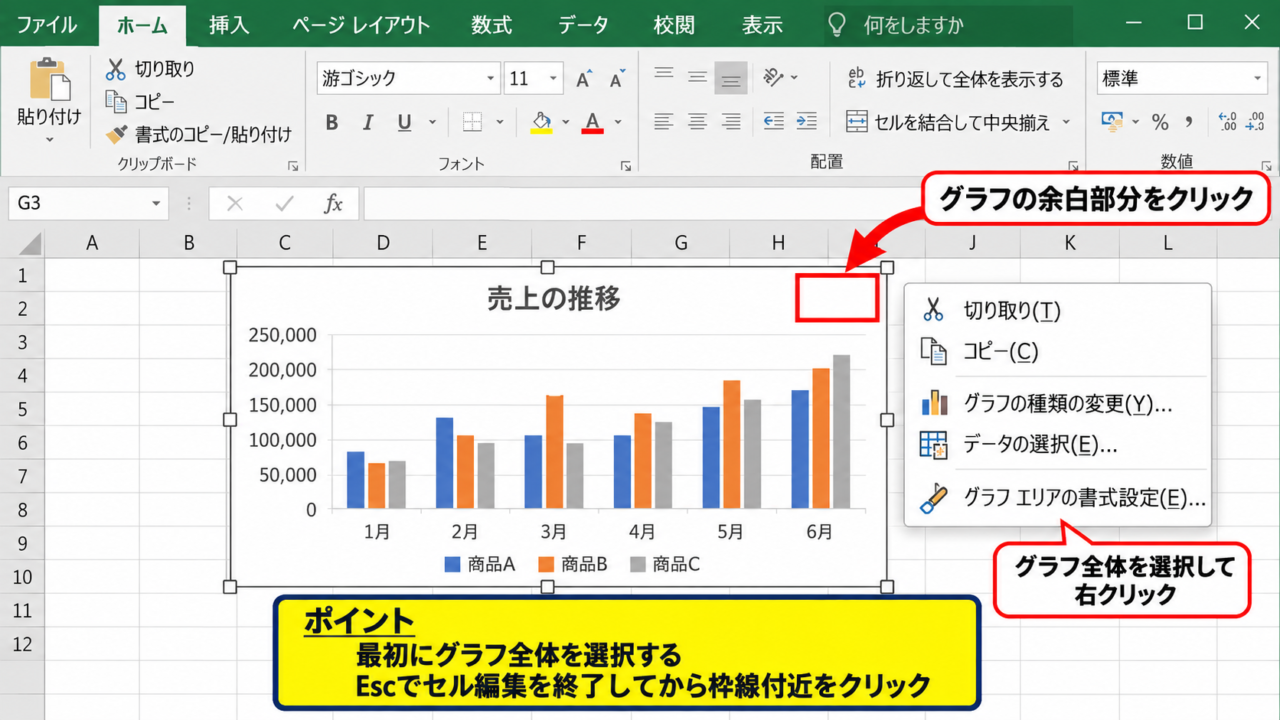
エクセルでグラフを作成したものの、横軸に意図しない文字が表示されたり、凡例が「系列1」のままだったりして、何を表すグラフなのか伝わりにくくなることがあります。
項目名はグラフの読みやすさを左右する大切な要素です。
元データの見出しを整える方法、グラフ上で横軸ラベルや凡例を直接変更する方法、表示されない項目名を復元する方法を理解すると、売上推移や実績比較の資料を見やすく仕上げられます。
グラフの項目名を整える主なポイント
・横軸の項目名は横軸ラベルの編集画面で指定します。
・凡例の名前は系列名の編集画面で変更します。
・元データの1行目にヘッダーを置くと、グラフへ反映しやすくなります。
グラフの内容と項目名の対応を確認してから変更することが、誤った集計や見せ方を防ぐ基本です。
ここでは、Windows版エクセルでグラフの項目名を変更・表示する方法を順番に解説していきます。
エクセルのグラフで項目名を変更する基本操作
それではまず、グラフの項目名を変更する基本操作について解説していきます。
| 月 | 売上 |
|---|---|
| 4月 | 120000 |
| 5月 | 145000 |
| 6月 | 132000 |
上のように1行目へヘッダーを入力した表からグラフを作ると、A列の月が横軸の項目名となり、B列の売上が凡例の名称となります。
元のセルに入力された文字はグラフと連動するため、まずはどのセルを参照しているかを確認しましょう。
グラフ要素を選択する手順
グラフ内の項目名を変える前に、グラフ全体を正しく選択する必要があります。
グラフの余白部分をクリックすると、外側に枠線とハンドルが表示されます。
この状態で右クリックすると、グラフに関するメニューを開けます。
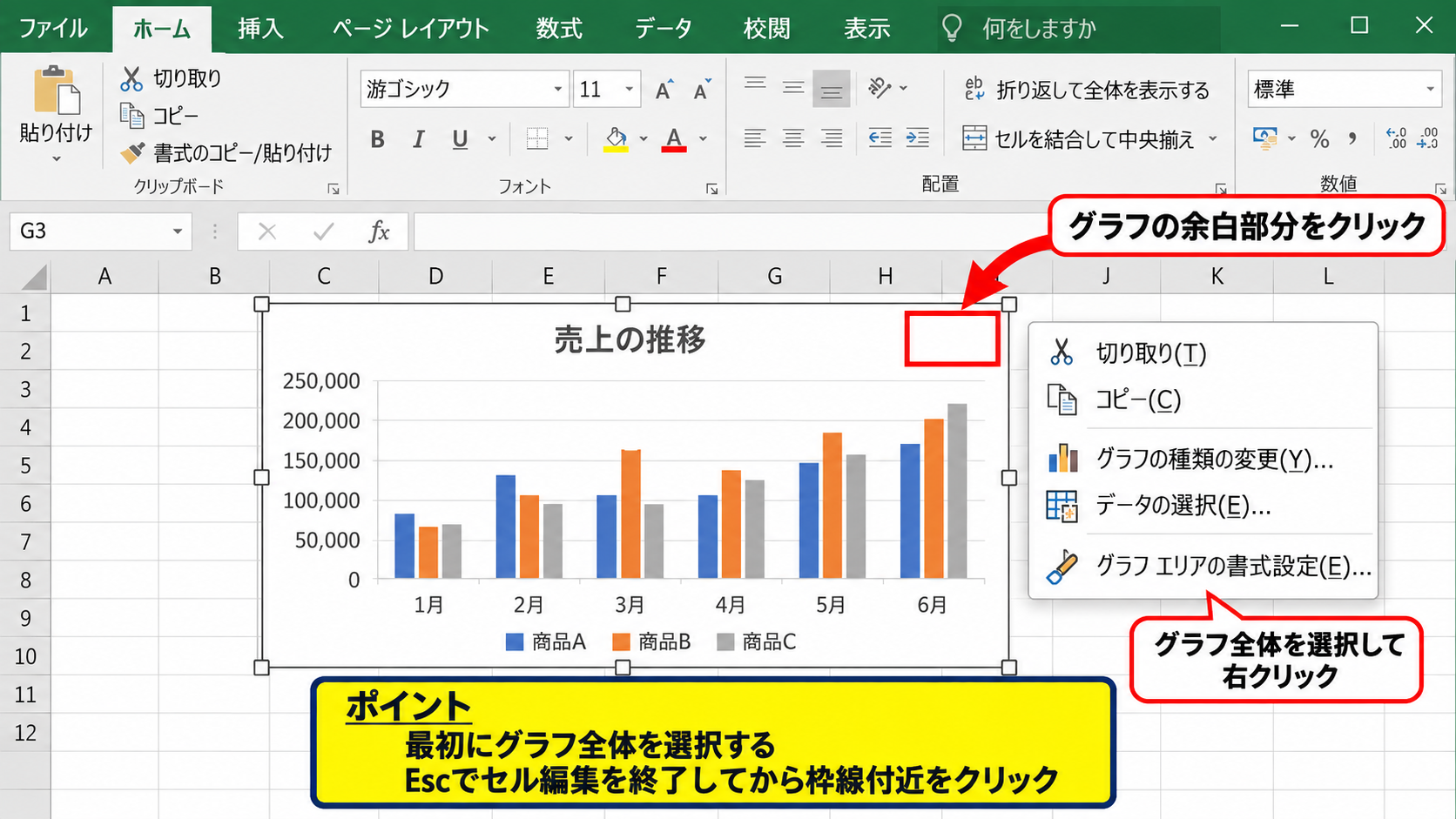
項目名そのものをクリックした場合は、横軸や凡例だけが選択されることがあります。
最初にグラフ全体を選択してから操作すると、意図しない要素だけを削除する失敗を避けやすくなります。
グラフが選択できないときは、セルの編集中になっていないか確認します。
Escキーを押して編集状態を終了し、グラフの枠線付近をクリックすると選択しやすくなります。
データの選択画面を開く手順
グラフ全体を選択した状態で右クリックし、表示されたメニューからデータの選択をクリックします。
または、リボンのグラフのデザインタブにあるデータの選択から開くこともできます。
データソースの選択画面では、左側に凡例項目、右側に横軸ラベルが表示されます。
売上という名前を変えたい場合は左側を操作し、4月や5月などの並びを変えたい場合は右側を操作する仕組みです。
凡例と横軸では編集する場所が異なるため、変更したい文字の役割を先に見分けましょう。
元データの見出しを変更する方法
最も手軽な方法は、元データのヘッダーセルを直接書き換える操作です。
たとえばB1セルの売上を月間売上に変更すると、凡例も月間売上へ自動的に変わります。
この方法は、データ表とグラフで同じ名称を使いたいときに便利です。
ただし、表では短い見出しにし、グラフだけでは詳しい名称にしたい場合もあるでしょう。
その場合は次の見出しで解説する系列名の編集を使い分けます。
【操作のポイント】グラフの名称だけを変えたいときはデータの選択画面を使い、表と同じ名称でよいときは1行目のヘッダーセルを修正します。
横軸の項目名を表示・編集する設定
続いては、横軸に表示する項目名の指定と編集について確認していきます。
| 商品名 | 販売数 |
|---|---|
| ノート | 80 |
| ペン | 125 |
| 付箋 | 65 |
横軸の項目名は、棒グラフや折れ線グラフにおいて比較対象を示す文字です。
商品名、月、部門名などを正しく表示できれば、数値の意味をひと目で判断しやすくなります。
横軸ラベルの範囲を指定する方法
グラフを選択してデータの選択を開いたら、横軸ラベルの右側にある編集をクリックします。
軸ラベルの範囲という小さな画面が表示されたら、項目名が入力されているセル範囲を指定します。
上の表なら、A2からA4までを指定すると、横軸にはノート、ペン、付箋が順に表示されます。
数式バーに表示される範囲は、通常はシート名と絶対参照を含む形式です。
横軸ラベル範囲の例
=Sheet1!$A$2:$A$4
1行目のA1セルにある商品名は見出しなので、横軸ラベルの範囲には含めません。
サンプルデータでは1行目をヘッダーとして扱い、2行目以降を項目名として指定するのが基本です。
項目名が数字になる原因と対処
横軸に1、2、3のような番号だけが出る場合は、横軸ラベルの参照範囲が未設定である可能性があります。
グラフ作成時に数値列だけを選択すると、エクセルは分類項目を判断できず、連番を仮のラベルとして表示します。
このときは、データの選択から横軸ラベルを編集し、商品名や日付が入った列を指定します。
日付が数値に見える場合は、元データのセル書式も確認しましょう。
セルの表示形式を日付に変更しても、グラフ側の軸設定が日付軸になっていると表示の仕方が変わることがあります。
項目名が連番になったときは横軸ラベルの参照先を最初に確認すると、短時間で原因を絞り込めます。
横軸ラベルの文字を見やすくする設定
項目名が長い場合は、横軸ラベルが重なって読めなくなることがあります。
横軸を右クリックして軸の書式設定を開くと、ラベルの位置や文字の向きを調整できます。
文字列を45度に傾けたり、表示間隔を調整したりすると、項目数が多いグラフでも見やすさを保てます。
元データ側でセル内改行を使う方法もありますが、資料全体の統一感を考えて使用しましょう。
【操作のポイント】横軸の文字が重なる場合は、名称をむやみに省略する前に、ラベルの角度と表示間隔を調整します。
凡例の項目名を変更・追加する方法
続いては、グラフの凡例に表示される項目名を変更・追加する方法を確認していきます。
| 月 | 計画 | 実績 |
|---|---|---|
| 4月 | 120 | 118 |
| 5月 | 130 | 138 |
| 6月 | 140 | 132 |
凡例は、色や線の種類がどのデータ系列を示すかを説明する場所です。
計画と実績の比較グラフでは、凡例の名称が曖昧だと数値の意味を取り違えるおそれがあります。
B
罫線
データの選択
| A | B | C | |
|---|---|---|---|
| 1 | 月 | 計画 | 実績 |
| 2 | 4月 | 120 | 118 |
| 3 | 5月 | 130 | 138 |
系列名を編集する手順
グラフを選択し、データの選択画面を開きます。
左側の凡例項目から変更したい系列を選び、編集をクリックします。
系列名の欄には、セル参照または任意の文字列を設定できます。
たとえば計画を予算計画へ変更したい場合は、B1セルの文字を変更するか、系列名の入力欄へ新しい文字を入力します。
凡例名をセル参照にしておくと、表の見出しとグラフの表記を連動できる点がメリットです。
系列名としてB1セルを参照する例
=Sheet1!$B$1
セル参照ではなく直接文字を入力した場合、以後は元データの見出しを変えても凡例名は自動更新されません。
系列を追加して凡例を増やす方法
新しい列に前年比や目標達成率などを追加した後、グラフにも表示したい場合があります。
データの選択画面で追加をクリックすると、新しい系列を登録できます。
系列名には1行目のヘッダーセル、系列値には2行目以降の数値セルを指定します。
前年比をD列に追加した場合の指定例
系列名 =Sheet1!$D$1
系列値 =Sheet1!$D$2:$D$4
追加後に凡例へ前年比が表示され、グラフにも対応する棒や線が加わります。
数値の単位が売上金額と比率のように大きく異なる場合は、複合グラフや第2軸の利用も検討しましょう。
凡例を表示・非表示にする設定
凡例自体が表示されないときは、グラフ右上のグラフ要素ボタンを確認します。
プラス記号をクリックし、凡例にチェックを入れると表示できます。
右向きの矢印から上、下、左、右を選択すると、グラフ内での配置も変更できます。
系列が1つだけのグラフでは凡例を非表示にしたほうが見やすい場合もあるため、資料の目的に合わせて判断しましょう。
【操作のポイント】凡例の名前はデータ系列の意味を短く正確に表し、複数系列を比較するときは色と名称の対応を必ず確認します。
グラフの項目名が表示されない場合の確認項目
続いては、グラフの項目名が表示されない場合の確認項目について解説していきます。
| 日付 | 問い合わせ件数 |
|---|---|
| 4月1日 | 18 |
| 4月2日 | 23 |
| 4月3日 | 16 |
項目名が消えたように見えるときは、データ範囲、軸の設定、ラベルの表示間隔を順に確認すると原因を見つけやすくなります。
グラフデータ範囲の不足
グラフ作成時の選択範囲に項目名列が含まれていないと、横軸のラベルは表示されません。
データの選択画面のグラフデータの範囲を確認し、A列の項目名から数値列までを含めます。
行と列の切り替えをクリックすると、系列と項目名の解釈が入れ替わります。
意図と反対に月が凡例へ入り、売上が横軸へ入った場合は、この切り替えで整うことがあります。
データ範囲の選択漏れは、項目名が出ない原因として特に多いため、最初に確認しましょう。
軸ラベルの表示間隔
日付や商品名が多いグラフでは、すべてのラベルが表示されないことがあります。
これはエクセルが文字の重なりを防ぐため、一定間隔でラベルを省略している状態です。
横軸を右クリックして軸の書式設定を開き、ラベルの間隔を自動から指定へ変更すると、表示する間隔を調整できます。
すべてを表示すると読みにくくなる場合は、2個ごとや5個ごとに表示する設定も有効です。
項目数が多いときは、グラフを横に広げる、文字を傾ける、表示間隔を設定するという順で調整すると、情報量と読みやすさの両立を図れます。
フィルターで非表示になったデータ
表にオートフィルターが設定され、一部の行が絞り込まれていると、グラフにも表示されないことがあります。
グラフのデザインタブからデータの選択を開き、非表示および空白セルをクリックすると、非表示の行と列のデータを表示する設定を確認できます。
空白セルを間隔、ゼロ、データ要素を線で結ぶのどれとして扱うかも、折れ線グラフでは重要です。
表のフィルター状態とグラフの表示範囲は関連するため、見えない項目だけをグラフの不具合と決めつけないことが大切です。
【操作のポイント】項目名が消えた場合は、横軸ラベル範囲、ラベルの表示間隔、元データのフィルター状態を順に確認します。
データラベルとグラフタイトルの表示設定
続いては、項目名と合わせて整えたいデータラベルとグラフタイトルの表示設定を確認していきます。
| 部門 | 受注額 |
|---|---|
| 営業一課 | 340 |
| 営業二課 | 280 |
| 営業三課 | 410 |
横軸と凡例だけで意味を伝えきれない場合は、データラベルやグラフタイトルを使います。
数値そのもの、分類名、系列名をどこまで表示するかを決めると、読み手に伝わる資料になります。
データラベルに分類名を表示する方法
円グラフや棒グラフでは、データ要素のそばに項目名を出したいことがあります。
グラフ右上のプラス記号からデータラベルにチェックを入れ、右向きの矢印からその他のオプションを開きます。
データラベルの書式設定で分類名にチェックを入れると、商品名や部門名を数値の近くへ表示できます。
値にもチェックを入れれば、名称と数値を同時に示せます。
円グラフでは分類名とパーセンテージを併記すると構成比を理解しやすいでしょう。
セルの値をラベルとして使う方法
元データとは別の列に、短縮名や注記用の名称を用意している場合があります。
データラベルの書式設定にあるセルの値にチェックを入れると、任意のセル範囲をラベルとして利用できます。
たとえばA列に正式部門名、C列に資料用の短い部門名を入力し、C2からC4を指定する使い方です。
セルの値をラベルとして使う場合は、表示したい文字をあらかじめ別列へ用意します。
グラフ用の表記を元データから分離できるため、データベースとしての列名を変更せずに済みます。
長文ラベルはグラフ領域を圧迫するため、必要に応じて改行や短縮表記を使いましょう。
グラフタイトルと軸ラベルの追加
グラフタイトルは、何の数値をどの期間で比較しているかを端的に示す要素です。
グラフ要素からグラフタイトルを有効にし、表示されたタイトル枠をクリックして文字を入力します。
売上推移だけではなく、2026年度上期の月別売上推移のように、対象期間と単位が分かる名称が適しています。
縦軸の単位が円、件、個などの場合は、軸ラベルも追加すると誤解を減らせます。
タイトルは結論を書く場所ではなく、グラフが示す対象を明確にする場所です。
【操作のポイント】項目名、データラベル、タイトルをすべて増やすのではなく、読者が数値を判断するために必要な情報だけを残します。
まとめ エクセルのグラフで項目名を変更・表示する方法
エクセルのグラフで項目名を変更・表示するには、変更したい文字が横軸ラベルなのか、凡例の系列名なのか、データラベルなのかを見分けることが出発点です。
横軸の項目名は、データの選択画面から横軸ラベルの編集を選び、1行目のヘッダーを除いた分類データの範囲を指定します。
凡例の項目名は、同じ画面の凡例項目から系列を選択して編集します。
元データの1行目にヘッダーを置き、セル参照で系列名を指定すれば、表とグラフの名称を連動させられます。
項目名が表示されないときは、データ範囲、行と列の切り替え、ラベルの表示間隔、フィルター状態を確認しましょう。
グラフは数値を並べるだけでなく、項目名によって意味を伝える資料です。
横軸、凡例、データラベル、タイトルを目的に合わせて整え、読み手が迷わないグラフ作成を進めましょう。