Excelで「編集できない」「シートの追加や削除ができない」「数式を変更できない」と感じる場合、ブックの保護またはシートの保護が設定されている可能性があります。
ただし、ブックの保護とシートの保護は対象が異なるため、状況に合わない解除操作をしてもロックは外れません。
ブックの保護はシート構成を守る機能であり、シートの保護はセルの編集内容を守る機能です。
解除時に確認したいポイント
・シートの追加、削除、移動ができない場合はブックの保護
・特定セルだけ編集できない場合はシートの保護
・パスワードが表示される場合は設定者への確認が必要
この記事では、Excelでブックの保護を解除し、編集できないシートのロックを外す手順を分かりやすく解説していきます。
Excelでブックの保護を解除する手順
それではまず、ブックの保護を解除する基本操作について解説していきます。
| 状態 | 操作できる内容 | 確認場所 |
|---|---|---|
| ブックの保護あり | シート名変更や削除ができない | 校閲タブ |
| ブックの保護なし | シート構成を変更できる | 保護が解除された表示 |
校閲タブのブック保護解除
ブックの保護が有効なときは、シートタブを右クリックしても「削除」や「移動またはコピー」の項目が選べないことがあります。
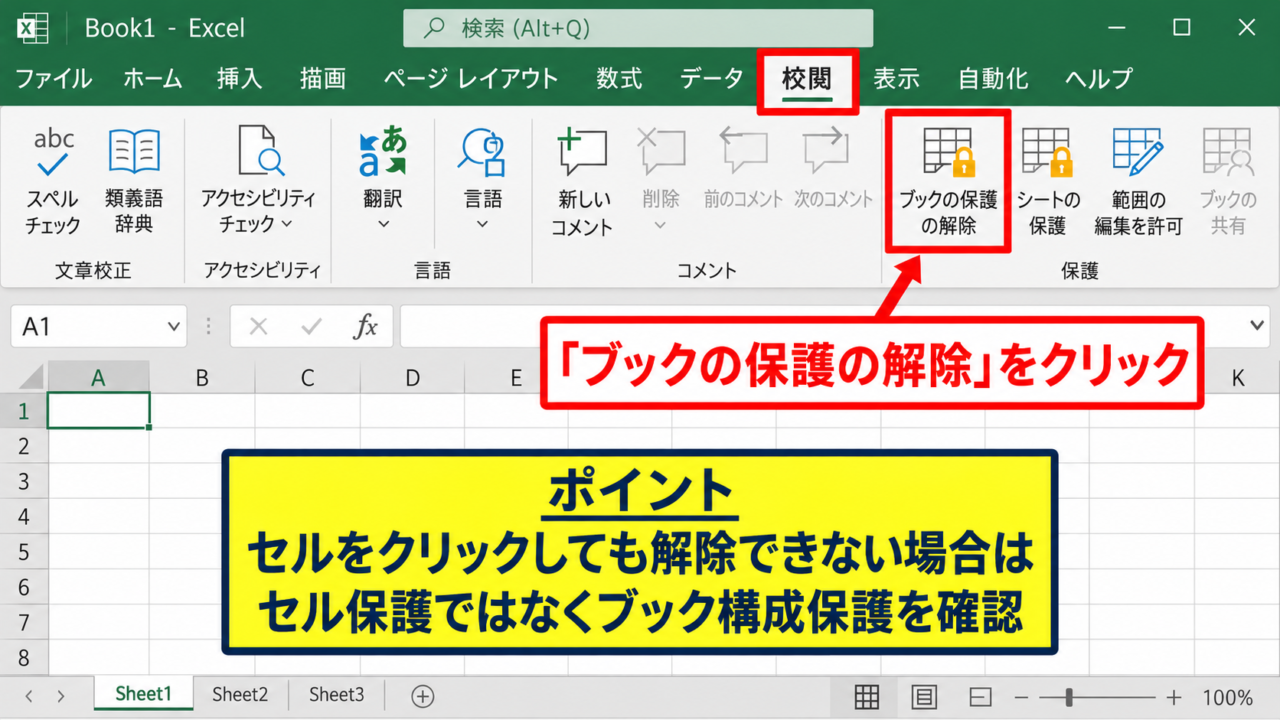
この場合はExcel上部のリボンから「校閲」タブを開き、「ブックの保護」または「ブックの保護の解除」を確認しましょう。
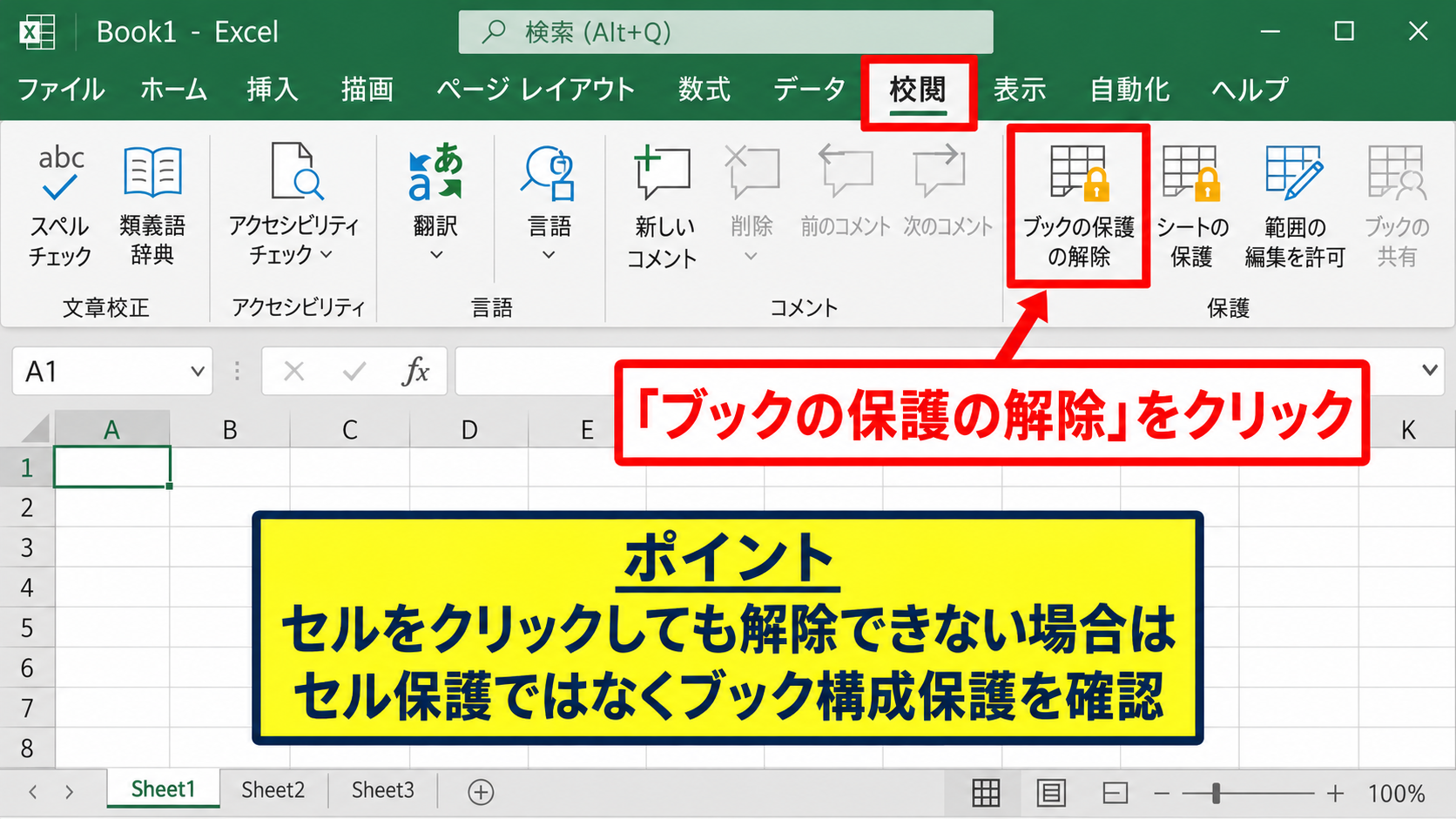
表示が「ブックの保護の解除」になっている場合、そのブックには構成保護が設定されています。
ボタンをクリックしてパスワード入力欄が出なければ、そのまま解除が完了します。
保護解除後はシートの追加、削除、非表示シートの再表示、シート順の変更が可能になります。
【操作のポイント】シート上のセルをクリックしても解除できない場合は、セル保護ではなくブック構成保護を疑います。
パスワード入力画面の確認
「ブックの保護の解除」をクリックすると、設定時のパスワードを求められることがあります。
ここで必要なのは、ファイルを開くためのパスワードではなく、ブック構成を保護したときに設定されたパスワードです。
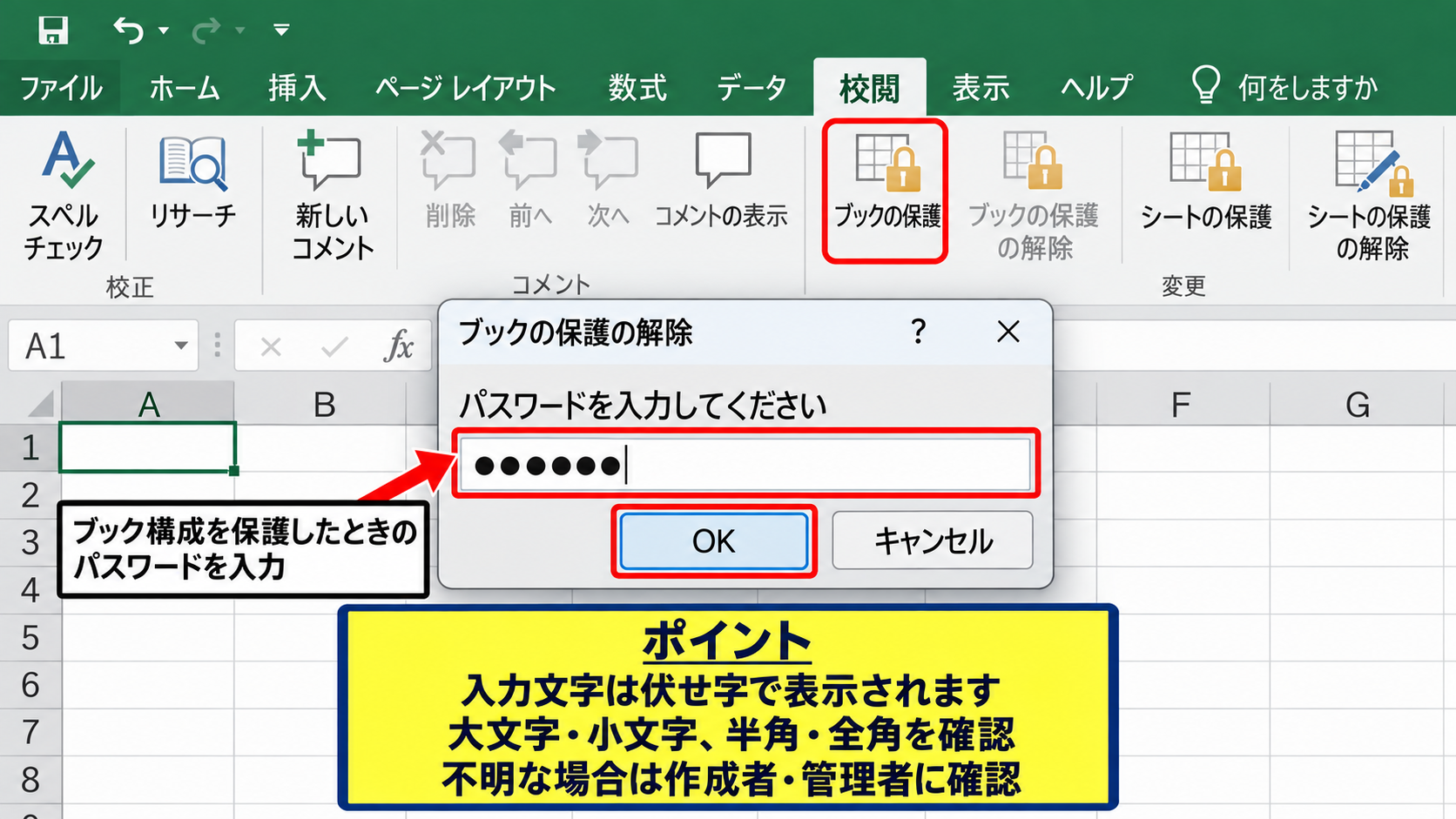
パスワードを正しく入力して「OK」を選ぶと、保護が外れます。
入力した文字は伏せ字で表示されるため、大文字と小文字、半角と全角、キーボード配列の違いに注意しましょう。
複数回誤入力すると作業時間が増えるため、記録や管理表がある場合は先に確認するのが安全です。
ブック保護のパスワードは、シート保護のパスワードとは別に設定されていることがあります。
【操作のポイント】パスワードが不明な場合は、ファイルの作成者、管理者、共有元に正式な解除手順を確認しましょう。
解除後の保存と共有設定
保護を解除した直後は、シート操作が可能になったかを確認します。
たとえばSheet1のタブを右クリックし、「名前の変更」「削除」「移動またはコピー」が選択できれば、ブック構成の保護は外れています。
共同編集用のファイルでは、解除した状態で上書き保存すると、他の利用者にも保護解除後の状態が反映される点に注意が必要です。
不要な変更を避けたい場合は、「名前を付けて保存」で別ファイルを作ってから編集すると安心です。
【操作のポイント】共有ブックでは、保護を外す前に誰が構成を変更するのかを決めておくと、シートの誤削除を防げます。
編集できないシートのロック解除手順
続いては、特定のシート内でセルを編集できない場合の解除方法を確認していきます。
| セルの状態 | 編集結果 | 主な原因 |
|---|---|---|
| ロックされたセル | 入力不可 | シート保護が有効 |
| ロック解除セル | 入力可能 | 編集用に設定済み |
校閲タブのシート保護解除
セルに文字を入力しようとして「変更しようとしているセルまたはグラフは保護されているため変更できません」と表示される場合、シート保護を確認します。
対象シートを開き、「校閲」タブの「シート保護の解除」をクリックしましょう。
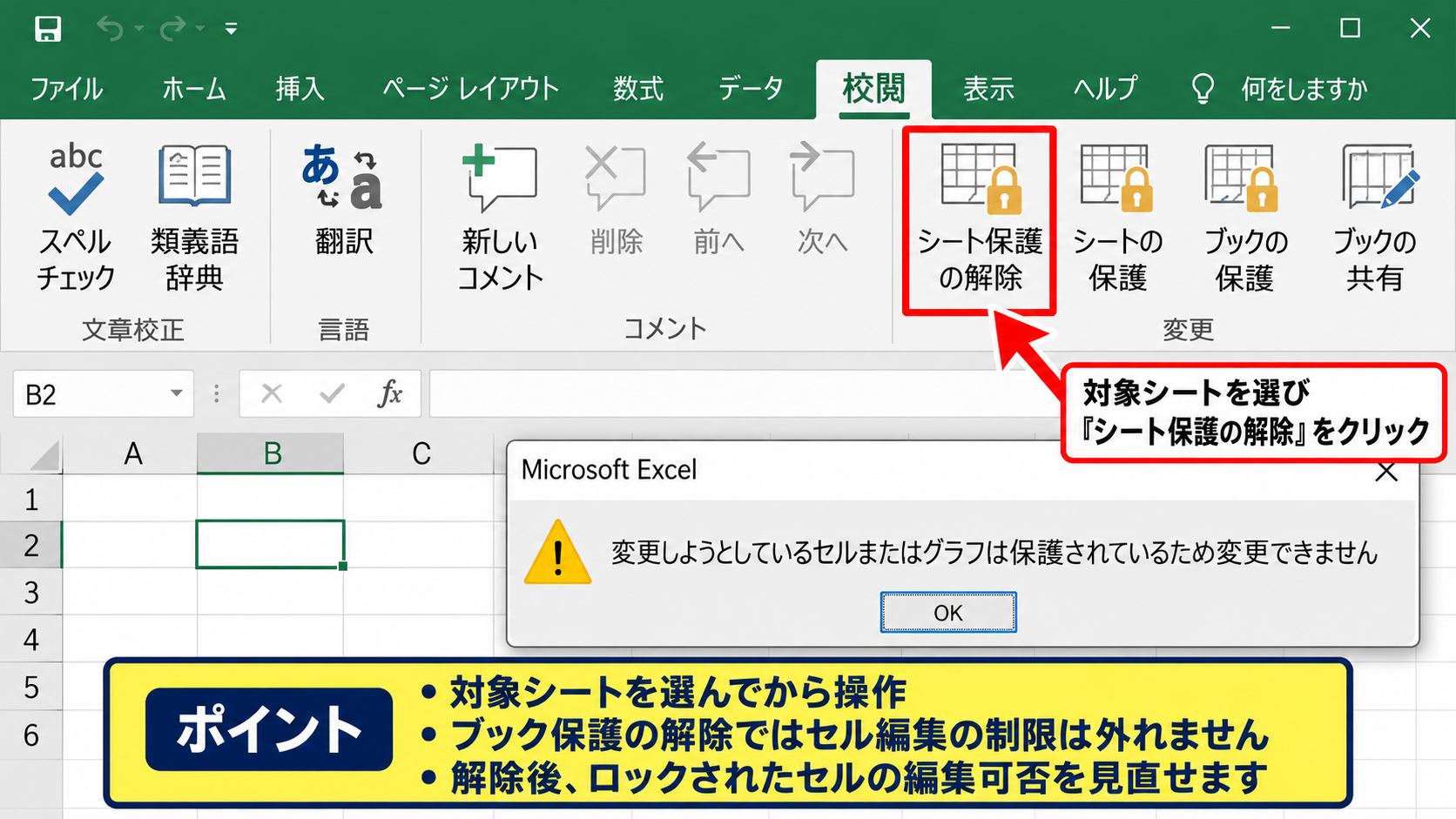
ボタン名が「シートの保護」と表示されているなら、現在のシートには保護がかかっていません。
反対に「シート保護の解除」と表示されているなら、そのシートは保護中です。
シート保護を解除すると、ロック設定されたセルの編集可否を見直せるようになります。
【操作のポイント】ブック保護の解除ではセル編集の制限は外れないため、対象シートを選んでから操作します。
入力可能なセル範囲の判定
シート保護がかかっていても、あらかじめロック解除された入力欄だけは編集できる設計があります。
たとえば1行目を見出しとし、A2からC10を入力欄にしたサンプルでは、入力欄だけロックを外して保護する運用が一般的です。
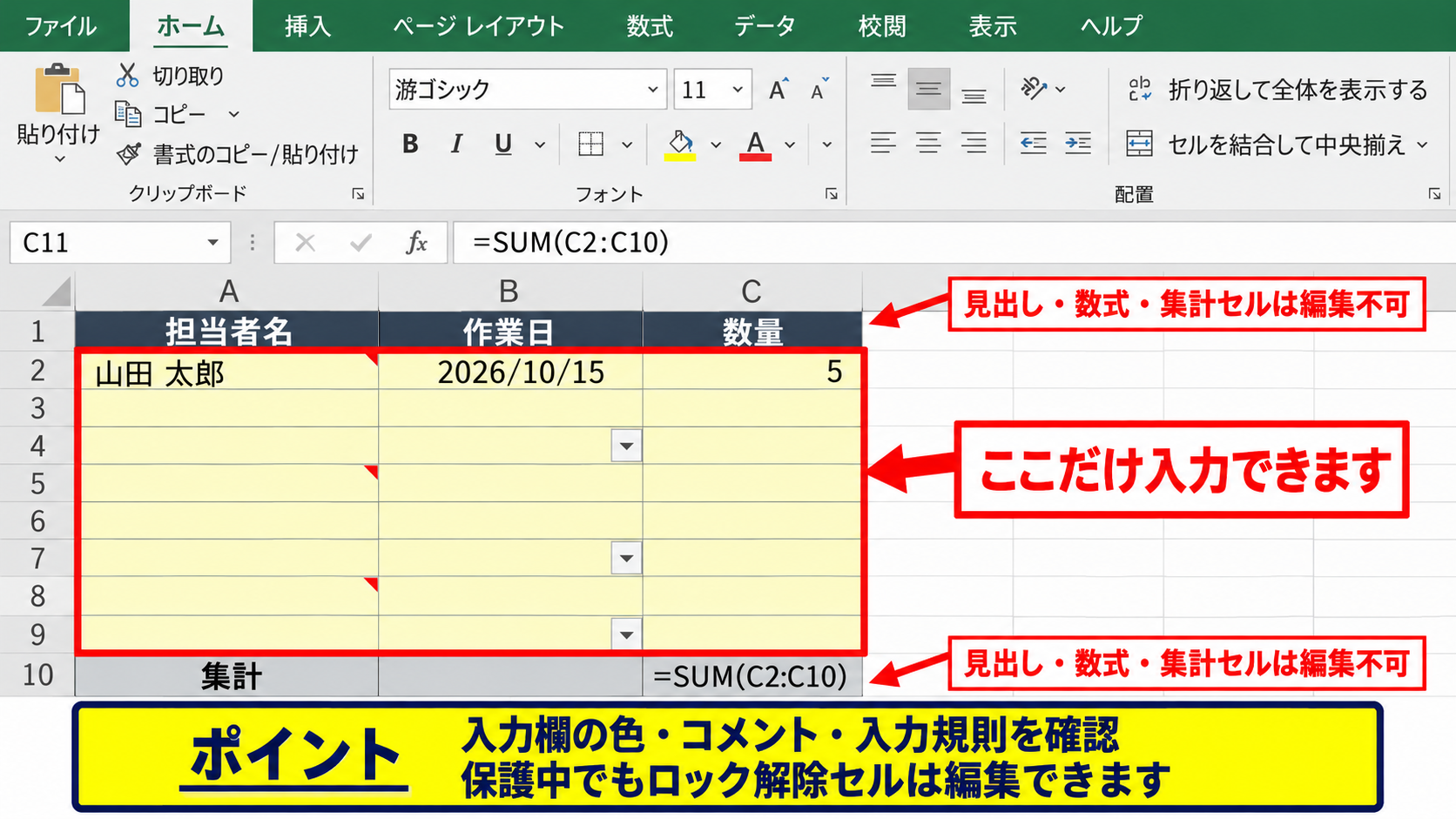
入力欄として利用する範囲の例
A2からA10 担当者名
B2からB10 作業日
C2からC10 数量
編集できるセルとできないセルが混在しているときは、故障ではなく入力ミスを防ぐための設計かもしれません。
数式セル、見出しセル、集計セルが編集不可でも、入力欄だけ使えるケースを先に確認しましょう。
【操作のポイント】入力欄の色やコメント、データの入力規則を確認すると、編集対象を判断しやすくなります。
シート保護パスワードの入力
シート保護の解除でも、パスワードが設定されている場合は入力画面が表示されます。
正しい文字列を入力して解除できれば、セルの編集、行列の追加、書式変更などを設定内容に応じて行えるようになります。
ただし、パスワードが分からない状態で保護を回避しようとすると、業務ルールやデータ管理上の問題になることがあります。
正規の権限を持つ担当者に解除を依頼することが、データの整合性を守る基本です。
【操作のポイント】解除後は必要なセルだけを編集し、作業が終わったら保護を再設定する運用も有効です。
ロック対象と保護状態の確認
続いては、ブック保護とシート保護の違いを画面上で見分ける方法を確認していきます。
| 確認項目 | ブックの保護 | シートの保護 |
|---|---|---|
| 守る対象 | シート構成 | セルや操作 |
| 主な症状 | シートを削除できない | セルに入力できない |
シートタブ操作の確認
シート名の変更、シートの削除、シートの移動が無効になっているなら、ブックの保護を確認します。
一方で、シートタブ操作はできるのにセルの入力だけできない場合は、シート保護が原因である可能性が高いでしょう。
症状を先に分けると、解除すべき保護の種類を短時間で絞り込めます。
【操作のポイント】保護の種類を混同しないため、まずシートタブとセルの両方を試します。
校閲リボンの表示確認
Excelの「校閲」タブには「シートの保護」と「ブックの保護」が並んでいます。
保護中の対象は、解除用の名称で表示されるため、ボタンの文字を読むだけでも状態確認に役立ちます。
シート保護の解除
➤
ブックの保護
| A | B | C | |
|---|---|---|---|
| 1 | 項目 | 状態 | 確認 |
| 2 | Sheet1 | 保護中 | 校閲タブ |
画面のように、操作対象に応じた保護解除ボタンを選択します。
【操作のポイント】似た名前のボタンを押し間違えないよう、解除したいのがセルかシート構成かを確認します。
ファイル情報画面の確認
「ファイル」タブから「情報」を開くと、保護関連の設定を確認できる場合があります。
ブックの共有方法やアクセス制限、読み取り専用の設定によっては、保護解除とは別の原因で編集できないこともあります。
黄色い保護ビュー、読み取り専用、共有中のロックはシート保護とは異なる制限です。
【操作のポイント】解除ボタンが見つからないときは、ファイル情報で読み取り専用や保護ビューも確認します。
セルロックと入力範囲の設定
続いては、保護を解除した後に編集可能なセルを設定する考え方を確認していきます。
| 列 | 1行目の見出し | 設定例 |
|---|---|---|
| A列 | 商品名 | 入力可 |
| B列 | 数量 | 入力可 |
| C列 | 金額 | 数式を保護 |
セルのロック設定
Excelでは、セルの書式設定にある「保護」タブでロックの有無を設定できます。
ただし、セルをロックにしても、シート保護を有効にするまで編集制限は働きません。
入力欄にしたいA2からB10を選択し、セルの書式設定からロックのチェックを外しておくと、シート保護後もその範囲だけ入力できます。
セルロックの効果
セルのロックのみ 通常は編集可能
セルのロックとシート保護 編集不可
セルロック解除とシート保護 編集可能
【操作のポイント】入力欄だけ先にロック解除してからシート保護を設定すると、入力フォームとして使いやすくなります。
数式セルの保護
金額を計算するC列には、1行目を見出しとしてC2に数式を入力する例を考えます。
C2の数式
=B2*D2
数量がB列、単価がD列にある場合、C2で金額を計算できます。
C2の右下にあるフィルハンドルを下方向へオートフィルすると、C3以降には行番号に合わせた計算式が自動で入力されます。
たとえばC3は=B3*D3、C4は=B4*D4となり、各行の数量と単価から金額を求める仕組みです。
数式セルをロックしておくと、利用者が誤って計算式を削除する事故を防げます。
【操作のポイント】数式を入力したセルは保護し、数値を入力するセルだけロック解除するのが基本です。
許可する操作の選択
シートの保護を設定する画面では、ユーザーに許可する操作を細かく選べます。
たとえば「ロックされていないセル範囲の選択」を許可し、行の削除や列の挿入を許可しない設定にすると、入力作業だけを安全に行えます。
保護は完全に操作を止める機能ではなく、必要な操作だけ残すための設定です。
【操作のポイント】利用者の実際の作業を想定し、入力、並べ替え、フィルターなど必要な権限だけを許可します。
解除できない場合の原因確認
続いては、保護解除のボタンを押しても編集できない場合に確認したい原因を解説していきます。
| 症状 | 考えられる原因 | 対応 |
|---|---|---|
| 編集できない | 読み取り専用 | 別名保存や属性確認 |
| 解除できない | パスワード不明 | 設定者へ確認 |
読み取り専用ファイルの状態
ファイル名の近くに「読み取り専用」と表示される場合、シート保護を解除しても上書き編集できないことがあります。
ファイルを別名で保存できるか、エクスプローラー上のファイル属性に読み取り専用が付いていないかを確認しましょう。
読み取り専用はファイル全体への制限であり、ブック保護やシート保護とは別の設定です。
【操作のポイント】作業用コピーを作成して編集できる場合は、元ファイルの保存権限も確認します。
保護ビューと共有ファイルの制限
メール添付やダウンロードしたExcelファイルでは、保護ビューにより編集が無効になることがあります。
信頼できる送信元であることを確認したうえで「編集を有効にする」を選択すると、編集可能になる場合があります。
また、OneDriveやSharePointで他の人が同じファイルを開いていると、競合回避のために一部の操作が制限されることもあります。
【操作のポイント】ファイル上部の黄色いメッセージバーや共同編集者の表示を確認してから保護設定を疑います。
パスワード管理と再保護
保護を解除できた後に再設定する場合は、パスワードを組織のルールに沿って安全に管理します。
担当者しか分からない状態にすると、異動や退職時にファイルを保守できなくなるかもしれません。
保護パスワードは、権限を持つ複数の担当者が確認できる管理方法にしておくと安心です。
【操作のポイント】再保護前には、入力が必要なセルと数式を守るセルをテストしておきます。
まとめ エクセルでブックの保護を解除する方法(編集できないシートのロックを外す手順)
Excelで編集できない原因は、ブックの保護、シートの保護、読み取り専用、保護ビューなど複数あります。
シートの追加や削除ができない場合は「校閲」タブからブックの保護を確認し、セルに入力できない場合はシート保護を確認しましょう。
ブックの保護はシート構成、シートの保護はセル編集を制限する機能と覚えると判断しやすくなります。
解除手順の整理
・シート構成を変えたい場合はブックの保護の解除
・セルを編集したい場合はシート保護の解除
・解除できない場合はパスワード、読み取り専用、保護ビューを確認
パスワード付きの保護は、設定者または正規の管理者に確認して解除することが重要です。
解除後は数式セルや重要な見出しを再び保護し、必要な入力欄だけを編集可能にすると、Excelファイルを安全かつ使いやすく運用できます。