Excelで表を作成していると、文字が詰まりすぎて読みづらかったり、見出しだけ少しゆったり見せたかったりする場面があります。
セル内の文字間隔は、Wordのように文字単位で自由に指定する機能が中心ではありませんが、配置、インデント、均等割り付け、列幅、テキストボックスを使い分けることで、見た目を整えることが可能です。
特に、帳票のタイトル、住所、商品名、印刷用のラベルなどでは、文字の間隔とセル幅のバランスが表全体の読みやすさを左右します。
この記事で扱う主な方法
・セルの書式設定で横方向の配置を変更する方法
・均等割り付けでセルいっぱいに文字を配置する方法
・インデントや列幅で文字の見え方を調整する方法
・テキストボックス内で文字間隔を細かく指定する方法
ここではWindows版Excelを前提に、セル内の文字を詰める・広げる操作と、印刷時に整って見える調整方法を解説します。
エクセルで文字の間隔を整える方法【セルの配置変更】
それではまず、セル内の文字を横方向に整える基本操作について解説していきます。
| A | B | C |
|---|---|---|
| 1 | 項目 | 売上金額 |
| 2 | 東京営業所 | 125000 |
セルの書式設定を開く手順
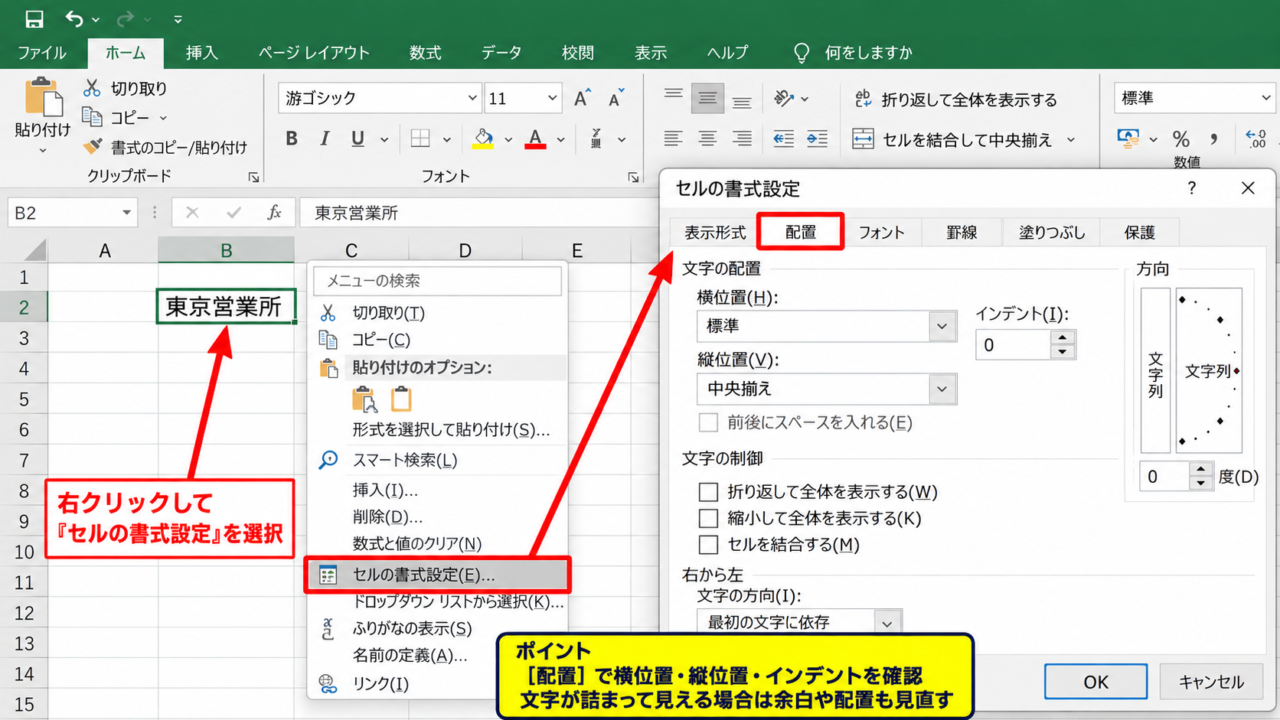
セル内の文字配置を細かく変えるときは、対象セルを選択してからセルの書式設定を開きます。
たとえばB2セルの「東京営業所」を整えたい場合は、B2セルをクリックし、右クリックメニューから「セルの書式設定」を選択します。
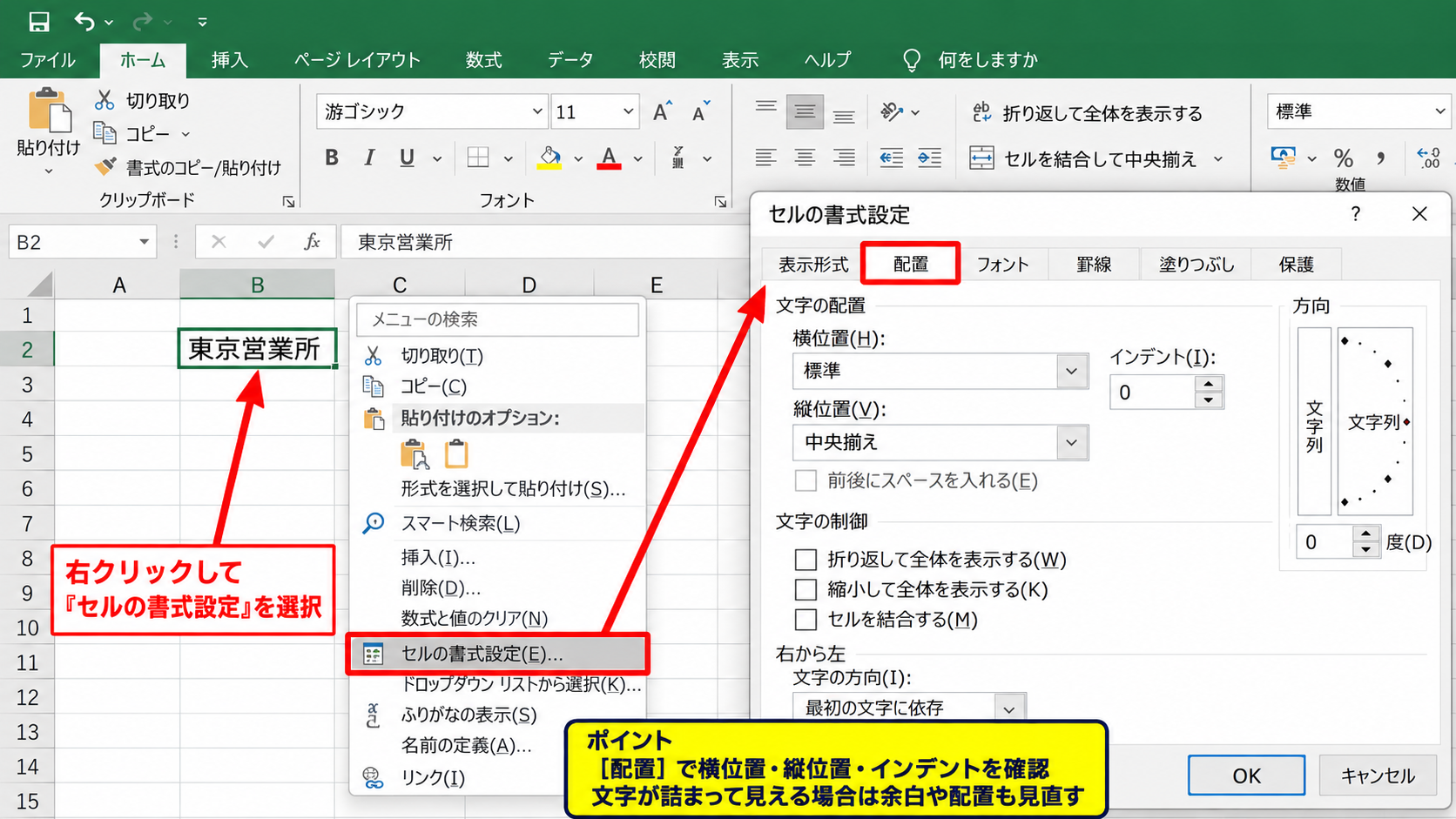
キーボード操作なら、対象セルを選択した状態でCtrlキーと1キーを同時に押しても、セルの書式設定を表示できます。
表示された画面では「配置」タブを選ぶと、横位置、縦位置、インデント、文字の制御をまとめて変更できます。
文字間隔そのものを変更したいと感じた場合でも、最初に横位置とインデントを確認することが重要です。
セルの余白や配置が原因で、文字が詰まって見えるケースも少なくありません。
横位置の選択による見え方
「横位置」の一覧には、標準、左詰め、中央揃え、右詰め、均等割り付け、両端揃えなどが表示されます。
文字列の見出しを中央に置きたい場合は「中央揃え」、左端から少し離して表示したい場合は「左詰め」を選びます。
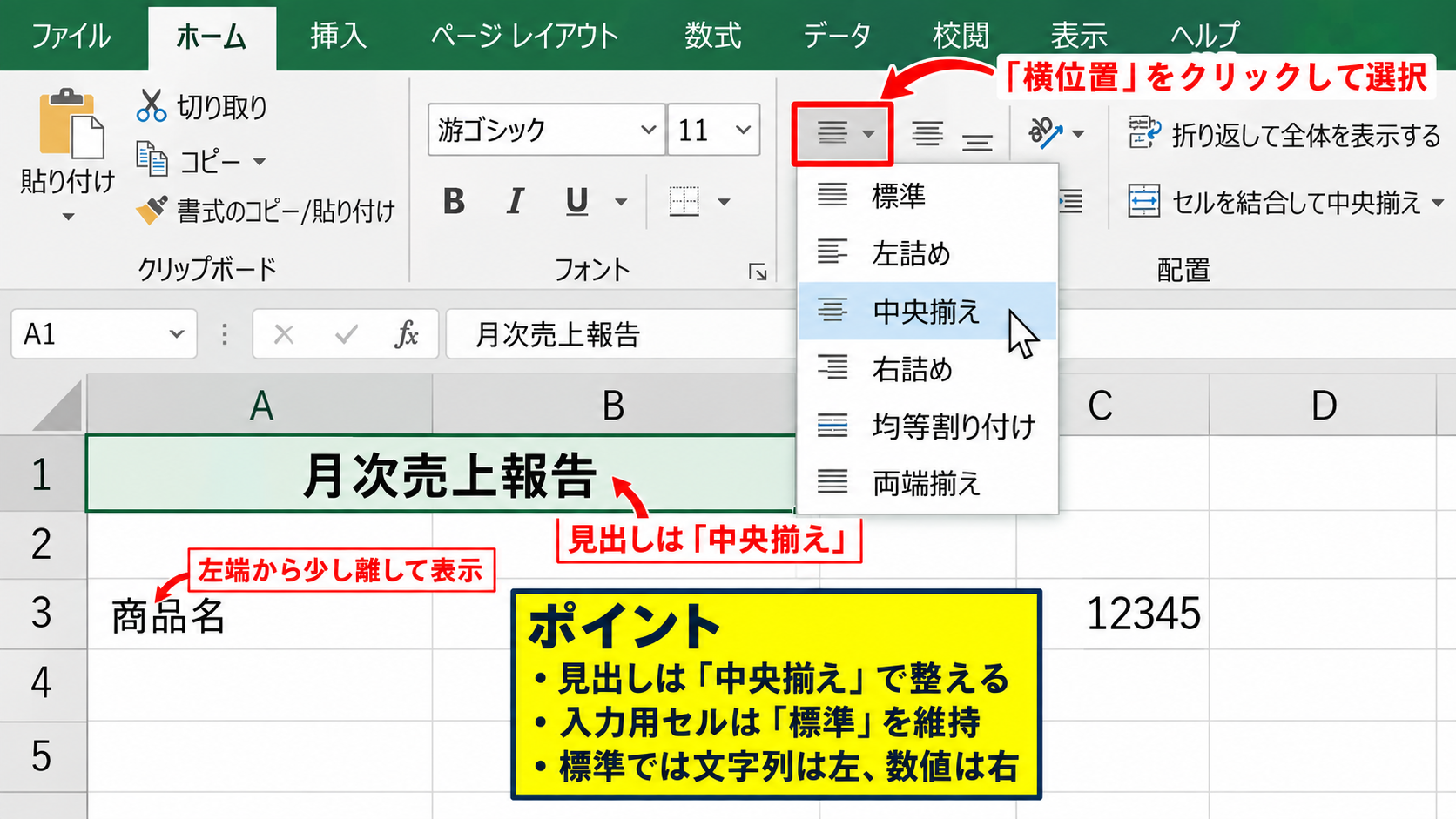
数値は通常右側に揃いますが、文字列と数値が混在する帳票では、意図した位置に合わせて横位置を指定すると整然と見えます。
横位置を「標準」に戻すと、文字列は左、数値は右というExcelの標準ルールに従います。
データ入力用のセルでは標準を維持し、タイトルや見出しだけに配置を設定すると、編集しやすさも保ちやすいでしょう。
インデントによる余白の調整
文字を少し右へずらして間隔にゆとりを出したい場合は、「配置」タブの「インデント」を利用します。
インデントを1にすると、左端と文字の間に一定の余白が生まれます。
階層構造を持つリストでは、親項目をインデント0、子項目をインデント1または2にすると、分類が視覚的に伝わりやすくなります。
インデントは文字同士の間隔を変える機能ではなく、セルの端と文字列の位置関係を変える機能です。
そのため、短い語句を中央に置きたいときよりも、左揃えの一覧表に余白を加えたいときに向いています。
【操作のポイント】
セルの文字が窮屈に見えるときは、フォントサイズを下げる前に、横位置とインデントを調整します。
セル内の文字を広げる均等割り付け
続いては、セル幅に合わせて文字を広げる均等割り付けを確認していきます。
| A | B | C |
|---|---|---|
| 1 | 均等割り付け前 | 均等割り付け後 |
| 2 | 月次売上 | 月 次 売 上 |
均等割り付けの設定場所
均等割り付けは、セルの書式設定の「配置」タブにある横位置から選択できます。
対象セルを選択し、横位置のプルダウンで「均等割り付け」を選んでOKを押しましょう。
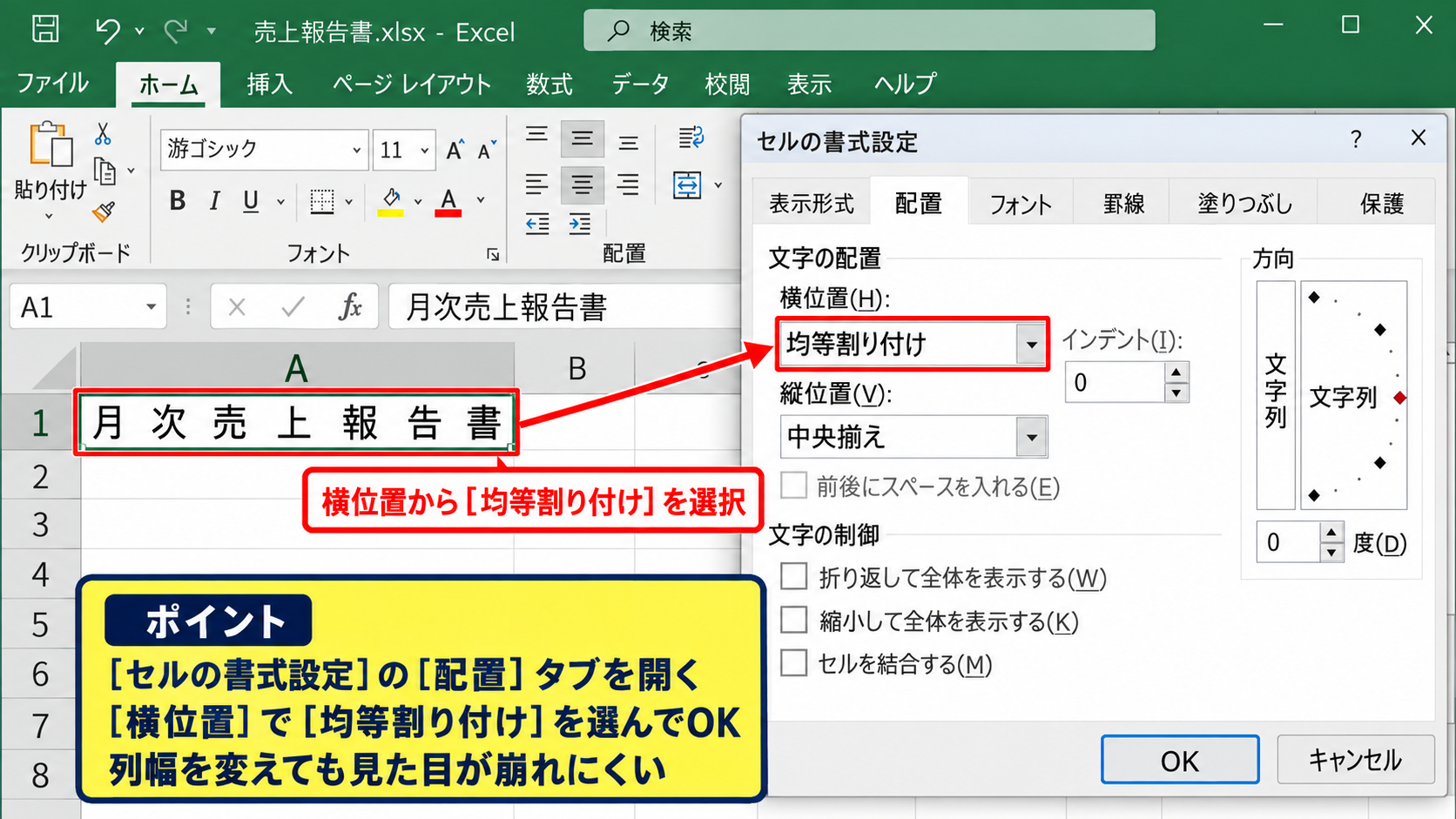
セルの横幅に余裕がある場合、文字列の各文字の間隔が自動調整され、左右に広がって表示されます。
帳票の見出しをセル幅いっぱいに見せたい場合に便利な機能です。
単にスペースを入力して文字を離すよりも、列幅を変えても見た目が崩れにくい点がメリットです。
均等割り付けと両端揃えの違い
横位置には「均等割り付け」と似た「両端揃え」もありますが、文字数やセルの状態によって表示結果が異なります。
均等割り付けは文字列をセル幅に合わせて均等に配置しやすく、タイトルや項目名の見栄えを整える用途に適しています。
両端揃えは、セルの左右端に文字を配置する考え方で、複数行の文章や折り返し表示との組み合わせで使われることがあります。
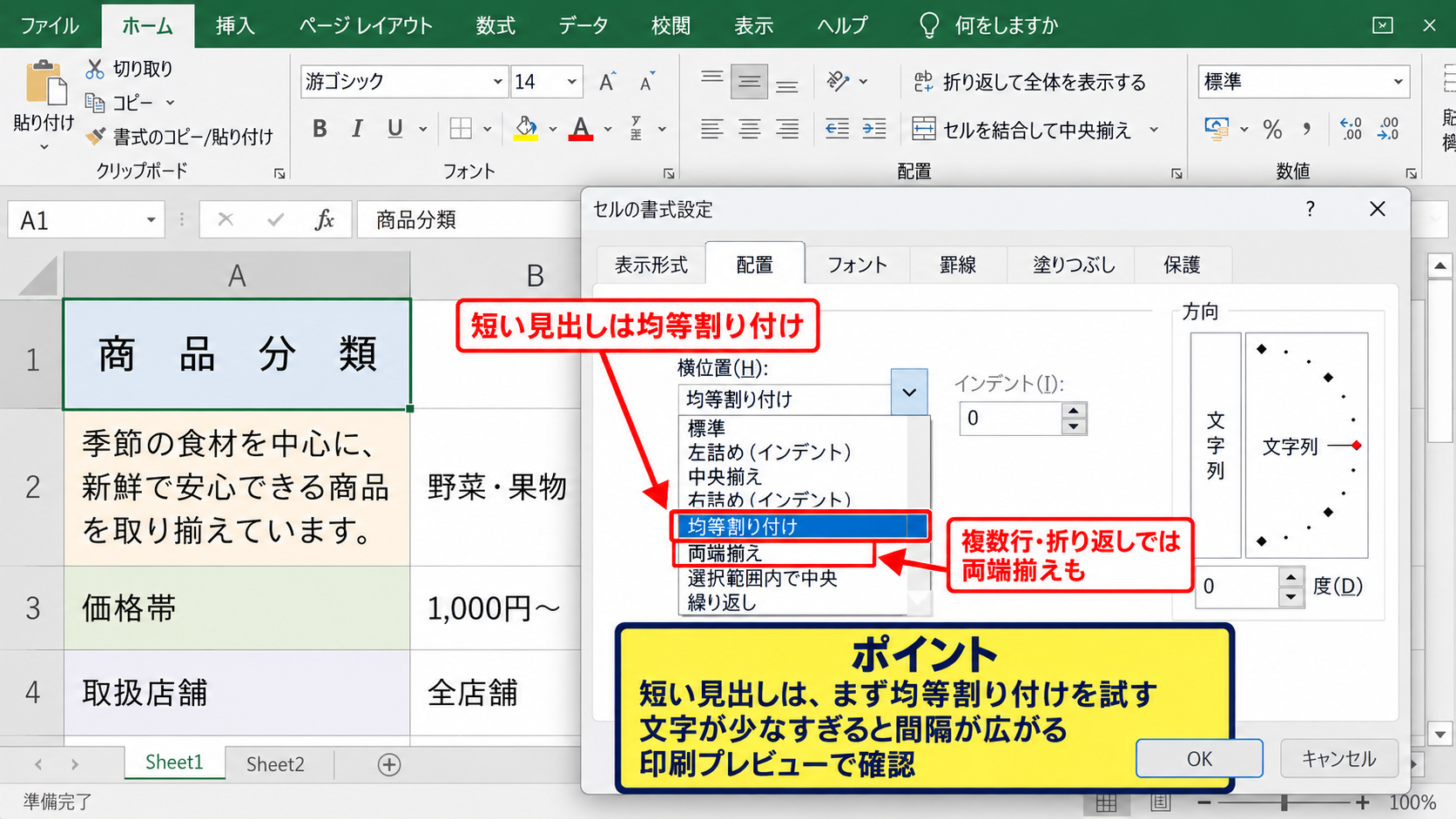
短い見出しを広げたいなら、まず均等割り付けを試すと判断しやすいでしょう。
ただし、文字数が極端に少ないと文字間が広がりすぎるため、印刷プレビューで確認することをおすすめします。
選択範囲内で中央に配置する方法
複数セルをまたぐ見出しを作る場合は、「セルを結合して中央揃え」ではなく「選択範囲内で中央」を使う方法もあります。
対象範囲を選択してセルの書式設定を開き、横位置から「選択範囲内で中央」を選択します。
結合セルを使わずに見出しを中央へ配置できるため、並べ替えやフィルターを使う表でも扱いやすくなります。
均等割り付けは文字間を自動調整する機能です。
選択範囲内で中央は、複数セルの幅を使って文字列を中央へ見せる機能です。
用途が異なるため、見出しを広げたいのか、範囲の中央に置きたいのかを分けて考えます。
【操作のポイント】
均等割り付けは短い見出しで効果的ですが、文字間が不自然に広がる場合は列幅を狭めるか中央揃えに切り替えます。
列幅と縮小表示による文字間隔の調整
続いては、列幅と文字の制御を使って、セル内の文字を詰めて見せる方法を確認していきます。
| A | B | C |
|---|---|---|
| 1 | 商品名 | 単価 |
| 2 | プレミアムコーヒー豆 | 980 |
列幅の自動調整
文字がセル内で切れて見える場合は、文字間隔を変える前に列幅を確認します。
列見出しの境界線をダブルクリックすると、入力されている文字列に合わせて列幅を自動調整できます。
また、列全体を選択して「ホーム」タブの「書式」から「列の幅の自動調整」を選ぶ方法もあります。
長い商品名や部署名がある表では、列幅の自動調整だけで読みやすさが改善することも多いです。
ただし、印刷する帳票では列が広がりすぎることがあるため、ページレイアウトも確認しましょう。
縮小して全体を表示する設定
列幅を変えられない場合は、「縮小して全体を表示する」を設定すると、文字サイズを自動的に小さくしてセル内に収められます。
| A | B | C | |
|---|---|---|---|
| 1 | 商品名 | 単価 | |
| 2 | プレミアムコーヒー豆 | 980 |
セルの書式設定の「配置」タブで「縮小して全体を表示する」にチェックを入れてください。
この設定では、文字数に応じてフォントが小さくなるため、隣のセルへ文字がはみ出しません。
印刷幅を固定した帳票で、見出しや品名を1行に収めたい場合に有効です。
折り返して全体を表示する設定
文字を小さくしたくない場合は、「折り返して全体を表示する」を利用します。
同じくセルの書式設定の配置タブ、またはホームタブの「折り返して全体を表示する」ボタンから設定できます。
文字列が複数行に分かれ、行の高さが自動的に広がります。
縮小して全体を表示する方法は横幅を優先したい場合に向きます。
折り返して全体を表示する方法は、文字の大きさを優先したい場合に向きます。
【操作のポイント】
列幅を固定したい帳票では縮小表示、文字の読みやすさを守りたい一覧では折り返し表示を選びます。
テキストボックスの文字間隔変更
続いては、セルではなくテキストボックスで文字間隔を細かく調整する方法を確認していきます。
| A | B | C |
|---|---|---|
| 1 | セル見出し | 図形内タイトル |
| 2 | 月次報告書 | 月 次 報 告 書 |
テキストボックスの挿入
テキストボックスを使うと、セルとは別に配置した文字の書式を調整できます。
「挿入」タブを開き、「テキスト」グループの「テキストボックス」を選択して、シート上でドラッグします。
作成した枠内にタイトルや注記を入力すると、セルを結合せずに自由な位置へ文字を置けます。
印刷用の表紙、社内掲示用の見出し、グラフ上の注釈では、テキストボックスが特に便利です。
ただし、テキストボックスはセルのデータではないため、並べ替えやフィルターで一緒に移動しない点には注意しましょう。
フォントの詳細設定
テキストボックス内の文字を選択し、右クリックして「フォント」を選ぶと、フォントの詳細設定を開けます。
環境によって表示項目は異なりますが、文字幅、間隔、位置などを調整できる場合があります。
文字間隔を「広く」または「狭く」に設定し、ポイント数を指定すると、見出しの印象を変えられます。
文字間隔を広くする設定は、短いタイトルを上品に見せたいときに役立ちます。
文字間隔を狭くする設定は、限られた枠内へ長いタイトルを収めたいときに役立ちます。
セルの中で文字ごとの間隔を細かく指定したい場合より、テキストボックスを使う方が目的に合うことがあります。
図形の書式と余白設定
テキストボックス内の文字が枠に近すぎる場合は、文字間隔ではなく内部余白を調整します。
テキストボックスを右クリックし、「図形の書式設定」からテキストオプションを開くと、上下左右の余白を変更できます。
左右の余白を小さくすれば、同じ枠の幅でも文字を広く使えます。
文字を詰める目的が枠内への収まりであるなら、文字間隔より内部余白の調整が自然なこともあります。
【操作のポイント】
セル内のデータには配置設定を使い、装飾的なタイトルや注記にはテキストボックスを使うと管理しやすくなります。
印刷時に見やすくする文字配置
続いては、画面だけでなく印刷時にも文字間隔が整って見える調整を確認していきます。
| A | B | C |
|---|---|---|
| 1 | 部署名 | 担当者名 |
| 2 | 営業推進部 | 山田 太郎 |
ページレイアウトの確認
画面上で整っていても、印刷すると列幅や余白の影響で文字が詰まって見える場合があります。
「ファイル」から「印刷」を開き、印刷プレビューで全体の幅と改ページ位置を確認しましょう。
横方向に収まらない表では、ページレイアウトタブの拡大縮小印刷で幅を1ページに設定する方法があります。
ただし、縮小しすぎると文字そのものが小さくなるため、列幅の整理と不要な列の削減を先に行うことが大切です。
フォントサイズと列幅のバランス
文字を詰めて表示したいからといって、フォントサイズを一律に小さくすると、表の可読性が落ちます。
基本のデータ部分は読みやすいサイズを維持し、見出しだけを少し大きくしたり、均等割り付けを使ったりするとメリハリが生まれます。
同じ表の中でフォント、配置、罫線のルールをそろえると、文字間隔を大きく変えなくても整った印象になります。
見出しは中央揃えまたは均等割り付け。
文章は左揃え。
金額や数量は右揃え。
この基本ルールだけでも、帳票は見やすくなります。
スペース入力を避ける理由
文字を広げるために全角スペースや半角スペースを手入力すると、列幅の変更やフォントの違いで見た目が崩れやすくなります。
また、検索、並べ替え、CSV出力を行う際に不要な空白がデータとして残るおそれもあります。
文字の見た目を整える目的なら、空白文字ではなく、均等割り付け、インデント、列幅、テキストボックスの書式を使いましょう。
データの内容と表示形式を分けて管理することが、Excelを長く使いやすくするコツです。
【操作のポイント】
印刷前には必ずプレビューを確認し、文字を縮小する設定と列幅の調整を組み合わせて判断します。
まとめ エクセルで文字の間隔を詰める・広げる方法
Excelで文字の間隔を詰める・広げる方法は、セル内で何を整えたいかによって選びます。
セル内の表示位置を変えたい場合は、セルの書式設定にある横位置やインデントを使います。
見出しをセル幅いっぱいに広げたい場合は、均等割り付けが便利です。
長い文字列をセル内に収めたい場合は、列幅の自動調整、縮小して全体を表示する設定、折り返して全体を表示する設定を使い分けましょう。
文字単位で細かな間隔を指定したい見出しや装飾文字には、テキストボックスの活用が向いています。
スペースを手入力して見た目を合わせる方法は、後から崩れやすいため避けるのが安心です。
セルの配置、列幅、印刷プレビューを順番に確認すれば、データを壊さずに読みやすいExcel表へ整えられます。