Excelで図形の線を引くと、わずかに斜めになったり、配置後に位置がずれたりして、表や資料の見た目が整わないことがあります。
水平線や垂直線を正確に作成するには、図形の挿入時にShiftキーを使う方法、セルの境界線を利用する方法、配置を固定する設定を使い分けることが大切です。
この記事では、Excelで線をまっすぐ引く基本操作から、図形を固定してずれにくくする設定、印刷時にも整った状態を保つコツまで詳しく解説します。
まっすぐな線を引くポイントです。
・図形の直線はShiftキーを押しながらドラッグします。
・表の区切りにはセルの罫線を使うと位置が安定します。
・図形のサイズとプロパティで移動やサイズ変更を抑えます。
資料の種類に合わせて、見やすく正確な線を作っていきましょう。
エクセルで水平線と垂直線を引く方法
それではまず、Excelで水平線や垂直線をまっすぐ引く基本操作について解説していきます。
| 項目 | 図形の直線 | セルの罫線 |
|---|---|---|
| 主な用途 | 注釈、工程図、強調線 | 表の区切り、帳票、一覧表 |
| まっすぐにする操作 | Shiftキーを押しながらドラッグ | 罫線メニューで辺を指定 |
| 位置の安定性 | 設定で調整が必要 | セルと一体化して安定 |
図形の直線を引くときは、最初から終点までShiftキーを押し続けることが基本です。
Shiftキーを使うと、線の角度が水平、垂直、または45度単位に制限されるため、マウス操作だけでは難しい正確な方向にそろえられます。
挿入タブから直線を選ぶ操作
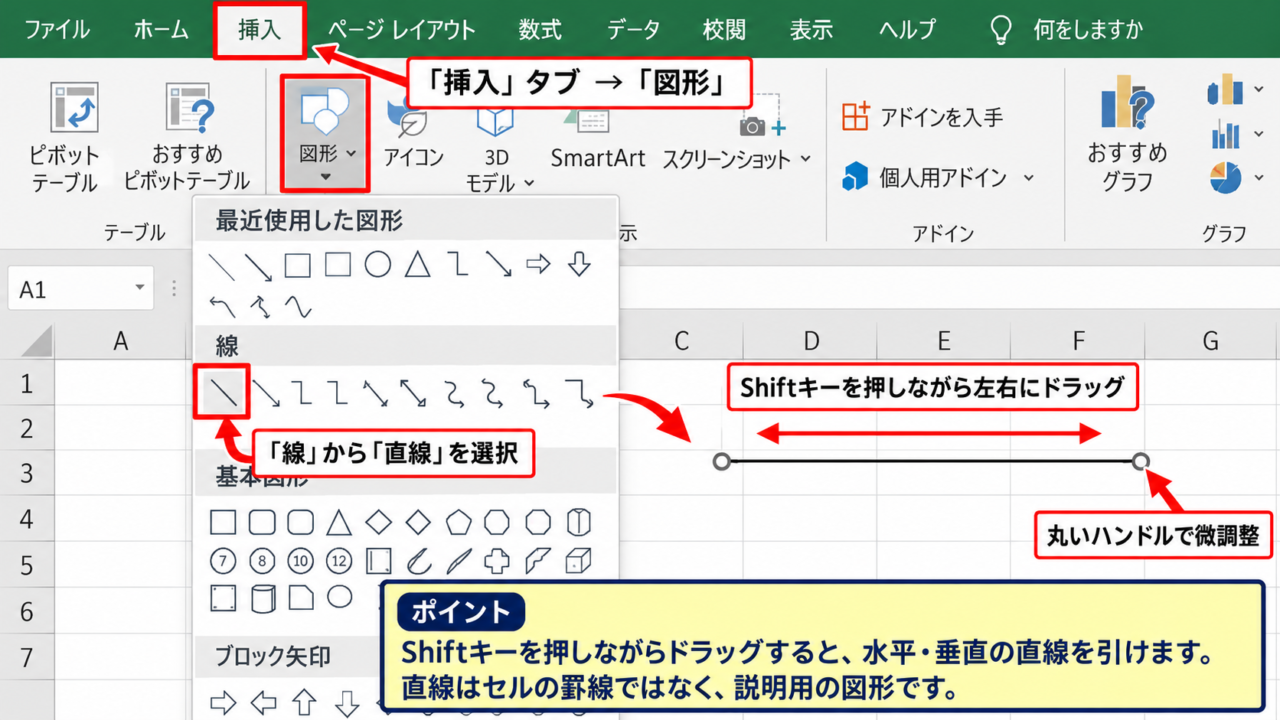
直線を作成するには、Excel上部の挿入タブから図形を選び、線の一覧にある直線をクリックします。
直線を選んだ後は、ワークシート上で始点にしたい場所をクリックし、終点までドラッグします。
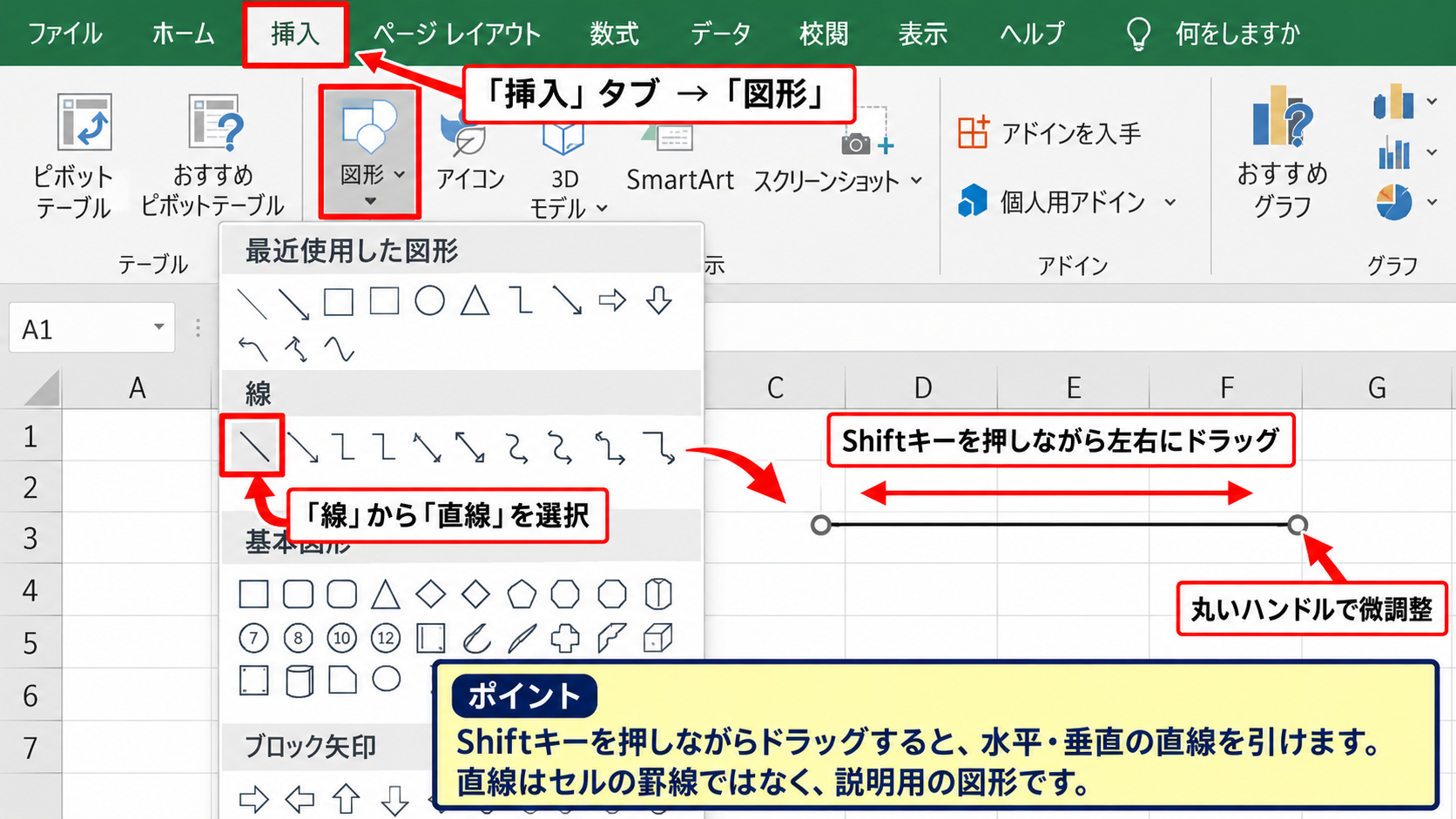
このときにShiftキーを押さずにドラッグすると、マウスの動きに合わせて自由な角度の線になるため、ほんの少し傾くことがあります。
水平線を作りたい場合は、始点を決めたらShiftキーを押し、そのまま右または左へドラッグしましょう。
垂直線を作る場合は、始点から下または上へShiftキーを押しながらドラッグします。
線を引き終えた後に選択状態が残るので、丸いハンドルが表示されている間は長さや位置を微調整できます。
図形の直線は、始点と終点の2か所で位置を決めるオブジェクトです。
表のセルそのものを区切る目的ではなく、説明資料の矢印、グラフの基準線、見出しの飾り線などに向いています。
Shiftキーで角度を固定する操作
続いては、Shiftキーで線の角度を固定する操作を確認していきます。
直線の作成を開始してからShiftキーを押すよりも、ドラッグを始める直前から押しておくと安定します。
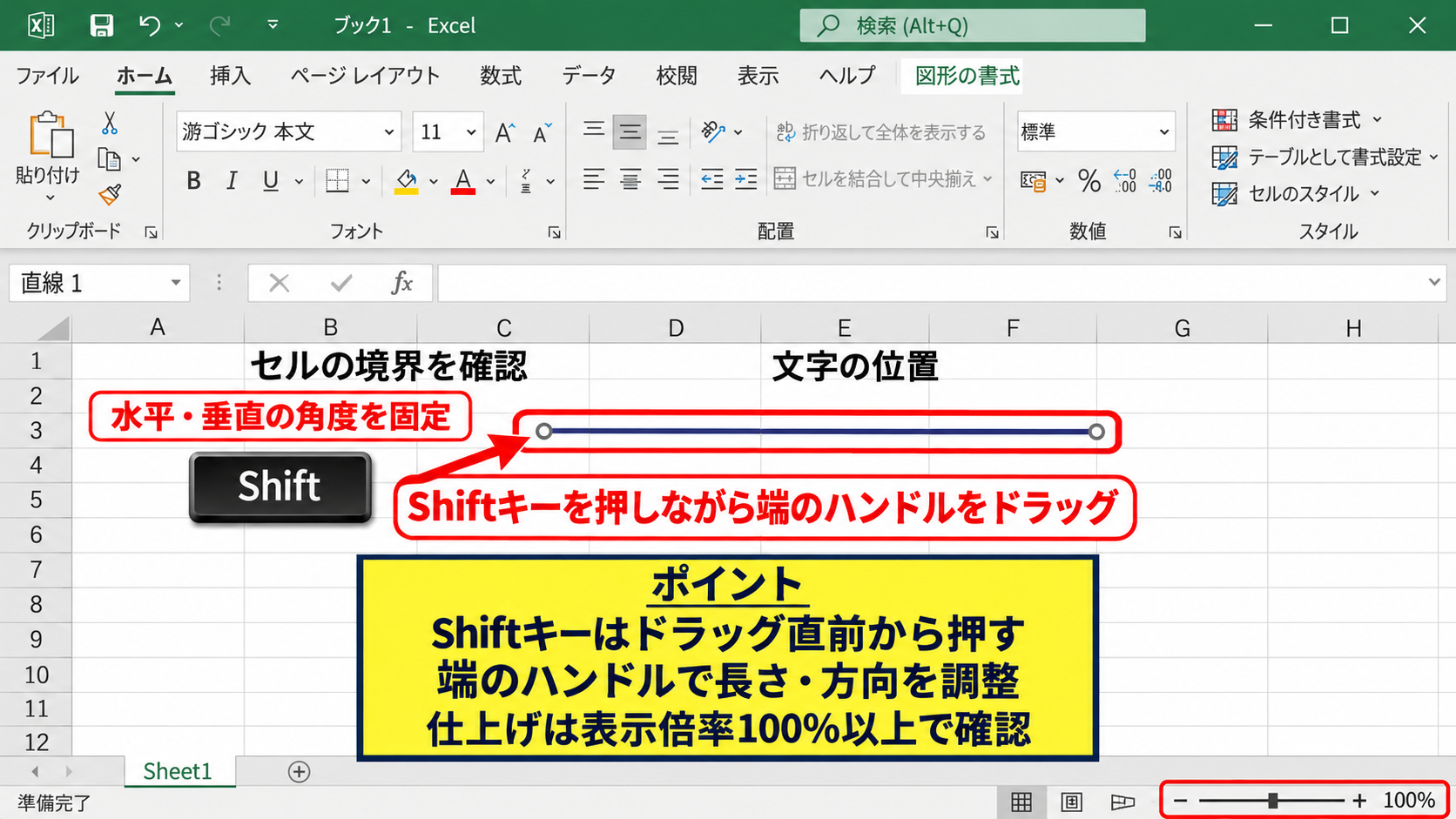
水平に引くつもりで線が斜めになった場合も、線を選択して端のハンドルをShiftキーを押しながら動かせば修正できます。
線の途中をドラッグすると線全体が移動し、両端のハンドルをドラッグすると長さや方向を変えられます。
端を操作するときもShiftキーを使えば、水平または垂直の状態を維持しながら線を延長できます。
なお、拡大率が低い状態では正確に見えても、印刷時に細かなずれが気になる場合があります。
作業の仕上げでは、表示倍率を100パーセント以上にして、セルの境界や文字の位置との関係を確認すると安心です。
線の色と太さを整える設定
続いては、まっすぐ引いた線を資料になじませる書式設定を確認していきます。
線を選択すると、図形の書式タブが表示され、図形の枠線から色、太さ、実線や破線の種類を変更できます。
表の外枠や重要な区切りには少し太い線を使い、補助線には細いグレーの線を使うと、情報の優先順位が伝わりやすくなります。
線を太くしすぎるとセル内の文字より目立ちすぎるため、本文の補助線は1ポイント前後から試すと自然です。
矢印を付けたいときは、図形の枠線にある矢印メニューから始点または終点の形を選択します。
直線をコピーして使う場合は、コピー元の線を選択してCtrlキーとCキーを押し、貼り付け先でCtrlキーとVキーを押します。
同じ書式の線を複数配置すると、資料全体の統一感も保ちやすくなります。
【操作のポイント】水平線と垂直線は、図形を挿入する段階と端点を調整する段階の両方でShiftキーを使うと、角度の乱れを防げます。
セルの罫線でまっすぐな線を作る方法
続いては、セルの罫線を使ってまっすぐな線を作る方法について解説していきます。
| A | B | C | D |
|---|---|---|---|
| 商品名 | 数量 | 単価 | 金額 |
| りんご | 12 | 150 | 1800 |
罫線はセルの辺に沿って表示されるため、図形よりも表の構造を崩さずに区切り線を作れる方法です。
見積書、在庫表、名簿のようにセルを基準として作る文書では、図形の線より罫線のほうが扱いやすい場面が多くあります。
ホームタブの罫線メニューを使う操作
罫線を設定したいセル範囲を選択し、ホームタブのフォントグループにある罫線ボタンをクリックします。
メニューから下罫線、上罫線、左罫線、右罫線、格子、外枠などを選ぶと、選択範囲に合わせて線が表示されます。
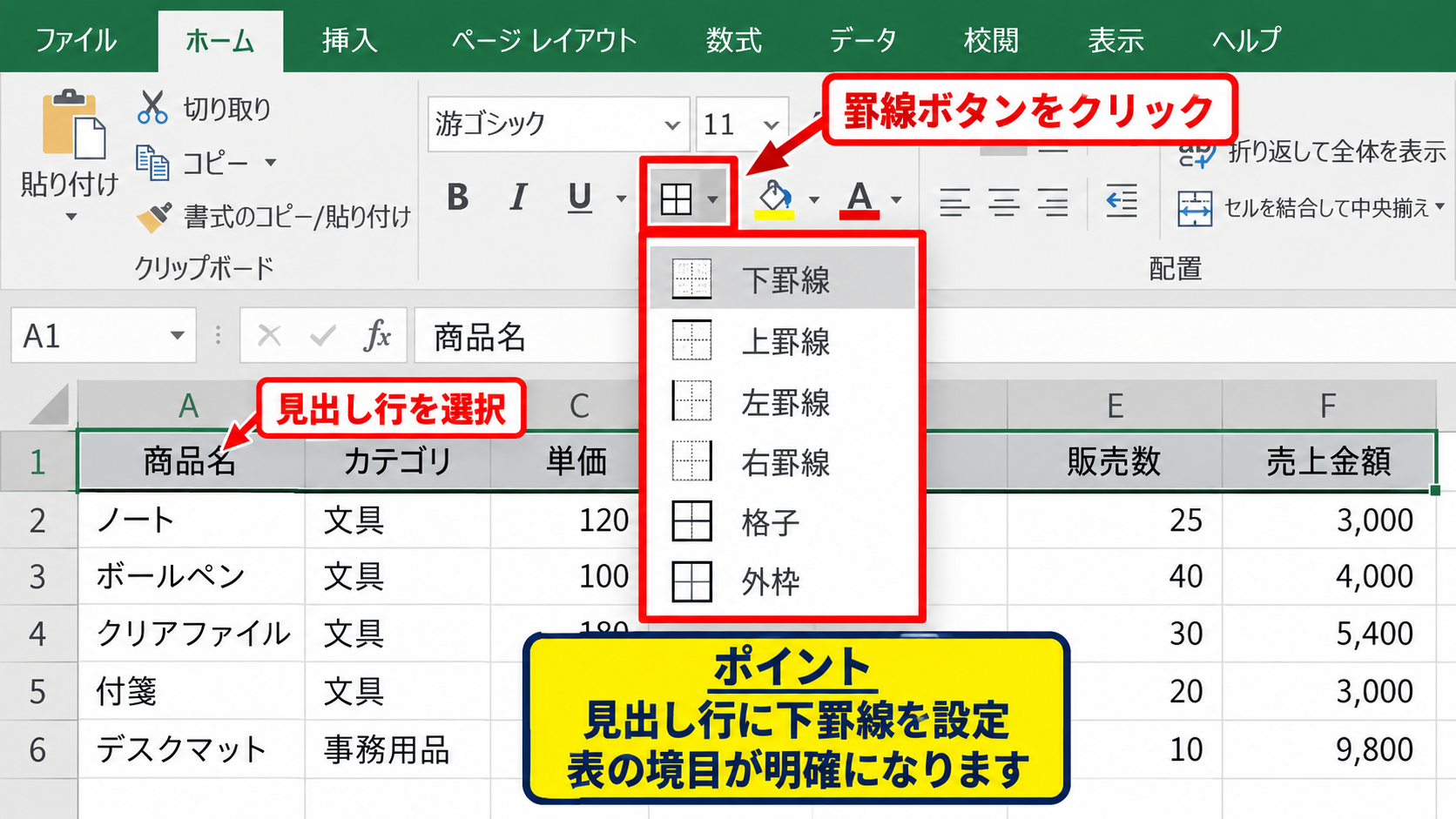
表の見出しの下に水平線を入れたい場合は、見出し行を選択して下罫線を指定すると、見出しとデータの境目が明確になります。
縦方向の区切りを作りたい場合は、対象列のセル範囲を選び、右罫線または左罫線を指定します。
セルの幅や高さを変更しても罫線はセルに追従するため、列幅の調整が多い表でも線がずれません。
線の太さと色を指定する操作
続いては、罫線の太さと色を細かく指定する操作を確認していきます。
罫線メニューのその他の罫線を選ぶと、セルの書式設定画面で線のスタイル、色、適用する位置を選択できます。
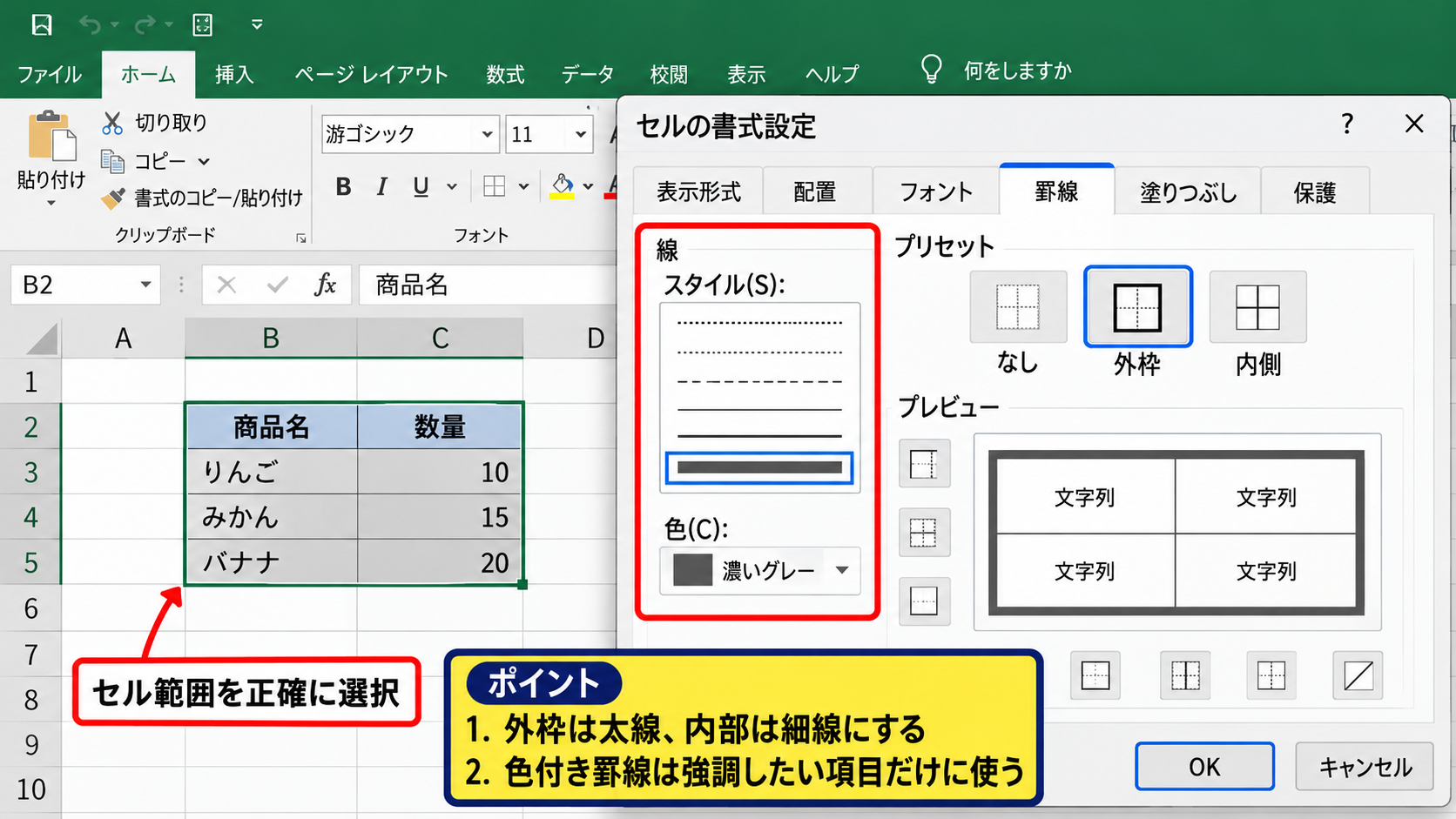
外枠だけを太線にし、表の内部を細線にすると、入力範囲がひと目で分かりやすくなります。
罫線を設定する前にセル範囲を正確に選択することが、意図しない場所に線を入れないための基本です。
色付きの罫線を使う場合は、強調したい項目だけに限定すると、表の可読性を維持できます。
印刷用の帳票では黒または濃いグレーを基調にすると、プリンターの種類が変わっても線が見えにくくなりにくいでしょう。
図形の線と罫線を使い分ける基準
続いては、図形の線と罫線を使い分ける基準を確認していきます。
セルの位置に合わせた表の区切りなら罫線を使い、セルをまたいで自由な位置に説明を加えるなら図形の直線を使います。
たとえば売上表の合計行を強調する水平線は罫線が適しており、グラフの注目箇所へ伸ばす案内線は図形が適しています。
図形はレイアウトの自由度が高く、罫線はデータと一体になって整列しやすいという違いがあります。
サンプルデータで金額を計算する場合、D2セルには次の数式を入力します。
=B2*C2
1行目を見出しにし、D2の数式を下方向へオートフィルすると、各行の数量と単価から金額を計算できます。
数式の結果を囲む罫線は、入力済みのセルだけでなく、今後データを追加する範囲まで設定しておくと作業が滑らかです。
【操作のポイント】表の一部として機能する線は罫線で作り、説明や注目を促す線は図形で作ると、編集時のずれを抑えられます。
図形の位置とサイズを固定する設定
続いては、引いた線がセルの変更でずれないようにする固定設定について解説していきます。
| 設定 | 列幅変更時 | 向いている用途 |
|---|---|---|
| セルに合わせて移動やサイズ変更 | 線も追従 | セル範囲を示す線 |
| セルに合わせて移動するがサイズ変更しない | 位置だけ追従 | 注釈線 |
| セルに合わせて移動やサイズ変更をしない | 位置と長さを維持 | 固定レイアウト |
図形の線は、セルの高さや列幅を変更すると位置関係が変わることがあります。
完成したレイアウトを守りたい場合は、線を選択して図形の書式設定からプロパティを確認することが重要です。
図形の書式設定を開く操作
図形の線をクリックして選択し、右クリックメニューから図形の書式設定を選びます。
画面の右側に書式設定の作業ウィンドウが表示されたら、サイズとプロパティにあるプロパティを開きます。
ここには、セルに合わせて移動やサイズ変更をする、セルに合わせて移動するがサイズ変更はしない、セルに合わせて移動やサイズ変更をしないという選択肢があります。
表の列幅を後から変更する予定がある場合は、どの動きを期待するかを考えて設定を選びましょう。
図形の固定は、線を完全に操作できなくする機能ではありません。
セルのサイズ変更や行列の挿入に対して、図形の位置と長さをどのように連動させるかを決める設定です。
固定設定を選ぶ画面の見方
続いては、固定設定を選ぶ画面の見方を確認していきます。
右側のプロパティでセルに合わせて移動やサイズ変更をしないを選ぶと、列幅や行の高さを変えた場合でも、線の位置と長さを保ちやすくなります。
印刷用のレイアウトや、決まった位置に置く見出し線では、この固定方法が役立ちます。
セルに追従させる設定の選び方
続いては、セルに追従させる設定の選び方を確認していきます。
特定の表範囲を囲む線や、セルの入力欄を示す線であれば、セルに合わせて移動やサイズ変更をする設定が便利です。
この設定では、対象付近の列幅を広げたときに線も横方向へ伸びるため、セルとの対応関係を保てます。
一方で、線の長さだけは変えたくないが、行や列を挿入したときには一緒に移動してほしい場合は、セルに合わせて移動するがサイズ変更はしないを選びます。
作成途中の表では追従設定、完成後に形を保ちたい資料では固定設定という考え方で選ぶと判断しやすくなります。
【操作のポイント】図形を固定する前に、列幅や行の高さを大きく変更する予定があるかを考え、線をセルに連動させるか独立させるかを決めましょう。
線をセルの境界に正確にそろえるコツ
続いては、線をセルの境界に正確にそろえるコツについて解説していきます。
| 確認項目 | 整える方法 |
|---|---|
| 線の始点と終点 | セルの角や罫線に合わせて配置 |
| 複数の線の間隔 | 配置メニューで整列 |
| 画面上の見え方 | 表示倍率を上げて確認 |
図形の線をセルの枠線に重ねる場合は、表示倍率を上げてから位置を調整すると精度が上がります。
Altキーを使ったセル境界への配置
それではまず、Altキーを使ってセル境界へ線を配置する方法を確認していきます。
図形を移動またはサイズ変更するときにAltキーを押すと、図形の端をセルの境界に合わせやすくなります。
Altキーを併用すると、始点と終点をセルの角へそろえたい場面で微調整の回数を減らせます。
操作は、線を選択してから端のハンドルをドラッグし、Altキーを押しながら目的のセル境界で離す流れです。
環境やExcelの表示設定によって吸着感が異なるため、細かな位置はズーム表示で最終確認してください。
配置メニューで複数の線をそろえる操作
続いては、複数の線をそろえる配置メニューの操作を確認していきます。
Ctrlキーを押しながら複数の図形をクリックすると、複数の線をまとめて選択できます。
図形の書式タブにある配置から、左揃え、中央揃え、上揃え、左右に整列、上下に整列などを選べます。
複数の注釈線や区切り線は、目測で並べるよりも配置機能を使ったほうが均一に仕上がります。
線の本数が多い場合は、最初に基準となる1本を正確に配置してから、コピーした線を整列する流れが効率的です。
グリッド線と印刷結果の確認
続いては、グリッド線と印刷結果の確認について解説していきます。
ワークシートに薄く表示されるグリッド線は画面上の目安であり、初期設定では印刷されません。
画面上では線がセル境界に見えても、実際の罫線を設定していなければ、印刷物には区切りが出ない場合があります。
ページレイアウトタブのシートのオプションで、目盛線の印刷にチェックを入れると、グリッド線を印刷対象にできます。
資料として提出する表では、グリッド線の印刷に頼るより、必要な場所へ罫線を明示的に設定する方法が安定します。
プレビュー画面で余白、改ページ、線の濃さまで確認することが仕上げの工程です。
【操作のポイント】セル境界に線を合わせるときはAltキー、複数の図形をそろえるときは配置メニュー、印刷時の確認には印刷プレビューを使い分けます。
印刷や共有で線を崩さない設定
続いては、印刷や共有の場面で線を崩しにくくする設定について解説していきます。
| 確認場面 | 確認する内容 |
|---|---|
| 印刷前 | 改ページ、余白、線の欠け |
| PDF化前 | 図形と文字の重なり |
| 共同編集前 | 列幅変更時の図形の動き |
Excelファイルを他の人へ渡す場合やPDFに変換する場合は、画面だけでなく印刷プレビューで線の状態を確認する必要があります。
改ページで線が分断される場合の対処
それではまず、改ページで線が分断される場合の対処を確認していきます。
長い水平線を図形で作成していると、ページの境目で途中から次のページへ移ることがあります。
この場合は、表示タブから改ページプレビューを開き、青い改ページ線を確認しながら印刷範囲を調整します。
ページをまたぐ表の区切りには図形より罫線を使うと、印刷時の分断が目立ちにくくなります。
どうしても図形の線が必要なときは、ページごとに線を分けて配置する方法もあります。
PDF保存前のレイアウト確認
続いては、PDF保存前のレイアウト確認を解説していきます。
ファイルタブから印刷を選ぶと、右側に印刷プレビューが表示されます。
図形の線が文字、グラフ、セルの値に重なっていないかを確認し、必要に応じて線の位置や太さを調整します。
PDF形式で保存する前に、印刷の向きが縦か横か、拡大縮小が指定されているかも見直しましょう。
横に長い表へ水平線を入れた資料は、横向き印刷にすると線や列が途中で切れにくくなります。
共同編集で図形がずれる場合の対策
続いては、共同編集で図形がずれる場合の対策を確認していきます。
共有ファイルでは、ほかの編集者が列幅、行の高さ、フォント、表示倍率を変更することがあります。
図形の線を使っている場合は、前述したプロパティを確認し、セルと連動させるか固定するかをあらかじめ決めておくことが大切です。
共同編集者へ編集してよい範囲を伝え、重要な図形があるシートでは行列の挿入や削除に注意してもらうと、修正作業を減らせます。
共有前の確認手順です。
・印刷プレビューで線の位置を確認します。
・PDF保存後にも1ページ目と改ページ付近を確認します。
・図形のプロパティが用途に合っているか確認します。
【操作のポイント】印刷や共有の前には、画面上の完成状態だけで判断せず、プレビューとPDFで線の表示を確認しましょう。
まとめ エクセルで線をまっすぐ引く方法(固定・垂直・水平)
Excelで水平線や垂直線をまっすぐ引くには、図形の直線を選んでShiftキーを押しながらドラッグする方法が基本です。
表の区切りとして使う線は、図形ではなくセルの罫線で作ると、列幅や行の高さを変えても崩れにくくなります。
図形の線を使う場合は、図形の書式設定にあるプロパティで、セルに追従させるか、位置とサイズを固定するかを目的に合わせて選びましょう。
セルの境界へ正確に合わせたいときはAltキーを使い、複数の線をそろえたいときは配置メニューを活用すると効率的です。
最後に印刷プレビューやPDFを確認すれば、改ページで線が切れる問題や、文字と図形が重なる問題にも気付きやすくなります。
図形、罫線、固定設定を使い分けて、見やすく整ったExcel資料を作成していきましょう。