Excel for the webは、Microsoftアカウントでサインインすれば、ソフトをインストールしていないパソコンでもブラウザ上で表計算ファイルを編集できるサービスです。
会社や学校の共有ファイルを確認したいとき、外出先のWindows PCで作業したいとき、デスクトップ版Excelが入っていない端末を使うときにも役立ちます。
一方で、ブラウザ版とデスクトップ版では利用できる機能、マクロへの対応、印刷設定、操作の軽さなどに違いがあります。
普段の入力・集計・共同編集はExcel for the webで進めやすく、複雑な数式の管理、VBA、詳細な書式設定はデスクトップ版が向いています。
この記事では、ブラウザでExcelを開く方法から、アプリ版へ切り替える方法、実務で迷いやすい違いまで順番に解説します。
Excel Webをブラウザで開く方法
| A | B | C |
|---|---|---|
| 商品 | 数量 | 金額 |
| りんご | 3 | 450 |
それではまず、Excelファイルをブラウザから開く基本操作について解説していきます。
Excel for the webを使うには、Microsoftアカウントまたは職場・学校アカウントでのサインインが必要です。
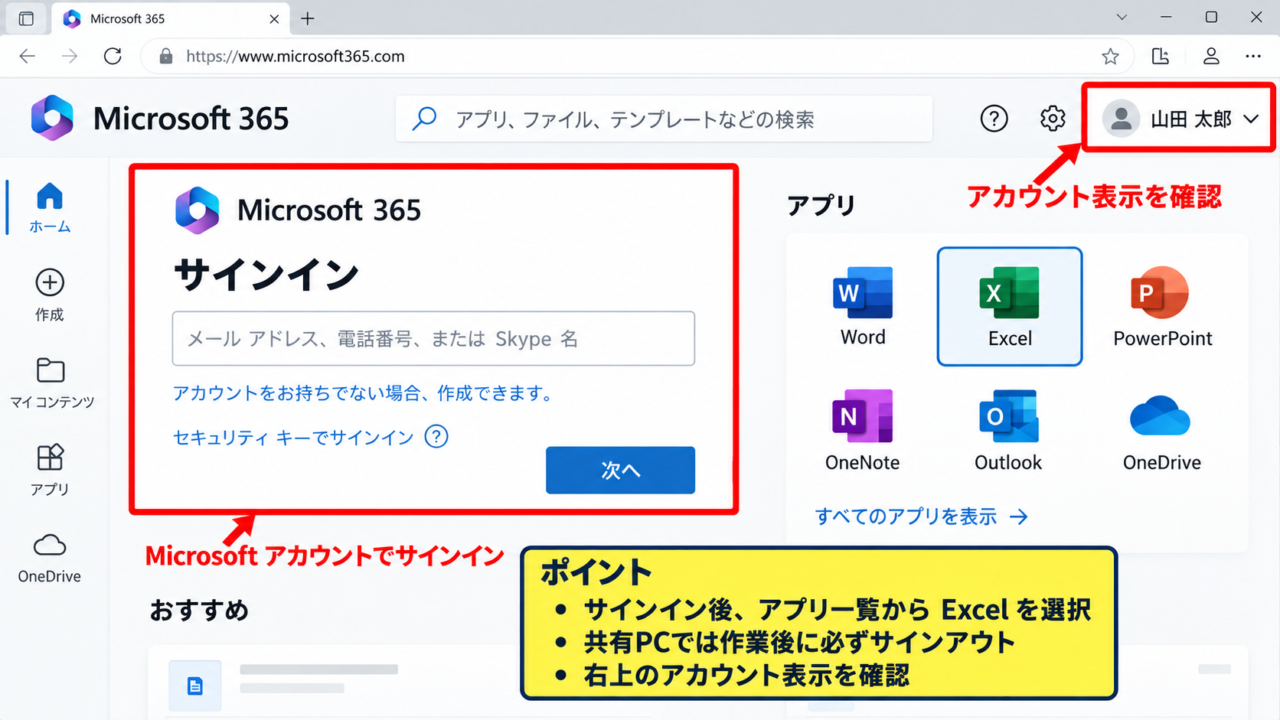
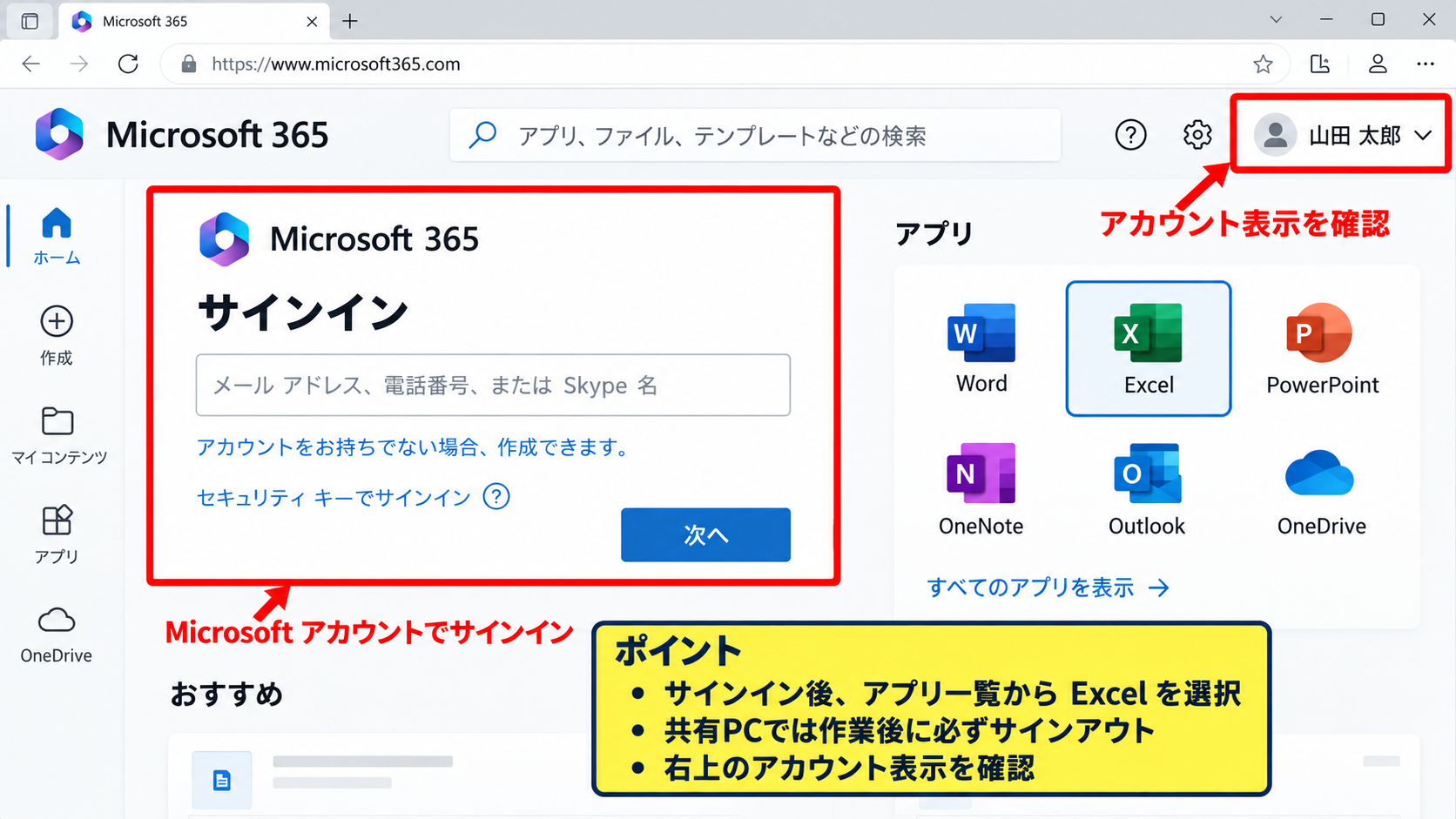
Microsoft 365の開始ページから開く手順【サインイン画面】
ブラウザでMicrosoft 365の開始ページを開き、Microsoftアカウントでサインインします。
サインイン後に表示されるアプリ一覧からExcelを選ぶと、新しいブックの作成画面と最近使用したファイルの一覧を確認できます。
ブラウザ版のExcelはChrome、Microsoft Edge、Firefox、Safariなどで利用できます。
共有PCで作業する場合は、作業後に必ずサインアウトすることも大切です。
【操作のポイント】個人用ファイルと会社用ファイルでアカウントを使い分ける場合は、画面右上のアカウント表示を確認してから開きましょう。
OneDriveに保存したファイルを開く手順【ファイル一覧】
OneDriveに保存済みのxlsxファイルは、ファイル名をクリックするだけでExcel for the webで開けます。
OneDriveのファイル一覧で対象のブックを選択すると、別途アプリを起動しなくても編集画面へ移動します。
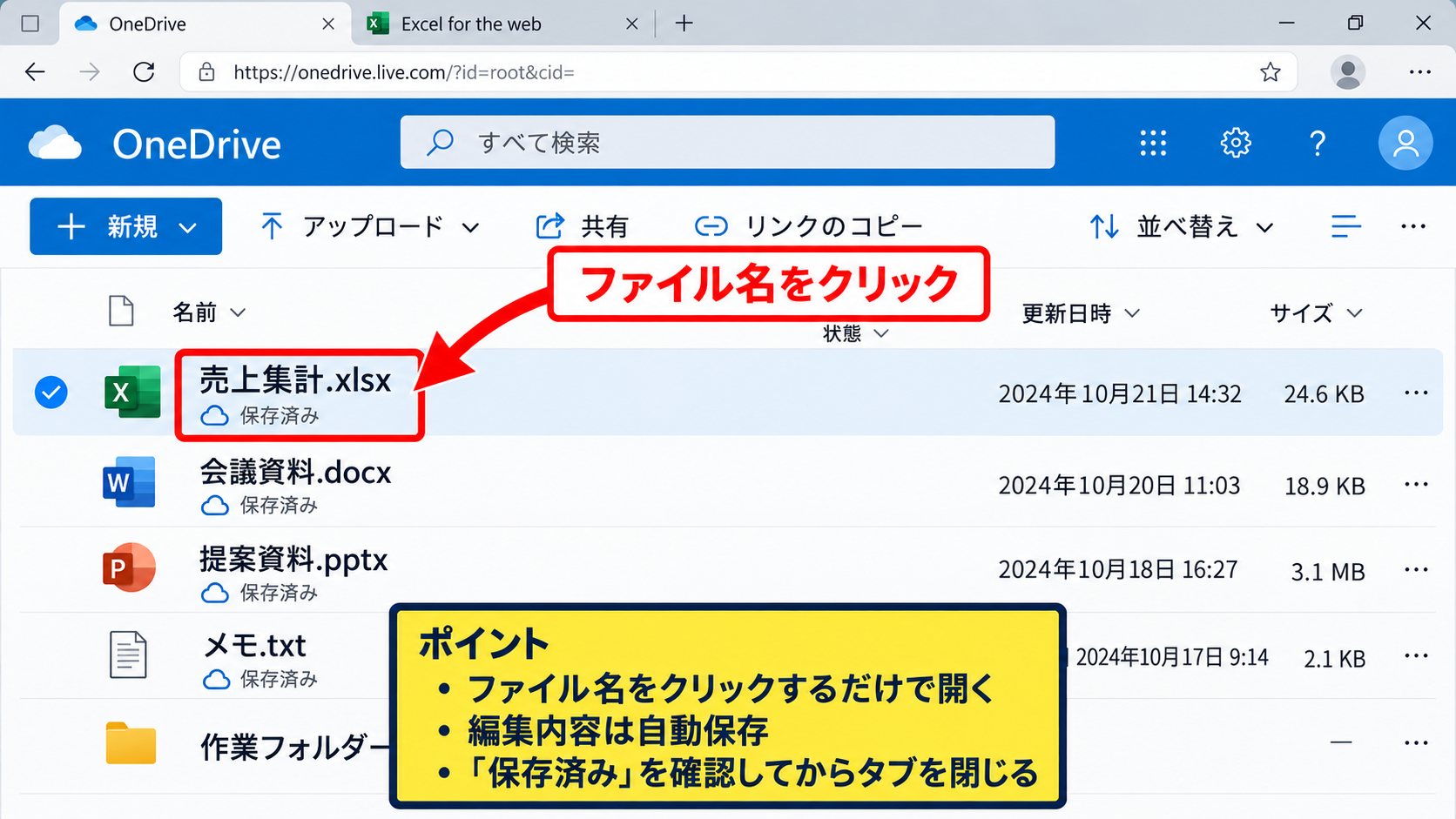
ブラウザ版では編集内容が自動保存されるため、通常は保存ボタンを何度も押す必要がありません。
自動保存はOneDriveまたはSharePoint上のファイルに対して働く仕組みです。
【操作のポイント】ファイル名の近くに保存済みの表示が出たことを確認してから、タブを閉じると安心です。
メールや共有リンクから開く手順【共有ブック】
メールやTeams、チャットで届いた共有リンクをクリックすると、権限がある場合にExcel Webでブックが開きます。
閲覧専用のリンクではセルを確認できますが、値の入力や数式の変更には編集権限が必要です。
編集できない場合は、画面上部に表示される閲覧モードの案内と、共有相手から付与された権限を確認しましょう。
共同編集では、ほかの利用者が選択しているセルや編集内容が画面上に反映されます。
【操作のポイント】重要なブックを編集する前は、共有リンクのアクセス範囲が組織内限定か、特定のユーザー限定かを確認することが重要です。
Excel Webで編集と保存を行う手順
| A | B | C |
|---|---|---|
| 日付 | 売上 | 累計 |
| 4月1日 | 12000 | 12000 |
続いては、ブラウザ版での入力、数式、保存の扱いを確認していきます。
サンプルデータでは1行目を見出し行とし、C2セルには累計を求める数式を入力します。
=SUM($B$2:B2)
セルへの入力と書式変更【ホームタブ】
セルをクリックして文字や数値を入力し、Enterキーを押すと入力内容が確定します。
ホームタブでは、太字、文字色、塗りつぶし、表示形式、罫線、配置など、基本的な書式を変更できます。
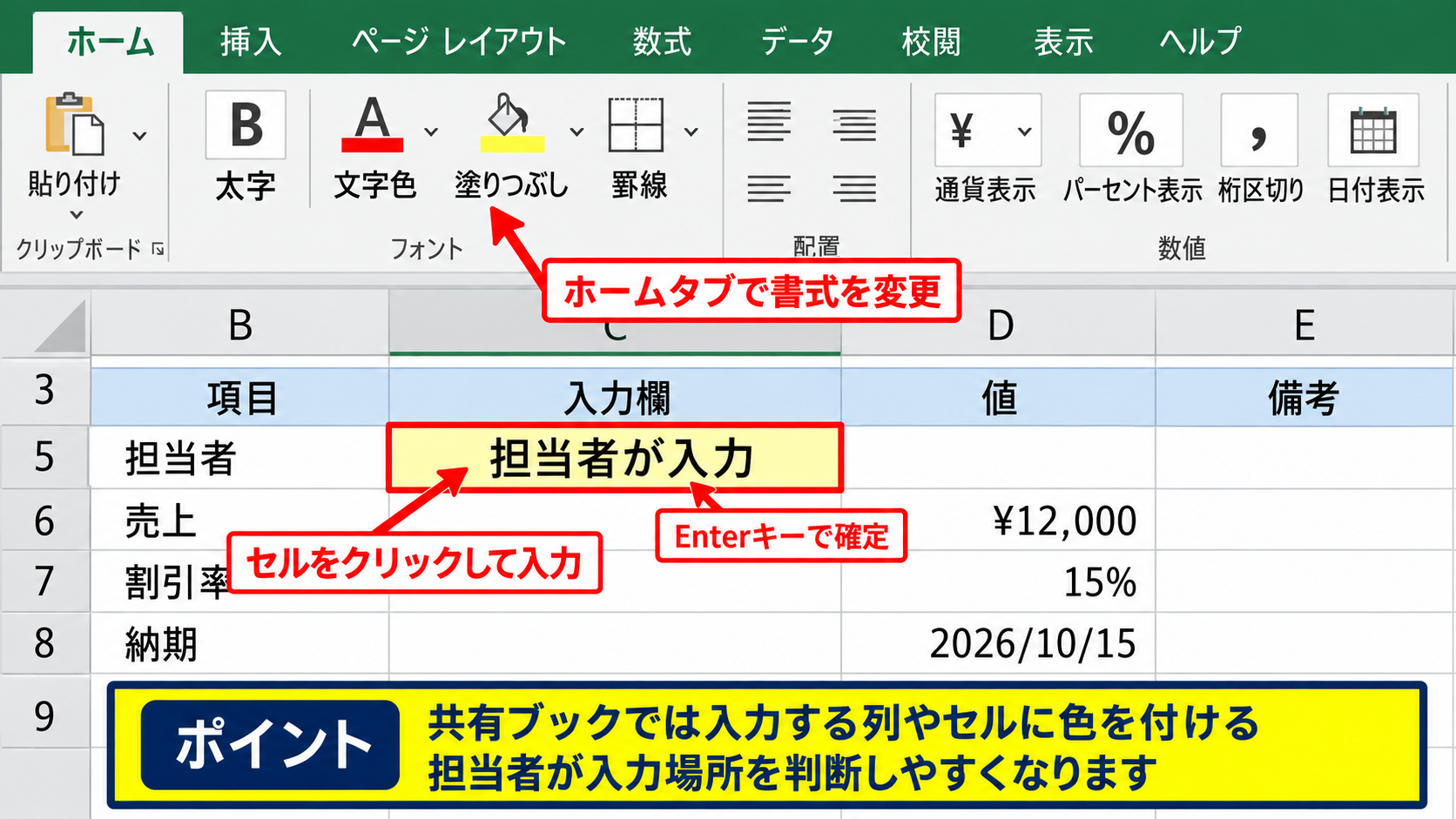
Web版でも通貨表示、パーセント表示、桁区切り、日付表示などの基本書式は設定できます。
ただし、複雑な条件付き書式や細かな印刷向けの配置は、デスクトップ版のほうが調整しやすい場面があります。
【操作のポイント】共有ブックでは、入力する列やセルに色を付けると、担当者が入力場所を判断しやすくなります。
数式の入力とオートフィル【数式バー】
C2セルに=SUM($B$2:B2)と入力すると、B2セルから現在行までの売上を合計できます。
数式内の$B$2は開始セルを固定する絶対参照であり、末尾のB2は行ごとに変化する相対参照です。
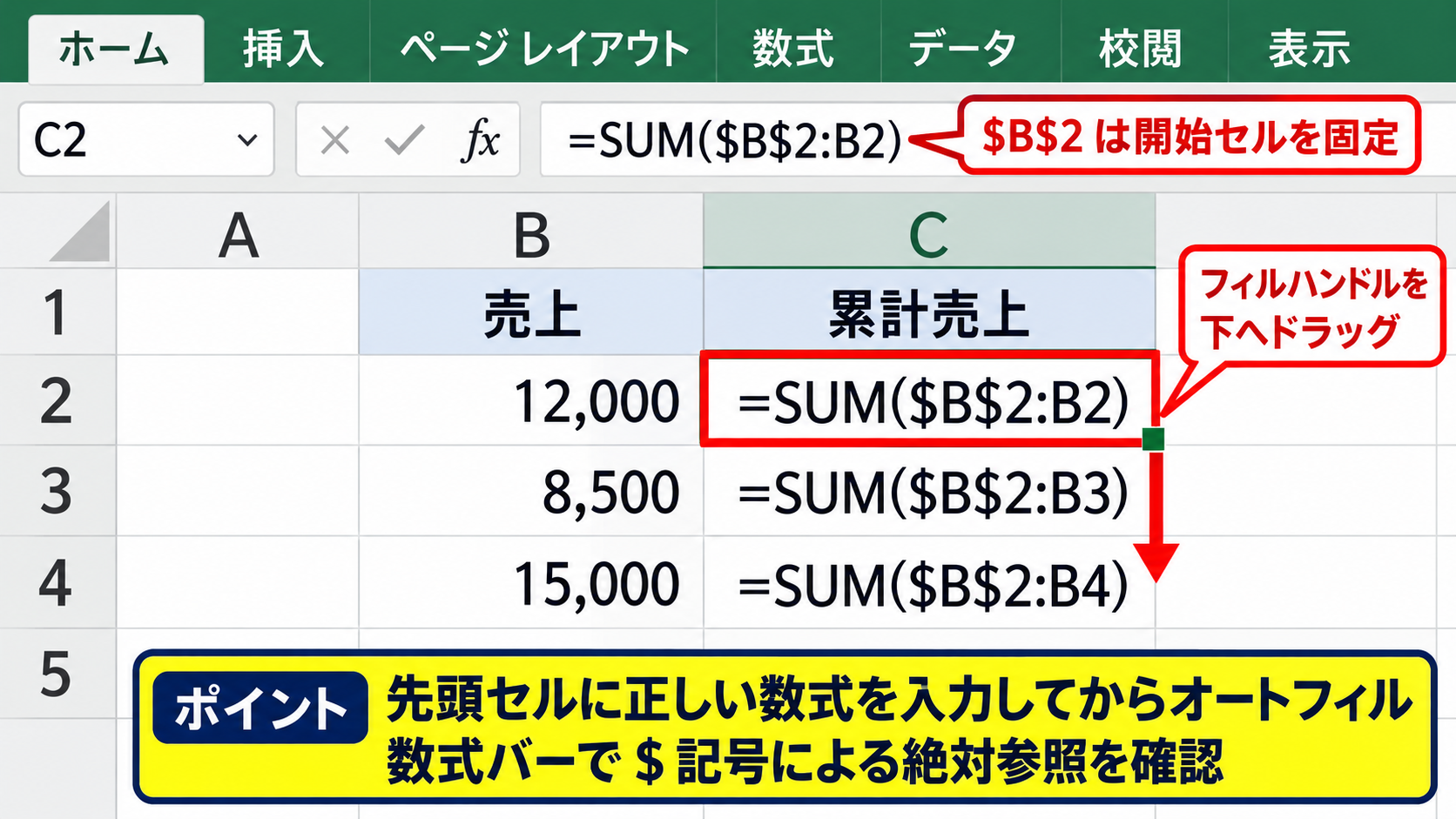
C2セル右下のフィルハンドルを下方向へドラッグすると、C3では=SUM($B$2:B3)、C4では=SUM($B$2:B4)のように数式がコピーされます。
先頭セルに正しい数式を作成してからオートフィルすることが、入力ミスを減らす基本です。
【操作のポイント】数式の結果が想定と違うときは、数式バーを確認し、固定したい参照に$記号が付いているか見直しましょう。
自動保存と履歴の確認【OneDrive保存】
Excel for the webでは、編集内容がクラウド上のファイルに自動保存されます。
複数人で同時に修正している場合でも、基本的には変更内容が順に同期されます。
誤って値を消した場合は、OneDriveやSharePointのバージョン履歴から過去の状態を確認できることがあります。
重要な集計表では、編集前にファイルを複製するか、履歴を使える保存先で管理すると復旧しやすくなります。
【操作のポイント】ファイル名の変更やコピーの作成は、共有中のメンバーへ影響することがあるため、運用ルールを決めておくと安全です。
ブラウザ版からデスクトップアプリで開く方法
| A | B | C |
|---|---|---|
| 作業内容 | Web版 | アプリ版 |
| VBAマクロ | 実行不可 | 実行可能 |
続いては、Excel Webからデスクトップ版Excelへ切り替える方法を確認していきます。
デスクトップ版ExcelがWindows PCにインストールされている場合、Web版の編集画面からアプリで開く操作を選べます。
デスクトップアプリで開くメニュー【編集モード】
Excel for the webの上部メニューから、デスクトップアプリで開く項目を選択します。
表示される確認画面で開く操作を許可すると、同じファイルがインストール済みのExcelアプリで起動します。
Web版で編集していたファイルをアプリ版で開いても、OneDrive上の同じファイルを扱うため、保存先を取り違えにくい点が利点です。
【操作のポイント】ブラウザ側とアプリ側を同時に開いたままにすると変更の反映が分かりにくくなるため、切り替え後は片方を閉じると管理しやすくなります。
アプリ版に切り替えるべき作業【高度な編集】
VBAマクロの作成や実行、Power Queryによるデータ取得、複雑なピボットテーブルの設定は、デスクトップ版で行う必要があります。
保護されたシートの細かな管理、印刷範囲の調整、改ページ設定、外部データ接続の操作でもアプリ版が適しています。
ファイルを開けてもすべての編集機能がWeb版で同じように使えるわけではありません。
【操作のポイント】使いたい機能がリボンに見当たらない場合は、対応していない可能性を考え、デスクトップアプリで開く操作を試しましょう。
アプリが起動しない場合の確認【関連付け】
デスクトップアプリで開く項目を選んでも起動しない場合、Excelアプリが未インストールであることや、ブラウザの確認画面を閉じたことが考えられます。
Windowsの設定でxlsxファイルとExcelの関連付けを確認し、Microsoft 365のライセンス状態も見直します。
会社の端末では管理者のポリシーにより、外部アプリの起動が制限されている場合もあります。
【操作のポイント】共有リンクから開く際は、ブラウザが表示する「Excelを開きますか」という確認で許可を選択しましょう。
Excel Webとデスクトップ版の機能比較
| 項目 | Excel Web | デスクトップ版 |
|---|---|---|
| 共同編集 | 得意 | 可能 |
| VBA | 不可 | 可能 |
続いては、用途を判断しやすくするため、Excel Webとデスクトップ版の違いを確認していきます。
選び方の目安は、複数人で素早く確認・入力するならWeb版、高度な加工や自動化を行うならデスクトップ版です。
共同編集とコメント機能【クラウド共有】
Excel Webは共同編集を始めやすく、共有しているメンバーの変更が比較的すぐに表示されます。
セルにコメントを付けたり、相手にメンションを付けたりして、数値の根拠や確認依頼を残すこともできます。
会議中に複数人で同じ表を更新する作業では、ブラウザ版の手軽さが大きなメリットになります。
【操作のポイント】入力担当者が多い表では、列ごとに担当を決め、コメントで修正理由を残すと履歴を追いやすくなります。
マクロとアドインの対応範囲【自動化機能】
Excel WebではVBAマクロを実行できないため、マクロ付きブックを開いて内容を閲覧しても自動処理は動作しません。
定型処理をVBAで自動化しているファイル、独自のアドインを使う帳票、外部データを更新するブックは、デスクトップ版での利用が基本です。
マクロ付きファイルを扱う場合は、拡張子がxlsmであることと、デスクトップ版Excelを使用することを確認しましょう。
【操作のポイント】自動化された業務ファイルを共有する際は、Web版では手入力で代替できるのか、アプリ版が必須なのかを事前に案内すると混乱を防げます。
印刷とレイアウト調整の違い【帳票作成】
Web版でも印刷はできますが、細かな改ページ、ヘッダーとフッター、余白、拡大縮小、印刷範囲の設定はデスクトップ版のほうが充実しています。
請求書、見積書、会議資料のように紙面の見た目が重要なブックは、最終確認をアプリ版で行うと安心です。
一方、一覧表をPDFとして共有する程度なら、ブラウザ版の印刷機能でも対応できることがあります。
【操作のポイント】印刷前には、ページ区切りだけでなく、列見出しが各ページに繰り返されるかも確認しましょう。
Excel Webを安全かつ快適に使う設定
| 確認項目 | 確認内容 |
|---|---|
| 共有権限 | 閲覧または編集 |
| 保存先 | OneDriveまたはSharePoint |
続いては、ブラウザ版を安心して使うための共有設定と作業環境を確認していきます。
クラウド上のExcelは便利ですが、リンクの共有範囲と編集権限を適切に設定することが情報管理の基本です。
共有リンクと編集権限の管理【アクセス設定】
共有ボタンからリンクを作成する際は、編集を許可するか、表示のみとするかを選択できます。
社外秘のデータや個人情報を含むブックでは、不特定多数がアクセスできる設定を避け、特定のユーザーへ限定して共有することが重要です。
リンクを知っている全員という設定は便利ですが、転送された場合に想定外の相手へ届くおそれがあります。
【操作のポイント】作業が終わった共有リンクは、不要になった時点で無効化または権限削除を検討しましょう。
ブラウザの動作が重い場合の対処【表示環境】
大きなブックや数式の多いファイルを開くと、ブラウザ版では読み込みや再計算に時間がかかることがあります。
不要なブラウザタブを閉じる、安定したネットワークへ接続する、ブラウザを最新版へ更新することで改善する場合があります。
それでも作業が重い場合は、デスクトップ版で開いて処理する方法が有効です。
【操作のポイント】画像、条件付き書式、複雑な数式が大量にあるブックは、まずコピーを作成してから軽量化の検討を進めましょう。
オフライン作業とファイル形式の注意点【同期管理】
Excel for the webはインターネット接続を前提とするため、通信が不安定な場所では編集内容の同期に注意が必要です。
オフラインで確実に編集したい場合は、OneDrive同期済みのフォルダからデスクトップ版Excelで開く方法が向いています。
古いxls形式や特殊な機能を含むファイルは、Web版で表示や編集の制限が出ることがあります。
編集前にファイル形式と、元のレイアウトが崩れていないかを確認する習慣が大切です。
【操作のポイント】取引先から受け取った重要ファイルは、ブラウザで上書き保存する前にバックアップを残しておくと安心です。
まとめ エクセルWebの使い方とブラウザからアプリへの切り替え
Excel Webは、Microsoftアカウントでサインインし、OneDriveやSharePointに保存したファイルをブラウザで開いて利用するサービスです。
基本的な入力、書式設定、SUM関数などの数式、共同編集、コメントの確認はブラウザ版でも十分に行えます。
複数人で同じ表を確認・更新したい場合はExcel Web、VBAマクロや高度な印刷設定を使う場合はデスクトップ版という使い分けが分かりやすい基準です。
Web版で作業中に高度な機能が必要になったときは、上部メニューからデスクトップアプリで開く操作を選びましょう。
共有リンクの権限、保存先、ファイル形式を確認しながら、用途に合ったExcelの使い方を選んでください。