Excelで棒グラフや折れ線グラフを作成した後に、予算と実績、売上と目標、数量と前年比など、別のデータを折れ線として重ねたい場面があります。
グラフに折れ線を追加する操作は、元データの範囲を広げる方法と、グラフの系列を個別に追加する方法に分けて考えると迷いません。
折れ線を追加するときの要点は、系列の名前、横軸ラベル、数値範囲を対応させることです。
棒グラフに目標値を重ねる場合は、組み合わせグラフと第2軸を使うと見やすくなります。
この記事では、既存のエクセルグラフへ折れ線を追加する方法を、系列追加、データ範囲の変更、組み合わせグラフ、表示の調整という順番で解説します。
なお、サンプルデータは1行目を見出し行として作成しています。
エクセルのグラフに折れ線を追加する方法【データの選択から系列追加】
それではまず、既存グラフに新しい系列を追加し、その系列を折れ線として表示する方法について解説していきます。
| A | B | C | D |
|---|---|---|---|
| 1 | 月 | 売上 | 目標 |
| 2 | 4月 | 120 | 150 |
| 3 | 5月 | 165 | 150 |
| 4 | 6月 | 142 | 150 |
上の表ではB列の月を横軸、C列の売上を棒、D列の目標を折れ線にするイメージです。
グラフ要素の選択
まず、折れ線を追加したいグラフをクリックして選択します。
グラフの周囲に枠線と丸いハンドルが表示されれば、グラフ全体が選択されている状態です。
グラフ内の棒だけをクリックした状態ではなく、グラフ全体を選択してから操作することが大切です。
リボンにグラフのデザインタブが表示されたら、グラフの編集準備は完了です。
グラフを右クリックし、表示されたメニューからデータの選択をクリックしても同じ設定画面を開けます。
【操作のポイント】選択枠がグラフの外周に付いていることを確認してから、データの選択を開きましょう。
系列の追加画面
続いて、グラフのデザインタブからデータの選択を確認していきます。
データソースの選択ダイアログが開くと、左側に凡例項目として現在の系列が表示されます。
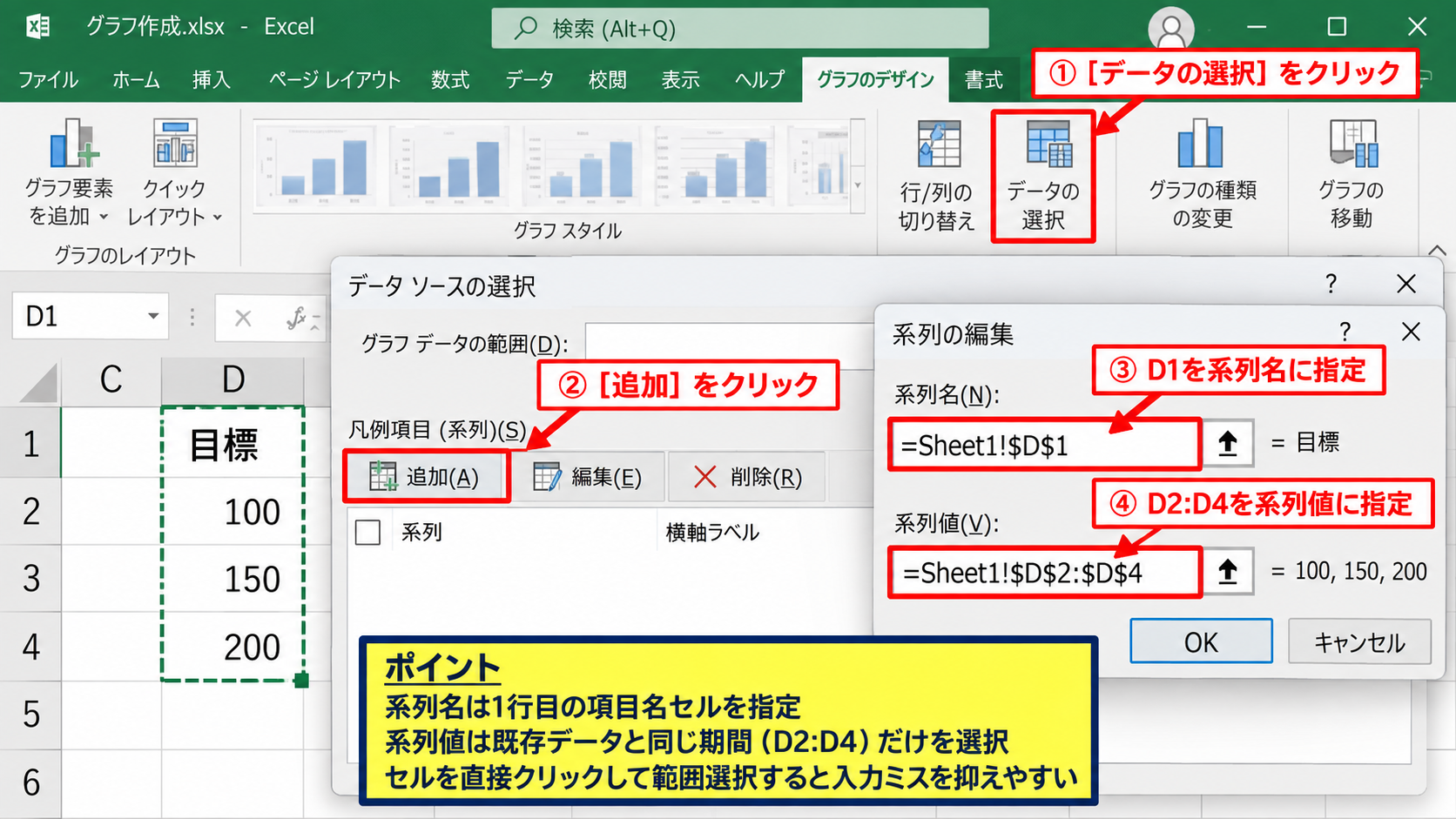
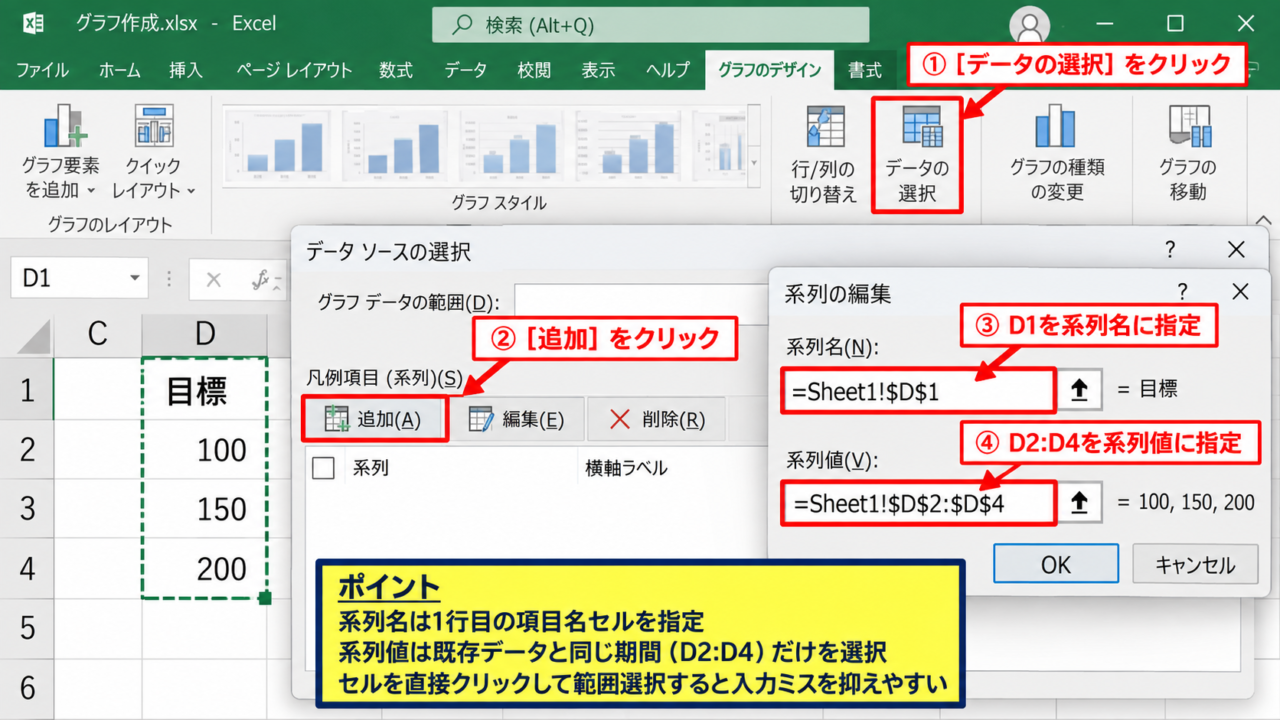
追加ボタンをクリックすると、系列名と系列値を指定する小さなダイアログが表示されます。
系列名には見出しセルのD1を指定し、系列値にはD2からD4の数値セルを指定します。
セルを直接クリックして範囲を選べるため、数式を手入力するよりも入力ミスを抑えやすいでしょう。
系列名には数値ではなく、目標や前年比などの項目名が入った1行目のセルを指定します。
系列名の参照例は、=Sheet1!$D$1です。
系列値の参照例は、=Sheet1!$D$2:$D$4です。
【操作のポイント】系列名と系列値の行数を確認し、既存データと同じ期間だけを選択します。
グラフ種類の変更
追加直後の系列は、元のグラフが集合縦棒グラフなら棒として表示されることがあります。
続いては、追加した目標系列だけを折れ線に変更する操作を確認していきます。
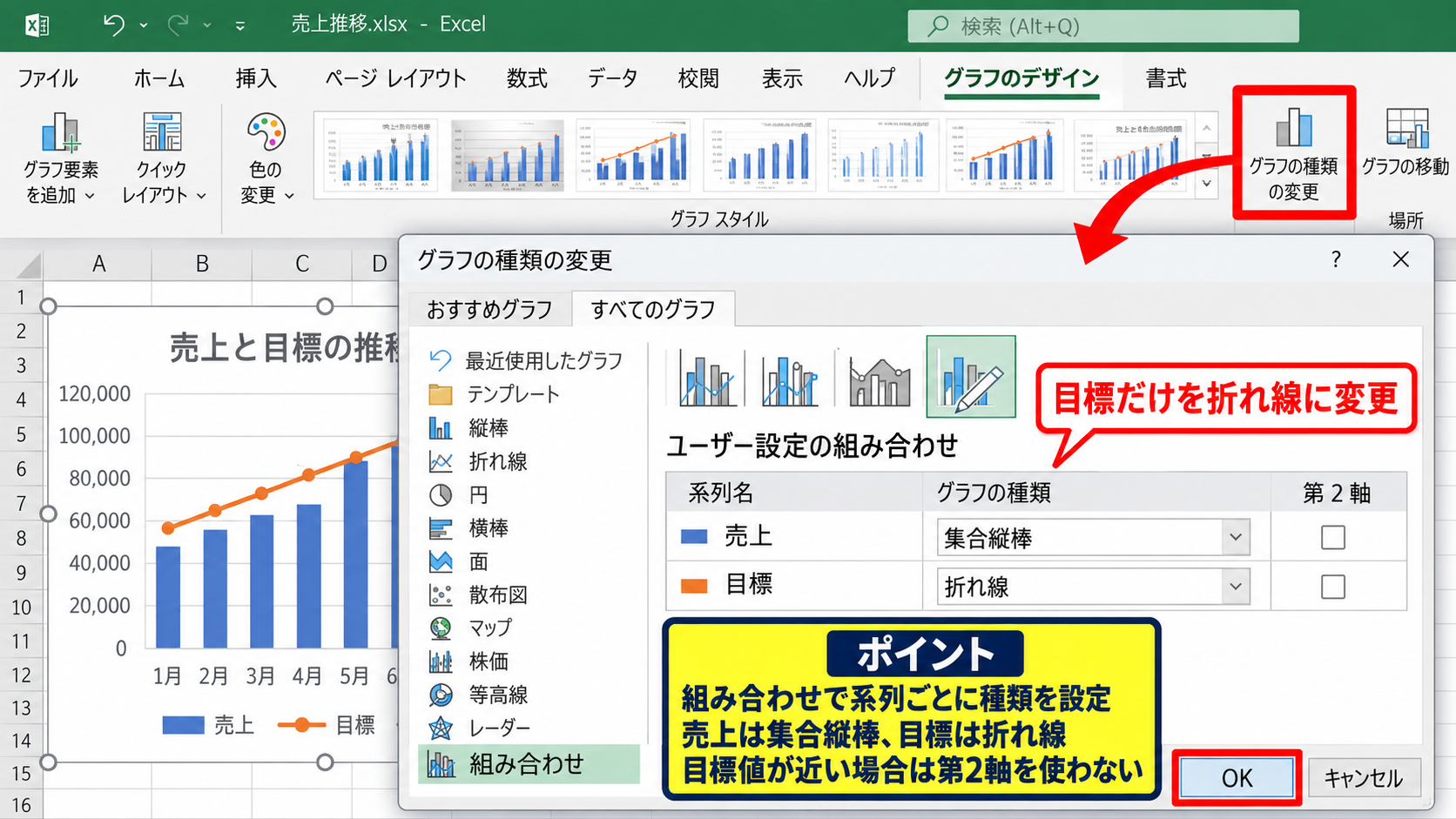
グラフを選択した状態でグラフのデザインを開き、グラフの種類の変更をクリックします。
すべてのグラフタブから組み合わせを選ぶと、系列ごとにグラフの種類を設定できます。
売上は集合縦棒のままにし、目標の行だけを折れ線へ変更してOKをクリックしましょう。
目標値が売上と近い単位なら、第2軸を使わずに同じ主軸へ表示すると比較しやすくなります。
【操作のポイント】変更対象の系列名を見失わないよう、組み合わせ画面の左側に表示される名前を確認します。
データ範囲を広げて折れ線を反映する方法【グラフの元データ追加】
続いては、元の表に新しい列を追加し、グラフが参照する範囲を広げる方法を確認していきます。
| A | B | C | D | E |
|---|---|---|---|---|
| 1 | 月 | 売上 | 目標 | 前年差 |
| 2 | 4月 | 120 | 150 | 10 |
| 3 | 5月 | 165 | 150 | 18 |
すでにC列まででグラフを作っている場合、D列やE列を追加しても自動でグラフに反映されないことがあります。
グラフのデータ範囲変更
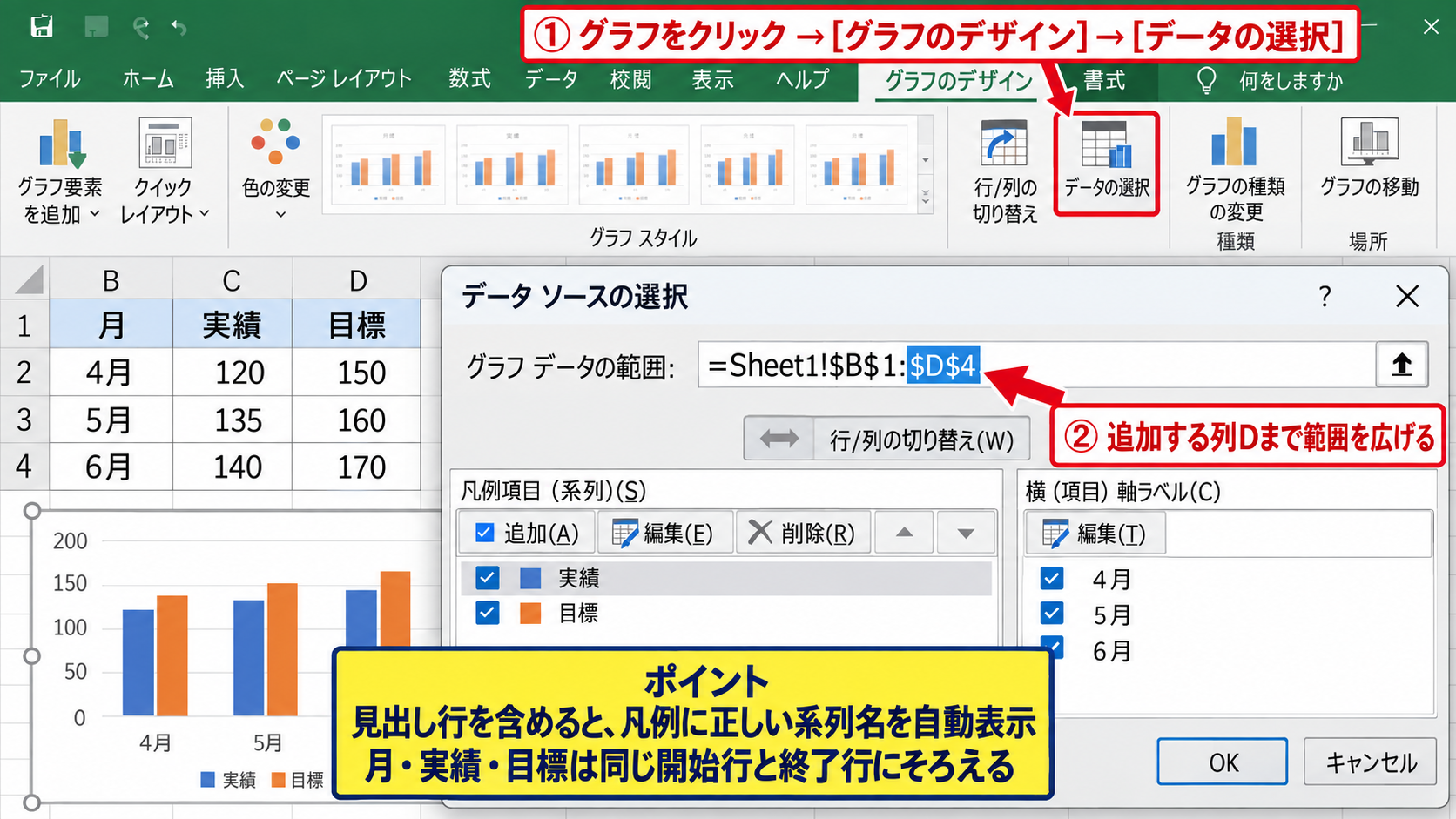
グラフをクリックしてグラフのデザインからデータの選択を開きます。
ダイアログ上部のグラフデータの範囲には、現在グラフが参照しているセル範囲が表示されています。
たとえば=Sheet1!$B$1:$C$4となっている場合、目標列を含めるには=Sheet1!$B$1:$D$4へ広げます。
範囲を広げるだけで複数系列をまとめて追加できるため、連続した列にデータが並ぶ表で便利です。
横軸の月を含める範囲と、追加する数値列を含める範囲は同じ開始行と終了行にそろえる必要があります。
【操作のポイント】範囲指定に見出し行を含めると、凡例へ正しい系列名を自動表示できます。
横軸ラベルの確認
データを追加したのに横軸が1、2、3の数字になった場合は、横軸ラベルの参照先を確認します。
データソースの選択ダイアログの右側にある横軸ラベルの編集をクリックします。
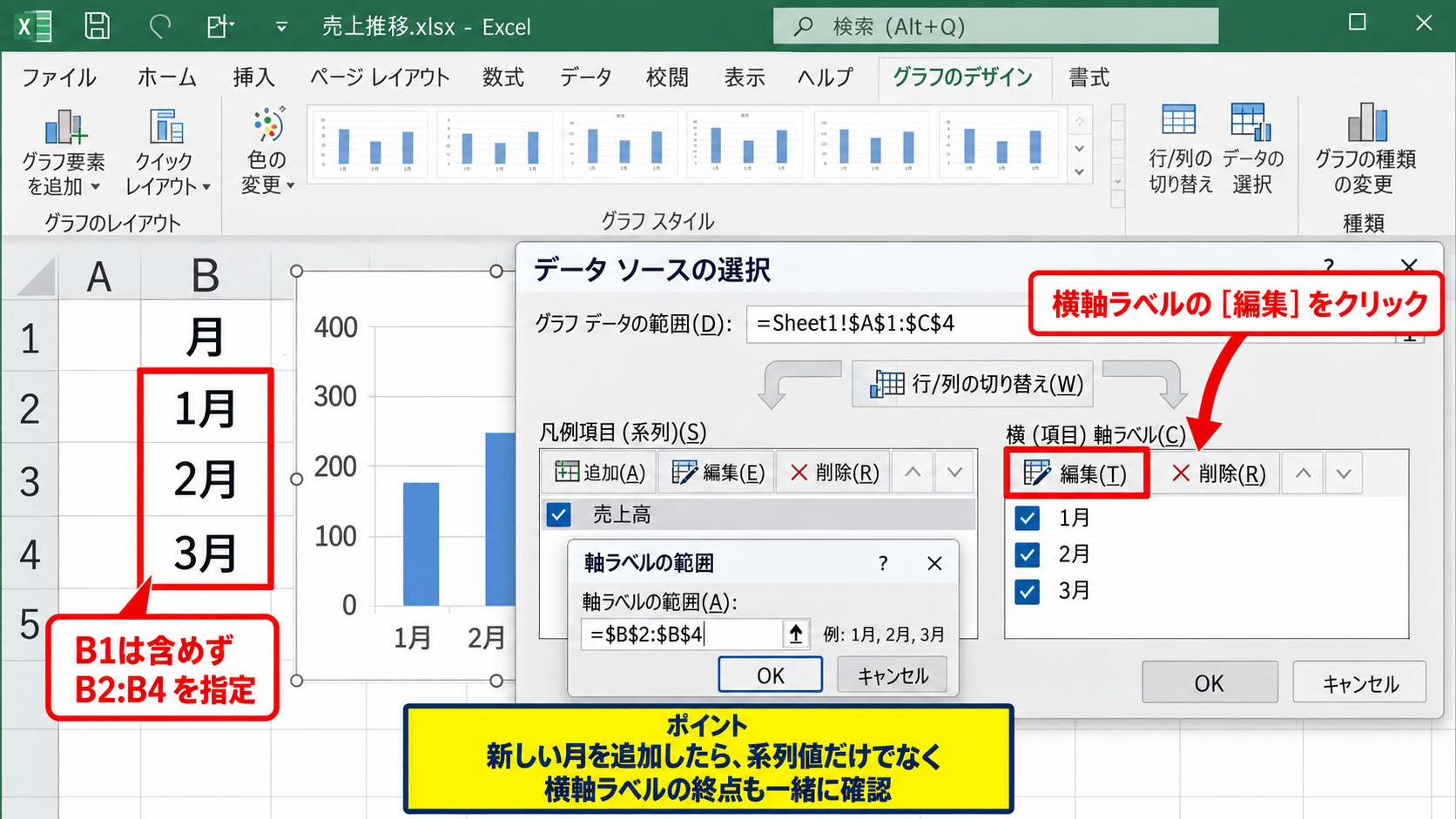
軸ラベルの範囲には、月が入力されたB2からB4のようなセル範囲を指定します。
見出しセルB1を含めず、実際にグラフの横軸へ表示したいデータ行だけを選ぶのが基本です。
系列値の件数と横軸ラベルの件数が異なると、月と数値の対応がずれて見える原因になります。
【操作のポイント】新しい月を追加したときは、系列値だけでなく横軸ラベルの終点も一緒に確認しましょう。
テーブル化による自動拡張
毎月のデータを継続して追加する表では、元データをテーブルに変換しておく方法も便利です。
表内のセルを選び、挿入タブのテーブルをクリックして、先頭行をテーブルの見出しとして使用するにチェックを入れます。
テーブルを元にグラフを作成すると、表の最終行へ新しい月を入力した際にグラフ範囲も追従しやすくなります。
手作業で参照範囲を毎回修正する負担を減らしたい場合、テーブルとグラフの組み合わせが有効です。
ただし、途中に空白行や空白列を入れると、意図した範囲まで自動拡張されない場合があります。
【操作のポイント】月次データは空白を挟まず、同じ列構成で下方向へ追加していきましょう。
組み合わせグラフと第2軸の設定
続いては、数値の単位や大きさが異なるデータを、棒グラフと折れ線グラフで見やすく重ねる設定を確認していきます。
| A | B | C | D |
|---|---|---|---|
| 1 | 月 | 売上額 | 達成率 |
| 2 | 4月 | 1200000 | 80% |
| 3 | 5月 | 1650000 | 110% |
売上額と達成率のように桁や単位が異なるデータは、同じ縦軸では片方が読み取れなくなることがあります。
折れ線と棒の組み合わせ
グラフを選択し、グラフのデザインからグラフの種類の変更をクリックします。
組み合わせを選び、売上額は集合縦棒、達成率は折れ線を指定しましょう。
棒は量の比較に向き、折れ線は推移や比率の変化を追うことに向きます。
複数系列をすべて折れ線にするより、データの役割に合わせて種類を分けたほうが読み手の理解を助けます。
【操作のポイント】比較したい主役の数値を棒にし、補助的な割合や基準を折れ線にすると構成が安定します。
第2軸のチェック
達成率が80パーセントから110パーセントで、売上額が100万単位の場合、同じ縦軸に置くと達成率の線はほぼ見えません。
組み合わせグラフの設定画面で、達成率の行にある第2軸へチェックを入れます。
右側に第2縦軸が表示され、達成率の折れ線を0パーセントから120パーセント程度の目盛りで確認できます。
達成率を計算する式の例は、=C2/B2です。
売上額がC列、目標額がB列という構成なら、結果セルをパーセント表示に設定します。
分母となる目標額が0の場合は、エラーを避けるためにIFERROR関数などで処理する方法もあります。
【操作のポイント】第2軸は単位が異なる系列に限定し、同じ単位のデータへむやみに使わないようにします。
軸の表示単位と目盛り
第2軸を追加した後は、縦軸を右クリックして軸の書式設定を開きます。
達成率なら最小値を0、最大値を1.2、表示形式をパーセンテージに設定すると意味を読み取りやすくなります。
売上額は表示単位を千や百万に変えると、グラフ領域を圧迫する長い数値を整理できます。
軸の最大値をデータごとに大きく変えすぎると、前月や前年との変化を誤って感じる場合があります。
定例レポートでは軸の最小値と最大値をできるだけ固定し、月ごとの比較条件をそろえましょう。
【操作のポイント】左軸と右軸の単位を、グラフタイトルや軸ラベルから判別できる状態に整えます。
折れ線のデザインと見やすさの調整
続いては、追加した折れ線を読み取りやすくするための色、マーカー、データラベルの設定を確認していきます。
| A | B | C |
|---|---|---|
| 1 | 月 | 達成率 |
| 2 | 4月 | 80% |
| 3 | 5月 | 110% |
線の色と太さ
折れ線をクリックして右クリックし、データ系列の書式設定を選びます。
塗りつぶしと線の項目から線を開くと、色、透明度、幅、実線や破線を変更できます。
棒グラフが青系なら、目標の折れ線をオレンジや赤系にすると、異なる役割をひと目で区別できます。
細すぎる線は印刷時に見えにくく、太すぎる線は棒や数値を隠します。
通常は1.5ポイントから2.5ポイント程度を出発点にして、グラフの大きさに応じて調整しましょう。
【操作のポイント】色だけに頼らず、線種やマーカーも変えて区別すると白黒印刷でも伝わります。
マーカーとデータラベル
折れ線の各点を明確に示したいときは、データ系列の書式設定からマーカーを設定します。
円や四角のマーカーを適度な大きさで表示すると、月ごとの値を追いやすくなります。
さらにグラフ右上のプラスボタンからデータラベルをオンにすると、グラフ上へ実数値やパーセントを表示できます。
データラベルは全系列に付けるより、特に確認したい折れ線だけに付けると情報が混み合いません。
目標ラインが常に150である場合は、ラベルをすべてに表示するより、凡例を目標150と分かる名称にする方法もあります。
【操作のポイント】値が少ないグラフはラベル表示、多いグラフはマーカー表示を優先すると読みやすくなります。
凡例とグラフタイトル
系列を追加すると凡例に目標、売上、前年差などの名前が表示されます。
凡例の名前が系列1のようになっている場合は、元データの1行目の見出し、またはデータの選択画面の系列名を修正します。
グラフタイトルには、何をどの期間で比較した図なのかを簡潔に記載します。
売上推移だけではなく、2026年度月別売上と目標達成率のように、比較内容が伝わる名前が適しています。
【操作のポイント】凡例、タイトル、縦軸の単位を読めば内容を判断できるグラフを目指しましょう。
系列追加で折れ線が表示されない場合の確認
続いては、系列を追加したのに折れ線が出ない、表示位置がおかしいといったトラブルの確認方法を解説していきます。
| A | B | C |
|---|---|---|
| 1 | 月 | 売上 |
| 2 | 4月 | 120 |
| 3 | 5月 | 165 |
数値が文字列になっている状態
セルに数値が入っているように見えても、文字列として保存されているとグラフへ正しく反映されないことがあります。
セル左上の緑色三角や、左寄せで表示される数値は確認材料になります。
セルを選択して警告アイコンから数値に変換を実行するか、数値形式へ変更します。
円記号や単位を直接入力したセルは文字列になりやすいため、表示形式で単位を付ける方法が安全です。
【操作のポイント】数値列は合計関数で計算できるかを確認すると、文字列混在を早めに見つけられます。
空白セルとエラー値
途中の月に空白セル、N/Aエラー、ゼロがあると、折れ線の見え方は異なります。
グラフのデザインからデータの選択を開き、非表示および空白セルをクリックすると、空白セルを間隔、ゼロ、データ要素を線で結ぶのどれとして扱うかを選べます。
実績が未確定なら間隔、欠損せず連続的な指標なら線で結ぶなど、データの意味に合わせて選択します。
意図しないゼロ表示は、未入力を0として扱っている可能性があります。
【操作のポイント】空白を埋めてよいのかは、見栄えではなく元データの意味から判断します。
軸と系列範囲の不一致
折れ線が途中で終わる場合は、系列値の範囲が最新行まで含まれていない可能性があります。
データの選択画面で編集をクリックし、系列値の開始セルと終了セルを確認します。
横軸ラベルが4件で系列値が3件というように件数が異なる場合も、表示がずれる原因です。
追加したデータがグラフにないと感じたら、最初に系列値の末尾セルを確認するのが近道です。
【操作のポイント】月、売上、目標の各範囲を同じ最終行までそろえ、参照漏れを防ぎましょう。
まとめ エクセルのグラフに折れ線を追加する方法(データ追加・系列追加)
エクセルのグラフへ折れ線を追加するには、グラフを選択してデータの選択を開き、追加から系列名と系列値を指定します。
追加した系列が棒になった場合は、グラフの種類の変更から組み合わせを選び、その系列だけを折れ線に変更します。
売上額と達成率のように単位が違うデータは、折れ線側へ第2軸を設定すると、両方の変化を無理なく確認できます。
データを毎月追加する表なら、グラフの参照範囲を広げる作業を忘れず、テーブル化も活用しましょう。
折れ線の色、太さ、マーカー、データラベルを整えると、単に数値を重ねるだけでなく、比較しやすいレポートへ仕上がります。
表示されないときは、文字列化した数値、空白セルの扱い、横軸ラベルと系列値の範囲を順に確認してみましょう。