PowerPointで項目名と説明を並べる際に、コロンの位置がばらばらになると、スライド全体が整って見えにくくなります。
スペースを何度も入力して調整する方法は簡単に見えても、文字数やフォントが変わった瞬間に位置がずれるため、資料の修正が多い場面には向きません。
パワポではタブとタブ位置を使うことで、複数行のコロンを同じ位置へ正確に揃えられます。
コロンを揃える基本の流れ
項目名を入力する
Tabキーを押す
コロンと説明文を入力する
ルーラーでタブ位置を調整する
この記事では、PowerPointでコロンを揃える方法を中心に、タブの種類、ルーラーの操作、ずれを防ぐ設定まで詳しく解説します。
見やすい社内資料、営業資料、研修スライドを作るために、文字揃えの基本を確認していきましょう。
パワポでコロンを揃える方法1【タブ位置の設定】
それではまず、タブ位置を設定してコロンを揃える方法について解説していきます。
PowerPointで複数のコロンを揃える場合は、空白ではなくTabキーを使うことが基本です。
入力例
担当者 Tab :山田 太郎
部署 Tab :営業部
連絡先 Tab :sample@example.com
タブを使った文字列の入力
最初に、揃えたい文章を1行ずつ入力します。
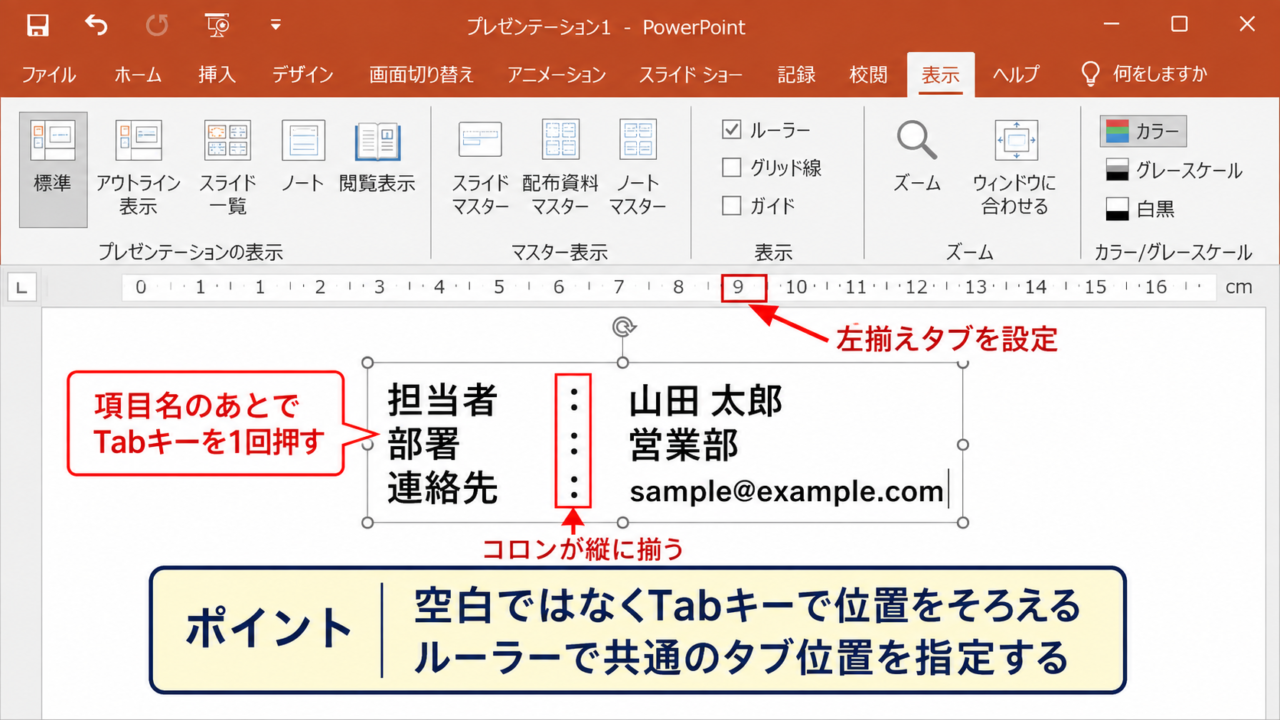
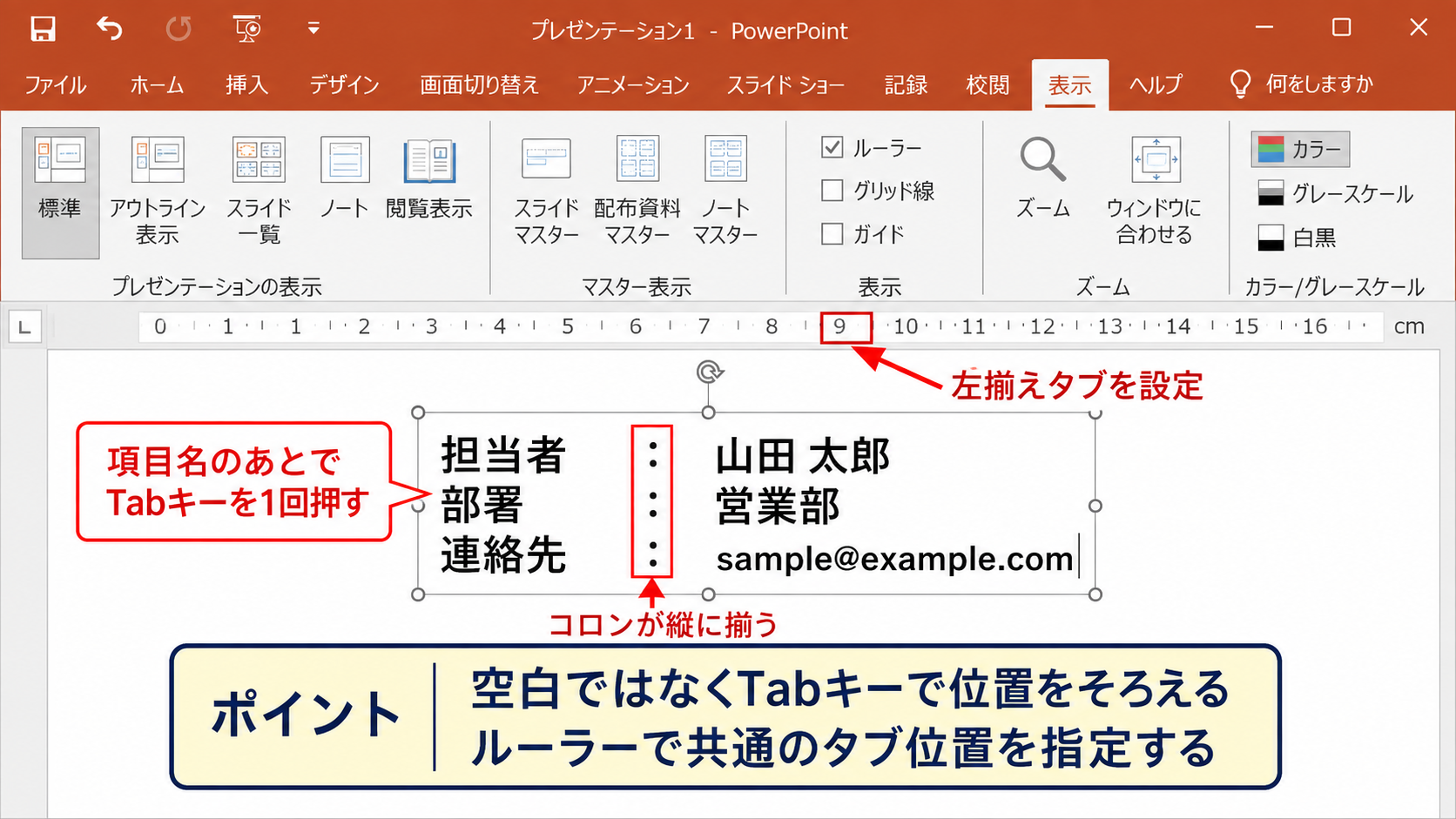
項目名の直後にはスペースを重ねて入れず、項目名のあとでTabキーを1回押すようにします。
Tabキーを押した位置にコロンを入力し、そのあとに説明文を続けて入力してください。
たとえば「氏名」「所属部署」「電話番号」のように文字数が異なる項目でも、タブ位置が共通ならコロンは縦に揃います。
段落内で改行して複数行を作る場合も、各行で同じようにTabキーを使います。
Enterキーで改行したあとにTabキーを押すだけなので、表を作るほどではない簡潔な情報整理に便利です。
なお、Tabキーを押したときに箇条書きのレベルが変わる場合は、テキストボックス内で箇条書きが有効になっている可能性があります。
その場合は、ホームタブの箇条書きをオフにするか、Shiftキーを押しながらTabキーを使って段落操作との違いを確認しましょう。
ルーラーによるタブ位置の指定
タブの位置は、スライド上部に表示されるルーラーから指定できます。
ルーラーが見えない場合は、表示タブを開き、ルーラーにチェックを入れて表示します。
テキストボックス内にカーソルを置くと、横方向のルーラーが使える状態になります。
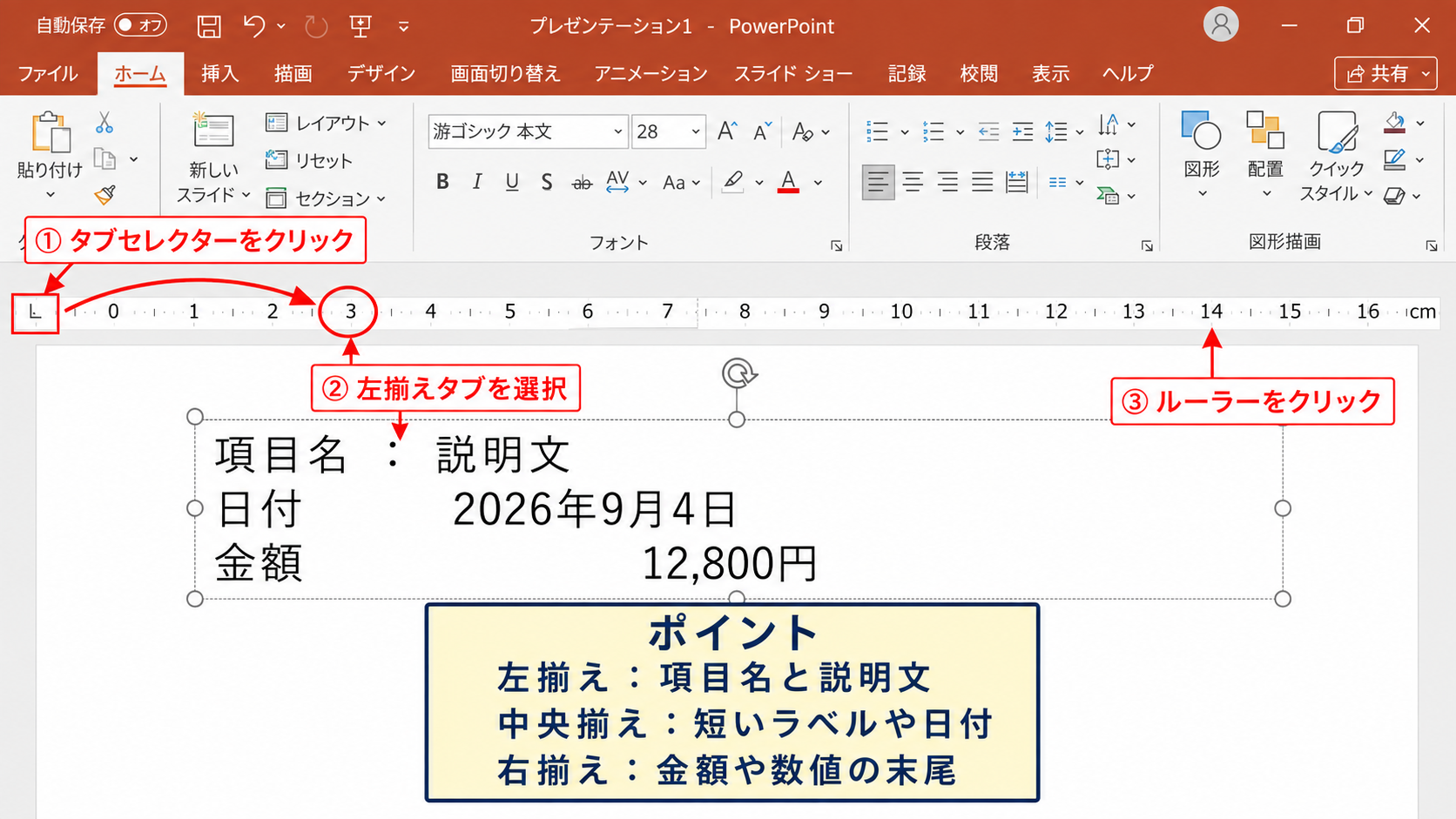
ルーラーの左端にあるタブセレクターをクリックし、左揃えタブを選択してください。
その状態でルーラー上の任意の位置をクリックすると、タブ位置の印が追加されます。
一般的には、項目名の長さより少し右側に設定すると読みやすくなります。
短い項目と長い項目が混在する場合でも、最長の項目名が収まる位置にタブを置くことが整ったレイアウトにつながります。
タブの印はドラッグで移動できるため、スライドの余白や説明文の長さに合わせて微調整することも可能です。
【操作のポイント】タブ位置はテキストボックスごとに設定されます。別のテキストボックスにも同じ揃えを適用したい場合は、設定済みのテキストをコピーして使うと効率的です。
コロンを入力する位置の統一
コロンを揃えるときは、Tabキーの直後に全角コロンまたは半角コロンを統一して入力します。
日本語の資料では、項目名と説明の区切りに全角の「:」を使うことが多いですが、半角の「:」を使う資料もあります。
どちらを使ってもタブ位置で揃えられますが、同じスライド内で全角と半角を混在させないことが大切です。
全角コロンは文字幅が広く、日本語の文章と自然になじみます。
半角コロンは英数字やメールアドレス、URLを多く扱う資料で読みやすく感じられる場合があります。
また、コロンの直後に空白を入れるかどうかも、資料全体でルールを決めておきましょう。
説明文の開始位置まで厳密に揃えたい場合は、コロンのあとにもう一つタブを置く方法もあります。
ただし、短い情報なら「項目名 Tab コロン+空白+説明文」という形でも十分に読みやすい構成になります。
【操作のポイント】コロンそのものをスペースで押し出すのではなく、項目名のあとにタブを入れることが、修正時のずれを防ぐ基本です。
タブとスペースによる揃え方の違い
続いては、タブとスペースによる揃え方の違いを確認していきます。
見た目だけを急いで整えると、スペースを複数回入力したくなるかもしれません。
しかし、PowerPointの文字揃えではタブを使う方法が安定します。
スペース調整でずれやすい理由
スペースを使った調整は、入力した時点ではコロンが揃って見えることがあります。
ところが、項目名を修正したり、フォントサイズを変更したりすると、空白の幅との関係が変わります。
特に、游ゴシックやメイリオなどのプロポーショナルフォントでは、文字ごとに横幅が異なります。
「I」と「W」、数字、日本語の文字では必要な幅が異なるため、同じ文字数でも表示幅は一致しません。
その結果、スペースで作った揃えは、文字数だけを基準にした不安定な配置になります。
編集のたびに空白を数え直す作業は、資料の品質と作業時間の両方に影響します。
共同編集で別の人が文章を追加する場合にも、スペース調整は崩れやすいポイントです。
最初からタブ位置を設定しておけば、項目名を変更してもコロンの基準線は保たれます。
タブ調整が向いている情報
タブは、短い項目名と説明文を対にして見せる場面に向いています。
たとえば、担当者、日時、場所、目的、対象者、問い合わせ先といった情報です。
製品の仕様、イベント概要、会社情報、会議の議題なども、タブを使うとコンパクトに整理できます。
タブで整理しやすい例
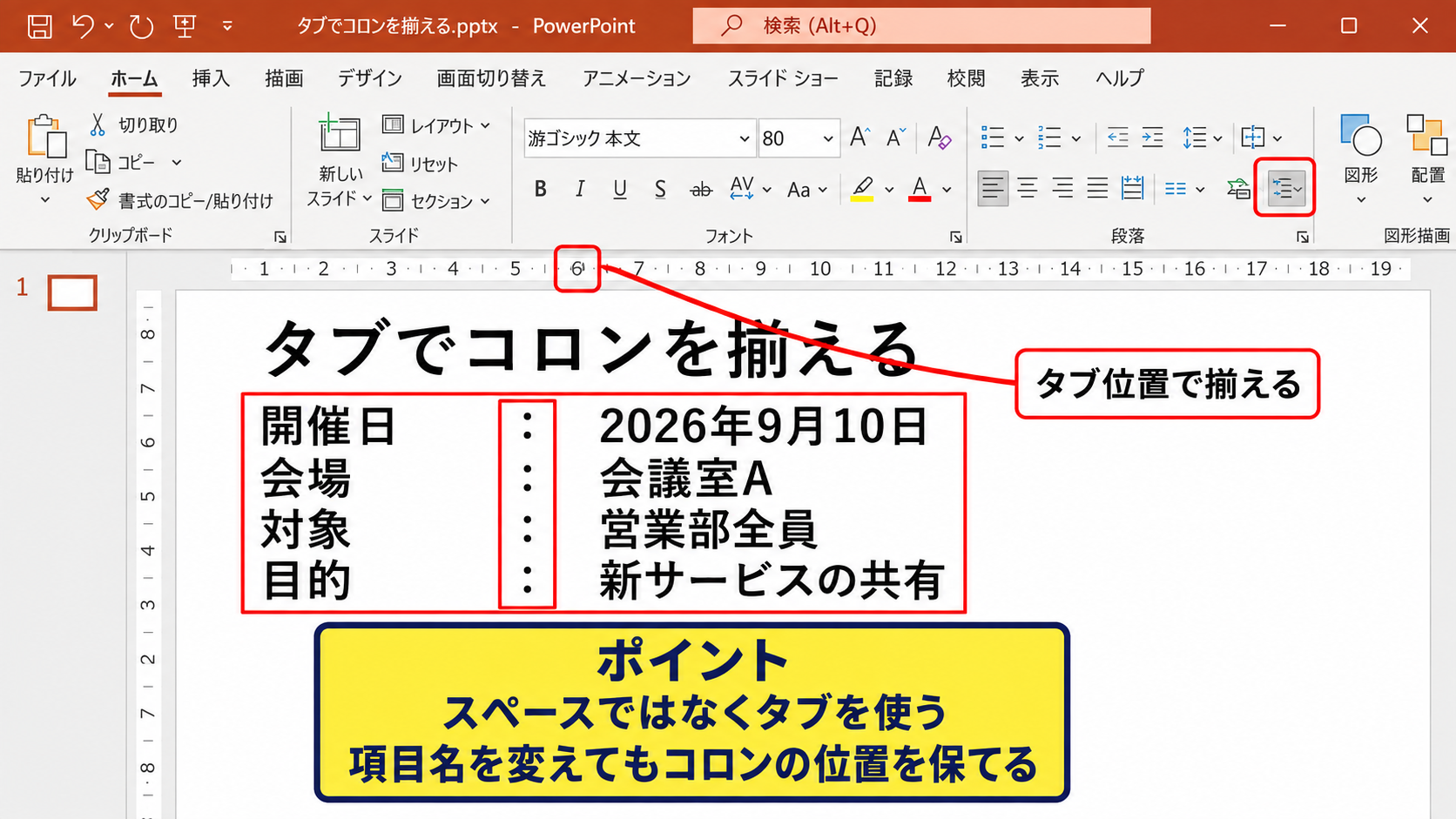
開催日 :2026年9月10日
会場 :会議室A
対象 :営業部全員
目的 :新サービスの共有
一方で、説明文が何行にもわたる場合や、数値を縦横に比較する場合は表のほうが適することがあります。
タブはあくまで文章の開始位置を揃える機能です。
罫線やセル単位の調整が必要な情報まで無理にタブで作ると、かえって編集しづらくなるでしょう。
内容の性質に合わせて、タブ、表、SmartArtを使い分ける意識が必要です。
文字数変更への対応
タブを使っていると、項目名の文字数を変更してもコロンの位置を維持しやすくなります。
たとえば「部署」を「所属部署」に変更しても、項目名のあとにあるタブが同じ位置へ移動します。
ただし、項目名が設定したタブ位置を超えるほど長くなると、コロンが次のタブ位置へ送られることがあります。
この状態になると、特定の行だけ大きく右へずれてしまいます。
長い項目名がある場合は、あらかじめ余裕を持ったタブ位置を決めることが重要です。
スライド作成の初期段階で最長の項目名を想定すると、後からの修正を減らせます。
項目名が極端に長いときは、言い換えて短くする、項目名だけを改行する、表に切り替えるといった判断も有効です。
【操作のポイント】スペースで揃えた既存文章を修正するときは、空白を削除してTabキーへ置き換えると、以後のレイアウト調整が楽になります。
ルーラーとタブセレクターの種類
続いては、ルーラーとタブセレクターの種類について確認していきます。
PowerPointのルーラーには、文字の開始位置や段落の位置を整えるための複数のマークがあります。
用途を知っておくと、コロン揃えだけでなく、箇条書きや番号付きリストの見た目も整えやすくなります。
左揃えタブの基本
左揃えタブは、タブの直後に入力した文字の左端を指定位置に揃える設定です。
項目名のあとにコロンと説明文を置く場合は、ほとんどのケースで左揃えタブを使います。
ルーラーの左端にあるタブセレクターをクリックすると、タブの種類を切り替えられます。
左揃えタブを選んでからルーラーをクリックし、任意の位置にマークを置いてください。
その後、文章内でTabキーを押すと、カーソルがそのマークの位置まで移動します。
コロンの左端が同じ位置へ並ぶため、視線の流れが安定します。
項目と説明を分けるタブでは、左揃えタブが最も扱いやすい基本設定です。
タブマークを下方向へドラッグしてルーラー外へ出すと、そのタブ位置を削除できます。
中央揃えと右揃えタブの活用
中央揃えタブは、Tabキーのあとに入力する文字列の中央を基準位置へ合わせる機能です。
日付、短い見出し、分類ラベルなどを中央に揃えたい場合に利用できます。
右揃えタブは、入力した文字列の右端を基準位置に合わせます。
金額、割合、ページ番号のように、桁を右側で揃えたい情報に向いています。
コロン揃えだけを目的にするなら左揃えタブで十分ですが、資料内に数値情報もある場合は右揃えタブが役立ちます。
タブ種類の使い分け
左揃えタブ 項目名と説明文
中央揃えタブ 短いラベルや日付
右揃えタブ 金額や数値の末尾
複数の種類のタブを同じ段落に配置することもできます。
ただし、設定が増えすぎると編集時に迷いやすいため、必要な位置だけに絞るのが実用的です。
インデントとの見分け方
ルーラーの左側には、タブ以外にインデントを示すマークも表示されます。
インデントは段落全体の開始位置や、2行目以降の位置を変えるための設定です。
タブは文字列の途中でカーソルを移動させる設定なので、役割が異なります。
コロンの位置を揃えたいのにインデントを動かすと、段落全体が動いてしまうことがあります。
操作時は、ルーラー上の小さなマークを慎重に確認しましょう。
タブ位置はルーラー上に単独の記号として表示され、インデントは左端付近の三角形や四角形の印として表示されます。
コロンの縦位置を揃える操作では、段落のインデントではなくタブマークを動かすことが重要です。
【操作のポイント】ルーラーを動かしたあとに文字列全体がずれた場合は、タブではなくインデントを操作している可能性があります。CtrlキーとZキーで元に戻してから確認しましょう。
段落ダイアログによるタブ設定
続いては、段落ダイアログによるタブ設定について確認していきます。
ルーラーを使った設定は直感的ですが、数値で正確に位置を決めたいときは段落の設定画面が便利です。
タブ設定画面の開き方
タブ位置を設定したい段落、またはテキストボックス内の文章を選択します。
ホームタブの段落グループにある小さなダイアログボックス起動ツールをクリックすると、段落の設定画面を開けます。
環境によって表示が異なる場合は、選択した文章を右クリックして段落を選ぶ方法もあります。
段落の設定画面では、インデント、行間、段落前後の間隔などを確認できます。
画面内にあるタブ設定の項目を開くと、タブ位置を数値で入力できる状態になります。
ルーラー上で目視調整するよりも、同じ位置を複数のスライドで再現しやすい方法です。
特にテンプレート用のスライドや、部署共通の資料では数値指定が役立ちます。
数値指定による位置の統一
タブ設定画面では、タブ位置をセンチメートルなどの単位で指定できます。
たとえば、本文の左端から5センチメートルの位置に左揃えタブを設定すると、各行のコロンを同じ基準で整えられます。
設定する位置は、テキストボックスの幅と項目名の長さを見ながら決めます。
説明文が長くなる場合は、コロンの位置を左に寄せすぎないほうが読みやすくなります。
設定の考え方
短い項目名が中心 左端から4センチメートル前後
長い項目名がある 左端から5センチメートル以上
説明文が長い 説明欄の幅を広く確保
数値は絶対的な正解ではなく、スライドのサイズ、余白、フォントサイズで変わります。
大切なのは、同じ資料内で基準をそろえることです。
同一デザインのスライドでは、同じタブ位置を繰り返し使うと、資料に統一感が生まれます。
PowerPoint画面での操作イメージ
ここでは、ルーラー上に左揃えタブを設定し、Tabキーの入力位置へコロンを配置する流れを確認していきます。
赤枠で示したルーラー上のタブ位置を基準に、各行のTabキー後の文字がそろうイメージです。
画面ではコロンが同じ縦線上に並び、説明文の開始位置も自然に整っています。
実際の操作では、テキストボックス内の対象段落を選択してからルーラーを操作してください。
テキストボックスの外側を選択していると、タブ位置ではなく図形そのものを動かしてしまう場合があります。
【操作のポイント】タブ設定後に入力位置が合わない場合は、各行にスペースが残っていないかを確認し、項目名の直後をTabキー1回に統一します。
コロンが揃わない場合の確認項目
続いては、コロンが揃わない場合の確認項目について解説していきます。
タブを使っているつもりでも位置がそろわない場合は、入力方法や段落設定に違いがあることが少なくありません。
全角スペースと半角スペースの混在
項目名のあとにスペースが残っていると、タブ位置を設定しても見た目がそろわないことがあります。
特に全角スペースは幅が大きく、コロンの位置に大きく影響します。
編集記号を表示できる環境では、空白やタブを確認しながら不要な文字を削除すると原因を見つけやすくなります。
PowerPointではWordほど編集記号の確認機能を使う機会が多くないため、カーソルを項目名とコロンの間に移動して確認する方法も有効です。
文字を一度削除し、項目名の末尾からTabキーを押し直すと確実です。
見た目の空白を残したままタブを追加すると、以前のずれを引き継いでしまいます。
コピーした文章を使う場合も、スペースを含んでいないか確認しましょう。
テキストボックスごとの設定差
PowerPointのタブ位置は、スライド全体で共通ではなく、段落やテキストボックスごとに異なることがあります。
別々のテキストボックスに情報を入力している場合、一方だけにタブを設定しても他方には反映されません。
複数のテキストボックスでコロンを同じ位置に揃えたいときは、各テキストボックスに同じ数値のタブ位置を設定します。
または、設定済みのテキストボックスを複製して内容だけを書き換える方法も便利です。
ずれを防ぐ方法
設定済みテキストボックスを複製する
段落設定で同じタブ位置を数値入力する
スライドマスターに共通レイアウトを作成する
テンプレートとして何度も使う資料では、スライドマスターを活用すると統一しやすくなります。
毎回手作業で揃えるよりも、基準となるレイアウトを再利用するほうが効率的です。
フォントと文字サイズの影響
タブ位置が同じでも、フォントサイズを極端に大きくすると項目名がタブ位置を超えることがあります。
その場合、コロンが想定とは別の位置へ移動し、行ごとの位置が乱れたように見えます。
フォントが異なる文章を同じテキストボックスに貼り付けた場合も、文字幅の違いで印象が変わることがあります。
資料内の基本フォント、文字サイズ、行間をできるだけ統一すると、文字組みが安定します。
タブ位置を直す前に、項目名がタブの基準位置を超えていないか確認することが重要です。
長い項目名は短く言い換えるか、タブ位置を右へ移動するか、項目名を別行にする方法を検討しましょう。
【操作のポイント】一部の行だけコロンが右へ飛ぶ場合は、その行の項目名が長すぎるか、余分なスペースが入っている可能性を優先して確認します。
資料で見やすくする文字配置の工夫
続いては、資料で見やすくする文字配置の工夫について解説していきます。
コロンを揃える操作は小さな調整ですが、情報の優先順位や読みやすさを整える基礎になります。
項目名と説明文の視認性
項目名には太字を使い、説明文は標準の太さにすると、情報の構造が伝わりやすくなります。
項目名だけに濃い色を使い、説明文を黒や濃いグレーにする方法もあります。
ただし、色を増やしすぎるとスライドが散らかって見えるため、基本色は二色程度に抑えると安心です。
コロンを揃えることで、項目名と説明文の境界が明確になります。
視線が左の項目名から右の説明文へ自然に流れる配置を意識しましょう。
説明文が長い場合は、文字サイズを小さくしすぎるより、内容を分けて複数の行やスライドに整理するほうが読みやすくなります。
行間と段落間隔の調整
コロンが揃っていても、行間が詰まりすぎていると内容を読み取りにくくなります。
短い項目を連続して並べる場合は、文字サイズに応じて適度な行間を確保してください。
項目ごとの区切りを強調したいときは、行間を大きくするより、段落後の間隔を少し追加する方法が向いています。
行間と段落間隔を混同すると、複数行の説明文だけが不自然に広がることがあります。
項目が一行ずつで完結するなら行間をそろえ、項目ごとにまとまりを作りたいなら段落間隔で調整します。
読みやすい配置の目安
項目名と説明文の文字サイズを統一する
行間を狭くしすぎない
段落後の余白で情報のまとまりを作る
余白は空いている部分ではなく、読む順序を支えるための要素です。
表との使い分け
項目数が少なく、説明文も短い場合はタブを使った配置が自然です。
一方で、複数の条件、料金、日程、担当者などを比較する場合は、表のほうが情報を把握しやすいでしょう。
タブで無理に列を増やすと、文章を修正したときに位置関係が崩れやすくなります。
比較が目的なら表、簡潔な属性の紹介ならタブという考え方が使えます。
資料の目的に合わせて配置方法を選ぶことが、伝わるスライド作りにつながります。
タブで整えた情報は、箇条書きよりも硬すぎず、表よりも軽い印象にできる点が魅力です。
【操作のポイント】項目が三つから五つ程度ならタブ配置が扱いやすく、比較する列が増える場合は表への切り替えを検討します。
まとめ パワポでコロンを揃える方法(タブ)
PowerPointでコロンを揃えるには、スペースではなくTabキーとタブ位置を使うことが基本です。
項目名の直後にTabキーを入力し、ルーラーまたは段落設定で左揃えタブを配置すると、文字数が違う項目でもコロンを縦に揃えられます。
最も大切なのは、項目名のあとに余分な全角スペースや半角スペースを残さないことです。
ずれが発生した場合は、スペースの混在、テキストボックスごとの設定差、項目名の長さ、フォントサイズを確認しましょう。
タブは、担当者、日時、場所、目的などの短い情報を整理する際に特に役立ちます。
一方で、数値や複数条件を比較する資料では、表を使うほうが読みやすい場合もあります。
タブ、インデント、表の役割を使い分けながら、読み手が内容をすぐ把握できるPowerPoint資料を作っていきましょう。