エクセルの折れ線グラフでは、横軸に表示される項目や数値、目盛りの間隔を変更することで、データの意味が伝わりやすくなります。
ただし、横軸の編集には項目軸ラベルを変更する操作と、横軸の表示形式や目盛りを調整する操作があり、目的によって使い分けることが大切です。
横軸を変更するときの基本ポイントです。
・表示する項目名を変える場合はデータの選択画面を使います。
・日付や数値の間隔を変える場合は軸の書式設定を使います。
・数値を正確な間隔で表したい場合は散布図も検討します。
この記事では、折れ線グラフの横軸編集、横軸の数値設定、目盛り変更の方法を、サンプルデータを使って詳しく確認していきましょう。
エクセルの折れ線グラフの横軸を変更する方法【項目軸ラベルの編集】
それではまず、折れ線グラフの横軸に表示する項目を変更する方法について解説していきます。
| 月 | 売上 | 来客数 |
|---|---|---|
| 4月 | 120000 | 340 |
| 5月 | 135000 | 390 |
| 6月 | 128000 | 360 |
グラフを選択する手順
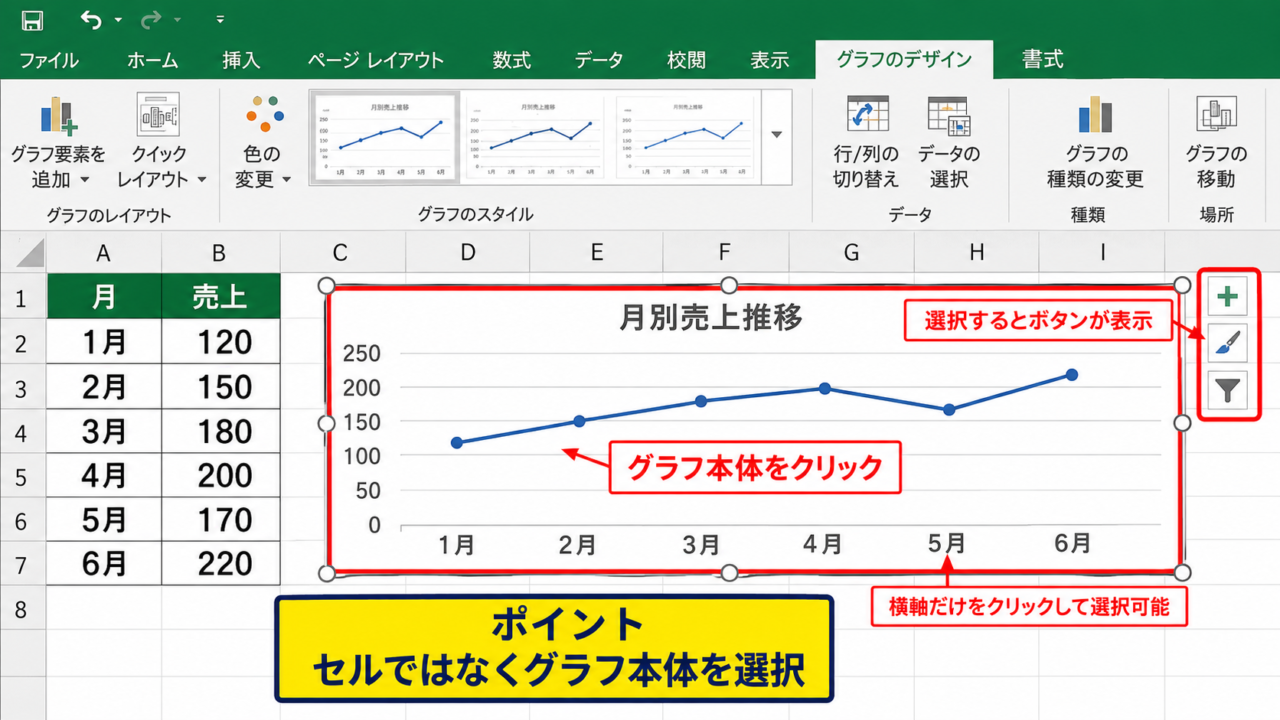
折れ線グラフの横軸を変えるには、最初に対象のグラフをクリックして選択します。
グラフの外枠に丸いハンドルが表示されれば、グラフ全体が選択されている状態です。
セルを選択しただけでは横軸の設定画面は開けないため、必ずグラフ本体を選択しましょう。
選択後は、グラフの右上付近にグラフ要素、グラフスタイル、グラフフィルターのボタンが表示されます。
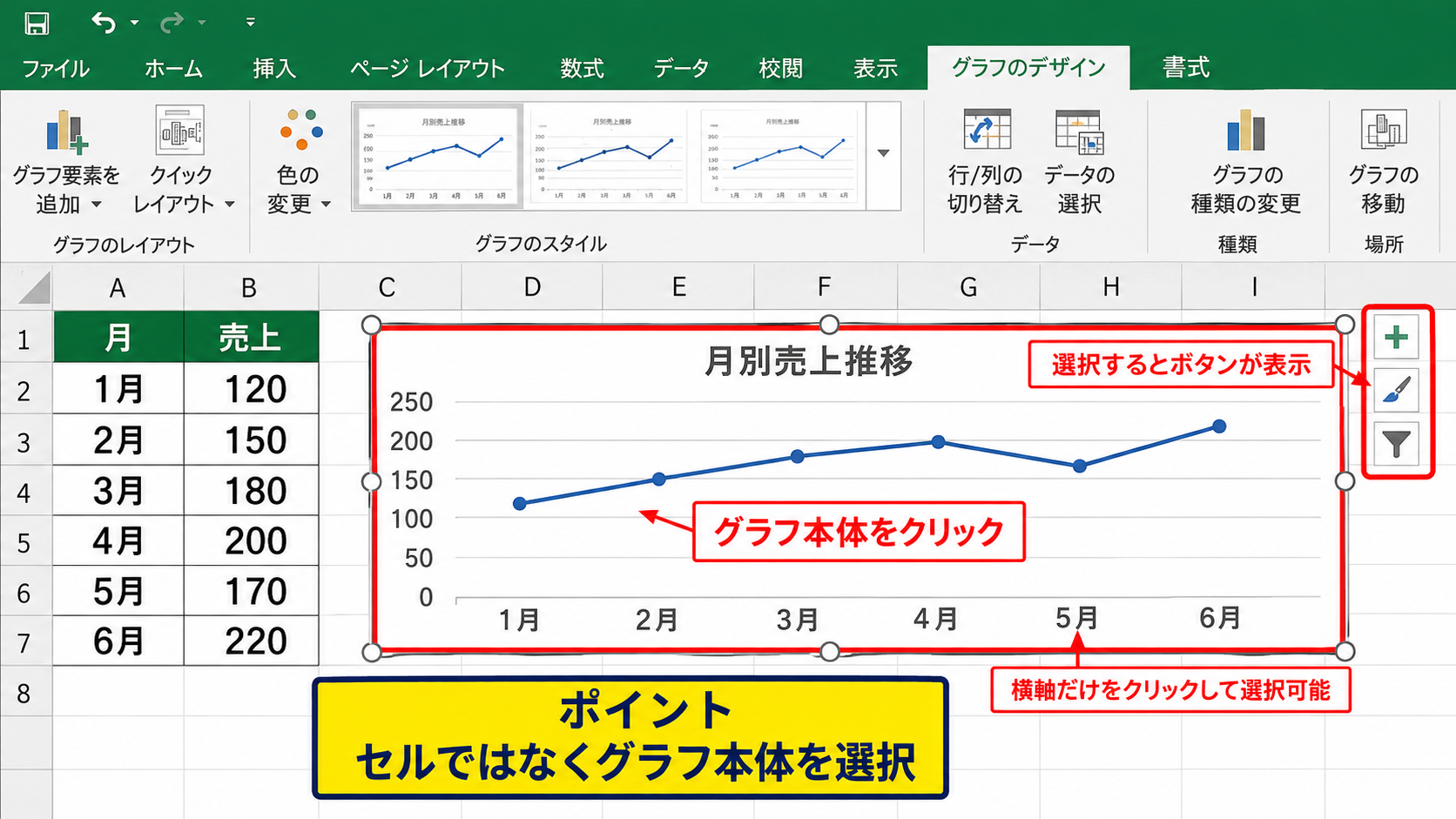
ここで横軸の文字を直接クリックすると、横軸だけを選択することも可能です。
ただし、表示する項目の元データを入れ替えたいときは、次のデータの選択画面を使う方法が確実です。
データの選択画面による横軸編集
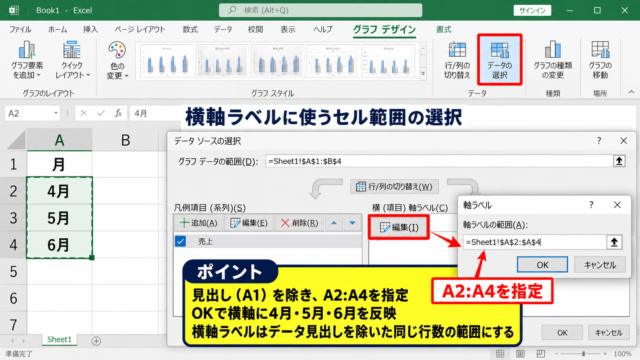
グラフを右クリックし、表示されたメニューからデータの選択をクリックします。
または、グラフデザインタブにあるデータの選択から同じ画面を開くこともできます。
表示されるダイアログの右側には、横軸ラベルの編集という項目があります。
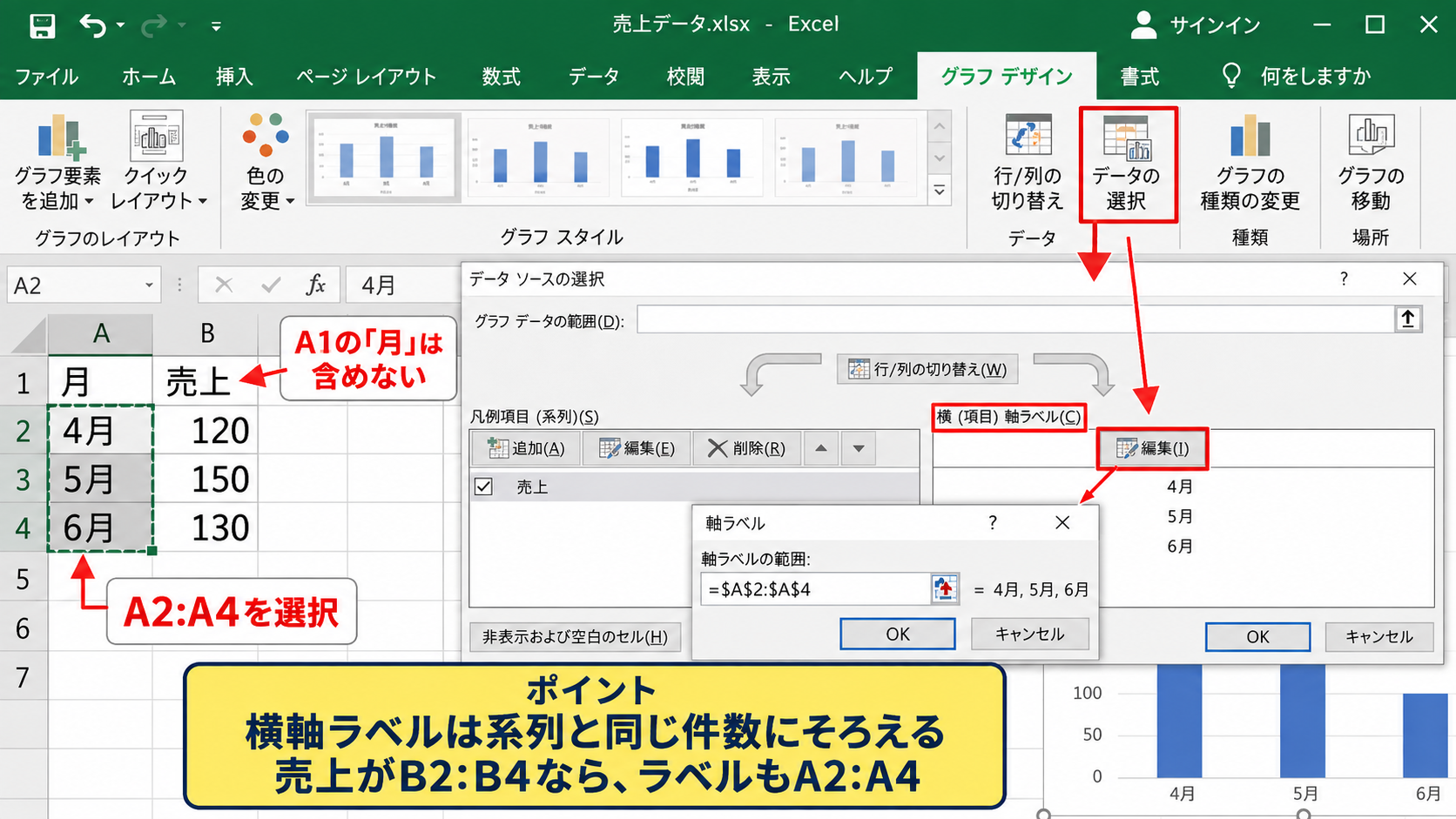
編集をクリックすると、軸ラベルの範囲を指定する小さな画面が開きます。
たとえば月を表示したい場合は、見出しを除くA2からA4を選択します。
1行目がヘッダーのサンプルデータでは、A1の月まで含めないことが重要です。
横軸ラベル範囲は、原則として系列のデータ件数と同じ行数にします。
売上がB2からB4なら、横軸ラベルもA2からA4にそろえると、各点と項目が正しく対応します。
横軸ラベル範囲の確認
範囲を指定してOKを押すと、グラフに戻り、横軸の表示が更新されます。
月名の代わりに日付、商品名、工程名などを表示したい場合も、同じ操作で変更できます。
空白セルを範囲に含めると、横軸に空白の目盛りが生じる場合があります。
意図しない空白が出たときは、軸ラベル範囲と系列値の範囲が同じ長さか確認してください。
表の行を追加した後にグラフへ反映されない場合は、グラフのデータ範囲そのものが追加行まで広がっているかも確認します。
【操作のポイント】横軸の項目名を変える操作では、グラフの横軸ラベル編集から見出しを除いたセル範囲を指定します。
横軸の数値と日付の表示形式
続いては、横軸に日付や数値を表示したときの形式を確認していきます。
| 日付 | 温度 |
|---|---|
| 2026/4/1 | 18.2 |
| 2026/4/8 | 20.1 |
| 2026/4/15 | 19.4 |
軸の書式設定の開き方
横軸の文字をクリックして選択し、右クリックから軸の書式設定を選びます。
画面右側に作業ウィンドウが開き、軸のオプションや表示形式を設定できます。
横軸のラベルだけでなく、目盛り線、ラベルの位置、文字の向きもこの画面で調整可能です。
日付の見え方だけを変えたい場合でも、セルの表示形式ではなく軸の書式設定を確認すると作業が進めやすくなります。
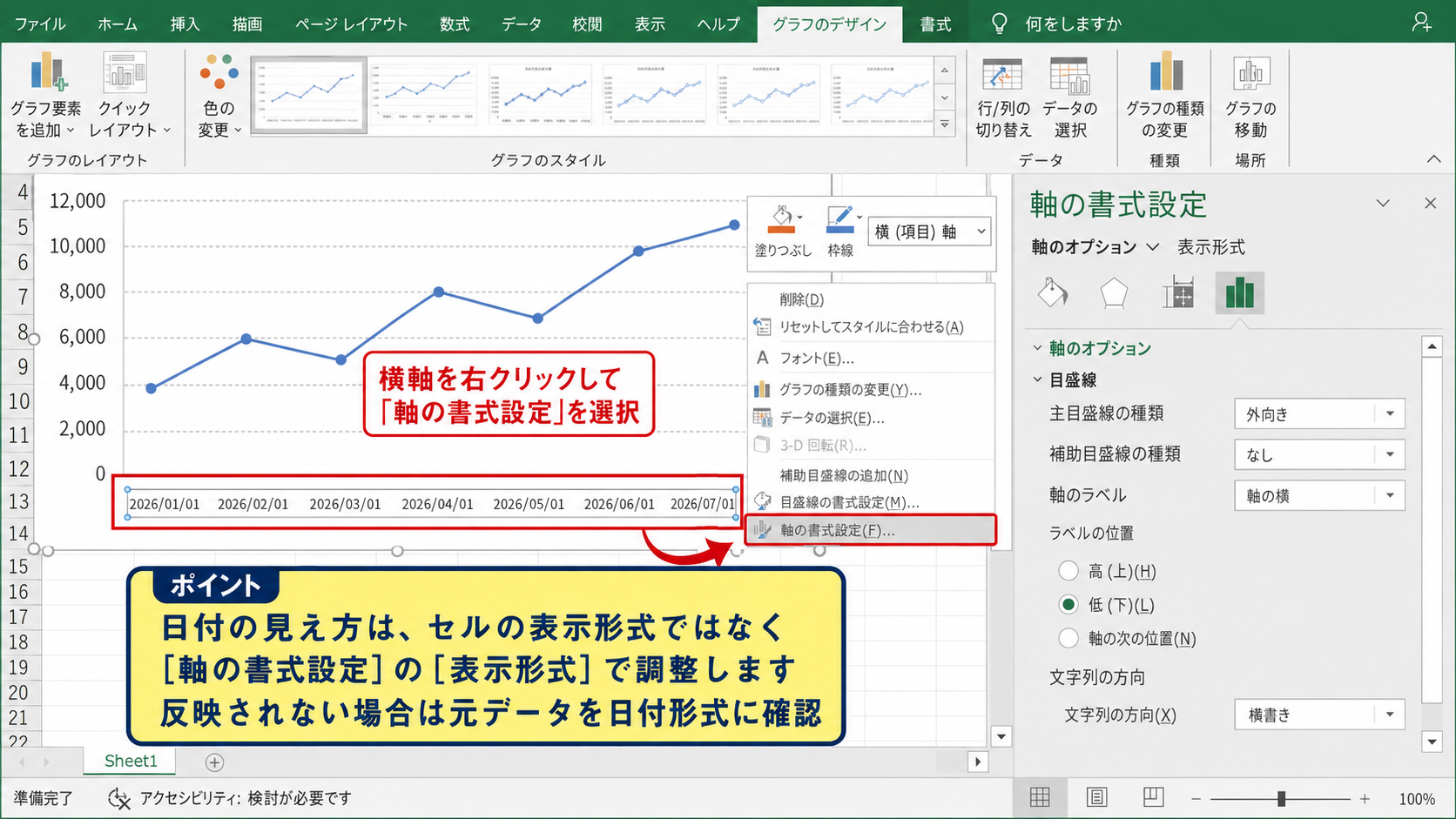
元データのセルが日付として認識されていないと、意図した設定を選んでも横軸に反映されないことがあります。
この場合は、セルを日付形式に直してからグラフを作り直す方法も有効です。
日付軸とテキスト軸の違い
折れ線グラフでは、横軸をテキスト軸、日付軸、自動選択として扱えます。
テキスト軸は、入力順に項目を均等な間隔で並べる形式です。
一方の日付軸は、実際の日付の間隔を基準に目盛りを扱うため、月ごとや年ごとの集計グラフで便利です。
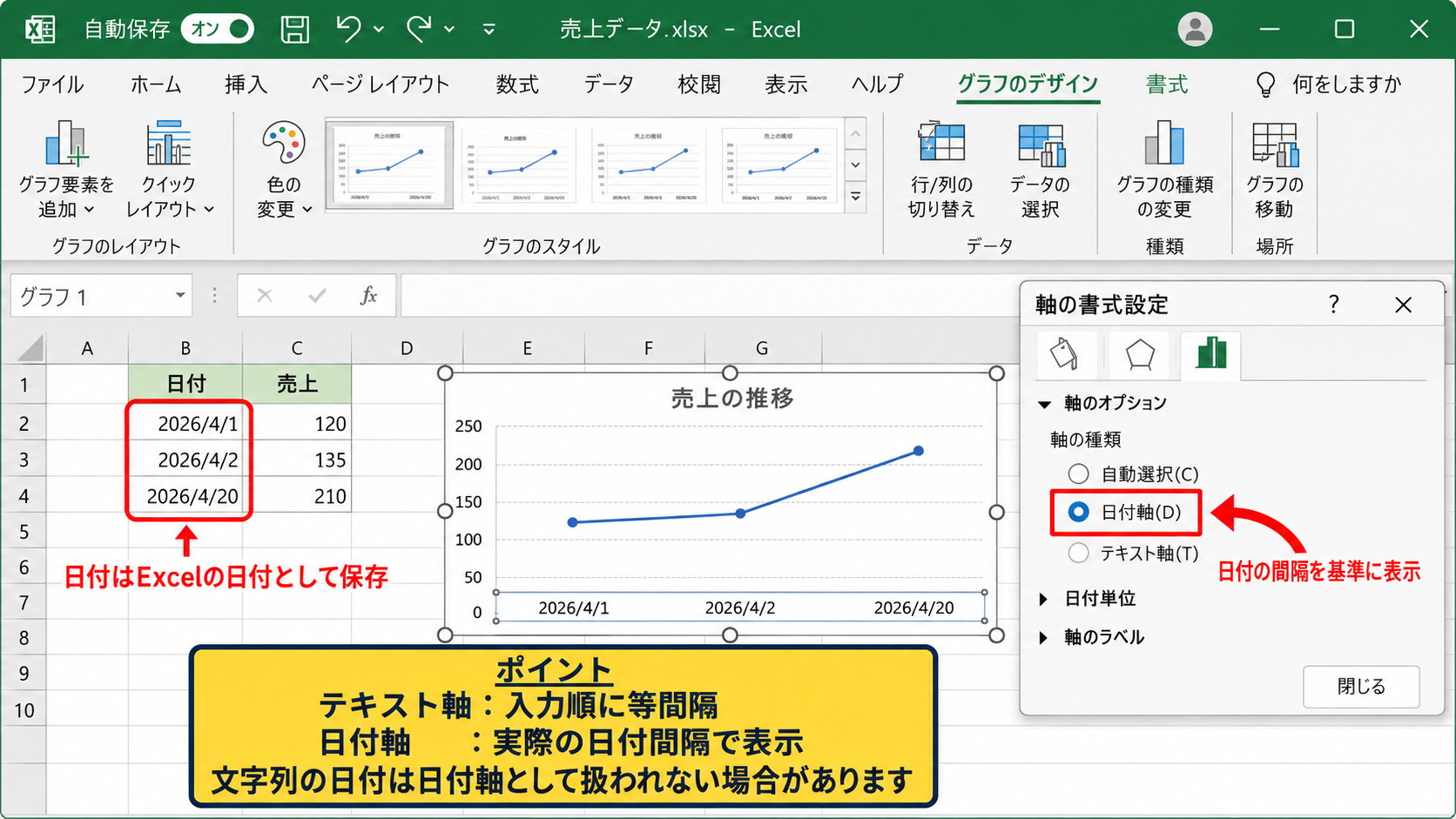
たとえば4月1日、4月8日、4月15日のように一定間隔の日付なら、どちらでも大きな違いは見えにくいかもしれません。
しかし、4月1日、4月2日、4月20日のように間隔が不均一なときは、日付軸の設定によって時間経過を自然に表現できます。
日付軸を使う前提は、元データが文字列ではなくExcelの日付シリアル値として保存されていることです。
表示が2026/4/1でも、左寄せの文字列になっている場合は日付として扱われない可能性があります。
表示形式コードの設定
軸の書式設定で数値を開くと、横軸の表示形式を変更できます。
日付ならyyyy/m、m月、yyyy年m月などの表示形式を指定できます。
数値なら0、0.0、#,##0などを使い、桁区切りや小数点以下の桁数を調整します。
表示形式を変えても元データの値そのものは変わりません。
そのため、日付を月表示にしても、セル内の日付情報や計算結果には影響しない仕組みです。
【操作のポイント】横軸の形式を変えるときは、軸の書式設定から軸の種類と数値の表示形式を分けて確認します。
横軸の目盛り間隔と範囲の調整
続いては、横軸の目盛りを見やすく変更する方法を確認していきます。
| 経過日数 | 作業量 |
|---|---|
| 0 | 12 |
| 5 | 21 |
| 20 | 35 |
ラベルの表示間隔
項目数が多い折れ線グラフでは、横軸の文字が重なって読めなくなることがあります。
この場合は軸の書式設定を開き、ラベルの間隔を指定します。
たとえば毎月のデータが24か月分ある場合、間隔を2にすると2か月ごと、3にすると3か月ごとにラベルを表示できます。
データ点を減らさず、文字の表示だけを間引ける点がこの設定の利点です。
グラフの幅を広げる方法と組み合わせると、読みやすさを維持しやすくなります。
軸のオプション画面
数値を連続した間隔で扱いたい場合は、散布図に変更して横軸を値軸として使う方法が適しています。
折れ線グラフの横軸は基本的に項目軸であり、0、5、20という数値を入力しても、点の間隔が均等に見えることがあります。
グラフを選択してグラフの種類の変更を開き、散布図の直線とマーカーを選ぶと、横軸の最小値、最大値、主単位を設定できるようになります。
たとえば最小値を0、最大値を20、主単位を5に設定すれば、0、5、10、15、20の目盛りを作れます。
横軸の主目盛りの考え方です。
表示する目盛り数は、おおよそ最大値から最小値を引いた値を主単位で割った数に、両端の目盛りを加えた数です。
例として0から20を5刻みにすると、0、5、10、15、20の5つの主な目盛りになります。
最小値と最大値の設定
散布図の横軸を右クリックし、軸の書式設定から境界値を変更します。
最小値と最大値を自動のままにすると、データの端に余白が付き、比較したい範囲が小さく見える場合があります。
必要な範囲だけを見せたいときは、分析目的に沿って境界値を固定します。
ただし、範囲を狭くしすぎると差が実際以上に大きく見えるため、社内資料や報告資料では設定値を確認しましょう。
【操作のポイント】横軸の数値間隔を正確に表す必要がある場合は、折れ線グラフではなく散布図の値軸を利用します。
グラフのデータ範囲と系列の見直し
続いては、横軸が意図しない表示になったときのデータ範囲を確認していきます。
| 商品 | 前年 | 今年 |
|---|---|---|
| A商品 | 80 | 95 |
| B商品 | 110 | 105 |
行列の切り替え
データの選択画面には、行と列の切り替えというボタンがあります。
この設定は、表の行を系列として描くか、列を系列として描くかを入れ替える機能です。
横軸に前年や今年が表示され、商品名を横軸にしたい場合は、行と列の切り替えで解決することがあります。
切り替え後は、凡例と横軸の表示が同時に変わるため、どちらが系列名になっているかを確認してください。
系列値と軸ラベルの件数
系列値がB2からB10なのに横軸ラベルがA2からA9のように件数が異なると、グラフの対応関係が崩れます。
見出しを含めた範囲と含めない範囲が混在していることも、よくある原因です。
系列値と横軸ラベルは、データ行数をそろえることが基本となります。
1行目がヘッダーの場合、系列名にはB1、系列値にはB2以降、横軸ラベルにはA2以降を指定します。
この分け方にすると、凡例には見出しが表示され、横軸には実際の項目だけが表示されます。
空白セルと非表示データ
空白セルがある場合、グラフでは空白として表示する、ゼロとして表示する、データポイントを線で結ぶという扱いを選べます。
グラフデザインのデータの選択から非表示および空白セルを開くと設定できます。
途中の月にデータがないことを示したいなら空白表示、欠損を補完して傾向だけを見せたいなら線で結ぶ設定が候補です。
非表示の行や列のデータをグラフに表示するかどうかも、同じ画面で選択できます。
【操作のポイント】横軸がおかしいと感じたら、行と列の切り替え、範囲の件数、空白セルの扱いを順番に確認します。
横軸ラベルの文字とレイアウトの調整
続いては、横軸の文字が見づらい場合のレイアウト調整を確認していきます。
| 年月 | 受注件数 |
|---|---|
| 2026年1月 | 42 |
| 2026年2月 | 48 |
文字の角度と配置
横軸ラベルを右クリックして軸の書式設定を開き、文字列のオプションから文字列の方向を調整できます。
月名や長い商品名が並ぶ場合は、文字列を45度程度傾けると重なりを避けやすくなります。
グラフを縦長にするより、横軸ラベルの角度を調整するほうが読みやすいこともあります。
ただし、傾けすぎると資料を印刷した際に読みにくくなるため、必要最小限の角度にします。
ラベル位置と目盛線
ラベルの位置では、軸の近く、高、低、なしを選択できます。
横軸をグラフの下側に置いたまま文字だけを上側に表示したい場合などに便利です。
主要横目盛線を表示すると、各項目と値の位置関係を追いやすくなります。
一方で、目盛線を増やしすぎるとグラフが細かく見えるため、報告書では主要目盛線を中心に使うとよいでしょう。
グラフサイズと印刷設定
横軸ラベルが収まらないときは、グラフの横幅を広げることも基本的な対処法です。
グラフを選択して右端のハンドルをドラッグすると、横方向に拡大できます。
印刷を前提にする場合は、ページレイアウトの印刷範囲や拡大縮小も確認しましょう。
画面上で読めても印刷プレビューで文字が小さくなる場合があるため、最終確認は欠かせません。
【操作のポイント】横軸ラベルは、表示間隔、文字の角度、グラフの横幅を組み合わせて読みやすく整えます。
まとめ エクセルの折れ線グラフの横軸変更方法
エクセルの折れ線グラフの横軸を変更する方法では、まずデータの選択から横軸ラベルの編集を行うのが基本です。
項目名、商品名、月名などを表示したい場合は、見出しを除いた項目セルの範囲を横軸ラベルとして指定します。
日付の見え方を変えたい場合は軸の書式設定で日付軸や表示形式を確認します。
横軸の文字が多い場合は、ラベルの間隔、文字列の角度、グラフサイズを調整すると見やすくなります。
また、数値の間隔そのものを正確に表現したい場合は、折れ線グラフではなく散布図を使い、最小値、最大値、主単位を設定することが重要です。
横軸の編集で迷ったときは、何を変えたいかを整理しましょう。
項目名なら横軸ラベルの編集、見た目なら軸の書式設定、数値間隔なら散布図の値軸という考え方です。
データの範囲と系列の対応関係も確認しながら、目的に合った読みやすいグラフへ整えていきましょう。