エクセルで円グラフを2つ比較したいときは、作成方法だけでなく、グラフのサイズ、表示範囲、色、凡例の順番まで揃えることが重要です。
片方だけ大きい円グラフや、項目の並びが異なる円グラフでは、数値差が小さくても見た目の印象が大きく変わるかもしれません。
この記事では、同じ構成の円グラフを横に並べる方法、大きさを統一する方法、比較しやすく見せる書式設定、元データを使った効率的な更新方法を解説します。
円グラフを比較しやすくする基本は、同じ種類のグラフを使い、同じサイズに設定し、分類項目の順番と色を統一することです。
売上構成、支店別の比率、前年と今年の内訳などを見比べる場面で、読みやすい資料を作りましょう。
エクセルで円グラフを2つ並べる方法
それではまず、2つの円グラフを横並びで作成する基本操作について解説していきます。
| 項目 | 2025年売上 | 2026年売上 |
|---|---|---|
| 商品A | 450 | 500 |
| 商品B | 300 | 280 |
| 商品C | 150 | 220 |
| 商品D | 100 | 100 |
上のように、1行目を見出し行、A列を項目名、B列以降を比較したい期間や部門の数値として用意します。
円グラフを比較する場合、項目名を同じ順番で並べた表を作ることが最初のポイントです。
最初の円グラフの挿入
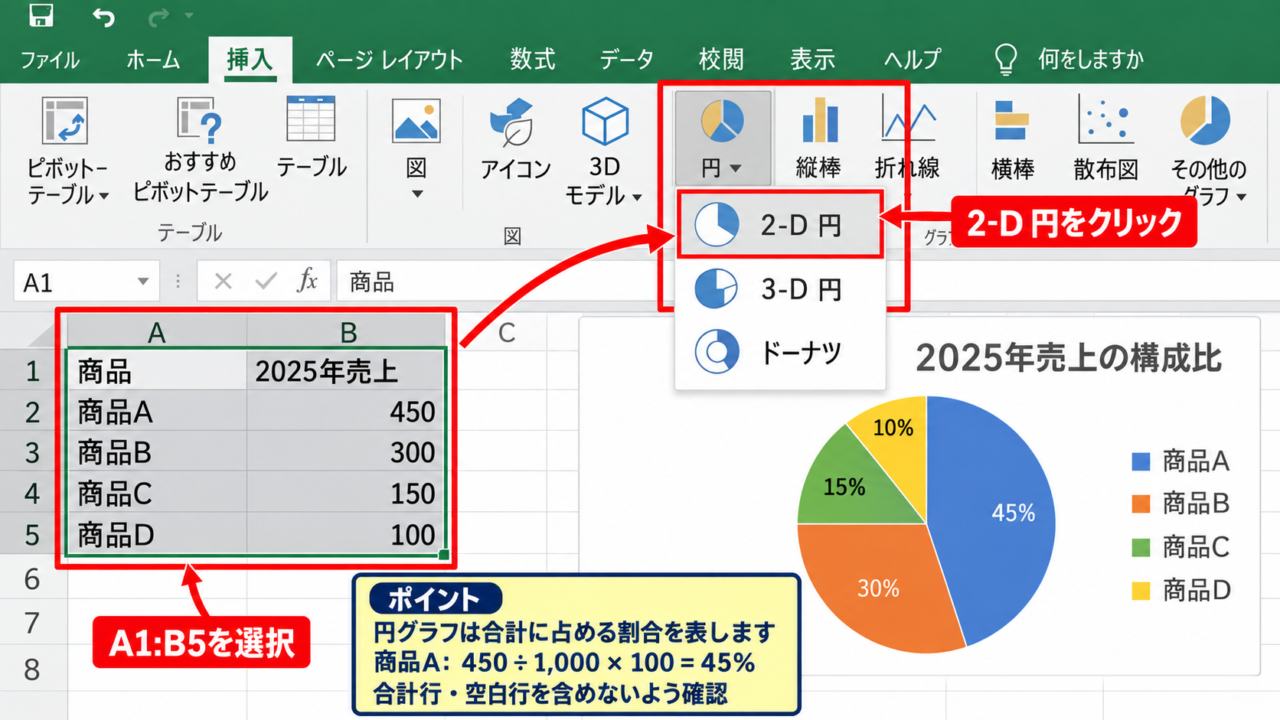
最初に、A1からB5までの範囲をドラッグして選択します。
次に、リボンの挿入タブを選び、グラフグループにある円またはドーナツグラフの挿入をクリックします。
表示される種類から2-D円を選択すると、2025年売上の構成比を示す円グラフがワークシート上に作成されます。
円グラフでは数値そのものではなく、合計値に占める割合が扇形の大きさとして表現されます。
たとえば商品Aの構成比は、450を合計1,000で割るため45パーセントです。
構成比の計算式は、各項目の数値 ÷ 合計値 × 100 です。
比較用のグラフでは、元になる集計表の範囲を間違えないように確認しましょう。
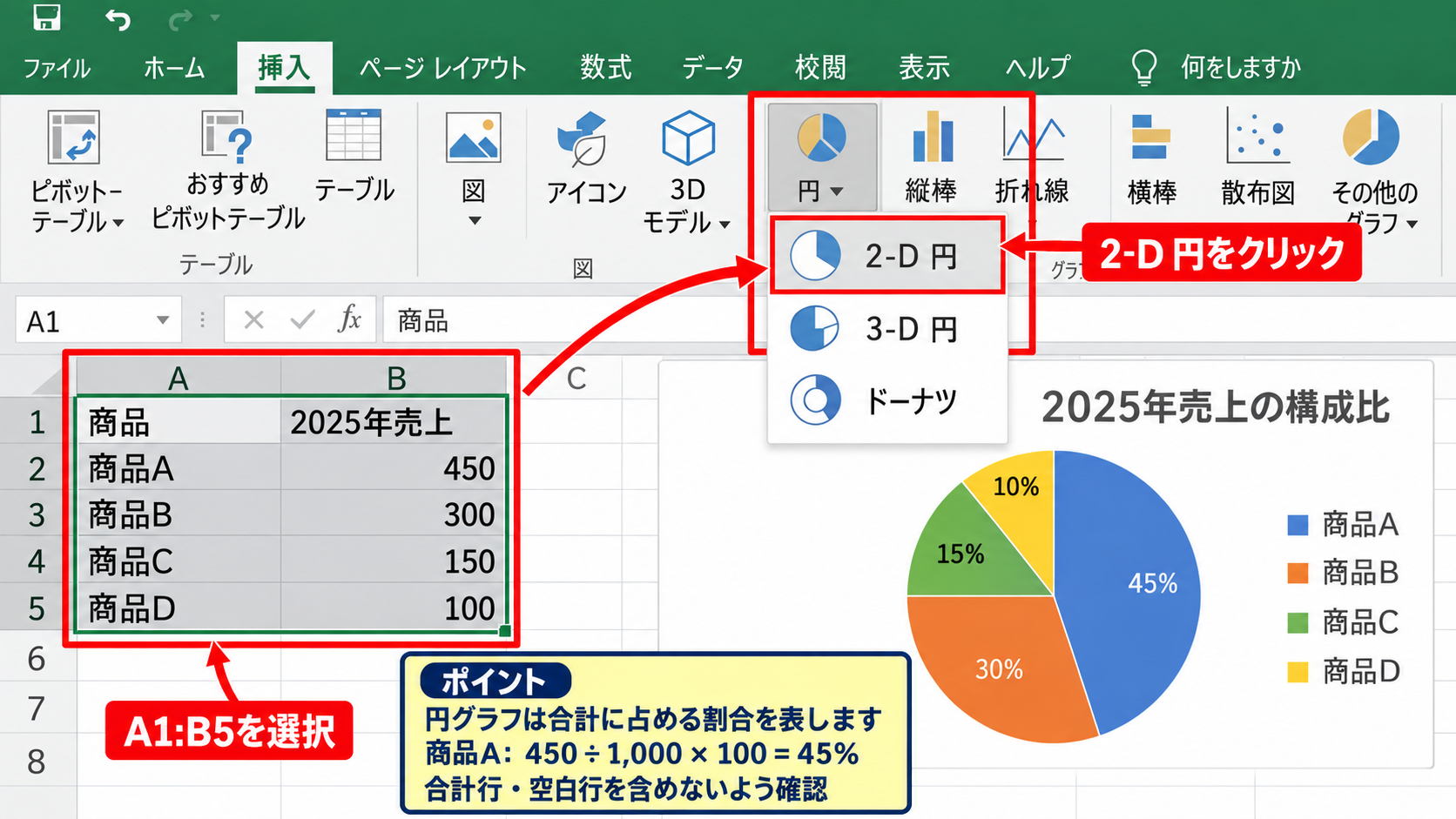
特に、合計行や空白行を含めて選択すると、意図しない項目が凡例に表示されることがあります。
2つ目の円グラフの作成
続いては、A1からA5とC1からC5を使って、2026年売上の円グラフを作成していきます。
A列とC列は隣接していないため、A1からA5を選択した後にCtrlキーを押しながらC1からC5を選択します。
その状態で挿入タブから2-D円グラフを選べば、項目名と2026年売上の数値を使った2つ目のグラフが完成します。
Ctrlキーを使った複数範囲の選択が難しい場合は、A列とC列だけを別の場所へコピーしてからグラフを作成しても問題ありません。
2つのグラフで分類名の並びを一致させると、同じ色の扇形を視線で追いやすくなります。
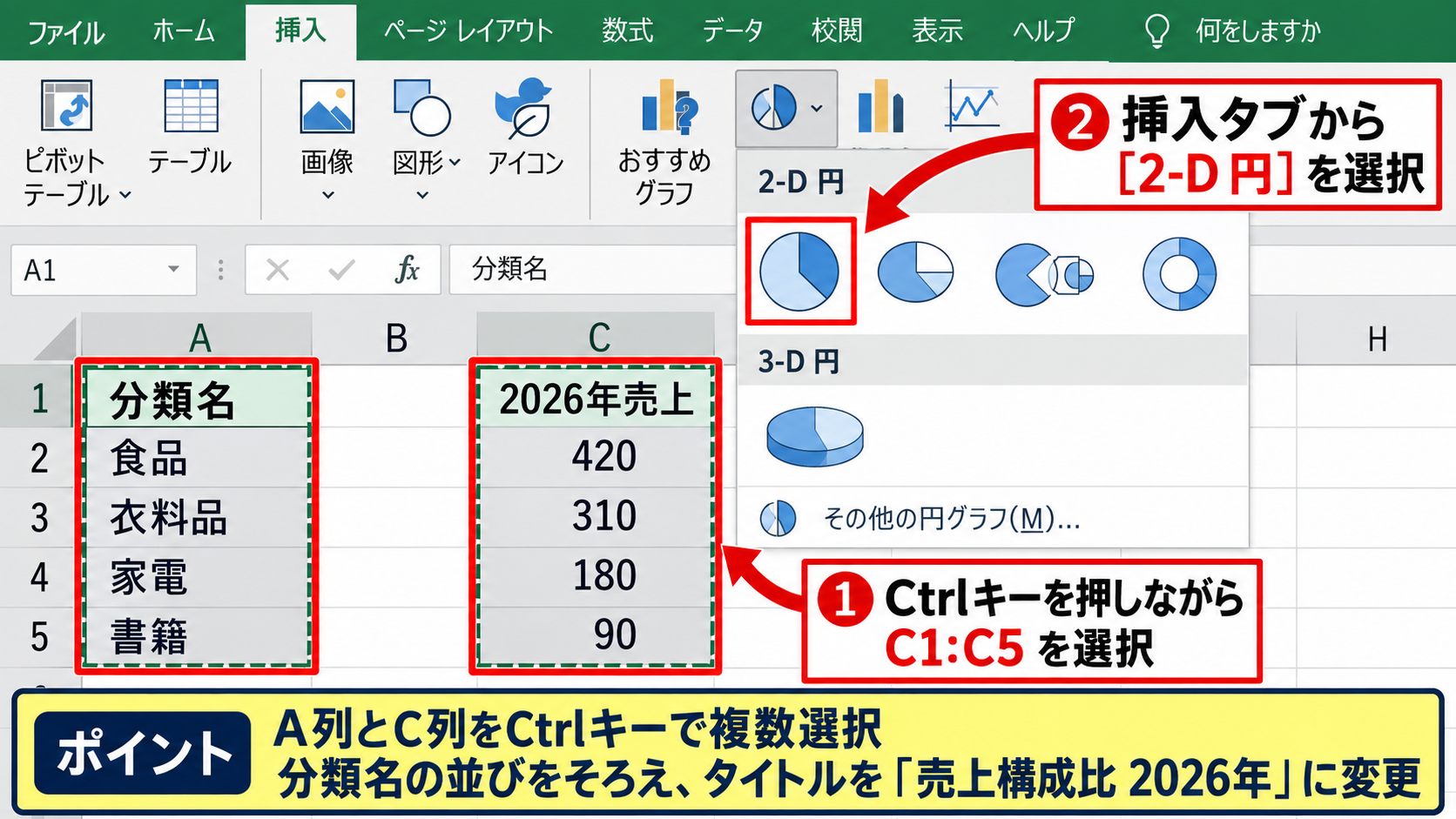
グラフのタイトルは、売上構成比 2025年、売上構成比 2026年のように、比較対象が一目で分かる名前に変更しましょう。
横並びの配置
作成した2つの円グラフを、シート上で左右に配置します。
グラフの外枠をクリックして選択し、ドラッグ操作で任意の位置へ移動できます。
この段階では厳密な位置調整よりも、2つのグラフの間に適度な余白を作ることを意識するとよいでしょう。
グラフが重なる場合は、片方をいったん下方向へ移動し、十分なスペースを確保してから横に移動すると操作しやすくなります。
資料を印刷する場合は、ページレイアウトタブから印刷範囲や余白も確認しておくと安心です。
【操作のポイント】最初はグラフを大まかに横へ並べ、次の手順で幅と高さを揃えてから位置を整えると、作業のやり直しを減らせます。
円グラフの大きさを揃える設定
続いては、2つの円グラフの大きさを同じにする設定を確認していきます。
| グラフ | 幅 | 高さ | 比較の状態 |
|---|---|---|---|
| 2025年売上 | 10cm | 8cm | 基準 |
| 2026年売上 | 10cm | 8cm | 統一後 |
円グラフの大きさには、グラフ全体の枠のサイズと、内部に描かれる円そのもののサイズがあります。
比較資料では、外枠だけでなく、円の見える大きさも近づけることが大切です。
グラフの書式設定で幅と高さを入力
大きさを揃えたいグラフをクリックして選択します。
グラフの外枠に丸いハンドルが表示されたら、グラフの書式タブを開きます。
右側にあるサイズグループで、高さと幅の数値を確認できます。
基準にするグラフの幅と高さを控え、もう一方のグラフにも同じ数値を入力してください。
たとえば幅を10cm、高さを8cmに揃えれば、グラフ全体の枠は同じサイズになります。
幅と高さはドラッグでも変更できますが、比較用のグラフでは数値を直接入力するほうが正確です。
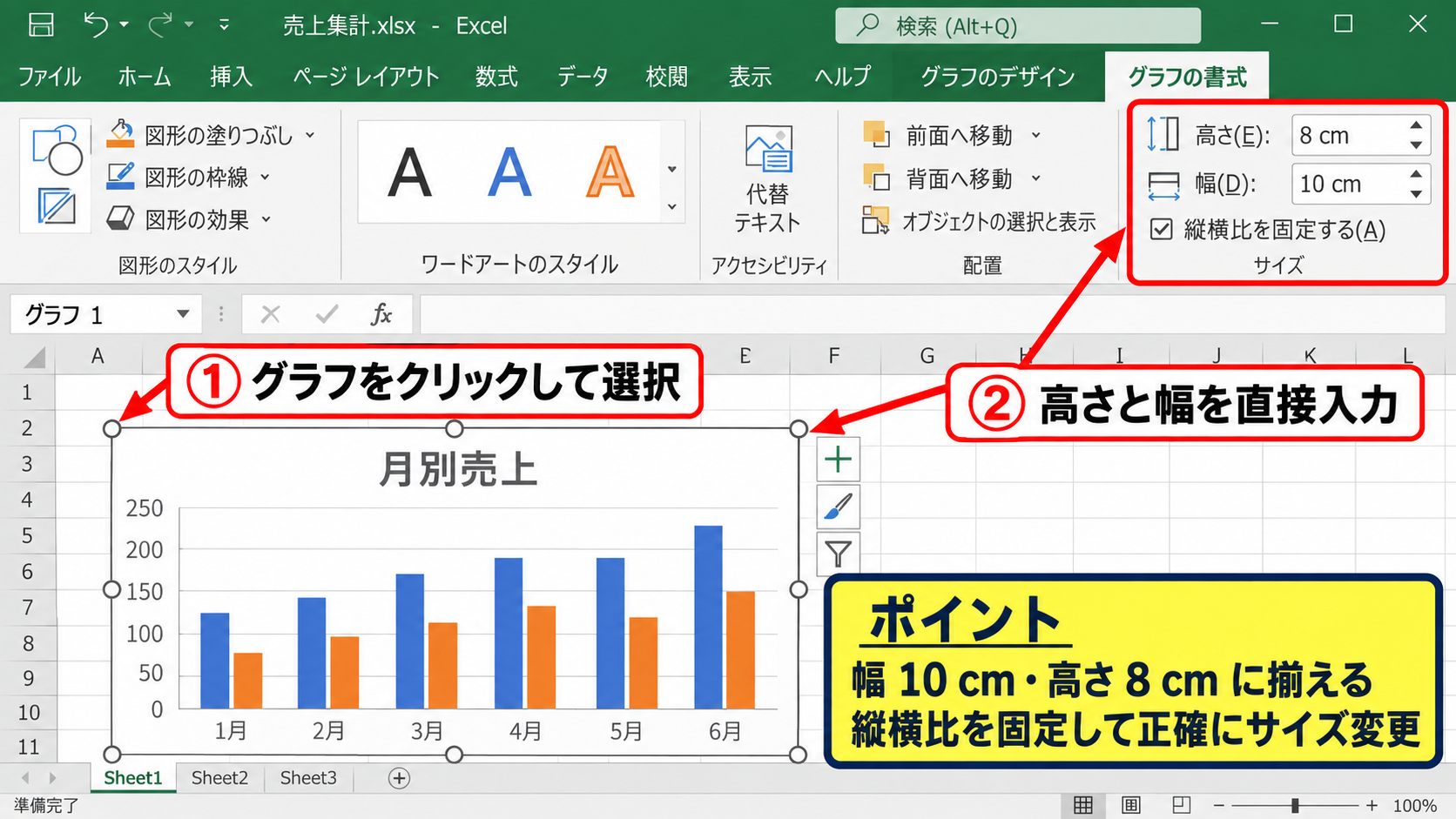
グラフの縦横比を変更したくない場合は、縦横比を固定する設定を確認しながら操作しましょう。
コピーしたグラフを使う方法
最初のグラフの大きさや凡例位置が整っているなら、コピーしてからデータだけを差し替える方法も便利です。
基準となる円グラフを選択し、CtrlキーとCキーを押してコピーします。
続けてCtrlキーとVキーを押すと、同じサイズ、同じ配色、同じ表示形式のグラフが複製されます。
複製したグラフを右クリックし、データの選択を開いて系列値を2026年売上のセル範囲へ変更します。
コピー後にデータ範囲を変更する方法なら、書式を揃える手間を大きく減らせます。
ただし、系列名やグラフタイトルはコピー元のまま残りやすいため、変更後に必ず見直してください。
配置メニューで位置を整える操作
グラフのサイズを統一した後は、位置も揃えると比較しやすさが高まります。
Ctrlキーを押しながら2つのグラフをクリックすると、複数のグラフを同時に選択できます。
グラフの書式タブにある配置から、上揃え、左右に整列、横方向に均等配置などを選択しましょう。
上揃えを使うと、2つのグラフの上端が一直線になり、資料全体が整った印象になります。
左右に整列を使う場合は、グラフ間の余白が極端に狭くならないかも確認してください。
【操作のポイント】大きさを揃えてから上揃えを実行すると、円グラフの比較軸が安定し、視線が左右へ自然に流れます。
グラフのデータ範囲と色を統一する方法
続いては、比較する円グラフの項目順、データ範囲、色を統一する方法を確認していきます。
| 項目 | 商品A | 商品B | 商品C | 商品D |
|---|---|---|---|---|
| 統一する色 | 青 | 橙 | 灰 | 緑 |
| 統一する順番 | 1番目 | 2番目 | 3番目 | 4番目 |
見た目の大きさが同じでも、商品Aが片方では青、もう片方では橙になると、読者は比較のたびに凡例を確認しなければなりません。
同じ項目には必ず同じ色を割り当てることが、円グラフ比較の基本です。
項目の並び順を合わせる準備
まず、2つの数値列に対応する項目名が同じ並びになっているか確認します。
商品A、商品B、商品C、商品Dという順番なら、両方のグラフで同じ順番にします。
片方の表だけ順番が違う場合は、グラフの設定を直す前に元データを並べ替えるほうが確実です。
表を並べ替えるときは、数値列だけを選択せず、項目名を含めた表全体を選択してください。
項目名と数値の対応が崩れると、円グラフは正しく表示されても内容が誤ったものになります。
比較する2つの表では、項目数、項目名、表示順の3つを揃えると、グラフの色と凡例も管理しやすくなります。
データ要素ごとの塗りつぶし設定
色を変更するには、円グラフ内の扇形を1回クリックして系列全体を選択し、さらに同じ扇形をもう1回クリックしてデータ要素を選択します。
右クリックしてデータ要素の書式設定を選び、塗りつぶしと線から単色を指定します。
商品Aには青、商品Bには橙というように、決めた色を1つずつ設定してください。
2つ目のグラフでも同じ項目の扇形を選び、同じ色を指定します。
色の名前ではなく、テーマの色やRGBの設定を合わせると、資料内で微妙な色差が出にくくなります。
グラフスタイルの自動配色を使う場合も、項目の順番が揃っていれば同じ色順になりやすいでしょう。
凡例とデータラベルの表示
凡例は、円グラフのどの色がどの項目を示すかを説明する重要な要素です。
2つのグラフで凡例の位置を右側または下側に統一しましょう。
グラフをクリックし、右上に表示されるグラフ要素ボタンから凡例をオンにできます。
割合を直接確認したい場合は、同じメニューからデータラベルをオンにし、パーセンテージを表示します。
比較目的なら、値とパーセンテージを両方表示するより、どちらを読む資料なのかを決めて表示を絞るほうが見やすくなります。
| A | B | C | D | |
|---|---|---|---|---|
| 1 | 項目 | 2025年 | 2026年 | |
| 2 | 商品A | 450 | 500 | |
| 3 | 商品B | 300 | 280 | |
| 4 | 商品C | 150 | 220 | |
| 5 | 商品D | 100 | 100 |
➤
このように、元データの並びとグラフの配色をそろえることで、前年と今年の構成変化を短時間で読み取れます。
【操作のポイント】グラフを作った後で色を揃えるよりも、先に項目の順番を固定してからコピーして作成すると、比較用の書式を保ちやすくなります。
比較しやすい円グラフの表示形式
続いては、円グラフを見比べやすくするタイトル、データラベル、凡例の表示形式を確認していきます。
| 表示要素 | おすすめの設定 | 比較しやすくなる理由 |
|---|---|---|
| グラフタイトル | 期間や部門を明記 | 対象を判別できる |
| データラベル | 割合または値を統一 | 読み方が揃う |
| 凡例 | 同じ位置に配置 | 視線移動が減る |
グラフの形だけを揃えても、文字情報がばらばらでは比較に時間がかかります。
比較用の資料では、数字をすべて載せるより、読み手が知りたい情報を同じルールで見せることが重要です。
グラフタイトルの統一
グラフタイトルは、グラフをクリックしてタイトル部分を選択すると編集できます。
2025年 商品別売上構成、2026年 商品別売上構成のように、対象期間と集計内容を同じ語順で入力しましょう。
片方を売上構成比、もう片方を販売実績とするよりも、表現を揃えたほうが比較目的が伝わります。
タイトルが長いとグラフ領域を圧迫するため、月別や部門別などの補足は必要な範囲に絞ることをおすすめします。
タイトルの型を統一する例として、2025年 商品別売上構成と2026年 商品別売上構成のように、先頭に比較軸を置く方法があります。
パーセンテージと値の選択
円グラフのデータラベルには、分類名、値、パーセンテージなどを表示できます。
構成の変化を比べる資料では、パーセンテージを表示すると、全体規模が異なる場合でも比率の差を読み取りやすくなります。
一方で、売上額そのものを比較したい場合は、値を表示するか、円グラフに加えて棒グラフを使う方法もあります。
合計額が異なる2つの円グラフでは、割合だけでは金額差を判断できない点に注意が必要です。
データラベルが重なるときは、ラベル位置を外側に変更したり、分類名を凡例へ任せたりすると整います。
グラフエリアとプロットエリアの調整
グラフエリアはタイトル、凡例、円グラフを含む全体の領域です。
プロットエリアは、実際に円グラフが描かれる内部の領域を指します。
同じ外枠サイズでも、凡例の位置やタイトルの文字数によって、円の大きさが異なって見える場合があります。
その場合は、凡例を同じ位置へ移動し、タイトルの行数も近づけたうえで、プロットエリアを選択してサイズを調整してください。
円の直径が大きく異なると、構成比の差以上に片方が重要に見えることがあります。
【操作のポイント】比較用の円グラフでは、タイトルの文字数、凡例位置、データラベルの有無を統一し、円そのものの直径を近づけます。
元データを更新して比較グラフを連動させる方法
続いては、元データを変更したときに2つの円グラフを効率よく更新する方法を確認していきます。
| 項目 | 2025年売上 | 2026年売上 | 増減 |
|---|---|---|---|
| 商品A | 450 | 500 | =C2-B2 |
| 商品B | 300 | 280 | =C3-B3 |
| 商品C | 150 | 220 | =C4-B4 |
| 商品D | 100 | 100 | =C5-B5 |
通常のグラフは、指定したセル範囲と連動しています。
そのため、セル内の数値を修正すれば、グラフを作り直さなくても扇形の割合が自動で更新されます。
セル参照を使った増減データ
D2セルに=C2-B2と入力すると、2026年売上から2025年売上を引いた増減額を求められます。
この数式では、C2が2026年の商品A売上、B2が2025年の商品A売上を表します。
D2セルの数式は =C2-B2 です。
入力後、D2セル右下のフィルハンドルを下へドラッグすると、D3以降には =C3-B3、=C4-B4 のように行番号が自動調整されます。
数式をコピーする操作はオートフィルと呼ばれ、同じ計算規則を複数行へ適用したいときに便利です。
増減額の列は円グラフには直接使わなくても、比較結果を文章で説明するときの根拠になります。
テーブル化によるデータ範囲の管理
比較対象の商品が増える可能性があるなら、元データをテーブルとして管理する方法も役立ちます。
表内のセルを選択し、挿入タブからテーブルを選択します。
先頭行をテーブルの見出しとして使用する設定を確認してから確定してください。
テーブルにすると、行を追加したときに書式や数式が引き継がれやすくなります。
グラフとの連動範囲も扱いやすくなりますが、追加後にグラフへ新しい項目が含まれているか確認しましょう。
データ追加が多い表では、通常範囲よりテーブル形式のほうが、参照漏れを防ぎやすい傾向があります。
比較グラフの更新時の確認
数値を更新した後は、2つのグラフが意図した範囲を参照しているかを確認します。
グラフを右クリックしてデータの選択を開くと、系列値と項目軸ラベルの参照先を確認できます。
片方だけ古い範囲を参照していると、同じ商品を比較しているつもりでも結果がずれることがあります。
更新後は合計値、項目数、凡例の順番を確認すると、比較ミスを防ぎやすくなります。
グラフの色がテーマ変更などで変わった場合は、同じ項目に同じ色が残っているかも見直しましょう。
【操作のポイント】データ更新はセルだけで完結させず、更新後のグラフで項目名、割合、凡例を確認するところまでを1つの作業にします。
円グラフを比較するときの注意点
続いては、2つの円グラフを並べる際に起こりやすい見づらさや判断ミスを防ぐ注意点を確認していきます。
| 確認項目 | 注意する内容 | 対策 |
|---|---|---|
| 合計値 | 規模が違う場合がある | 合計額を併記する |
| 項目数 | 細かすぎると読みにくい | その他へ集約する |
| 色 | 項目ごとに違うと混乱する | 固定色を使う |
円グラフは割合の把握に向いていますが、すべての比較に最適なわけではありません。
合計値の違い
売上合計が1,000の年と2,000の年では、同じ50パーセントでも実額は500と1,000で大きく異なります。
円グラフは円の大きさを揃えることが多いため、合計額が異なる事実が視覚的に伝わりにくい場合があります。
グラフタイトルの近くに合計売上を記載したり、表を併記したりすると誤解を減らせます。
構成比の比較と金額規模の比較は、別の情報として扱う意識が必要です。
小さな項目の扱い
構成比が小さい項目が多いと、円グラフには細い扇形が並び、ラベルが重なってしまいます。
このような場合は、割合の小さい項目をその他にまとめる方法があります。
ただし、年ごとにその他へまとめる対象が違うと、比較の基準が変わるため注意しましょう。
比較する期間すべてで同じ集約ルールを使うと、構成変化を公平に判断できます。
小項目を集約する基準は、全期間で同じにします。
棒グラフとの使い分け
項目間の差を正確に比べたいときは、集合縦棒グラフのほうが向いている場合があります。
円グラフは全体に占める割合を直感的に示す用途に強く、複数項目の細かな差を比較する用途には限界があります。
構成比を見るなら円グラフ、数量や金額の差を見るなら棒グラフという使い分けが分かりやすいでしょう。
報告書では、左右に円グラフを並べ、その下に増減額の表や棒グラフを置く構成も有効です。
【操作のポイント】円グラフだけで情報を詰め込みすぎず、比較したい内容が割合なのか実額なのかを先に決めてグラフを選びます。
まとめ エクセルの円グラフを2つ比較する方法(大きさを揃える・並べる)
エクセルで円グラフを2つ比較するには、同じ項目順のデータを用意し、それぞれの数値列から円グラフを作成して横に配置します。
グラフの書式設定で幅と高さを同じ数値にすると、外枠のサイズを正確に揃えられます。
さらに、同じ項目へ同じ色を設定し、凡例の位置、データラベル、タイトルの書式を統一すると、構成比の違いを読み取りやすくなります。
特に重要なのは、項目の並び順と色の対応を固定することです。
元データを更新した後は、グラフの参照範囲、合計値、凡例の順番を確認しましょう。
合計額そのものを比較したい場合は、円グラフだけに頼らず、増減額の表や棒グラフも組み合わせると、より正確で伝わる資料になります。