PowerPointで資料を作成すると、スライド枚数が増えるほど全体の構成を把握しにくくなります。そこで役立つのが、発表内容の流れを短時間で伝えられる目次スライドです。
パワポには、Wordのように見出しから目次を完全自動生成する標準機能はありません。しかし、アウトライン、セクション、ハイパーリンク、スライド番号を組み合わせることで、見やすく更新しやすい目次を作成できます。
この記事では、PowerPointで目次を作る基本操作から、ページ番号の入れ方、クリックで移動できるリンク設定、伝わりやすいデザインまでを解説します。
目次作成で押さえたいポイントです。
・見出しを短い言葉に整える
・セクション単位で章立てする
・必要に応じてスライド番号とリンクを付ける
発表用、社内会議用、営業資料、研修資料など、用途に応じて使い分けましょう。
パワポで目次を作る方法1【セクションから章立てを作成】
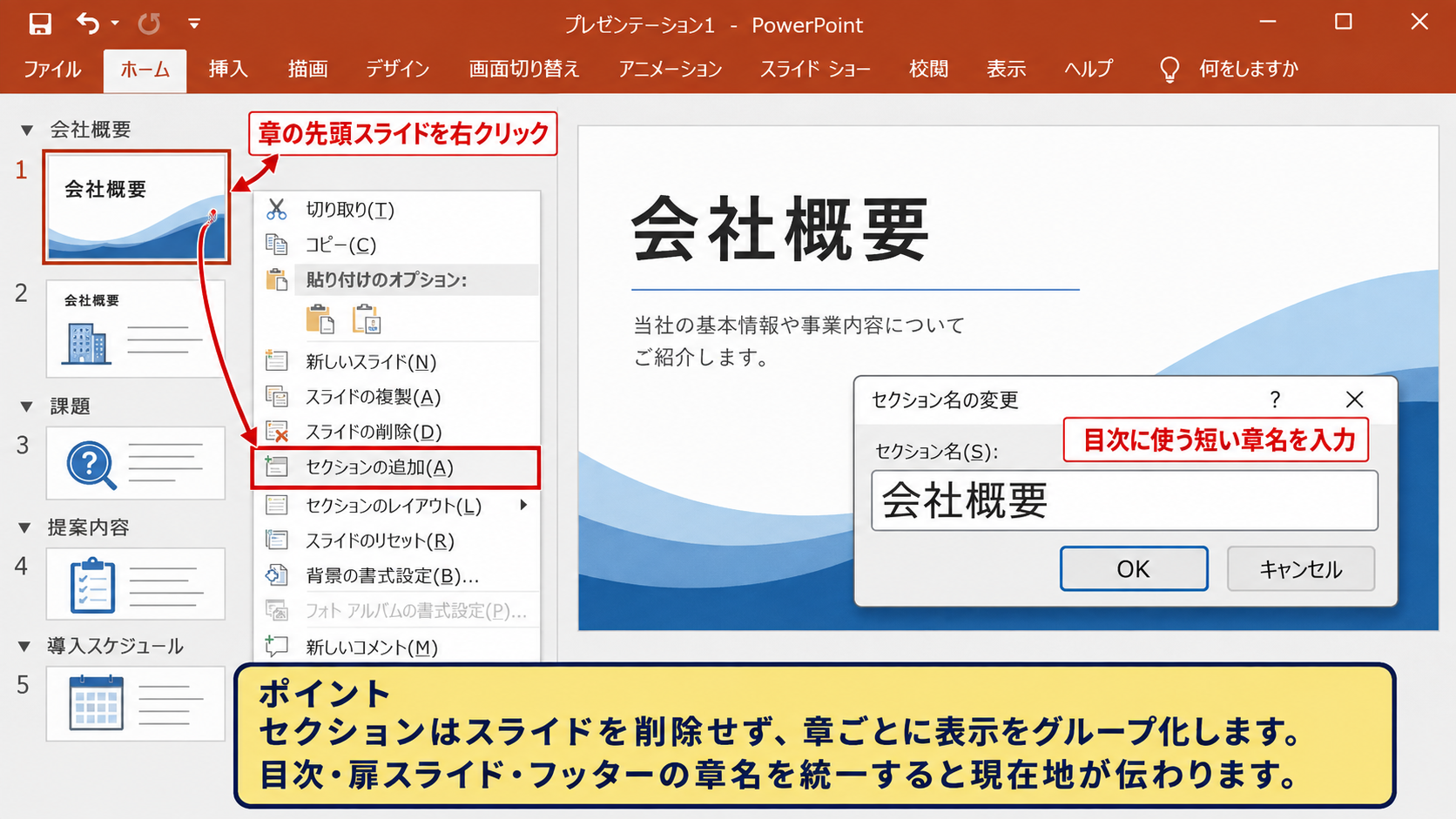
それではまず、PowerPointのセクションを使って目次の土台を作る方法について解説していきます。
セクションは複数のスライドを章ごとにまとめる機能です。資料の構造を先に整理しておくと、目次に並べる項目も自然に決まり、後からスライドを追加した場合も管理しやすくなります。
目次を作る前に、資料の章をセクションとして分けることが、長いプレゼンテーションを整える近道です。
スライド一覧でのセクション追加
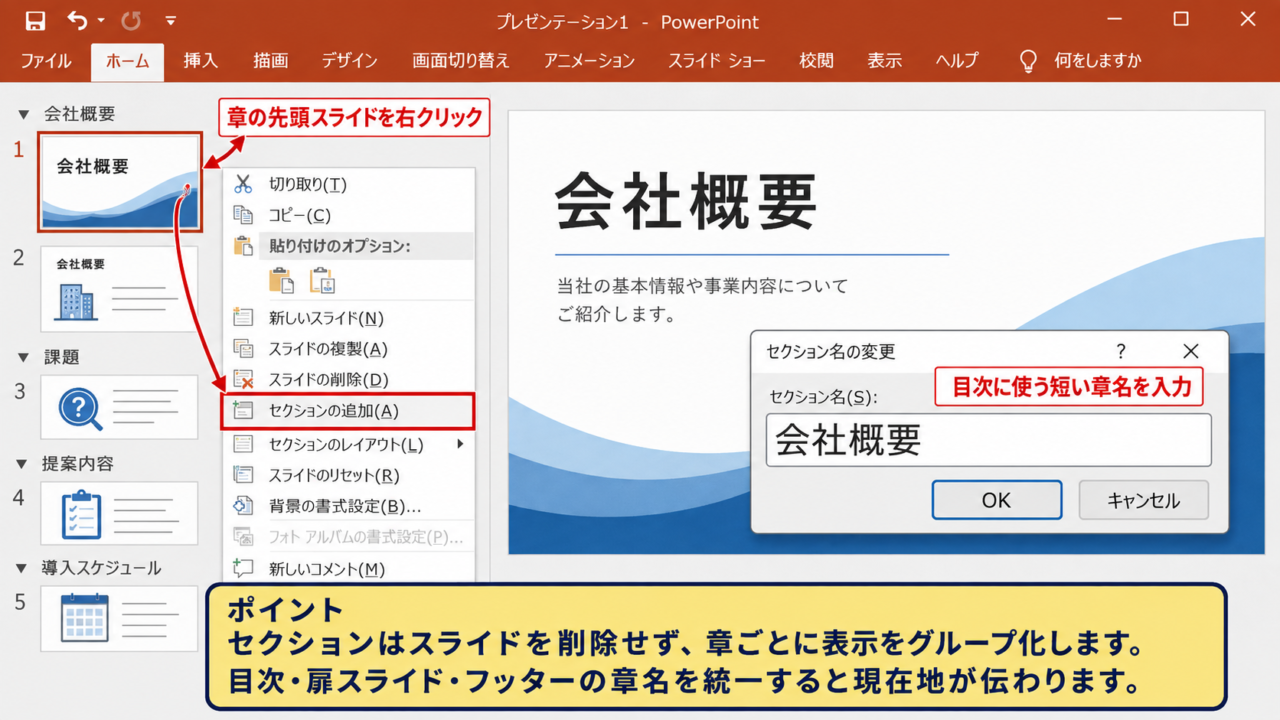
目次に載せる章を決めたら、PowerPoint画面の左側にあるスライド一覧で、章の先頭にしたいスライドを右クリックします。
表示されたメニューから「セクションの追加」を選択すると、新しい区切りが挿入されます。
セクション名の入力欄が表示されたら、「会社概要」「課題」「提案内容」「導入スケジュール」など、内容がすぐ伝わる名称を入力しましょう。
ここでの名称は目次に流用できるため、文章のように長くせず、一目で内容を判断できる名詞句にするのがコツです。
例えば「今回の提案に至った背景について」よりも、「提案背景」のほうがスライド上で読みやすくなります。
【操作のポイント】セクションはスライドを削除する機能ではなく、表示上のグループ分けです。資料の順番を変える前に章構成を見直す場面でも役立ちます。
セクション名と目次項目の統一
目次を別スライドに作る場合、セクション名と目次の文言をそろえると、聞き手が現在地を見失いにくくなります。
目次では「市場環境」と書いているのに、途中の区切りでは「外部環境の整理」と書かれていると、同じ内容なのか判断に時間がかかるかもしれません。
資料全体で表現を統一し、目次、各章の扉スライド、フッターの章名に同じ言葉を使うと、読み手の負担を減らせます。
目次は単なる一覧ではなく、プレゼンテーションの地図です。章名は専門用語を詰め込みすぎず、聞き手の理解順に合わせて並べましょう。
社内向け資料では「現状」「原因」「対策」「次の対応」のように結論へ向かう順番にすると、説明が自然に進みます。
【操作のポイント】セクション名を変更した後は、目次スライドの表記も確認します。PowerPointの通常の目次は自動連動しないため、表現のずれを残さないことが大切です。
目次用スライドの挿入
章構成を整理できたら、「ホーム」タブから「新しいスライド」を選び、表紙の次に目次用のスライドを挿入します。
レイアウトは「タイトルとコンテンツ」または「タイトルのみ」が使いやすいでしょう。タイトル欄には「目次」「Contents」「本日の流れ」などを入力します。
本文欄には、作成したセクション名を上から順に入力します。発表時間が短い資料なら3項目から5項目程度、説明量が多い資料なら6項目から8項目程度を目安にすると、情報が密集しすぎません。
項目が多い場合は、関連する章をまとめて大項目にし、詳細な構成は各章の扉スライドで補う方法もあります。
目次の並び順の例です。
・背景と目的
・現状分析
・課題と原因
・解決策の提案
・実施計画
【操作のポイント】目次スライドは表紙の直後に置くのが基本です。途中で構成が大きく切り替わる資料では、章の開始時に簡易目次を再掲する方法も有効です。
パワポの目次を自動作成に近づけるアウトライン活用
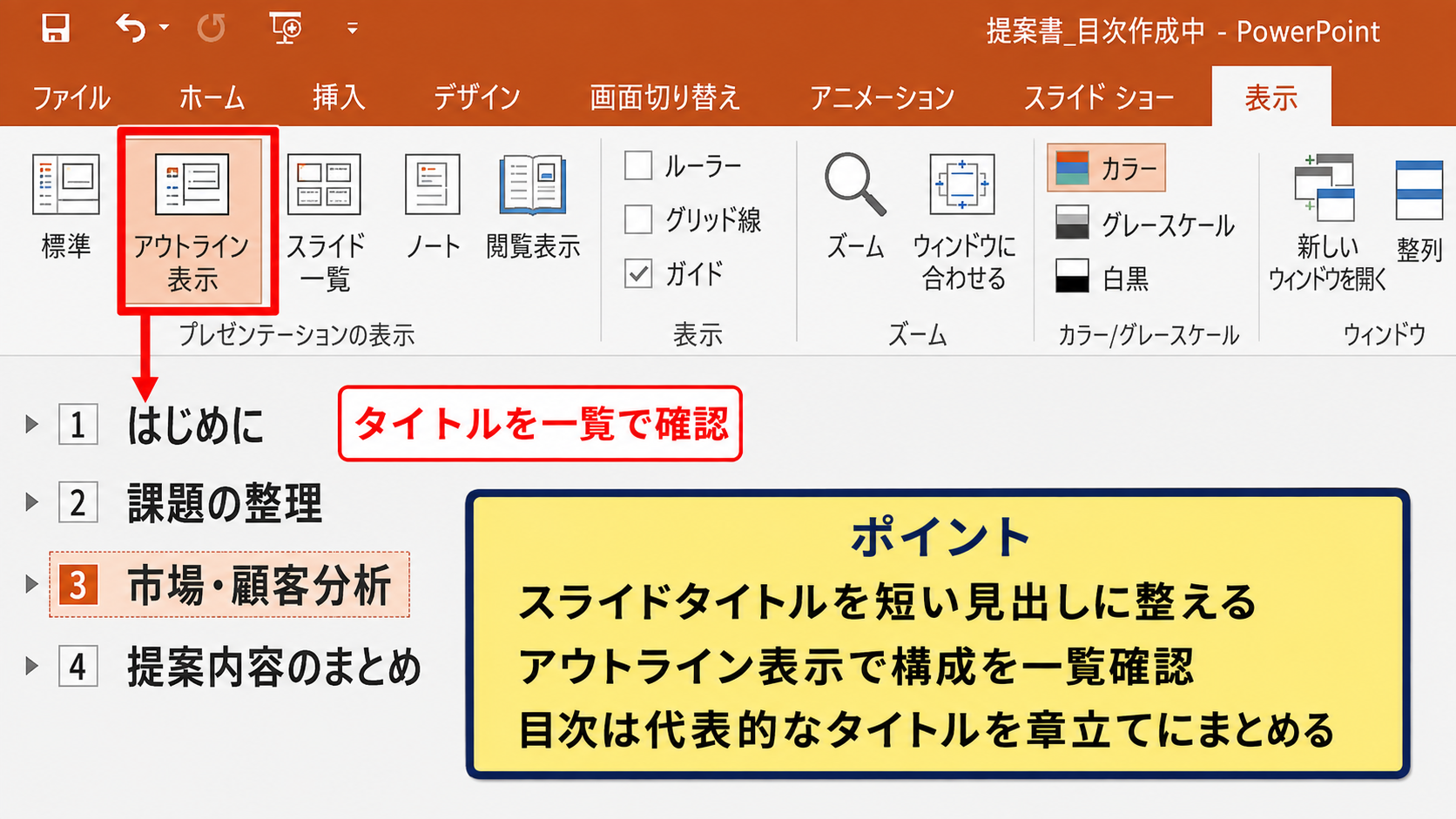
続いては、アウトライン表示を利用して目次の原稿を効率よく整える方法を確認していきます。
PowerPoint単体では、見出しから目次スライドを自動作成するボタンは用意されていません。ただし、各スライドのタイトルを整えてアウトラインとして確認すれば、手入力の負担を減らしながら、目次候補を集められます。
スライドタイトルを見出しとして整える
各スライドのタイトルは、後から資料を見直すときの見出しにもなります。まずは、1枚ごとのタイトルが内容を正しく表しているか確認しましょう。
「結果」「まとめ」のように単独では意味が曖昧なタイトルよりも、「売上推移の結果」「提案内容のまとめ」のように対象を含めたタイトルが便利です。
スライドタイトルを整えることは、目次の品質を整えることでもあります。
同じ意味の表現が混在している場合は、語尾や用語をそろえます。「課題を確認する」「課題の整理」「課題について」といった表現を混ぜるより、「課題の整理」のように統一したほうが資料全体に安定感が出ます。
【操作のポイント】スライドのタイトルは、話す内容の全文ではなく、聞き手が次の話題を予測できる短い見出しにします。
アウトライン表示での構成確認
「表示」タブから「アウトライン表示」を使うと、スライドに入力されている文字を階層的に確認できます。特にタイトルを一覧で眺めると、似た内容が連続していないか、重要な章が抜けていないかを見つけやすくなります。
目次に載せる候補を選ぶときは、すべてのスライドタイトルをそのまま並べる必要はありません。内容のまとまりごとに代表的なタイトルを選び、章立てへ置き換えます。
例えば「顧客アンケート結果」「競合比較」「市場規模」の3枚が続く場合、目次では「市場・顧客分析」とまとめると、見た目がすっきりします。
一方、報告資料のように各ページを参照してもらう必要がある場合は、細かいタイトルまで目次に残す選択肢もあります。資料の使われ方に合わせる判断が重要です。
【操作のポイント】アウトラインで違和感のあるタイトルが見つかったら、目次だけを修正するのではなく、元のスライドタイトルも直すと後工程の修正を減らせます。
コピーペーストによる目次原稿の作成
アウトラインで確認したタイトルや章名は、テキストとしてコピーし、目次スライドのコンテンツ欄に貼り付けると効率的です。
貼り付け後は、不要な項目を削除し、章ごとの粒度をそろえます。1つだけ長文の項目があると視線がそこで止まるため、必要なら二行表示にしたり、短い表現へ言い換えたりしましょう。
目次項目の先頭に「01」「02」のような番号を付けると、口頭で「2番目の現状分析をご覧ください」と案内しやすくなります。
番号は順番を示す役割、ページ番号は場所を示す役割です。両方を入れる場合は、数字の意味が混同されないよう配置を分ける必要があります。
目次を更新する際は、タイトルの修正、章の並び替え、目次への反映、リンク先の確認という順番で進めると漏れを防げます。
【操作のポイント】コピーした文字列には改行や箇条書き記号が含まれる場合があります。貼り付け後にインデントと行間を確認し、目次専用の書式に整えましょう。
パワポの目次にページ番号を入れる設定
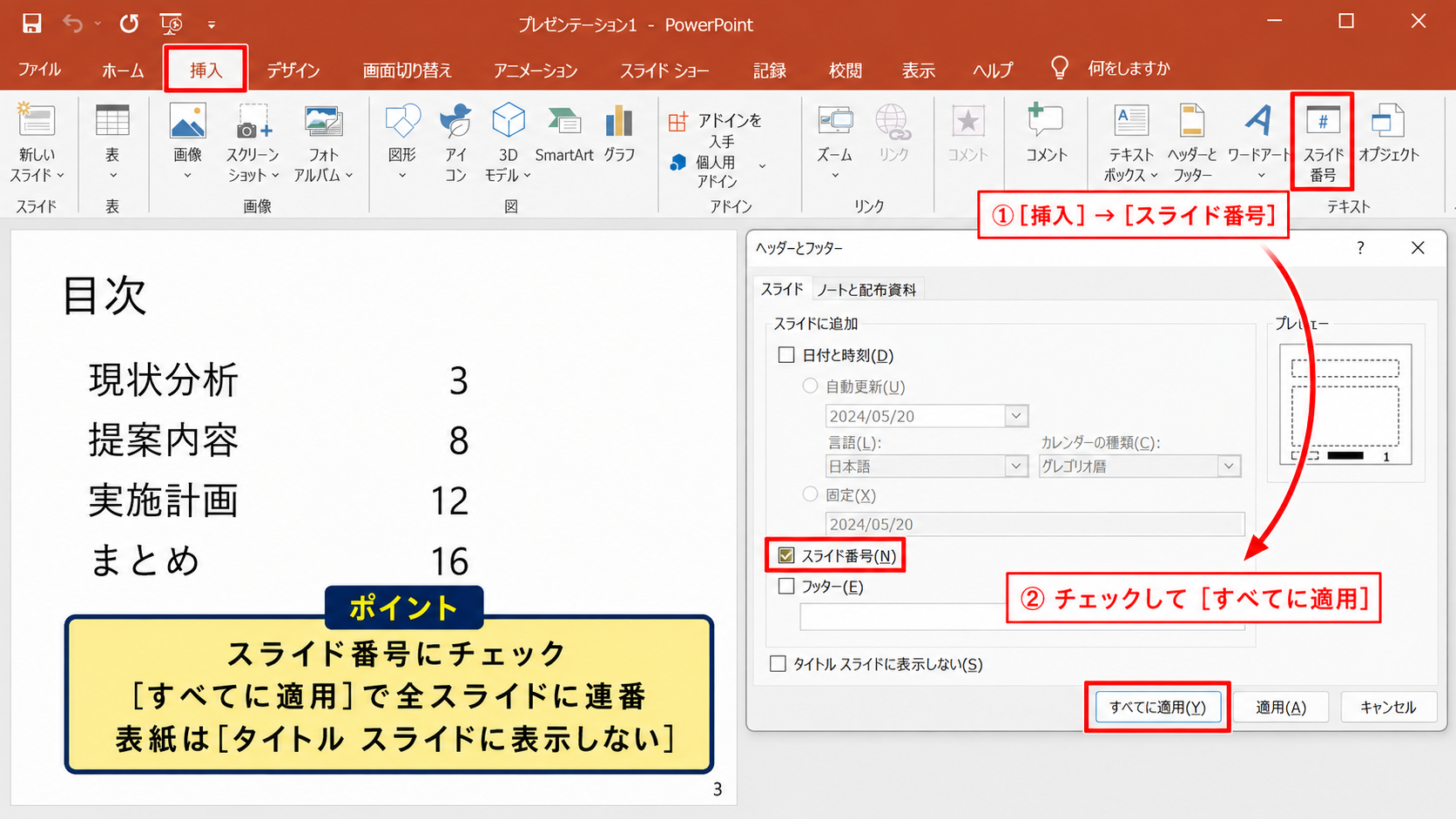
続いては、目次と各スライドにページ番号を表示する設定について確認していきます。
ページ番号があると、配布資料を印刷したときや、会議中に特定のページを案内したいときに便利です。とくにスライド数が多い資料では、ページ番号が参照性を大きく高めます。
スライド番号の一括挿入
PowerPointでスライド番号を入れるには、「挿入」タブの「スライド番号」を選択します。表示される画面で「スライド番号」にチェックを入れ、「すべてに適用」を選びます。
この操作により、基本的には全スライドへ連番が入ります。表紙に番号を表示したくない場合は、「タイトル スライドに表示しない」にチェックを入れるとよいでしょう。
番号の位置は、使用中のテーマやスライドマスターによって決まります。見えにくい位置に表示される場合は、スライドマスターで位置や書式を調整します。
なお、途中のスライドだけ番号を消すと、目次と実際の番号が一致しなくなることがあります。番号を案内に使う資料では、非表示にするページを最小限にするのが安全です。
【操作のポイント】番号を挿入した後は、先頭、途中、最後のスライドを確認します。背景色と番号の文字色が近いと、番号が見えにくくなるためです。
目次項目へのページ番号配置
目次にページ番号を付ける場合は、目次項目の右端に番号をそろえて配置します。「現状分析 3」「提案内容 8」のように空白で並べる方法もありますが、文字数が変わると位置がずれやすくなります。
見栄えを整えたい場合は、目次項目を左右二列に分け、左側に章名、右側にページ番号を置きます。表を使う方法もありますが、罫線を表示しない設定にすれば、整列用のガイドとして活用できます。
点線リーダーを使って章名とページ番号をつなぐデザインもあります。ただし、画面投影では細い点線が見えにくいことがあるため、発表資料では余白を活かしたシンプルな配置が向いています。
ページ番号は右端でそろえると、視線が流れやすくなり、項目ごとの情報を素早く拾えます。
ページ番号の例です。
01 提案背景 2
02 現状と課題 5
03 解決策 9
04 導入計画 13
【操作のポイント】ページ番号を手入力した場合、スライドの追加や削除の後に更新が必要です。最終版にする直前に必ず再確認しましょう。
スライドマスターによる書式統一
スライド番号のフォント、色、サイズ、位置を全ページで統一したいときは、「表示」タブから「スライドマスター」を開きます。
マスター上のフッター領域を編集すれば、個別のスライドを一枚ずつ修正しなくても、共通する番号表示を調整できます。
番号は小さくしすぎると、会場後方やオンライン会議の小さな画面では読めません。本文より控えめにしつつも、必要なときに識別できる大きさを確保することが大切です。
また、目次だけ番号を表示しない、章扉だけ表示位置を変えるといった構成では、レイアウトごとに設定を確認しましょう。
【操作のポイント】スライドマスターの編集は資料全体に影響します。変更前に複製を保存し、使用しているレイアウトを確認してから作業します。
パワポの目次にリンクを付けるハイパーリンク設定
続いては、目次から目的のスライドへ移動できるリンク設定について確認していきます。
リンク付きの目次は、PDFで配布する資料、説明中に質問を受けてページを行き来する資料、研修コンテンツなどで便利です。クリック操作で目的の章を開けるため、資料を探す時間を減らせる目次になります。
目次テキストへのリンク設定
まず、目次スライドでリンクを付けたい文字列を選択します。次に「挿入」タブから「リンク」を選び、「このドキュメント内」をクリックします。
表示されたスライド一覧から移動先のスライドを選択し、「OK」をクリックすると、選択した目次項目に内部リンクが設定されます。
リンク先は、各章の最初の説明スライドや章扉スライドにすると分かりやすいでしょう。途中の細かいスライドへリンクすると、資料構成を変更した際に意図しない場所へ飛ぶ可能性があります。
設定後は、通常の編集画面ではクリックではなく、Ctrlキーを押しながらクリックして動作を確認します。スライドショーでは、通常のクリックでリンク先へ移動できます。
【操作のポイント】リンクを設定する対象は文字だけでなく、図形やアイコンにもできます。クリックできる範囲を広くしたい場合は、目次項目全体を図形化する方法が便利です。
図形ボタンによるリンクの作成
目次をカード型やボタン型にデザインしたい場合は、「挿入」タブの「図形」から角丸四角形などを配置します。図形内に章名を入力し、図形を選択した状態でリンクを設定します。
図形の塗りつぶし色、枠線、文字色を統一すると、クリックできる目次であることが視覚的にも伝わります。
ただし、装飾が多すぎると、聞き手はどこを見ればよいか迷います。ボタンの色は資料全体のメインカラーとアクセントカラーの範囲に絞るのがおすすめです。
リンク付きの目次では、クリックできそうに見えるデザインが操作性にもつながります。
図形リンクに向く場面です。
・章ごとの内容をカードとして見せたい場合
・タッチ操作で資料を進める場合
・目次をナビゲーション画面として使う場合
【操作のポイント】図形の上に別の透明な図形を重ねると、クリックできないことがあります。リンク設定後は必ずスライドショーで動作確認します。
各章から目次へ戻る導線
目次から各章へ移動できるようにしたら、各章から目次へ戻る導線も用意すると使いやすくなります。
「挿入」タブの「図形」からホームアイコンや左向き矢印を選び、スライド右下などに小さく配置します。その図形に目次スライドへのリンクを設定すれば、任意のページから目次に戻れます。
このアイコンはすべてのスライドに必要とは限りません。非線形に資料を行き来する場面が多い場合や、自己学習用の資料では特に効果を発揮します。
位置を統一するなら、スライドマスターに図形を配置してリンクを設定する方法もあります。ただし、資料の一部だけに表示したい場合は、個別に配置したほうが管理しやすいでしょう。
【操作のポイント】リンク先の目次スライドを移動・削除した後は、リンクが切れていないか確認します。最終確認では先頭からすべての目次項目をクリックします。
B
配置
リンク
➤
このドキュメント内
スライド 5 現状と課題
[挿入]→[リンク]
パワポの目次を見やすくするデザイン
続いては、目次を読みやすく見せるデザインの考え方について確認していきます。
目次は最初に表示される案内板です。情報量を増やすよりも、発表の道筋を短時間で理解できるよう、文字の大きさ、余白、色の使い方を整えることが重要です。
文字サイズと余白の設計
目次では、項目ごとの文字を本文より大きめに設定すると、後方の席やオンライン画面でも読みやすくなります。
プロジェクターで映す資料なら、目次項目は24ポイント前後以上を目安にし、タイトルはさらに大きくします。ただし、項目数が多すぎて文字が小さくなるなら、章を統合するほうが効果的です。
行間と左右の余白も重要です。項目間に十分な余白があると、聞き手は現在説明している章を追いやすくなります。
目次は情報を詰める場所ではなく、流れを見せる場所と考えると、不要な説明を削りやすくなります。
【操作のポイント】文字が小さいと感じたら、フォントサイズを下げる前に、項目数、説明文、装飾要素を減らせないか確認します。
色分けと現在地表示
章ごとに色を変えるデザインは、資料の構造を直感的に伝える方法の一つです。ただし、多数の色を使うと統一感が崩れるため、基本色にアクセント色を一つか二つ加える程度にします。
説明中に目次を再掲する場合は、現在説明している項目だけをアクセントカラーにし、ほかの項目を薄いグレーにすると、現在地が分かりやすくなります。
この方法は、長い報告書や研修資料で特に有効です。聞き手が「今どの章なのか」を確認できるため、途中から参加した人にも流れが伝わりやすくなります。
色分けの基本です。
・通常項目は黒または濃いグレー
・現在地はテーマカラー
・補足情報は薄いグレー
【操作のポイント】赤と緑だけで意味を分けると、環境によって識別しにくい場合があります。色に加えて太字、番号、位置などでも区別します。
用途別レイアウトの選択
社内会議用の目次は、左揃えの一覧型が読みやすく、短時間で作成できます。営業資料や提案資料では、章ごとにカードを並べるデザインにすると、資料全体の印象を整えやすいでしょう。
研修資料では、学習手順が伝わるように、横方向のタイムライン型や番号付きのステップ型が向いています。
ただし、デザインを先に決めると、内容より見た目が優先されることがあります。最初に章構成を確定し、その内容に合うレイアウトを選ぶ順番がおすすめです。
読み手が次に何を学び、どこへ進むのかを想像できる配置が、よい目次デザインの基準になります。
【操作のポイント】テンプレートを使う場合でも、項目数と文字量が合っているか確認します。テンプレートの枠に無理に文章を押し込まないようにしましょう。
まとめ パワポの目次を作る方法(リンク・デザイン・ページ番号・自動作成)
PowerPointの目次は、資料の構成を聞き手へ伝え、説明の流れを分かりやすくするための重要なスライドです。
まずセクションを使って章立てを整理し、各スライドのタイトルを整えると、目次の項目を決めやすくなります。
自動作成に近い効率で進めたい場合は、アウトライン表示でタイトル一覧を確認し、必要な章名を目次スライドへ反映させましょう。
スライド番号を付ければ、印刷資料や会議中の参照がしやすくなります。ページを行き来する資料では、目次項目へのハイパーリンクを設定すると、操作性も向上します。
デザインでは、項目数を絞り、十分な文字サイズと余白を確保することが基本です。現在地を色で示す工夫も、長い資料では役立ちます。
目次作成の最終確認です。
・章名と各スライドの内容が一致しているか
・ページ番号が実際の順番と合っているか
・リンク先が正しく開くか
・投影時にも文字が読み取れるか
構成、番号、リンク、デザインを順に確認し、見やすく使いやすいパワポの目次を完成させましょう。