Excelでセルを選択しているとき、矢印キーを押しただけなのに選択セルが移動せず、ワークシートの画面だけが上下左右へ動いてしまうことがあります。
入力したいセルへ移動できないため故障のように感じますが、多くの場合はScroll Lockが有効になっていることが原因です。
この記事では、Excelで矢印キーを押すと画面が動く原因、Scroll Lockの解除方法、キーボードにキーがない場合の対処、再発を防ぐ確認方法を解説します。
矢印キーで画面が動く主な原因は、Scroll Lockのオン状態です。
キーボードのScroll Lockキー、またはWindowsのスクリーンキーボードから解除できます。
解除後は、矢印キーでアクティブセルを移動できる状態へ戻ります。
まずは、現在起きている動きがScroll Lockによるものかを確認していきましょう。
エクセルで画面だけが動くときのScroll Lock解除方法
それではまず、矢印キーでセルが動かず画面がスクロールする状態を直す基本操作について解説していきます。
| 操作前の状態 | 矢印キーを押した結果 | 確認ポイント |
|---|---|---|
| セルB2が選択されている | 画面だけが下へ移動する | Scroll Lockがオンの可能性 |
| セルB2が選択されている | セルB3が選択される | 通常の操作状態 |
キーボードのScroll Lockキーによる解除
一般的なフルサイズキーボードでは、Scroll Lockキーはキーボード右上付近に配置されています。
表記はScroll Lock、ScrollLk、ScrLkなど機種によって異なります。
Excelを閉じる必要はなく、開いたままScroll Lockキーを一度押すだけで解除できる場合があります。
キーを押した後に矢印キーを押し、選択枠が隣のセルへ移動するか確認しましょう。
ノートパソコンでは、Fnキーを押しながら別のキーを押すことでScroll Lockを切り替える機種もあります。
キーの表記が見つからない場合は、キーボードの取扱説明書やメーカーのキー配列を確認します。
Scroll Lockキーを一度押しても変化がない場合、Fnキーとの同時押しが必要かもしれません。
Excelのステータスバーによるオン状態の確認
Scroll Lockがオンかどうかは、Excel画面の最下部にあるステータスバーでも判断できます。
通常は画面下部にScroll Lockという表示が現れます。
ステータスバーにScroll Lockと表示されている間は、矢印キーがセル移動ではなく画面移動に使われます。
表示が見えない場合は、ステータスバー上で右クリックし、Scroll Lockの項目にチェックが入っているか確認します。
チェックを付けると、今後はオン状態を画面下で確認しやすくなります。
複数人で使う共有パソコンでは、状態表示を有効にしておくと原因を早く見つけられます。
ステータスバーのScroll Lock表示は、オンとオフを見分ける目安です。
表示そのものをクリックして解除する機能ではないため、キーボードまたはスクリーンキーボードで切り替えます。
解除後に確認したいセル移動
Scroll Lockを解除した後は、セルA1など分かりやすい位置をクリックしてから矢印キーを試します。
下矢印キーなら次の行、右矢印キーなら次の列へ、緑色の選択枠が移動すれば正常です。
画面が少し動くことがあっても、選択セルが一緒に移動していれば通常の動作と判断できます。
数式を入力している途中は、矢印キーで参照セルを指定する動作になることがあります。
その場合はEscキーで入力を取り消すか、Enterキーで入力を確定してからセル移動を確認しましょう。
【操作のポイント】まずScroll Lockキーを一度押し、Excel下部の表示と選択セルの移動をセットで確認します。
Windowsのスクリーンキーボードによる解除手順
続いては、キーボードにScroll Lockキーがない場合の解除方法を確認していきます。
| 環境 | おすすめの解除方法 | 必要な操作 |
|---|---|---|
| 外付けキーボード | Scroll Lockキー | キーを一度押す |
| ノートパソコン | スクリーンキーボード | ScrLkをクリックする |
Windows検索からスクリーンキーボードを開く方法
Windowsのスタートボタンをクリックし、検索欄へスクリーンキーボードと入力します。
検索結果に表示されたスクリーンキーボードを選択すると、画面上に仮想キーボードが表示されます。
物理キーボードにキーがなくても、Windows標準機能だけでScroll Lockを解除できます。
Excelを閉じずに操作できるため、問題が発生しているワークシートを確認しながら進められます。
管理者権限や追加アプリのインストールも必要ありません。
Windowsキーを押して検索を始める方法なら、設定画面の場所を覚えていなくても開けます。
頻繁に使う場合は、スクリーンキーボードをスタートメニューへピン留めしておく方法も便利です。
ScrLkボタンをクリックする操作
スクリーンキーボードが表示されたら、右側付近にあるScrLkボタンを探します。
ボタンが色付きになっている、または押下状態に見える場合は、Scroll Lockがオンになっている状態です。
ScrLkを一度クリックすると、Scroll Lockがオフになり、Excelの矢印キー操作がセル移動へ戻ります。
クリック後にExcelへ戻り、矢印キーで選択セルが移動することを確認します。
解除後もスクリーンキーボードは不要なので、右上の閉じるボタンで閉じて構いません。
画面上のキーは誤って再度クリックすることもあるため、操作後は閉じると安心です。
ScrLkはScroll Lockの略称です。
Caps LockやNum Lockとは別の機能なので、目的のボタンを間違えないように確認しましょう。
設定画面からスクリーンキーボードを起動する方法
Windowsの検索が使いにくい場合は、設定画面からスクリーンキーボードを起動できます。
Windowsの設定を開き、アクセシビリティ、キーボードの順に進みます。
画面キーボードのスイッチをオンにすると、仮想キーボードが表示されます。
Windowsのバージョンによってメニュー名が少し異なっても、アクセシビリティ内のキーボード設定を探すと見つけやすいでしょう。
表示後の操作は、ScrLkボタンをクリックするだけです。
【操作のポイント】物理キーが見当たらないときは、Windows標準のスクリーンキーボードでScrLkを一度クリックします。
スクロール固定とウィンドウ操作の確認手順
続いては、Scroll Lockを解除しても違和感が残るときに確認したいExcelの画面操作について解説していきます。
| セル | 商品名 | 数量 | 単価 |
|---|---|---|---|
| 1 | 商品名 | 数量 | 単価 |
| 2 | ノート | 12 | 180 |
| 3 | ペン | 8 | 120 |
ウィンドウ枠の固定による見え方
Excelのウィンドウ枠の固定を使っていると、表の先頭行や左端列が画面に残り続けます。
これは長い表を確認するときに便利な機能ですが、初めて使う人には画面が固定されたように見えることがあります。
表示タブのウィンドウ枠の固定から、固定解除を選ぶと通常のスクロール表示へ戻せます。
ウィンドウ枠の固定は、矢印キーで画面だけが動く直接の原因ではありません。
ただし、Scroll Lockと同時に有効になっていると動きが分かりにくくなるため、両方を確認する価値があります。
先頭行が常に表示されるのは、表の見出しを読みやすくするための固定機能です。
作業上問題がなければ、無理に解除する必要はありません。
Excel画面を模した確認イメージ
ここでは、表示タブからウィンドウ枠の固定を確認する画面イメージを見ていきます。
固定を解除する場合は、表示タブを開き、ウィンドウ枠の固定のメニューからウィンドウ枠固定の解除を選びます。
操作対象はリボン上の表示タブとウィンドウ枠の固定であり、ホームタブにはありません。
画面が動く原因を切り分けるため、解除前後で矢印キーの挙動を比べると分かりやすいでしょう。
分割表示とスクロールバーの確認
表示タブの分割が有効になっていると、ワークシートが複数の領域に分かれて表示されます。
それぞれの領域を独立してスクロールできるため、操作中の画面移動が普段と異なるように感じることがあります。
表示タブの分割をクリックすると、分割線を解除できます。
分割表示もScroll Lockとは別の機能ですが、画面移動の見え方を複雑にする要因です。
また、マウスホイールやタッチパッドに触れていないか、横スクロールバーが意図せず動いていないかも確認しましょう。
【操作のポイント】表示タブでは、ウィンドウ枠の固定と分割の状態を確認し、Scroll Lockと別の原因を切り分けます。
ノートパソコンのFnキーとキーボード設定
続いては、ノートパソコン特有のキー配列や設定による原因を確認していきます。
| 確認箇所 | 考えられる状態 | 対応 |
|---|---|---|
| Fnキー | 複合キーでScrLkが割り当てられている | Fnキーと該当キーを同時押し |
| 外付けキーボード | キー入力が残っている | 抜き差し後に確認 |
Fnキーとの組み合わせの探し方
ノートパソコンでは、キーの数を減らすためにScroll Lockキーが単独で用意されていないことがあります。
その場合は、Fnキーと同時に特定のキーを押すことでScrLk機能を切り替えます。
キートップに小さくScrLkと印字されたキー、または青色など別色で表示されたキーを探します。
Fnキーの組み合わせはメーカーや機種で異なるため、決まったキー操作を推測で繰り返さないことが大切です。
機種名とScroll Lockで検索するか、メーカー公式のマニュアルでキー配列を確認しましょう。
FnキーはF1からF12やInsert、Pauseなどのキーと組み合わせる設計が多く見られます。
同じメーカーでもモデルにより配列が異なるため、実機の印字を優先して判断します。
外付けキーボードを使っている場合の確認
USB接続やBluetooth接続の外付けキーボードを使っている場合、キーボード側でScroll Lockがオンになっている可能性があります。
外付けキーボードのScrLkキーを一度押し、Excelでセル移動を確認します。
改善しないときは、キーボードを一度取り外してから再接続し、入力状態を確認しましょう。
Bluetooth機器なら電池残量や接続状態の確認も役立ちます。
複数のキーボードを接続している環境では、どちらの機器がScroll Lock状態を切り替えたか分かりにくい場合があります。
問題の切り分けでは、使用中のキーボードを一台に絞る方法も有効です。
キーの物理的な不具合と入力状態
Scroll Lockが勝手にオンへ戻る場合は、キーの物理的な押し込み、キーボードソフトの設定、リモート接続環境なども確認対象です。
キーが押されたまま戻りにくいときは、強く叩かずに電源を切った状態で清掃を検討します。
会社支給のパソコンでは、セキュリティや端末管理の設定が影響することもあります。
自分で変更できない設定が疑われる場合は、情報システム担当者へ症状を伝えるとよいでしょう。
【操作のポイント】ノートパソコンではFnキーの複合操作を確認し、外付け機器を使う場合は接続先ごとに状態を切り分けます。
数式入力中と編集モードの矢印キー操作
続いては、Scroll Lockがオフでも矢印キーの役割が変わるExcelの編集状態を確認していきます。
| 状態 | 矢印キーの役割 | 戻し方 |
|---|---|---|
| 通常選択 | 隣のセルへ移動 | そのまま操作 |
| 数式入力中 | 参照セルを選択 | EnterまたはEsc |
| セル編集モード | 文字カーソルを移動 | EnterまたはEsc |
数式入力時の参照セル選択
Excelで数式を入力している途中に矢印キーを押すと、セル移動ではなく数式の参照範囲を選ぶ動作になります。
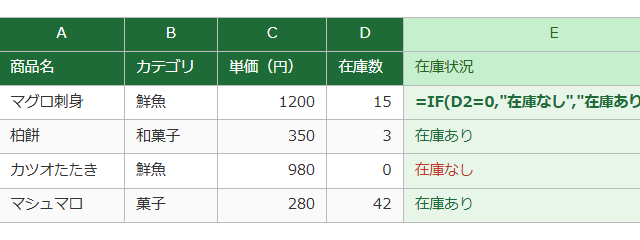
たとえばE2セルで金額を計算する場合、1行目を見出しとした表では、数量がC列、単価がD列なら数式はC2*D2です。
=C2*D2
この数式を入力した直後に矢印キーを押すと、セルC2やD2への参照を追加または変更する状態になります。
数式バーに入力カーソルがあるときの矢印キーは、通常のセル移動とは動作が異なります。
数式を確定するならEnterキー、入力を取り消して通常操作へ戻すならEscキーを押します。
数式の先頭セルE2へ正しい式を入力し、オートフィルで下へコピーすると、E3ではC3*D3のように行番号が自動調整されます。
サンプル表では1行目が見出しで、2行目からデータを入力する構成です。
金額列の先頭セルE2に=C2*D2を入れ、フィルハンドルを下へドラッグすると各行の金額を計算できます。
F2キーによるセル編集モード
セルを選択してF2キーを押すと、セル内容を直接編集するモードへ入ります。
この状態では、矢印キーはセル内の文字カーソルを移動するため、別のセルへ移動しません。
数式バー内にカーソルが見える、またはセル内で文字を編集できる状態なら、編集モードです。
編集モードを終了するにはEnterキーで確定し、変更したくないときはEscキーで取り消します。
矢印キーが反応しないと感じたときは、画面下のScroll Lock表示だけでなく、数式バーやセル内のカーソルも確認しましょう。
選択範囲の拡張とショートカット
Shiftキーを押しながら矢印キーを使うと、現在のセルから選択範囲を広げられます。
Ctrlキーを押しながら矢印キーを使うと、データが連続する範囲の端まで素早く移動できます。
これらは正常なショートカットであり、Scroll Lockのような異常ではありません。
意図せず選択範囲が広がるときは、Shiftキーが押された状態になっていないか確認します。
選択状態を戻すには、任意のセルを一度クリックすると分かりやすいでしょう。
【操作のポイント】数式入力中やセル編集モードでは矢印キーの役割が変わるため、EnterまたはEscで通常の選択状態へ戻して確認します。
まとめ エクセルで矢印キーを押すと画面が動く原因と直し方
Excelで矢印キーを押すと画面だけが動く場合、最初に確認したい原因はScroll Lockです。
キーボードのScroll Lockキー、またはWindowsのスクリーンキーボードにあるScrLkを一度押すことで、多くのケースは解決します。
解除後は、ExcelのステータスバーにScroll Lockと表示されていないこと、矢印キーで選択セルが移動することを確認しましょう。
キーボードに該当キーがないノートパソコンでは、Fnキーとの組み合わせか、Windows標準のスクリーンキーボードを利用します。
Scroll Lockがオフでも操作が変わる場合は、数式入力中、セル編集モード、ウィンドウ枠の固定、分割表示の状態を確認することが大切です。
原因を順番に切り分ければ、セルを移動できない不便な状態から落ち着いて復旧できるでしょう。