エクセルで売上、人数、進捗率などを集計したものの、どのグラフを選べば見やすく比較できるのか迷うことは少なくありません。
グラフは見た目を整えるためだけの機能ではなく、数値の差、時間による変化、構成比、複数項目の関係を直感的に伝えるための手段です。
比較したい対象と、読者に最初に気付いてほしいポイントをそろえてからグラフ種類を選ぶことが、分かりやすい資料作成の基本になります。
グラフ選びの基本
・項目ごとの大小は縦棒グラフまたは横棒グラフ
・月別などの推移は折れ線グラフ
・全体に占める割合は円グラフまたはドーナツグラフ
・実績と目標など性質が異なる数値は複合グラフ
この記事では、エクセルのグラフで比較しやすい種類の選び方を、データ例と操作の考え方を交えて解説します。
項目別比較に適した棒グラフの選び方
| 商品 | 四月売上 | 五月売上 |
|---|---|---|
| 商品A | 125 | 140 |
| 商品B | 98 | 105 |
| 商品C | 156 | 132 |
それではまず、項目ごとの数値を並べて比べる際に使いやすい棒グラフについて解説していきます。
商品別、部門別、担当者別のように、独立した項目間の差を見せたいときは、縦棒グラフか横棒グラフが第一候補です。
棒の長さは人の目で比較しやすく、数値の大小を短時間で把握できる表現です。
棒グラフは、比較対象が同じ単位でそろっているときに特に有効です。
売上と利益率のように単位が異なる値を同じ棒グラフへ並べると、誤解につながる場合があります。
縦棒グラフによる少数項目の比較
縦棒グラフは、商品名や月名などの項目を横軸に置き、数値を縦軸に置く形式です。
項目名が短く、比較する項目数が五個から十個程度であれば、最も標準的で読み手が理解しやすいグラフになります。
まず、サンプルデータのA1からC4を選択します。
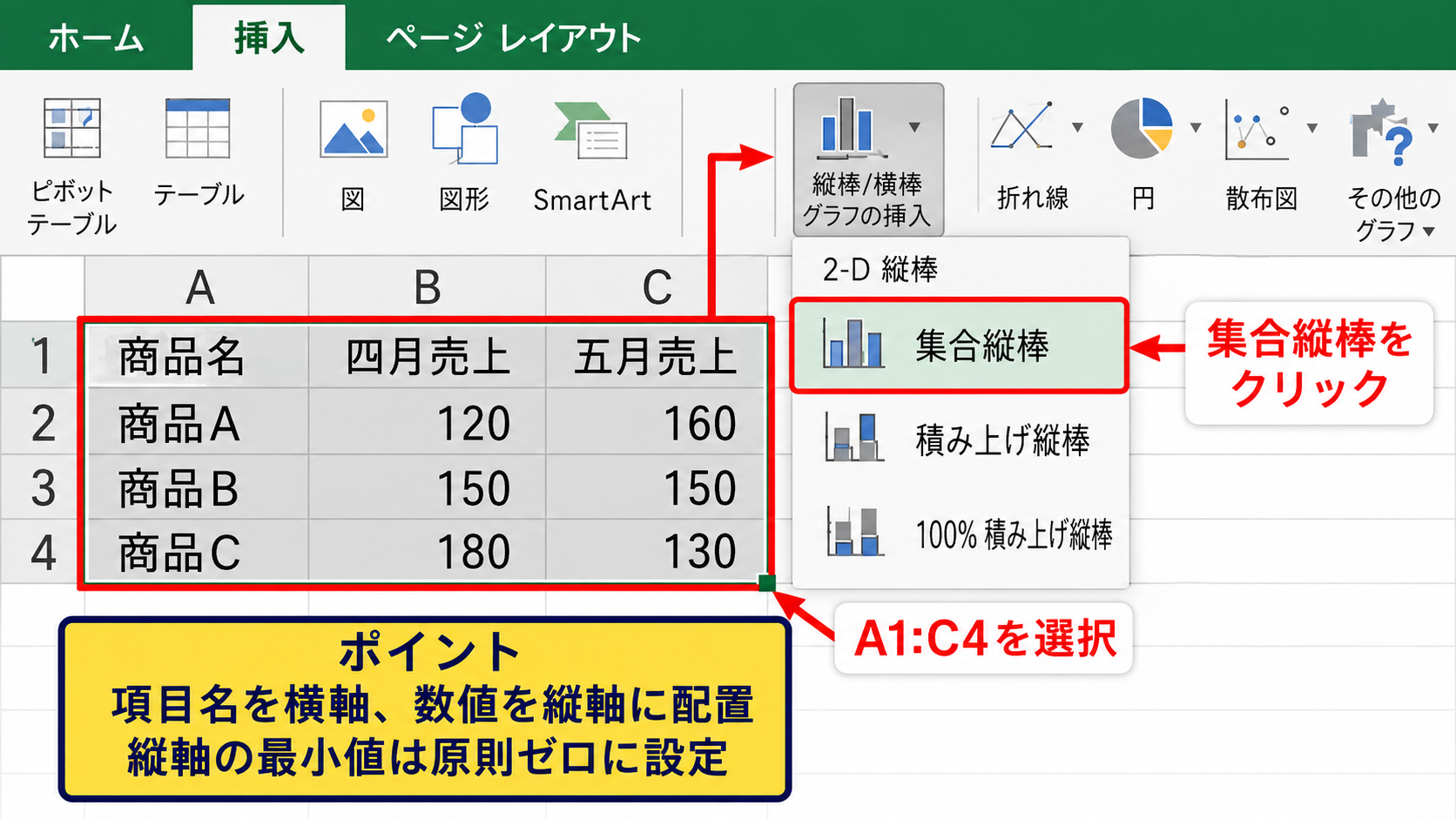
次に、リボンの挿入タブを選び、グラフグループにある縦棒または横棒グラフの挿入をクリックしましょう。
集合縦棒を選択すると、各商品について四月売上と五月売上の棒が横に並びます。
二つの月の差を商品ごとに確認できるため、商品Aは増加し、商品Cは減少したことも把握しやすくなります。
縦軸の最小値は、棒グラフでは原則としてゼロに設定することが大切です。
縦軸が途中の数値から始まると、小さな差が実際以上に大きく見えるかもしれません。
横棒グラフによる長い項目名の整理
部署名、地域名、アンケートの選択肢など、項目名が長い場合は横棒グラフが向いています。
横軸方向へ文字を配置できるため、項目名を斜めに傾けずに表示しやすいからです。
データ範囲を選択した後、挿入タブから横棒グラフの集合横棒を選びます。
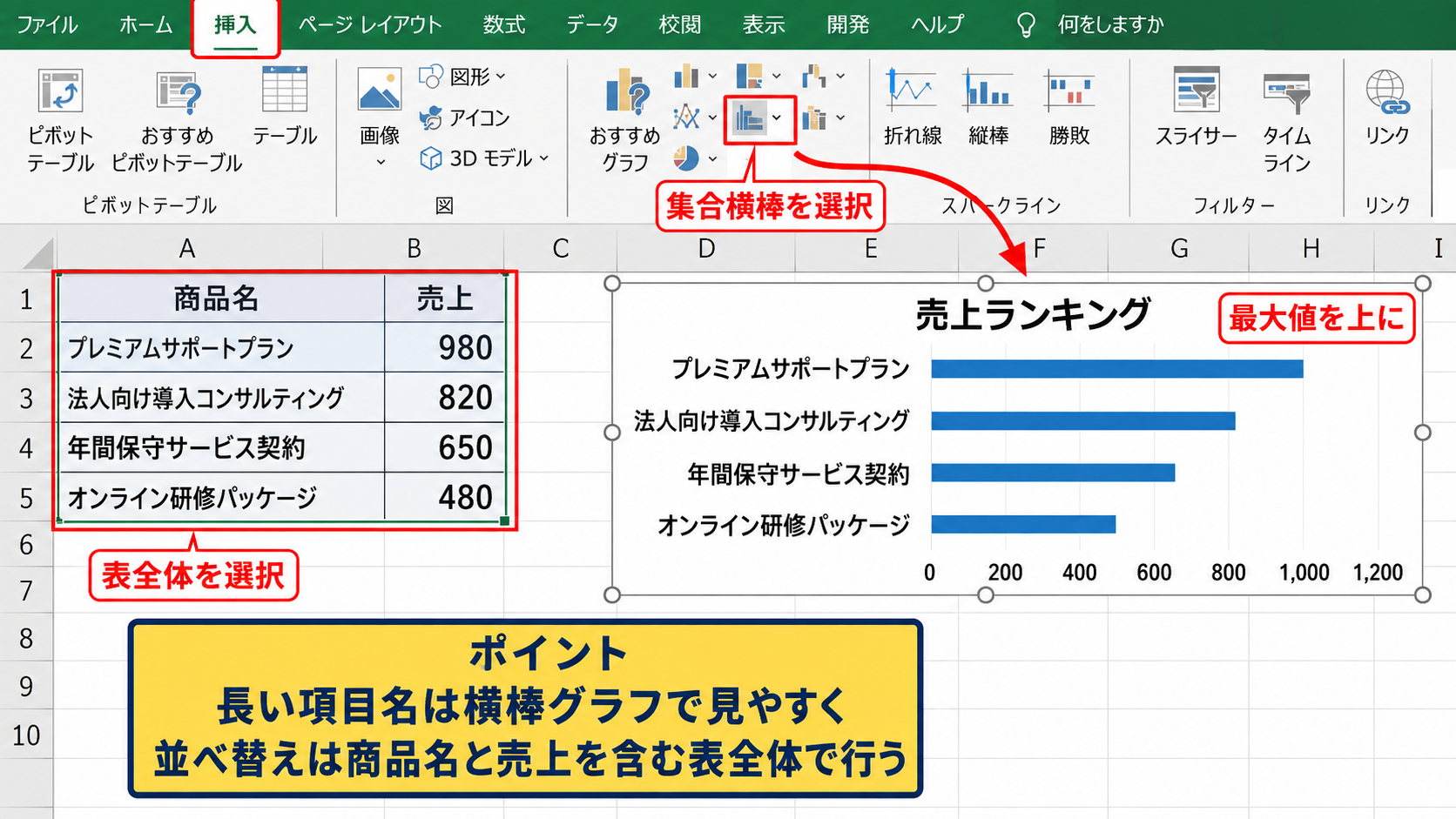
棒を値の大きい順に並べ替えると、ランキングとしても読み取りやすくなります。
横棒グラフでは、最大値を上側に置く並び順にすると視線の流れが自然です。
元データを並べ替える際は、商品名だけではなく売上列を含む表全体を選択して並べ替えましょう。
一列だけを並べ替えると、商品名と数値の対応が崩れてしまいます。
集合棒グラフと積み上げ棒グラフの使い分け
集合棒グラフは、同じ項目にある複数系列を横並びで比べるためのグラフです。
四月と五月、前年と今年、計画と実績のように、それぞれの数値そのものを比較したい場合に適しています。
一方の積み上げ棒グラフは、合計と内訳を同時に見せる表現です。
たとえば部門別売上を商品区分ごとに積み上げれば、部門の総売上と構成を確認できます。
ただし、最下部以外の区分は棒の開始位置がそろわないため、細かな大小比較には不向きです。
【操作のポイント】数値の大小を読ませるなら集合棒グラフ、合計と内訳を読ませるなら積み上げ棒グラフを選びます。
時系列比較に適した折れ線グラフの選び方
| 月 | 今年売上 | 前年売上 |
|---|---|---|
| 一月 | 210 | 195 |
| 二月 | 225 | 218 |
| 三月 | 198 | 230 |
続いては、月、週、日付の順番に沿った変化を確認していきます。
時系列データでは、個々の値だけでなく、増減の方向、山と谷、前年との差を読み取ることが重要です。
時間の流れに伴う傾向を見せたいときは、折れ線グラフが比較の中心になります。
増減率を求める数式の例です。
一行目をヘッダーとし、B列が前年売上、C列が今年売上の場合、D2に次の数式を入力します。
=(C2-B2)/B2
表示形式をパーセンテージにすると、前年からの増減率を確認できます。
月別推移を折れ線で示す方法
折れ線グラフでは、横軸に日付や月、縦軸に売上や件数などの数値を配置します。
サンプル表のA1からC4を選択し、挿入タブから折れ線または面グラフを選び、マーカー付き折れ線を指定します。
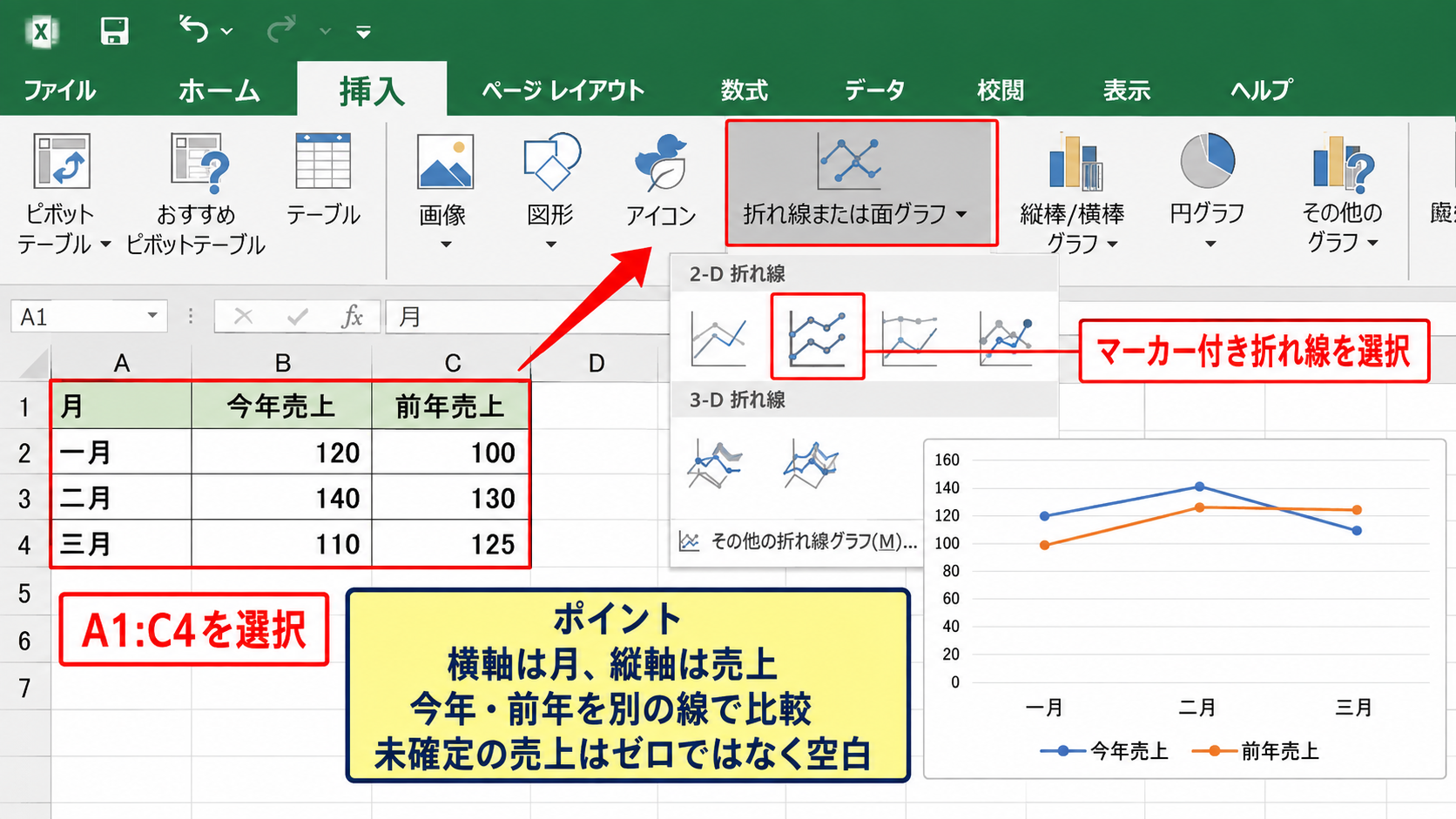
今年売上と前年売上を別の線で表示すると、各月の水準と推移を同時に比べられます。
二月までは今年が前年を上回り、三月には下回ったという変化も明確です。
月が途中で欠けているデータでは、欠けた月をゼロとして扱うのか、空白として線をつながないのかを決める必要があります。
売上が未確定である場合は、ゼロではなく空白としておく方が、実績ゼロとの混同を避けられます。
複数系列を見やすくする線と色の設定
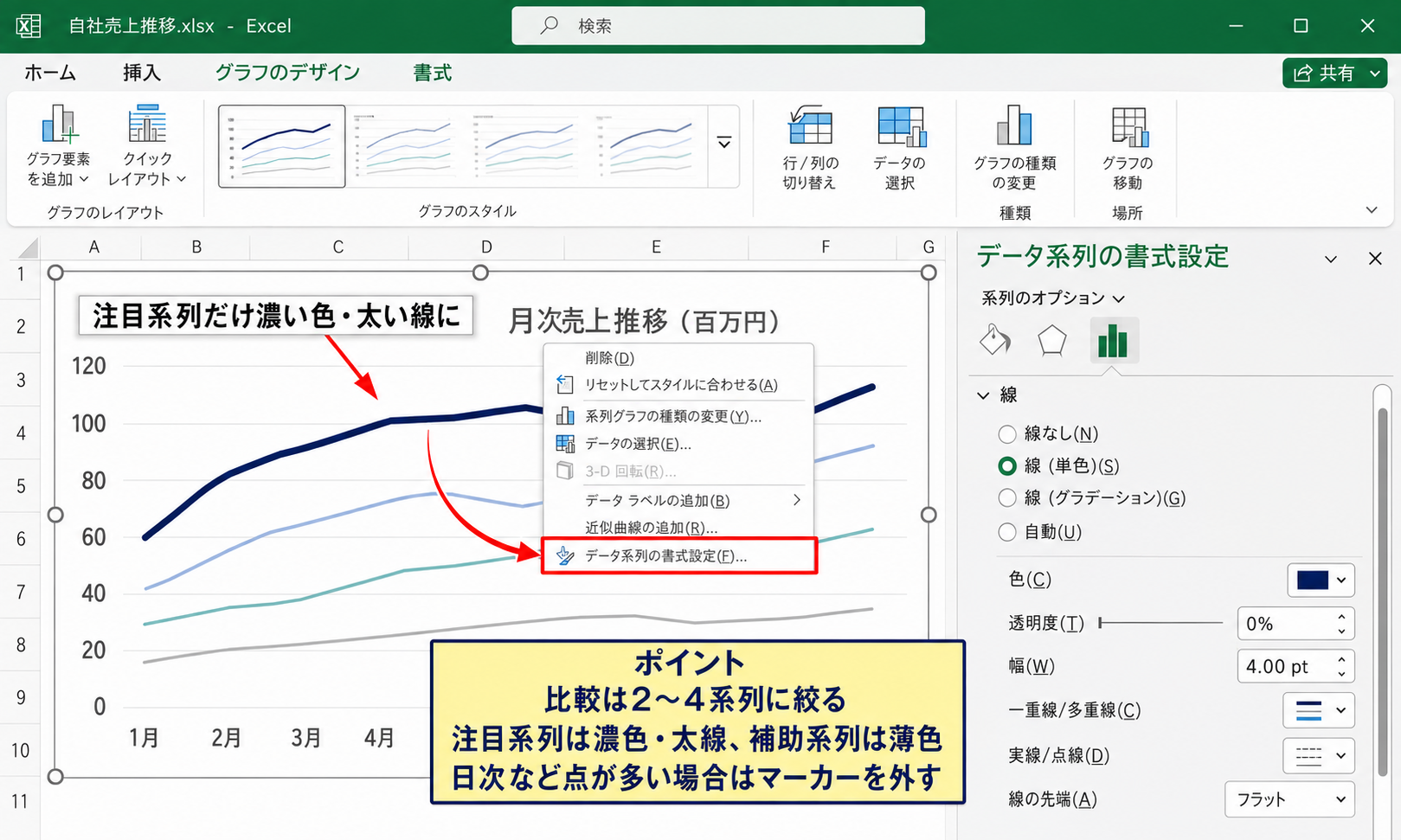
折れ線グラフに系列を多く追加しすぎると、線が交差して読みづらくなります。
比較対象は二系列から四系列程度に絞ると、資料を見る人が傾向を追いやすくなります。
特に注目させたい系列だけを濃い色と太い線にし、補助的な系列は薄い色にすると効果的です。
グラフ上の線をクリックして右クリックし、データ系列の書式設定から線の色や幅を変更できます。
マーカーは月ごとの実績を確認しやすくする一方、データ点が多いと混雑します。
日次データのように点が多い場合は、マーカーを外して線の傾向を優先する方法もあります。
移動平均線による傾向の把握
日別売上やアクセス数は、曜日やキャンペーンの影響で大きく上下することがあります。
そのようなときは、元の折れ線に移動平均線を追加すると、長期的な傾向をつかみやすくなります。
グラフの系列を右クリックし、近似曲線の追加から移動平均を選択します。
期間を七にすると、直近七日間の平均を連続して表示する考え方です。
七日移動平均の考え方です。
七日移動平均 = 直近七日分の売上合計 ÷ 七
日々の細かな上下をならし、増加傾向か減少傾向かを読み取りやすくします。
【操作のポイント】折れ線グラフでは、時間の順序を崩さず、比較する系列数を絞って傾向を見せます。
構成比比較に適した円グラフとドーナツグラフの選び方
| 費目 | 金額 |
|---|---|
| 人件費 | 450 |
| 広告費 | 220 |
| 仕入費 | 180 |
| その他 | 150 |
続いては、全体の中で各項目がどれほどの割合を占めるかを確認していきます。
構成比を伝えたい場合は円グラフやドーナツグラフが使えますが、すべての比較に向くわけではありません。
円グラフは一つの合計を分けて見せるためのグラフであり、複数の合計を比べる用途には向きません。
構成比の数式です。
一行目をヘッダーとし、B列に金額がある場合、C2へ次の数式を入力します。
=B2/SUM($B$2:$B$5)
下方向へオートフィルし、パーセンテージ表示にすると各費目の構成比を確認できます。
円グラフに向くデータ条件
円グラフは、人件費、広告費、仕入費のように、合計金額の内訳を示す場面に向いています。
A1からB5を選択し、挿入タブの円またはドーナツグラフから二次元円を選択しましょう。
項目数は三個から六個程度に収めると、各扇形の大きさを見分けやすくなります。
項目が多い場合や、割合が極端に小さい項目が多い場合は、円グラフより横棒グラフの方が正確に比較できます。
その他のような小さな項目をまとめると、主な構成を簡潔に伝えられます。
ただし、内容を確認したい読者がいる場合は、元データ表も近くに残しておくと親切です。
ドーナツグラフによる中央情報の活用
ドーナツグラフは中央部分が空いているため、合計金額、対象年月、達成率などを中心に表示できます。
円グラフと同様に構成比を表しつつ、資料の主題となる数値を補足できる点が特徴です。
グラフを選択した状態で、グラフ要素の追加からデータラベルを表示すると、金額やパーセンテージを扇形の近くへ表示できます。
割合だけでなく金額も表示すると、構成比と規模を一緒に判断できます。
百分率積み上げ棒グラフとの比較
複数月の構成比を比較したい場合、円グラフを月ごとに並べると読み取りにくくなります。
この場合は、百分率積み上げ縦棒グラフを使う方が有効です。
各月の棒を百分率でそろえることで、広告費の比率が上がった、仕入費の割合が下がったといった変化を比較できます。
構成比が一時点だけなら円グラフ、複数時点の構成比を比べるなら百分率積み上げ棒グラフと覚えると選びやすくなります。
【操作のポイント】円グラフは項目数を絞り、複数期間の割合比較には百分率積み上げ棒グラフを検討します。
目標と実績を比べる複合グラフの選び方
| 月 | 実績売上 | 目標達成率 |
|---|---|---|
| 四月 | 420 | 84% |
| 五月 | 510 | 102% |
| 六月 | 465 | 93% |
続いては、金額と割合のように単位が異なる数値を一枚で確認する方法を解説していきます。
実績売上は円や万円、達成率はパーセントで表すため、同じ縦軸へ載せると片方が読み取りにくくなります。
単位や桁が大きく異なる二つの指標は、棒グラフと折れ線グラフを組み合わせる複合グラフが適しています。
達成率の基本式です。
達成率 = 実績 ÷ 目標
実績がB2、目標がC2なら、D2へ =B2/C2 と入力し、パーセンテージ表示に設定します。
集合縦棒と折れ線の組み合わせ
まず実績売上を集合縦棒、目標達成率を折れ線として表示すると、月ごとの売上規模と達成状況を同時に確認できます。
データ範囲を選択して挿入タブから複合グラフを選び、実績売上を集合縦棒、目標達成率を折れ線に設定します。
達成率には第二区分の軸を使用する設定を有効にしましょう。
左側の縦軸で売上額、右側の縦軸で達成率を読めるようになります。
五月は売上が高く達成率も百パーセントを超え、六月は売上があっても目標未達であることが分かります。
第二軸を使うときの注意点
第二軸は便利ですが、設定次第で関係が強く見えすぎたり弱く見えすぎたりします。
達成率の右側縦軸は、たとえば零パーセントから百二十パーセント程度までに固定すると、目標の百パーセントを判断しやすくなります。
第二軸を使うグラフでは、左右の軸の単位と目盛りを必ず表示することが重要です。
目標線を示したい場合は、百パーセントを入力した補助列を用意し、折れ線として追加する方法もあります。
その線を薄いグレーの破線にすると、実績の達成率を邪魔せず基準として働きます。
計画値と実績値の比較表示
計画値と実績値がどちらも金額である場合は、複合グラフではなく集合縦棒グラフだけで十分な場合があります。
計画を薄い色、実績を濃い色にすると、目標に対する結果が読み取りやすくなります。
差額を強調したいなら、実績から計画を引いた差額列を表に追加します。
差額の数式例です。
計画がB2、実績がC2の場合、D2に =C2-B2 と入力します。
正の値は計画超過、負の値は計画未達を示します。
【操作のポイント】金額と割合を一緒に示すときだけ第二軸を使い、同じ単位の計画と実績は集合棒グラフで比べます。
比較精度を高めるデータ整理とデザイン設定
| 商品 | 売上 | 前月比 |
|---|---|---|
| 商品A | 140 | 112% |
| 商品B | 105 | 107% |
| 商品C | 132 | 85% |
続いては、選んだグラフを正確で比較しやすい状態に整える方法を確認していきます。
グラフ種類が合っていても、元データの並びや色、タイトルが不適切だと、読者は数値を誤って受け取る可能性があります。
見やすいグラフは、必要な情報だけを残し、比較に不要な装飾を減らしたグラフです。
一行目のヘッダーとデータ範囲の確認
エクセルのグラフは、通常、一行目を系列名や項目名として認識します。
そのため、表の一行目には商品、売上、前月比のように、内容が分かるヘッダーを入力しておきましょう。
空白行や結合セルがデータ範囲に含まれると、意図しない空白系列が作られることがあります。
グラフをクリックし、グラフデザインタブのデータの選択を開くと、系列名、横軸ラベル、参照範囲を確認できます。
行と列の切り替えを使えば、商品を系列にするか、月を系列にするかを変更できます。
グラフが思った向きにならないときは、作り直す前に行と列の切り替えを確認すると効率的です。
並べ替えとデータラベルの設定
商品別売上を棒グラフで比べるときは、売上順に並べ替えることで順位が把握しやすくなります。
一方、月別推移では時間の順番が意味を持つため、金額順に並べ替えてはいけません。
グラフにデータラベルを付けると、棒の高さや線の位置だけでなく正確な値も確認できます。
ただし、すべてのデータ点へラベルを付けると、データが多いグラフではかえって読みにくくなります。
重要な系列、最新月、最大値と最小値だけにラベルを付ける設計も有効です。
色とグラフタイトルの整理
グラフタイトルは、何をどの期間で比較したものかが分かる文章にします。
たとえば商品別売上だけではなく、二〇二六年度上期 商品別売上のように対象期間を含めると誤解を防げます。
色は多用せず、通常値を落ち着いた色で統一し、注目したい値だけを強調色にするのが基本です。
赤やオレンジは警告、未達、例外などの意味を持たせる色として限定して使うと、資料全体のルールが保てます。
グラフの確認順です。
・比較の目的に合う種類かを確認します。
・軸の単位と範囲を確認します。
・タイトル、凡例、データラベルが過不足なく表示されているかを確認します。
【操作のポイント】グラフ完成後は、データ範囲、軸、並び順、色、タイトルの順に見直すと比較精度が高まります。
まとめ エクセルのグラフで比較しやすい種類の選び方
| 比較したい内容 | 適したグラフ |
|---|---|
| 商品や部門ごとの大小 | 縦棒グラフ、横棒グラフ |
| 月別や日別の変化 | 折れ線グラフ |
| 一時点の構成比 | 円グラフ、ドーナツグラフ |
| 金額と達成率 | 複合グラフ |
エクセルで比較しやすいグラフを作るには、まず何と何を比べるのかを明確にすることが大切です。
項目ごとの大小には棒グラフ、時間の変化には折れ線グラフ、全体の内訳には円グラフ、単位が異なる指標には複合グラフが役立ちます。
グラフ種類の選択は、見栄えよりも比較目的を優先することが重要です。
また、見やすさはグラフの種類だけで決まりません。
一行目のヘッダーを整え、不要な系列を省き、軸の単位と範囲を確認し、色の役割を統一することで、数値の意味が伝わりやすくなります。
まずは元データを表として正しく整え、読み手が最初に知りたい比較を一つに絞ってからグラフを作成してみましょう。